


Você quer corrigir imagens de cabeça para baixo ou espelhadas no WordPress?
Ao carregar imagens de dispositivos móveis, essas imagens podem ocasionalmente aparecer espelhadas ou de cabeça para baixo na biblioteca de mídia do WordPress. Isso parece acontecer com mais frequência ao carregar imagens do iPhone ou de outros dispositivos iOS.
Neste artigo, mostraremos como corrigir imagens de cabeça para baixo ou espelhadas no WordPress.
Por que o WordPress Exibe Imagens de Cabeça para Baixo ou Espelhadas?
Desde a versão 5.3, o WordPress analisa os metadados incorporados em cada imagem e, em seguida, gira a imagem com base nesses dados. Se você instalou o WordPress 5.3 ou superior, na maioria das vezes o WordPress deve girar imagens de cabeça para baixo ou espelhadas automaticamente.
Para mais detalhes sobre como o WordPress usa metadados, consulte nosso guia sobre como adicionar tags de fotos EXIF no WordPress.
No entanto, alguns usuários do WordPress ainda veem imagens espelhadas ou de cabeça para baixo na biblioteca de mídia do WordPress.

Se isso estiver acontecendo no seu blog WordPress, existem algumas correções que você pode tentar. Se preferir ir direto para um método específico, você pode usar os links abaixo.
- Método 1. Como corrigir imagens de cabeça para baixo ou espelhadas na biblioteca de mídia do WordPress
- Método 2. Como corrigir imagens de cabeça para baixo ou espelhadas no WordPress automaticamente
Método 1. Como Corrigir Imagens de Cabeça para Baixo ou Espelhadas na Biblioteca de Mídia do WordPress
Você pode fazer edições básicas de imagem na área de administração do seu site WordPress, incluindo girar imagens ou espelhá-las verticalmente. Isso permite corrigir imagens de cabeça para baixo ou espelhadas no WordPress sem a necessidade de instalar plugins extras.
Para girar ou espelhar uma imagem, basta abrir a biblioteca de mídia do WordPress clicando em Mídia » Biblioteca no menu do lado esquerdo.
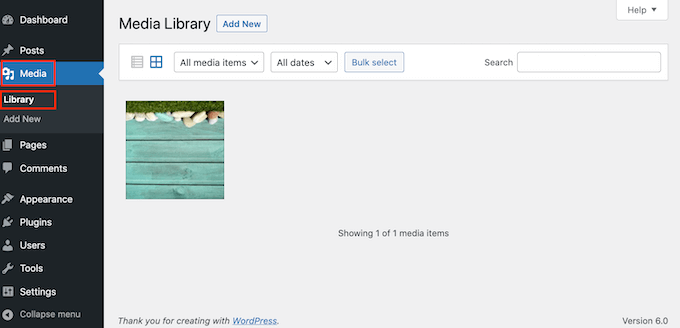
Em seguida, você pode clicar na imagem de cabeça para baixo ou espelhada que deseja girar.
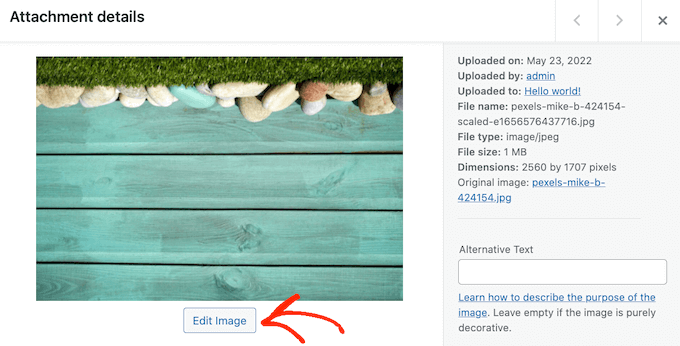
O WordPress agora mostrará algumas configurações básicas que você pode usar para editar a imagem, como adicionar atributos de título a imagens no WordPress ou adicionar texto alternativo à imagem.
Para girar ou espelhar a imagem, basta clicar no botão Editar Imagem.
Para girar a imagem no sentido horário, basta clicar no botão 'Girar para a direita'.
Para girar a imagem no sentido anti-horário, clique no botão 'Girar para a esquerda'.
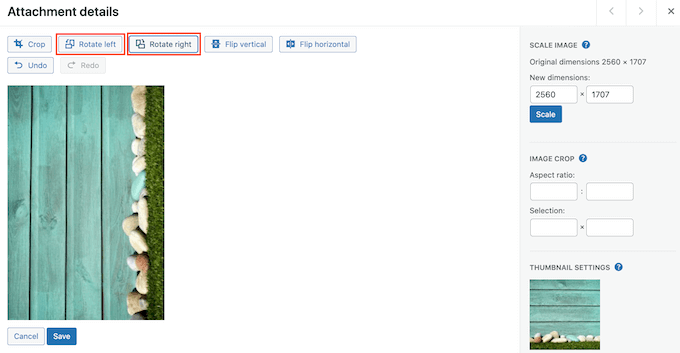
Outra opção é espelhar a imagem verticalmente.
Para fazer isso, basta clicar no botão 'Espelhar verticalmente'.
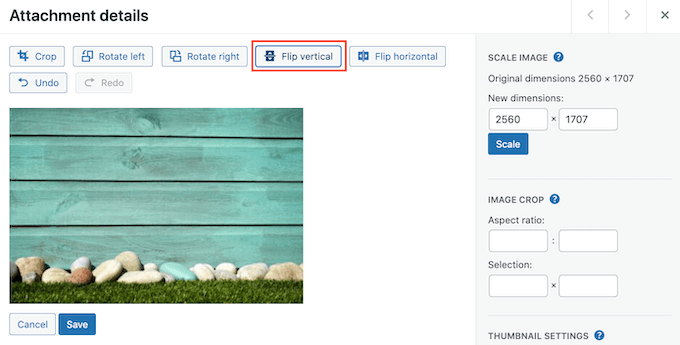
A pré-visualização ao vivo será atualizada automaticamente, para que você possa experimentar as configurações até ficar satisfeito com a aparência da imagem.
Assim que terminar, clique no botão 'Salvar' na parte inferior da imagem para salvar suas alterações.
Se você cometer um erro ao editar a imagem, poderá simplesmente continuar clicando no botão Desfazer para desfazer cada alteração até ficar satisfeito com a aparência da imagem.
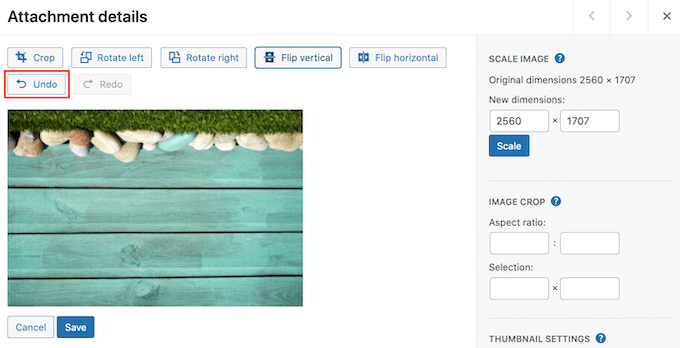
Já salvou a imagem? Você pode restaurar a imagem original selecionando essa imagem e clicando no botão 'Editar', exatamente como descrevemos acima.
No entanto, desta vez clique em ‘Restaurar Imagem Original’ para expandir esta seção. Finalmente, é hora de clicar no botão ‘Restaurar imagem’.
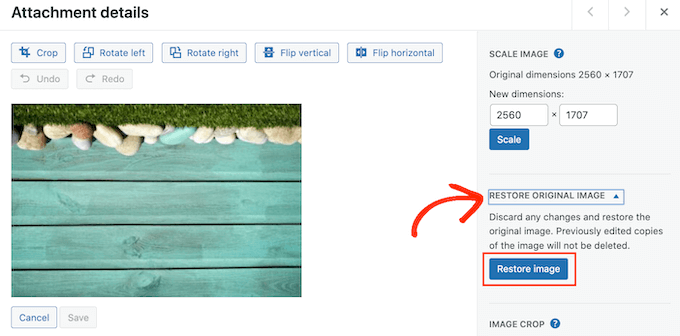
Após alguns instantes, você verá uma mensagem informando que a imagem foi restaurada com sucesso.
Você também pode redimensionar e cortar imagens usando as ferramentas integradas da biblioteca de mídia do WordPress. Para saber mais, consulte nosso guia passo a passo sobre como fazer edições básicas de imagem no WordPress.
Método 2. Como Corrigir Imagens de Cabeça para Baixo ou Espelhadas no WordPress Automaticamente
Corrigir cada imagem na biblioteca de mídia do WordPress pode se tornar demorado se você estiver recebendo muitas imagens espelhadas ou de cabeça para baixo. Com isso em mente, você pode querer girar suas imagens automaticamente usando o plugin Fixed Image Rotation.
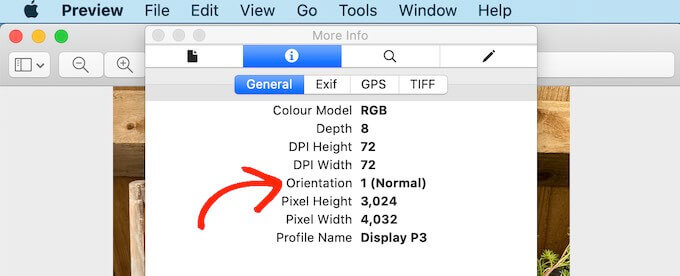
Ao tirar uma foto, os smartphones geralmente criam um valor de Orientação para essa imagem. Este plugin verifica o valor de Orientação e, em seguida, gira a imagem, se necessário. Tudo isso acontece automaticamente, economizando seu tempo e esforço.
Quer ver os metadados que o Fixed Image Rotation usa?
Muitos programas de edição de software permitem que você verifique os metadados de uma imagem. Por exemplo, você pode verificar as informações de Orientação de uma imagem usando o aplicativo Preview do Mac.
Simplesmente abra a imagem no Preview e, em seguida, selecione Ferramentas » Mostrar Inspetor.
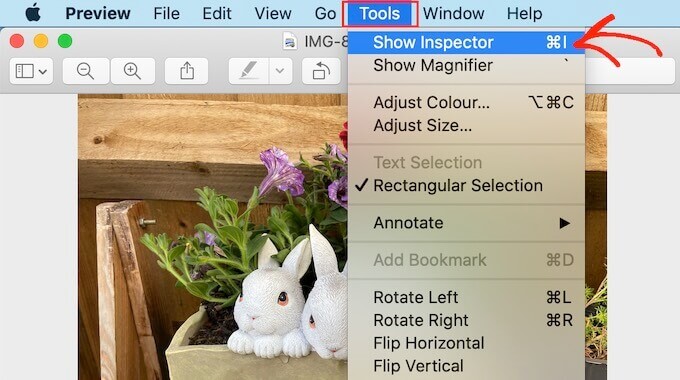
No pop-up que aparece, clique na aba 'Geral'.
Agora você pode ver o valor de Orientação para esta imagem. Esta é a informação que o Fixed Image Rotation usa para corrigir quaisquer imagens de cabeça para baixo ou viradas.
To fix these images in WordPress, the first thing you need to do is install and activate the Fixed Image Rotation plugin. For more details, see our step by step guide on how to install a WordPress plugin.
Após a ativação, o plugin Fixed Image Rotation começa a funcionar automaticamente e não há configurações para você configurar.
Agora você pode fazer upload de qualquer imagem do seu telefone, e o WordPress irá girar essa imagem automaticamente quando necessário.
Esperamos que este artigo tenha ajudado você a aprender como corrigir imagens de cabeça para baixo ou espelhadas no WordPress. Você também pode querer aprender como criar um feed de fotos personalizado do Instagram no WordPress ou conferir nossa lista de os erros mais comuns do WordPress e como corrigi-los.
Se você gostou deste artigo, por favor, inscreva-se em nosso Canal do YouTube para tutoriais em vídeo do WordPress. Você também pode nos encontrar no Twitter e no Facebook.



Jiří Vaněk
Eu costumava excluir imagens rotacionadas e corrigi-las girando-as manualmente em um programa de desenho. É uma mudança bem-vinda agora que posso fazer isso diretamente no WordPress. Como havia muitas imagens, demorou muito para corrigi-las usando meu método antigo. Este plugin economiza muito tempo porque este é um problema que provavelmente acontece com todo mundo de vez em quando.
WPBeginner Support
Glad we could share a simpler method
Admin
Amy
Quando cliquei no link para o corretor de imagens do iOS; ele não é atualizado há dois anos e também diz que não foi testado com as versões mais atualizadas do WP.
Existe algum outro plugin que você recomendaria em vez disso?
WPBeginner Support
Por enquanto, não temos uma alternativa recomendada, você pode querer consultar nossa página aqui: https://www.wpbeginner.com/opinion/should-you-install-plugins-not-tested-with-your-wordpress-version/
Admin
MihaA
Ótimo artigo. Resolveu o problema imediatamente.
Valeu, pessoal!
WPBeginner Support
Glad our guide could help
Admin
Paul
Por que você resolve tudo com plugins??
Não podemos ter 1 milhão de plugins rodando.
WPBeginner Support
Olá Paul,
Consulte nossa resposta em Plugins do WordPress vs Arquivo Functions.php e quantos plugins você deve instalar em seu site?
Admin
Tony Darbyshire
Embora eu edite minhas imagens antes de carregá-las na biblioteca de mídia para que a orientação esteja correta, estou descobrindo de repente que algumas imagens estão entrando com a rotação errada. Quando tento usar a função de edição de imagem no Wordpress, aparece o seguinte comentário:
Não foi possível carregar a imagem de visualização. Por favor, recarregue a página e tente novamente.
Não importa quantas vezes eu atualize a biblioteca de mídia, ainda aparece esta mensagem.
Eu nunca tive este problema antes e estou me perguntando se a versão mais recente do WordPress tem um bug que está causando isso? Eu tenho a atualização mais recente do WordPress.
Qualquer conselho sobre o que está causando este erro e como corrigi-lo seria muito apreciado. Obrigado.
jeff
Eu estava tendo problemas com imagens invertidas apenas no iPhone, mas as imagens estavam boas no desktop e no Android. Usei o plugin ios image fixer. Coisas estranhas aconteceram. Agora algumas das imagens no desktop também foram invertidas e eu continuo tendo imagens invertidas no iPhone. Então o problema piorou. O que devo fazer agora?
Kellie Ellermann
Hi,
I’m having a real annoying thing happen, the images look normal in my wordpress.org media library (not flipped) but the ones (only that I took with my iphone) will then appear flipped ONLY when you view my site on mobile phone. It’s ALL normal and correct when it’s on desktop. HELP please it’s making me nutty and I fear detracting companies working with me
Kristy
O mesmo está acontecendo comigo! Este plugin funcionou? Você encontrou uma solução?
Erin
Muito obrigado por isso. Tenho imagens que não giravam há meses. Tem sido frustrante pra caramba.