


Perder uma parte do seu tráfego de busca pode ser uma experiência assustadora. Um leitor viu recentemente seu tráfego cair 30%, e rapidamente descobrimos que o problema era algo que ele nem havia notado.
Dezenas de links quebrados estavam espalhados pelo conteúdo. Esses 'links mortos' criam uma experiência ruim para os visitantes e sinalizam ao Google que um site pode não estar bem mantido.
Isso pode prejudicar lentamente seus rankings de SEO sem que você perceba. Mas a ótima notícia é que corrigi-los é mais fácil do que você imagina.
Vamos guiá-lo pelo processo simples e passo a passo que usamos para encontrar e corrigir links quebrados. Você aprenderá como manter seu site saudável e seus visitantes felizes.
O Que É um Link Quebrado?
Um link quebrado, também conhecido como link morto, é um link que não funciona mais.
Links quebrados podem acontecer por muitos motivos, mas o motivo mais comum é quando uma página da web é excluída ou movida para um local diferente, o que faz com que o servidor exiba uma mensagem de erro '404 não encontrado'.
Em sites WordPress, links quebrados geralmente ocorrem ao mover um site para um novo nome de domínio ou ao excluir uma postagem ou página sem o redirecionamento adequado.
Às vezes, links quebrados também podem ocorrer devido a um erro de digitação, e eles podem passar despercebidos por meses, senão anos.
É por isso que é extremamente importante monitorar regularmente os links quebrados em seu site WordPress e corrigi-los para evitar que prejudiquem suas classificações de SEO.
Neste guia, compartilharemos os 5 principais métodos para encontrar links quebrados no WordPress. Depois disso, mostraremos uma maneira fácil de corrigir esses links quebrados.
Aqui está um índice para facilitar a navegação:
- Método 1: Encontrando Links Quebrados no WordPress Usando o Broken Link Checker (Rápido e Fácil)
- Encontrando Links Quebrados Usando Semrush (Auditoria Completa do Site)
- Encontrando Links Quebrados Usando Ahrefs (Perfil Completo de Backlinks)
- Encontrando Links Quebrados Usando MonsterInsights (Rastreamento Avançado)
- Encontrando Links Quebrados no WordPress Usando o Google Search Console (Grátis)
- Como Corrigir Links Quebrados no WordPress Corretamente
- Perguntas Frequentes Sobre Links Quebrados
- Bônus: Nossos Melhores Guias sobre Links Internos
Pronto? Vamos começar.
Método 1: Encontrando Links Quebrados no WordPress Usando o Broken Link Checker (Rápido e Fácil)
O plugin Broken Link Checker da AIOSEO é uma ferramenta essencial para garantir que todos os links em seu site WordPress estejam funcionando corretamente. O que torna essa ferramenta especialmente amigável para iniciantes é que você pode encontrar, editar e corrigir links quebrados em um só lugar, diretamente do seu painel WordPress.
Ele verifica regularmente links quebrados em seu site, incluindo links internos e externos que resultam em um erro 404.
Ao contrário de alguns outros plugins de verificação de links quebrados para WordPress, ele é construído como um serviço SaaS, portanto, não deixará seu site lento. Ele também não será bloqueado por empresas de hospedagem WordPress gerenciada como a WP Engine porque usa um servidor privado externo para verificar links quebrados.
Primeiro, você precisará instalar e ativar o plugin Broken Link Checker. Para mais detalhes, consulte nosso guia passo a passo sobre como instalar um plugin WordPress.
Observação: A versão gratuita do Broken Link Checker oferece 200 créditos de link para escanear seu site, que são renovados gratuitamente todo mês. Você pode fazer o upgrade para a versão Pro para escanear mais links internos e externos.
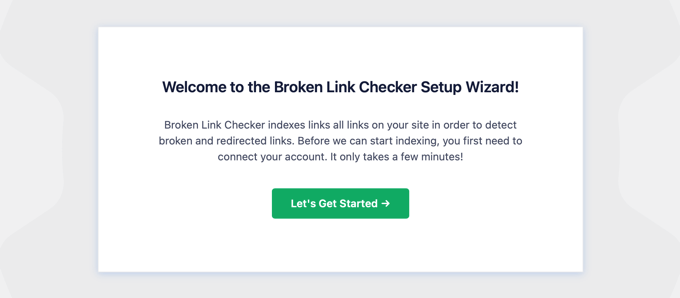
Após a ativação, o Assistente de Configuração do Broken Link Checker iniciará automaticamente para ajudá-lo a configurar sua conta.
Na próxima página, você pode escolher criar uma conta gratuita ou conectar-se a um plano que você já comprou.
Para criar uma nova conta gratuita, basta clicar no botão ‘Criar uma Conta Gratuita’. Você precisará preencher seu nome, endereço de e-mail e número de telefone.
Para concluir a configuração da conta gratuita, você precisará inserir os detalhes do seu cartão de crédito. Isso permite um upgrade tranquilo caso você opte por escanear mais do que seus 200 créditos de link gratuitos mensais. Você só será cobrado se exceder o limite gratuito.
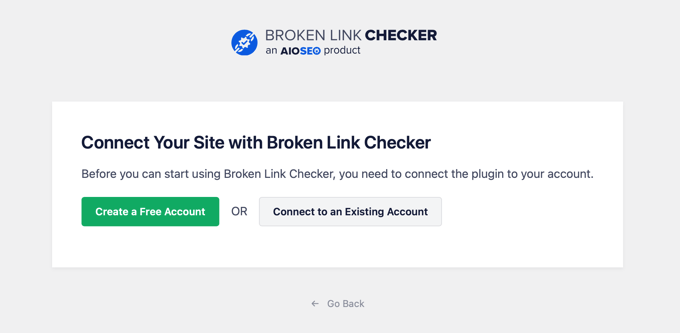
Se você já comprou a versão Pro, poderá clicar no botão ‘Conectar a uma Conta Existente’. Você será solicitado a fazer login em sua conta e, em seguida, poderá clicar no link ‘Conectar’ ao lado do seu plano.
O plugin agora começará a funcionar em segundo plano para encontrar links em suas postagens, páginas e tipos de postagem personalizados.
Você pode ir para a aba ‘Quebrados’ para ver o relatório completo. Os links são categorizados em quebrados, redirecionamentos e ignorados.
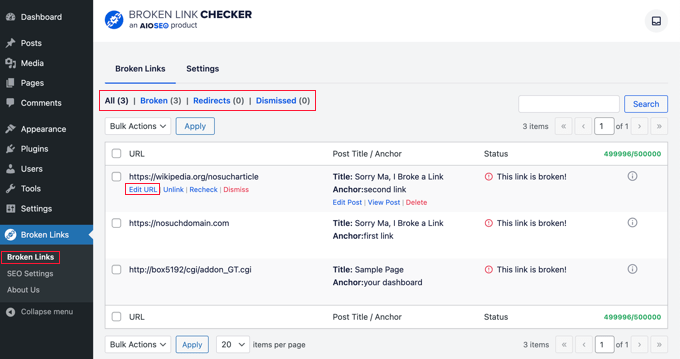
Se você administra seu blog WordPress há muito tempo, este relatório incluirá links quebrados para sites de terceiros também.
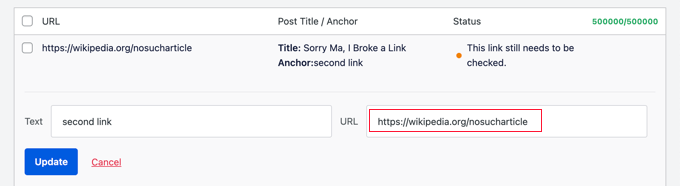
Você pode corrigir rapidamente quaisquer links quebrados diretamente no plugin de SEO clicando no link ‘Editar URL’. Ou, você pode remover o link clicando em ‘Desvincular’. Quando terminar, não se esqueça de clicar no botão ‘Atualizar’.
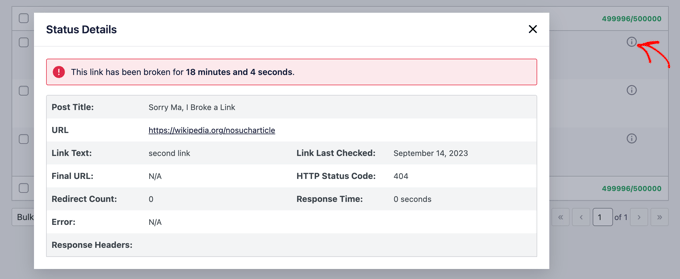
O Verificador de Links Quebrados também fornecerá ‘Detalhes de Status’ sobre cada link quando você clicar no ícone de Informação ⓘ.
As informações exibidas incluem há quanto tempo o link está quebrado, seu código de status HTTP, cabeçalhos de resposta e muito mais.
A aba Configurações do plugin permite que você controle quais tipos de postagem (posts, páginas, tipos de postagem personalizados) e status (publicado, rascunho) você deseja monitorar ou excluir.
O Verificador de Links Quebrados por AIOSEO escaneará automaticamente seu site a cada 3 dias, para que você não precise se preocupar com links quebrados no futuro.
Método 2: Encontrando Links Quebrados Usando Semrush (Auditoria Completa do Site)
Semrush é uma das melhores ferramentas de SEO do mercado. Ela permite monitorar facilmente as classificações de SEO e a saúde geral do seu site.
Ele também inclui uma poderosa ferramenta de auditoria de site que rastreia seu site para encontrar erros comuns e preparar um relatório detalhado para você.
Primeiro, você precisará se inscrever para uma conta Semrush.
É um serviço pago, mas eles oferecem uma conta gratuita limitada que permite rastrear até 100 páginas em um nome de domínio. Os limites do plano pago começam em 100.000 páginas por mês.
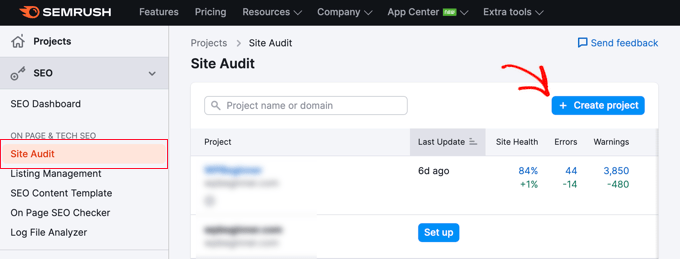
Assim que estiver logado, você precisará clicar no link ‘Auditoria do Site’ no menu esquerdo.
Isso o levará para a página de Auditoria do Site. A partir daqui, clique no botão ‘Criar projeto’ no topo para adicionar seu site.
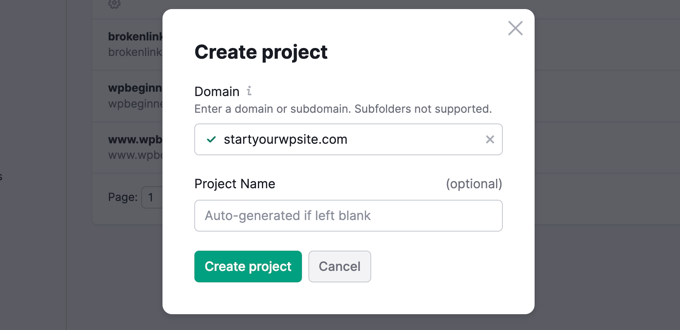
Você será solicitado a inserir o nome de domínio que deseja auditar e, em seguida, precisará clicar no botão ‘Criar projeto’.
Após isso, você será solicitado a configurar as configurações de auditoria do site.
O Semrush agora começará a rastrear seu site para a auditoria do site. Isso pode levar alguns minutos, dependendo de quantas páginas você selecionou para o rastreamento.
Assim que terminar, você pode clicar em seu domínio na seção ‘Auditoria do site’ para ver seu relatório.
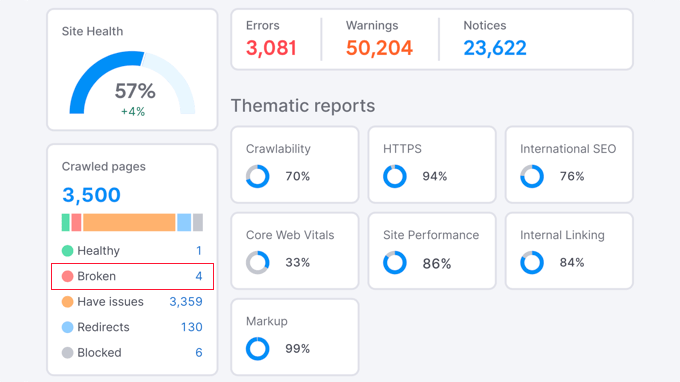
Observe que o número de links quebrados está escrito em azul. Isso ocorre porque é um link no qual você pode clicar para ver mais informações.
Você verá uma lista de links quebrados encontrados nas páginas rastreadas do seu domínio.
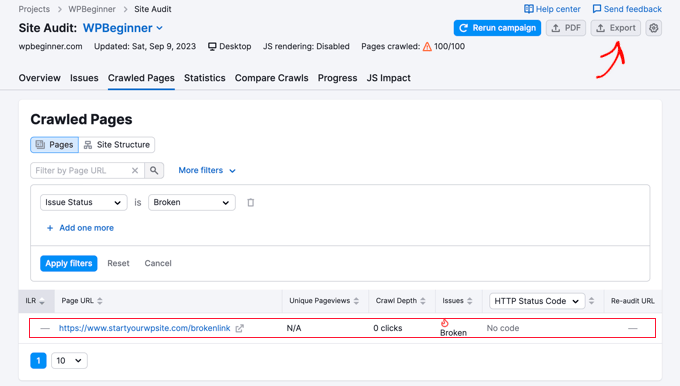
Agora você pode clicar no botão ‘Exportar’ no canto superior direito da tela para baixar seu relatório de rastreamento. Você precisará dele ao corrigir links quebrados em seu site.
Método 3: Encontrando Links Quebrados Usando Ahrefs (Perfil Completo de Backlinks)
Ahrefs é uma excelente ferramenta de SEO tudo-em-um para profissionais de marketing, empresas e profissionais de SEO. Ela oferece insights detalhados de SEO sobre seu próprio site ou qualquer um de seus concorrentes.
Você pode usá-lo para pesquisa de palavras-chave, análise de concorrência e monitoramento da saúde do site. O Ahrefs é poderoso porque pode encontrar tanto links quebrados em seu site apontando para outro lugar (links de saída) quanto links quebrados de outros sites apontando para você (links de entrada).
Para encontrar links de saída quebrados, o método mais fácil é usar a ferramenta ‘Auditoria de Site’.
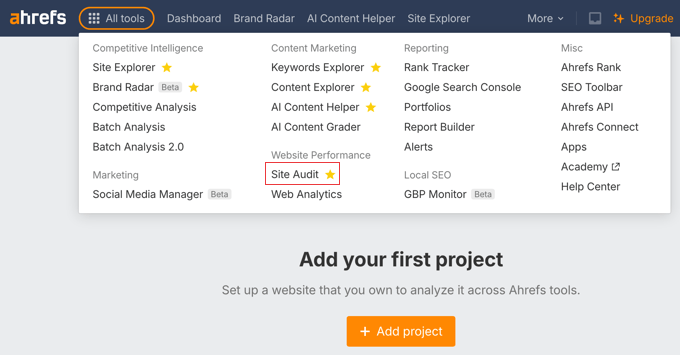
Após executar uma nova auditoria em seu site, vá para o relatório ‘Links de Saída’ e clique em ‘Links Externos 404’. Isso lhe dará uma lista clara de todos os links externos mortos que você precisa corrigir.
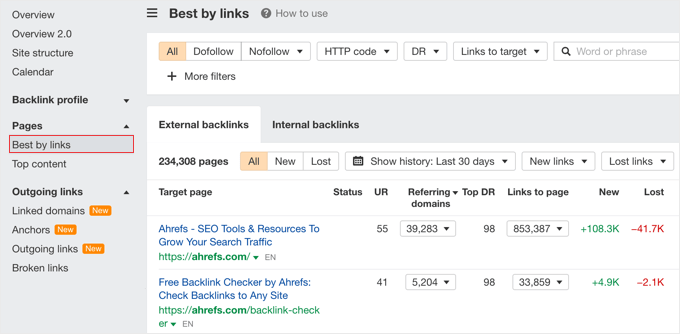
Para uma técnica de SEO mais avançada, você pode encontrar links de entrada quebrados para recuperar o ‘link juice’ perdido. Para fazer isso, vá para o relatório Páginas » Melhores por links no Site Explorer e classifique os resultados por código HTTP ‘404’. Isso mostra quais de suas páginas excluídas ainda têm backlinks valiosos que você deve redirecionar.
Método 4: Encontrando Links Quebrados Usando MonsterInsights (Rastreamento Avançado)
MonsterInsights é a melhor solução de análise para WordPress. Ele rastreia automaticamente links quebrados e erros 404 em seu site usando o Google Analytics.
Usando o plugin, você pode configurar o Google Analytics sem editar o código. Ele também permite que você configure o rastreamento de cliques em links e botões, rastreamento de eCommerce, rastreamento de autores e muito mais.
Para começar, você precisará se inscrever em uma conta do Google Analytics e conectá-la ao seu site WordPress usando o MonsterInsights. Para mais detalhes, você pode seguir nosso guia detalhado sobre como instalar o Google Analytics no WordPress.
Observação: O MonsterInsights é um plugin premium do WordPress, mas usaremos a versão gratuita para este tutorial. No entanto, você pode fazer o upgrade para a versão Pro para recursos avançados de rastreamento, relatórios de painel, recursos de posts populares e muito mais.
Assim que o MonsterInsights estiver ativo em seu site, o plugin começará a rastrear links quebrados e mostrará um relatório no Google Analytics. No entanto, pode levar até 24 horas para que você veja quaisquer dados.
Para encontrar links quebrados, você precisa criar um relatório de Exploração no Google Analytics. Isso pegará as informações sobre seus links quebrados do MonsterInsights e as exibirá em uma lista.
Depois de fazer login no Google Analytics, você precisará navegar até a guia ‘Explorar’ e escolher um relatório em branco.
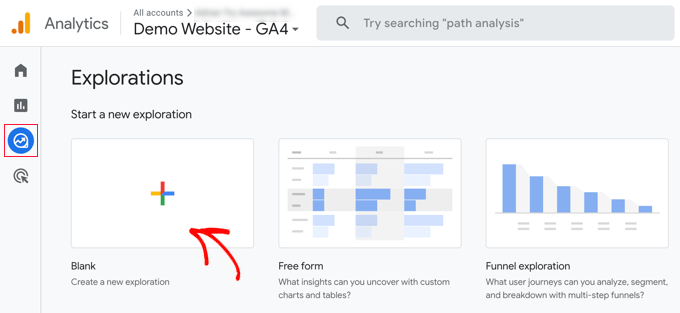
Agora, em Nome da Exploração, você pode digitar um nome para o relatório, como ‘Links Quebrados’.
Em seguida, você precisa clicar no botão ‘+’ ao lado de Dimensões.
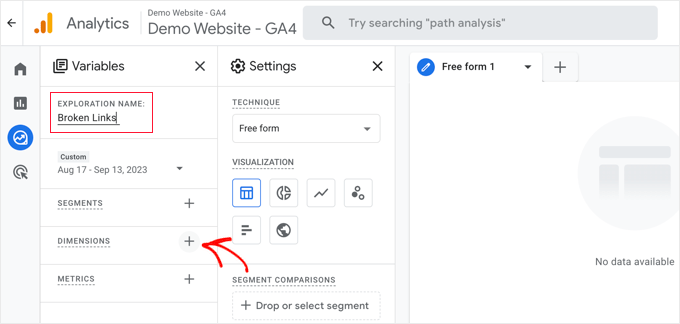
Você verá uma lista completa das dimensões disponíveis para o seu relatório.
Você precisa pesquisar a dimensão ‘Título da página’ e marcar sua caixa. Depois disso, você deve fazer o mesmo para a dimensão ‘Caminho da página + string de consulta’.
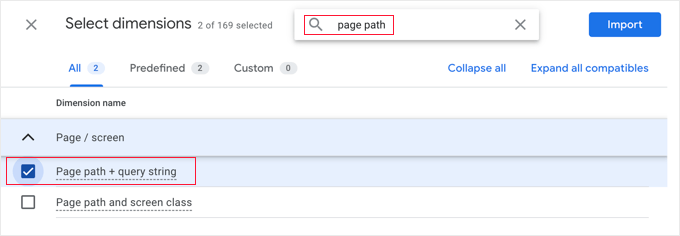
Depois de fazer isso, basta clicar no botão ‘Importar’ no canto superior direito da tela.
Em seguida, você precisa importar uma métrica. Desta vez, clique no botão '+' ao lado de Métricas e importe a métrica Sessões.
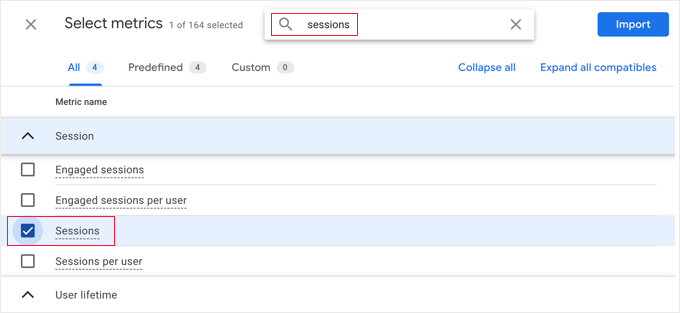
Agora, você pode adicionar os itens que importou ao seu relatório.
Primeiro, você precisa arrastar ambas as Dimensões para a caixa Linhas na segunda coluna. Depois disso, arraste a métrica Sessões para a caixa Valores.
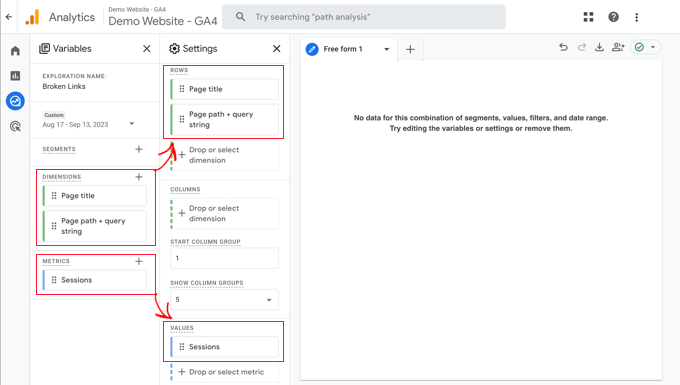
Em seguida, role a segunda coluna para baixo até a seção Filtros.
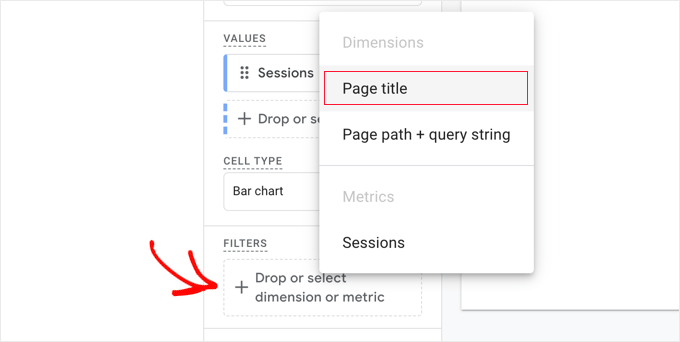
Você precisa clicar na caixa que diz 'Soltar ou selecionar dimensão ou métrica'. Depois disso, clique em 'Título da página' no menu.
Agora, em Condições, você precisa selecionar 'contém' no menu suspenso e, em seguida, digitar o título da página 404 do seu site, como 'Página não encontrada'.
Dica: Se você não tem certeza do título da página 404 do seu site, digite uma URL aleatória após o nome do seu domínio, como https://example.com/xyz e, em seguida, verifique a aba do seu navegador para ver o título.
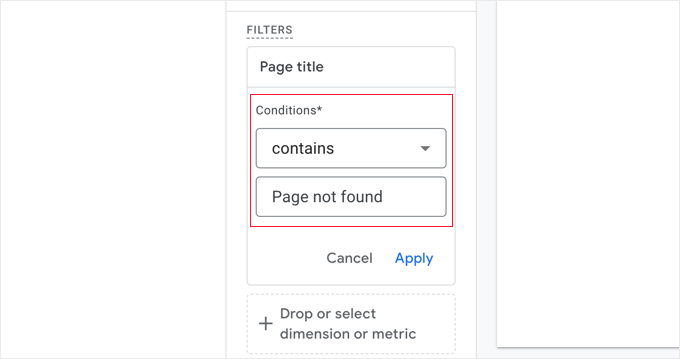
Depois de fazer isso, você pode clicar no link 'Aplicar'.
No lado direito da página, você verá agora um relatório de todos os erros 404 que ocorreram durante o período do relatório. No entanto, na maioria dos casos, a coluna 'Página + string de consulta' será cortada para que você não possa ver a URL completa.
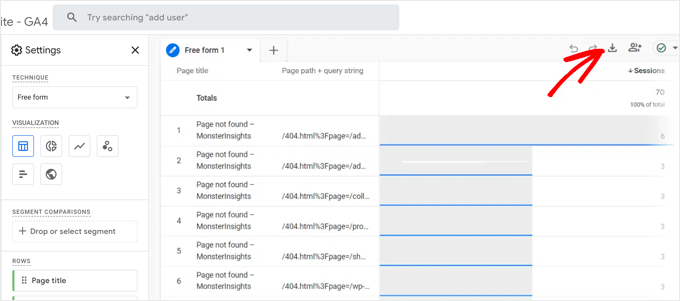
Para ver os URLs, você precisará baixar os dados. Basta clicar no ícone ‘Download’ no canto superior direito da página.
Ao visualizar os dados baixados, você precisará procurar por duas informações importantes dentro da longa string de URL na coluna ‘Caminho da página + string de consulta’:
- O caminho do URL quebrado que um visitante tentou acessar. Isso geralmente aparece após um parâmetro como
?page=. Por exemplo, em/404.html?page=/pagina-de-erro-url/, o caminho quebrado é/pagina-de-erro-url. - A página de referência onde o link quebrado está localizado. Essa informação geralmente aparece após um parâmetro como
&from=. Por exemplo, em&from=http://exemplo.com/pagina/, o link quebrado está na páginahttp://exemplo.com/pagina/.
Você pode usar essas informações para corrigir os links quebrados. Mostramos como fazer isso na última seção deste artigo.
Para ver este relatório no futuro, basta visitar a aba ‘Explorar’ no Google Analytics.
Método 5: Encontrando Links Quebrados no WordPress Usando o Google Search Console (Grátis)
O Google Search Console é uma ferramenta gratuita oferecida pelo Google para ajudar os webmasters a gerenciar a visibilidade de seus sites nas páginas de resultados dos mecanismos de pesquisa (SERPs). Ele também notifica sobre erros, incluindo erros 404 causados por um link quebrado.
Primeiro, você precisará configurar o Google Search Console para o seu site. Para instruções de configuração passo a passo, consulte nosso guia definitivo do Google Search Console.
Depois de fazer login na sua conta do Google Search Console, basta clicar no link ‘Páginas’ no menu esquerdo.
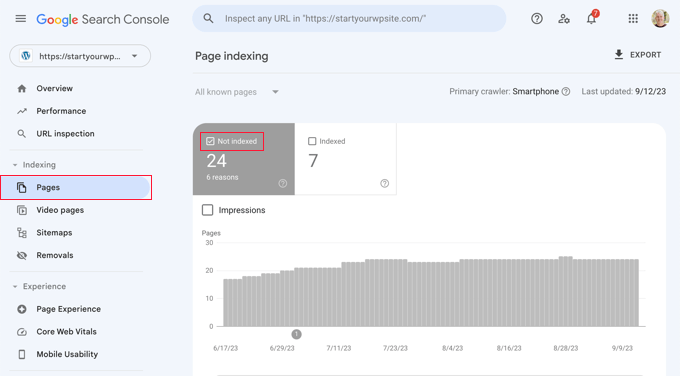
Em seguida, certifique-se de que a caixa ao lado de ‘Não indexadas’ esteja marcada.
Isso garantirá que você veja todos os erros 404 que foram encontrados por usuários ao visitar seu site.
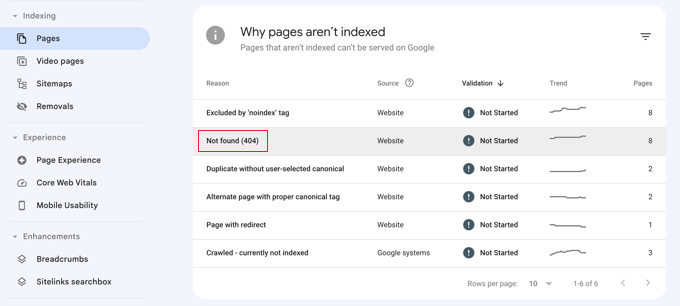
Ao rolar para baixo até a seção intitulada 'Por que as páginas não são indexadas', você verá um motivo listado como 'Não encontrado (404)'.
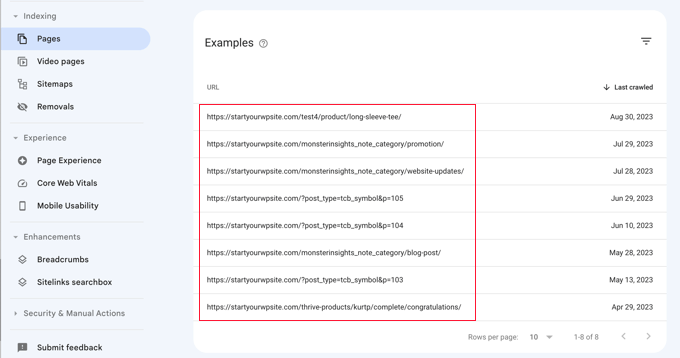
Ao clicar neste item, você verá uma lista de todos os links quebrados que causaram um erro 404.
Lembre-se de que, embora o GSC seja excelente para identificar quais URLs estão quebrados, ele nem sempre mostra quais de suas postagens ou páginas contêm esse link quebrado. É por isso que usar um plugin como o Broken Link Checker ou uma ferramenta como o Ahrefs pode ser útil para identificar a localização exata.
Como Corrigir Links Quebrados no WordPress Corretamente
Mostramos 5 métodos diferentes para encontrar links quebrados no WordPress. Agora, vamos falar sobre como corrigir facilmente links quebrados no WordPress.
A melhor maneira de corrigir um link quebrado é redirecioná-lo para outra página.
Por exemplo, se você moveu o conteúdo de um artigo para um endereço diferente, precisará redirecioná-lo para o artigo mais recente.
Da mesma forma, se um artigo não existir mais, você desejará direcionar os usuários para uma página semelhante que esteja intimamente relacionada ao conteúdo do artigo antigo.
Você pode fazer isso configurando redirecionamentos 301.
A maneira mais fácil de corrigir links quebrados e configurar redirecionamentos é usando o plugin All in One SEO (AIOSEO) para WordPress. Ele oferece um poderoso gerenciador de redirecionamentos que ajuda você a rastrear páginas de erro 404 e criar redirecionamentos 301.
Observação: Usaremos a versão Pro do AIOSEO porque ela inclui o add-on de gerenciador de redirecionamentos e oferece vários tipos de redirecionamentos.
Primeiro, você precisará instalar e ativar o plugin AIOSEO Pro. Para mais detalhes, consulte nosso guia passo a passo sobre como instalar um plugin do WordPress.
Após a ativação, você precisa visitar a página All in One SEO » Redirects e, em seguida, clicar no botão ‘Activate Redirects’.

Em seguida, você precisará ir para a aba ‘Settings’ em Redirects e habilitar os logs de 404. Você pode encontrar a opção na seção ‘Logs’.
O AIOSEO também permitirá que você defina o período de tempo para registrar seus logs de 404 usando o menu suspenso. Sugerimos que você selecione não mais que um mês para um desempenho suave e ideal.
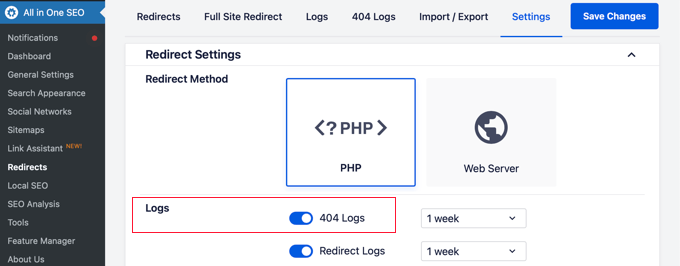
Depois disso, prossiga e clique no botão ‘Salvar Alterações’.
Agora você verá uma aba ‘Logs de 404’ aparecer na seção Redirecionamentos no AIOSEO. Prossiga e clique na aba.
Quando você habilitar a opção de logs de 404 pela primeira vez, não haverá dados nesta página. O plugin só começará a monitorar e registrar páginas 404 após habilitar as configurações.
No entanto, uma vez ativo, o AIOSEO mostrará uma lista de links quebrados em seu site na coluna ‘URL’. Ele também mostrará quantas pessoas visitaram o link na coluna ‘Acessos’ e a data do último acesso.
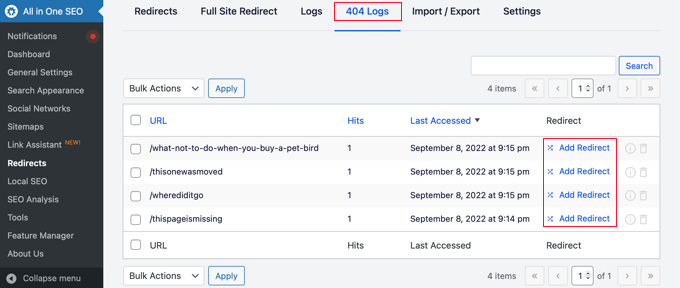
Agora você pode clicar no botão ‘Adicionar Redirecionamento’ para qualquer link quebrado que desejar corrigir. Ao clicar no botão, você verá as opções de redirecionamento para seu URL 404 quebrado.
Simplesmente insira o URL de Destino para onde você deseja redirecionar seus visitantes e selecione ‘301 Movido Permanentemente’ como o tipo de redirecionamento no menu suspenso. Depois de fazer isso, você deve clicar no botão ‘Adicionar Redirecionamento’.
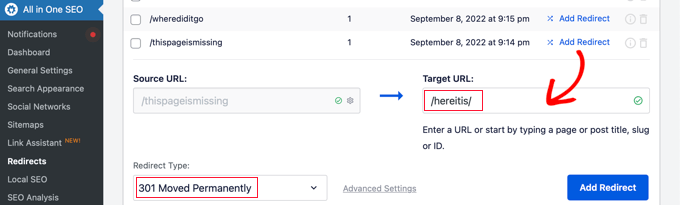
Agora você pode testar isso visitando o antigo link quebrado, e você será redirecionado para a nova página.
Basta repetir o processo para todos os links quebrados em seu site.
Para mais informações, consulte nosso guia sobre como configurar redirecionamentos no WordPress para iniciantes.
Perguntas Frequentes Sobre Links Quebrados
Aqui estão as respostas para algumas das perguntas mais comuns que as pessoas fazem sobre o gerenciamento de links quebrados no WordPress.
1. Links quebrados prejudicam o SEO do meu site?
Sim, links quebrados podem impactar negativamente seu SEO. Os motores de busca podem vê-los como um sinal de um site de baixa qualidade ou mal mantido, o que pode prejudicar seus rankings.
Eles também criam uma experiência frustrante para os usuários, o que pode levar a uma taxa de rejeição mais alta.
2. Qual é a melhor maneira de corrigir um link quebrado?
A melhor maneira de corrigir um link quebrado é configurar um redirecionamento 301. Isso aponta permanentemente o URL antigo e quebrado para uma página nova e relevante em seu site.
Isso transfere qualquer 'link juice' para a nova página e garante que os visitantes cheguem a uma página funcional em vez de um erro 404.
3. Com que frequência devo verificar links quebrados?
Para a maioria dos sites, verificar links quebrados uma vez por mês é uma boa prática. Isso ajuda você a identificar e corrigir problemas antes que eles se tornem um grande problema para seu SEO ou experiência do usuário.
Se você tem um site muito grande ou atualiza conteúdo diariamente, pode querer verificar com mais frequência.
4. Qual é a diferença entre um link quebrado interno e externo?
Um link quebrado interno aponta para outra página em seu próprio site que não existe mais. Você tem controle total para corrigi-los restaurando a página ou redirecionando o URL.
Um link quebrado externo aponta para uma página em outro site. Para corrigi-los, você precisa atualizar o link para um novo URL correto ou remover o link se a página de destino tiver desaparecido permanentemente.
Bônus: Nossos Melhores Guias sobre Links Internos
Agora que você encontrou e corrigiu os links quebrados em seu site WordPress, pode estar se perguntando sobre outras maneiras de usar links internos para melhorar o SEO do seu site. Aqui estão nossos melhores guias sobre links internos:
- Guia para Iniciantes sobre Como Adicionar um Link no WordPress
- Linkagem Interna para SEO: O Guia Definitivo das Melhores Práticas
- Melhores Plugins de Linkagem Interna para WordPress (Automático + Manual)
- Como atualizar URLs facilmente ao mover seu site WordPress
- Como Obter Sitelinks do Google para o Seu Site WordPress
- Melhores Plugins de Links de SEO para WordPress
Esperamos que este artigo tenha ajudado você a aprender como encontrar e corrigir facilmente links quebrados no WordPress. Você também pode consultar nosso guia sobre como configurar uma estrutura de URL amigável para SEO e nossa seleção especializada dos melhores plugins de linkagem interna para WordPress.
Se você gostou deste artigo, por favor, inscreva-se em nosso Canal do YouTube para tutoriais em vídeo do WordPress. Você também pode nos encontrar no Twitter e no Facebook.




Mrteesurez
De fato, é uma má experiência para um usuário visitar um link e encontrá-lo quebrado, é desanimador. Obrigado pelo seu guia para encontrar e corrigir links quebrados. Terei que me ater ao primeiro método porque é fácil de corrigir com o AIOSEO, enquanto é difícil corrigir links quebrados no Google Search Console.
THANKGOD JONATHAN
Estou usando a versão gratuita do Broken Links Checker e é o verificador de links quebrados mais fácil de usar que já utilizei. Muito fácil de encontrar e corrigir links quebrados.
Embora tenha um limite de 200 links, você pode verificar links ilimitados estrategicamente. Ou seja, você pode verificar 200 links, corrigi-los e depois verificar outros 200 links, até corrigi-los todos.
Ahmed Omar
Recentemente, enfrentei um problema assim e não sabia que o link não estava funcionando até que um dos visitantes entrou em contato comigo. Tive que corrigi-lo manualmente.
Agora, com essas opções, o problema será resolvido e garantirá que não aconteça novamente.
Obrigado
WPBeginner Support
You’re welcome, glad we could share this
Admin
Jiří Vaněk
Depois de ler este artigo, percebi que não testava meu próprio site para a presença de links quebrados há muito tempo. Durante todo esse tempo, presumi que tudo estava bem. Ao escanear, descobri um erro até mesmo em meus próprios links. Eu havia modificado a estrutura do URL adicionando CS e EN ao URL devido à nova configuração do Polylang. Naturalmente, ele encontrou dezenas de links incorretos que tive que ajustar. Portanto, faz muito sentido verificar periodicamente o site para este problema. Não apenas para links internos, mas também para links externos que podem eventualmente levar a páginas descontinuadas. Pelo menos agora, limpou meu site de links não funcionais. Ótimo.
WPBeginner Support
Glad our guide could help
Admin
Ralph
O Google Search Console parece ser a melhor opção para mim, pelo menos, a mais fácil, pois não uso outras soluções fornecidas. Isso me ajudará a corrigir alguns erros.
Ahmed Omar
Eu estou usando particularmente o Google Search Console para rastrear e resolver esses problemas de links quebrados.
Mas os outros métodos também são bons, mas acho que alguns deles precisam de plano pago.
Este guia, sem dúvida, me ajudará a melhorar a saúde geral do meu site.
Muito apreciado!
WPBeginner Support
Glad to hear you’re finding our guide helpful
Admin
Ethan Plunkett
Atenção. Os links 404 do Google Search Console incluem apenas links internos quebrados (de volta para o seu site) e não detectam links de saída quebrados para outros sites.
WPBeginner Support
Correto, obrigado por compartilhar essa informação!
Admin
ian Kush
Você é demais! Obrigado por facilitar
WPBeginner Support
Glad our guide was helpful
Admin
Yash
Eu estou usando o plugin do WordPress Broken Link Check. É possível verificar links quebrados para botões personalizados?
Por favor, me ajude.
WPBeginner Support
Deveria verificar esses links também
Admin
Imran
Este artigo foi super útil para resolver erros 404 em nosso site, pois mudamos de joomla para wordpress, muito obrigado, agora nosso site está ótimo.
WPBeginner Support
Glad our guide was helpful
Admin
Raaz shrestha
Obrigado pelas ótimas informações sobre links quebrados. O artigo foi incrível. Ele não apenas mostra como encontrar o link quebrado, mas a maneira como você oferece a solução para o problema é sempre a melhor parte.
WPBeginner Support
You’re welcome, glad you’ve found our content helpful
Admin
Riky Fahri Hasibuan
É isso que eu estava procurando! Tenho um plugin de redirecionamento 301 no meu site, mas não tenho ideia de como usá-lo corretamente.
Muito obrigado por este tutorial útil.
WPBeginner Support
You’re welcome, glad our tutorial could be helpful
Admin
Carol Mankin
Obrigado por compartilhar este blog. Seu blog é muito informativo sobre sites quebrados. Os pontos que você compartilhou são muito úteis para serviços de reparo de sites quebrados. É importante que todos sigam algumas boas dicas para seus sites quebrados.
WPBeginner Support
Thank you, glad our content could be helpful
Admin
Janie
Instalei este plugin e ele diz que nenhum link quebrado foi detectado. Não consigo imaginar que isso seja preciso, pois o site é grande e definitivamente tem alguns links quebrados. Preciso reconfigurar algo para que ele funcione com precisão?
Greg
Obrigado por este ótimo post!
Você sabe como exportar links quebrados em massa com este plugin?
Ou talvez, se você tiver um em estoque, até mesmo uma consulta MySQL poderia ser usada para exportá-los dentro do phpmyadmin.
Cheers
Christopher
O Yoast SEO pode lidar com a mesma função do verificador de links quebrados?
WPBeginner Support
Não, não pode.
Admin
EFETACK
Bem, acabei de ler que o Yoast SEO também tem essa função. Ele detecta e corrige links quebrados, até mesmo diretamente do Google Console, se desejado, e com um botão fácil na barra de ferramentas, mas apenas na versão Premium. Então, tenho que pagar por isso.
Estou me perguntando se posso continuar confiando em vocês, já que não respondem a todas as perguntas aqui, e também como vocês podem revisar um plugin quando ele não é atualizado há mais de um ano???
Em WP > instalar Novo Plugin > a miniatura deste plugin está até faltando.
Uau.
WPBeginner Support
Obrigado pelo seu feedback, estamos trabalhando para melhorar nossas respostas aos comentários. Para esclarecimento, este artigo foi atualizado em agosto, certamente analisaremos a atualização de artigos como este à medida que os considerarmos necessitando de atualizações, então obrigado por nos informar que devemos analisar este artigo.
Andrzej
Uma pergunta: A melhor solução é desvincular ou dispensar links quebrados?
Sine Thieme
Tenho quase certeza que já sei a resposta, mas vou perguntar mesmo assim: Isso é apenas para sites auto-hospedados no Wordpress.org, não no Wordpress.com, correto? Existe ALGUMA maneira de verificar links quebrados em um blog do Wordpress.com? Estou no processo de conversão do Blogger e tenho mais de 700 posts de blog que TODOS têm links internos. Em outras palavras, uma grande dor de cabeça. Suponho que eventualmente terei que corrigi-los manualmente de qualquer maneira, mas ver os links quebrados me daria uma prioridade de quais corrigir primeiro.
WPBeginner Support
Olá Sine Thieme,
Sim, isso é para sites WordPress.org. Sugeriremos que você exporte seus posts de blog em formato XML usando a ferramenta de exportação integrada do WordPress.com. Depois disso, você pode usar um editor de texto avançado como Notepad++ ou TextWrangler (para Mac), usar a ferramenta simples de pesquisa e substituição no editor para substituir URLs antigas do Blogger por seus URLs do WordPress.com.
Admin
SeLoRe
Depois que ativei esse plugin, recebi um erro.
O plugin gerou 1690 caracteres de saída inesperada durante a ativação. Se você notar mensagens de “cabeçalhos já enviados”, problemas com feeds de sindicação ou outros problemas, tente desativar ou remover este plugin.
Janie
Oi-
Eu uso o Link Cloaker e parece que o Broken Link Checker não está detectando os links que não estão bons porque esses links ruins estão direcionados para a minha página inicial. Não quero que esses links sejam direcionados para a minha página inicial. Quero que eles apareçam como quebrados para que eu possa corrigi-los.
Como isso pode ser corrigido?
Obrigado
MASI
Como posso corrigir backlinks quebrados recebidos?
John Okosun
Você pode corrigir isso realizando um redirecionamento 301.
Assim, sempre que um link assim for acessado de outro site, seu site simplesmente redirecionará a pessoa para um novo URL.
Um plugin para isso é o plugin de redirecionamento do WordPress
Espero que isso ajude.
AbbeyLashly
Eu tentei essa solução, mas não funcionou para mim, meu site é thank you.
WPBeginner Support
Você recebeu algum erro?
Admin
Mazid Chowdhury
Consegui resolver meus links quebrados através deste artigo. Obrigado ao autor.
Ravi
Obrigado! Estou executando o Broken Link Checker agora para corrigir dezenas de links quebrados no meu site. Meu tráfego orgânico do Google despencou este ano depois de mudar para um novo domínio… e eu não tinha certeza do porquê. Acho que links quebrados são o motivo (acabei de perceber que muitos dos meus posts antigos estão com problemas).
Alguém teve experiência direta com melhoria no ranking do Google (SEO) após corrigir links quebrados? Qual foi o resultado antes e depois?
Rick
Tenho usado o verificador de links quebrados por um tempo neste domínio. Depois de corrigi-los, parece que com bastante frequência, preciso fazer isso novamente, digamos, algumas semanas após corrigir um monte deles.
TJ
Não recomendo este plugin. Ele consome muitos recursos da CPU, o que deixará seu site lento e possivelmente usará toda a sua alocação de CPU. Vários provedores de hospedagem o baniram. Se você quiser verificar seus links, é melhor executar um aplicativo do seu computador para fazer uma verificação externa.
Equipe WPBeginner
Sim, ele faz e não é recomendado usá-lo com muita frequência.
Arieon Maison
Só queria saber se o plugin tem algum efeito na velocidade do site.
Arieon Maison
O plugin deixará o site lento?
Jeanne Melanson
Conselho muito útil, obrigado. Agora sei o que fazer com meus links quebrados. Saúde!
kamal singh
Obrigado por compartilhar este ótimo plugin
abhishek taneja
Encontrei 34 links quebrados no meu blog.. Obrigado por compartilhar este artigo, ele foi útil para mim
Saurabh
Existe algum plugin disponível para o site Blogger??
Equipe Editorial
Nenhum que tenhamos conhecimento.
Admin
Amy
O Broken Link Checker tem sido muito útil para mim – mas o que é essa Aba Verde (mostrada na última captura de tela desta postagem e há alguma maneira de escondê-la?
Isso é extremamente confuso para os clientes e eu acho ainda pior do que anúncios na barra lateral.
Alguma ideia de como gerenciar isso? Obrigado!
Equipe Editorial
Infelizmente, não há como se livrar dele sem editar o plugin (pelo menos é o que entendemos). Você sempre pode entrar em contato com o autor do plugin e fazer uma sugestão.
Admin
Corey
O que você faz se ele disser que alguns links estão quebrados, mas não estão? Eu fui às páginas e verifiquei o link novamente e ele funciona bem.
Bongo
Parece útil, eu queria que estivesse disponível há um ano...
Stijn
Usei o BLC no passado. É bom usar de vez em quando, mas cria muito inchaço no seu banco de dados. Provavelmente por causa do meu enorme arquivo de posts.
Mike
STUN, fiz o mesmo no meu site... mais de 6.000 posts. No entanto, depois de executar o plugin WP-Optimize, o banco de dados ficou limpo e organizado novamente.
Iris
Isso vai melhorar meu trabalho, e muito.
Peter Gerwing
Eu uso o wpengine.. É o que eles têm a dizer sobre:
"Existe outra classe de plugins que desautorizamos simplesmente porque causam uma carga alta em nossos servidores ou criam um número antinatural de consultas MySQL.
Broken Link Checker — Sobrecarrega até mesmo nossa robusta camada de cache com uma quantidade desproporcional de requisições HTTP."
No serviço de hospedagem deles é um plugin proibido!
O "wpengine" recomenda:
Para rastrear tráfego de forma mais escalável, tanto o módulo de estatísticas do plugin Jetpack da Automattic quanto o Google Analytics funcionam maravilhosamente.
chathu
Sim, o mesmo aqui. Tenho VPS com 1,5 GB de RAM. Este plugin deixa meu blog lento.
Equipe Editorial
Você não deve manter o plugin instalado. Use-o durante sua limpeza de primavera (como a cada 6 meses). Ative-o. Verifique se tudo está bem e, em seguida, exclua-o.
Admin
Jeannette Paladino
Eu uso o Broken Link Checker e ele é muito útil. Mas por que você desativaria o plugin depois de usá-lo pela primeira vez? Recebo notificações a cada poucos dias de que o plugin encontrou mais alguns links quebrados. Geralmente, porque quando um site ao qual me linkei fechou, ou o link ficou corrompido ou um blogueiro removeu uma postagem — qualquer que seja o motivo. Não é útil para SEO — ou para seus visitantes — quando eles clicam em um link ruim. Acredito que o Broken Link Checker deveria estar ativo o tempo todo.
Ian
Muito realista e útil.
Martin Velthuizen
Obrigado por nos informar sobre este ótimo plugin! Comecei a usá-lo em alguns sites imediatamente.
Não entendo por que eu deveria desativar o plugin após o uso inicial e esperar 6 meses para executá-lo manualmente novamente. Parece-me que posso deixá-lo Ativo, e ele verificará os links automaticamente a cada poucas horas e me enviará um e-mail se encontrar um link quebrado. Muito melhor, não acha?
Agradeço antecipadamente sua opinião sobre isso.
WPBeginner Support
É, mas executar um script tantas vezes, particularmente aquele que fica verificando todas as suas postagens, pode consumir muitos recursos do seu site.
Admin
E.S. Ivy
Quero terminar de configurar meu site .org primeiro, mas como estou migrando do .com, esta será uma ótima ferramenta! Obrigado!
Monica
Instalei o plugin Broken Link Checker há alguns meses e, imediatamente após a instalação, meu site travou. Eu adoraria tê-lo, mas tenho medo de instalá-lo novamente.
Frans
Tive o mesmo problema, tive que deletar o plugin via FTP, porque o resto da minha tela estava em branco e não era possível ativá-lo ou desativá-lo.
Triste, porque no meu outro site funcionou bem, ambos os sites estão no mesmo servidor.
WPBeginner Support
Você pode mudar temporariamente para um tema padrão do WordPress como o twenty twelve e então ativar o plugin. Se funcionar, você pode verificar os links quebrados, corrigi-los e então voltar ao seu próprio tema.
Admin