


Todos nós já abrimos nosso site WordPress e nos encolhemos com imagens de baixa qualidade ou fora da marca que deveriam ter sido substituídas há muito tempo. Se você está vendo um logotipo borrado ou uma captura de tela desatualizada, provavelmente é hora de uma atualização.
Mas substituir arquivos de mídia muitas vezes parece mais complicado do que deveria.
Em muitos casos, os proprietários do site acabam clicando em pastas, atualizando links manualmente e esperando que nada quebre. Geralmente é ignorado até que um visitante aponte ou o site comece a parecer um pouco... negligenciado.
A verdade é que manter suas imagens atualizadas ajuda seu site a parecer mais profissional e pode até melhorar os tempos de carregamento e o SEO. É por isso que testamos várias maneiras de substituir imagens no WordPress sem quebrar nada.
Neste guia, mostraremos como substituir facilmente imagens e outros arquivos de mídia no WordPress – seja você atualizando um arquivo ou toda a sua biblioteca de mídia. ↔️
Por que substituir imagens e arquivos de mídia no WordPress?
Se você administra um blog WordPress, um site de pequena empresa ou uma loja online, atualizar regularmente imagens e arquivos de mídia ajuda a manter seu site profissional, organizado e fácil de gerenciar – especialmente à medida que seu conteúdo cresce.
Isso também é importante quando você está atualizando sua marca ou realizando promoções sazonais.
Aqui estão alguns motivos pelos quais vale a pena o esforço substituir regularmente imagens e arquivos de mídia no WordPress:
- 📑 Conteúdo atualizado. Visuais frescos e relevantes mantêm seu site envolvente e atual. Eles também podem refletir quaisquer mudanças em seu negócio.
- 👔 Consistência e branding. Manter suas imagens e arquivos de mídia alinhados com a identidade da sua marca ajuda a manter uma aparência profissional.
- 🌟 Experiência do usuário aprimorada. Imagens de alta qualidade e atualizadas melhoram a experiência do usuário. Elas mantêm os visitantes em seu site por mais tempo e os incentivam a explorar mais páginas.
- 🌐 Benefícios de SEO (otimização para mecanismos de busca). Imagens descritivas podem ajudar os mecanismos de busca a entender melhor seu conteúdo e apoiar a visibilidade geral da pesquisa.
- ⚡ Melhor desempenho. Substituir arquivos de mídia desatualizados ou mal otimizados por outros mais novos e otimizados pode acelerar seu site. Além disso, tempos de carregamento mais rápidos melhoram a experiência do usuário e ajudam no ranking dos mecanismos de busca.
- 📂 Gerenciamento de mídia mais fácil. Uma biblioteca de mídia organizada e atualizada facilita para você e sua equipe encontrar, reutilizar e gerenciar arquivos. Isso economiza tempo e reduz o estresse à medida que sua biblioteca cresce.
No geral, manter imagens e arquivos de mídia atualizados, incluindo imagens em destaque e miniaturas, torna seu site WordPress mais fácil de gerenciar à medida que ele cresce.
Com isso em mente, mostraremos como substituir facilmente imagens e arquivos de mídia no WordPress. Aqui está uma visão geral rápida das 3 etapas que abordaremos neste guia:
- Etapa 1. Instale o Search & Replace Everything by WPCode
- Etapa 2. Escolha as Imagens ou Arquivos de Mídia para Substituir
- Etapa 3. Verifique se suas Novas Imagens ou Arquivos de Mídia estão no Ar
- Dica Bônus: Use o Lazy Loading de Imagens para Acelerar as Coisas
- Perguntas Frequentes: Substituir Imagens e Arquivos de Mídia no WordPress
- Tutorial em Vídeo
- Mais Guias do WordPress para Usar Imagens de Forma Eficaz
Pronto? Vamos começar.
⚠️ Nota Importante: Ao substituir uma imagem usando este método, o arquivo antigo é permanentemente excluído do seu servidor. Recomendamos criar um backup completo do seu site WordPress antes de começar, caso precise restaurar o arquivo original mais tarde.
Plugins como UpdraftPlus ou Duplicator podem ajudar você a criar backups do site.
Etapa 1. Instale o Search & Replace Everything by WPCode
A primeira coisa que você precisará fazer é instalar e ativar o plugin gratuito Search & Replace Everything da WPCode. Esta ferramenta permite substituir arquivos de mídia, mantendo seus URLs e IDs de anexo originais.
Nossa equipe criou o plugin Search & Replace Everything para resolver uma limitação significativa do WordPress: não há uma maneira integrada de trocar arquivos de mídia facilmente.
Antes, os proprietários de sites podiam atualizar manualmente cada página, o que consome tempo. Ou eles poderiam precisar contratar um desenvolvedor para escrever uma consulta SQL, o que poderia ser caro.
Search & Replace Everything simplifica esse processo, fornecendo uma solução fácil e econômica para qualquer pessoa que gerencie um site WordPress.
Aqui estão algumas das maneiras mais úteis de usar o plugin em um site WordPress real:
- Substitua rapidamente imagens desatualizadas em todo o site com um único clique.
- Atualize em massa qualquer conteúdo nas postagens ou páginas do seu site em instantes.
- Substitua facilmente URLs antigos por novos para corrigir links quebrados após migrar um site.
Para substituir arquivos de imagem e mídia individuais sem mexer no código ou executar consultas SQL, você pode usar a versão gratuita da ferramenta. Mas a atualização para o Search & Replace Pro adiciona recursos avançados como histórico de alterações, opções de desfazer e substituição de imagens do editor de blocos.
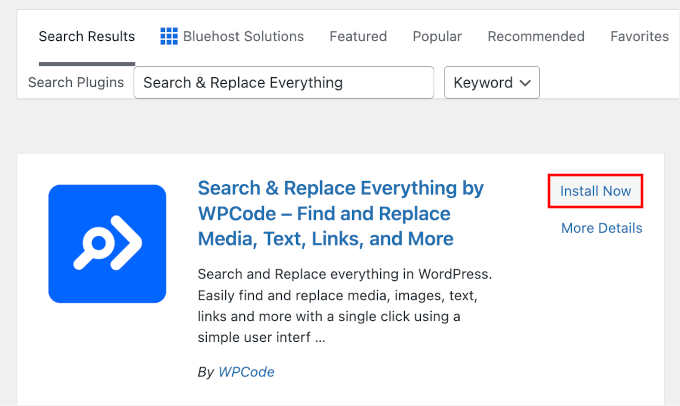
Primeiro, vamos instalar o plugin Search & Replace. Na sua área de administrador, vá para Plugins » Adicionar Plugin.

Na tela seguinte, procure por “Search & Replace” para encontrá-lo rapidamente.
Clique no botão ‘Instalar Agora’ e depois em ‘Ativar’.
Se você precisar de ajuda para instalar o plugin, pode conferir nosso guia sobre como instalar um plugin do WordPress.
💡 Dica de Especialista: Se você já tem o WPCode Pro, pode instalar e ativar o Search & Replace Everything no painel do WPCode dentro da área de administração do WordPress.
Tudo o que você precisa fazer é navegar até Code Snippets » Search & Replace e, em seguida, clicar no botão ‘Install Search & Replace Everything’.
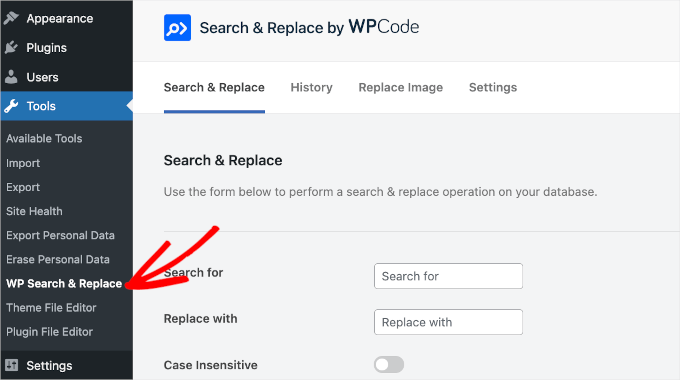
Após a ativação, você pode acessar o painel do Search & Replace Everything navegando até Tools » WP Search & Replace.
Você não precisa configurar nada, então pode usar a ferramenta imediatamente.
Etapa 2. Escolha as Imagens ou Arquivos de Mídia para Substituir
Para substituir imagens ou arquivos de mídia, vamos para a aba ‘Substituir Imagem’ no painel Pesquisar e Substituir. Esta é uma visualização especial criada pelo plugin, separada da sua Biblioteca de Mídia regular.
Nesta área, você poderá ver todas as suas imagens existentes que estão armazenadas na Biblioteca de Mídia e disponíveis para substituição.
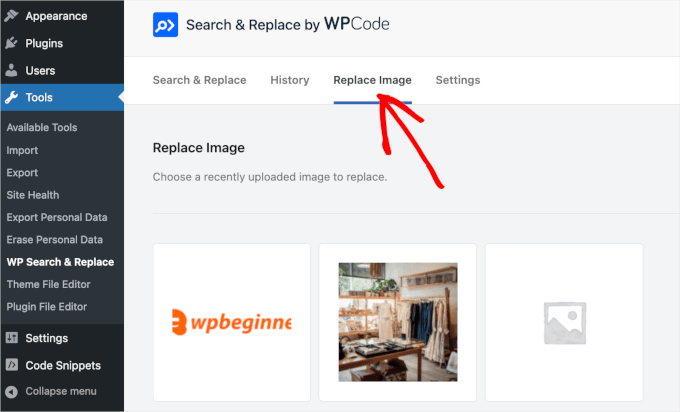
Agora, você vai querer encontrar o arquivo que deseja substituir. Se você tiver uma biblioteca grande, pode usar a barra de pesquisa no canto superior direito da tela para encontrar o arquivo específico pelo nome.
Assim que encontrar o arquivo, basta passar o mouse sobre ele e você verá um botão ‘Substituir’. Clique neste botão para abrir a tela de substituição para essa imagem ou arquivo de mídia específico.
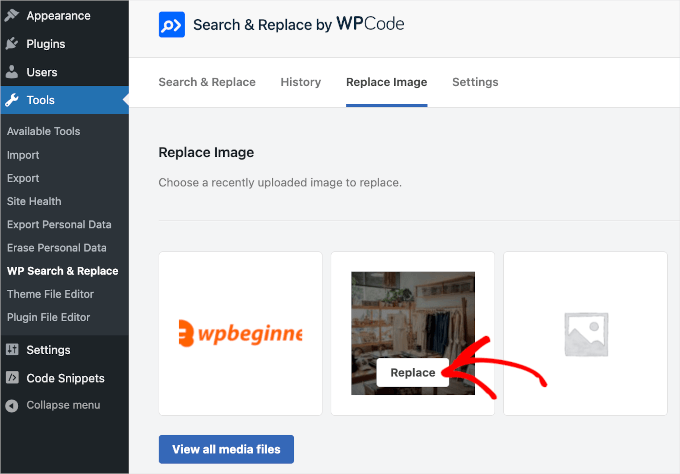
Isso o levará ao painel ‘Replace Image’.
Você pode enviar sua nova imagem clicando no botão ‘Escolher um arquivo’ ou na caixa ‘Escolha uma nova imagem para ver uma prévia aqui’.
De qualquer forma, ele o redirecionará para o armazenamento local do seu computador para escolher uma imagem de substituição.
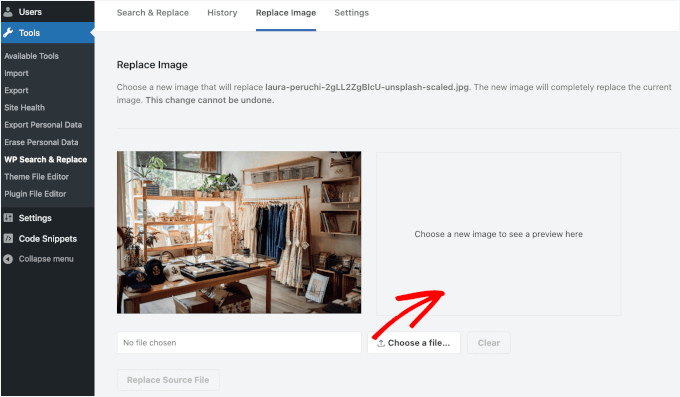
Assim que você escolher um arquivo, ele aparecerá na caixa à direita da imagem antiga. Isso permite que você compare a imagem antiga e a nova lado a lado antes de confirmar a alteração.
Se tudo parecer bom, prossiga e clique no botão ‘Substituir Arquivo Fonte’. O plugin manterá o mesmo URL e ID de anexo, mas trocará o arquivo subjacente.
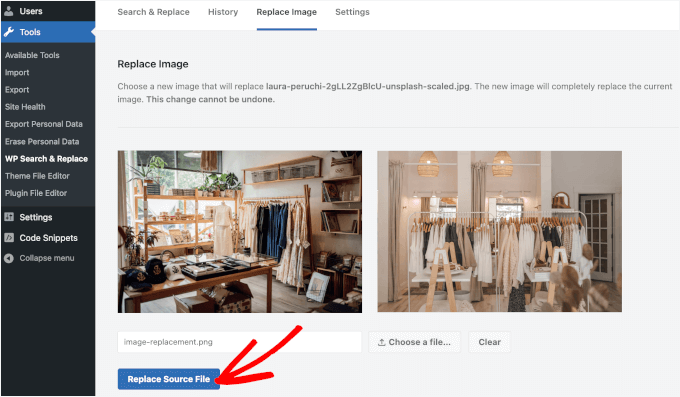
Em seguida, você verá uma janela pop-up de aviso que diz que a alteração será permanente e não poderá ser desfeita sem restaurar a partir de um backup ou usar o recurso de histórico da versão Pro.
Simplesmente clique no botão ‘Yes’ para iniciar o processo se tiver certeza de que tudo está pronto.
💡 Observação: Ao substituir uma imagem, detalhes como o título da mídia e o texto alternativo permanecem os mesmos. Você pode atualizá-los mais tarde, se necessário, mas usar uma imagem de substituição que se encaixe no título e texto alternativo da imagem existentes pode economizar tempo.
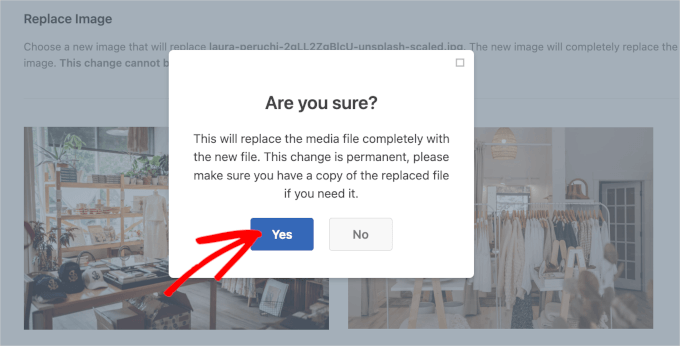
Depois disso, Search & Replace Everything processará a substituição em segundo plano e atualizará o arquivo em todos os locais onde ele é usado em seu site.
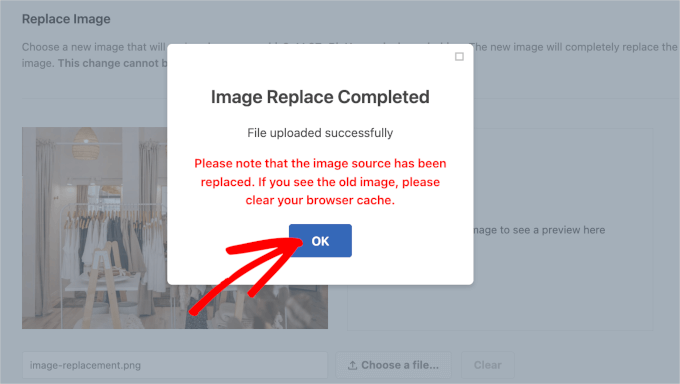
Assim que terminar, você verá outra janela pop-up.
Aqui, diz ‘Substituição de Imagem Concluída’, seguido por algumas notas, e você pode clicar em ‘OK’ para finalizar o processo.
Etapa 3. Verifique se suas Novas Imagens ou Arquivos de Mídia estão no Ar
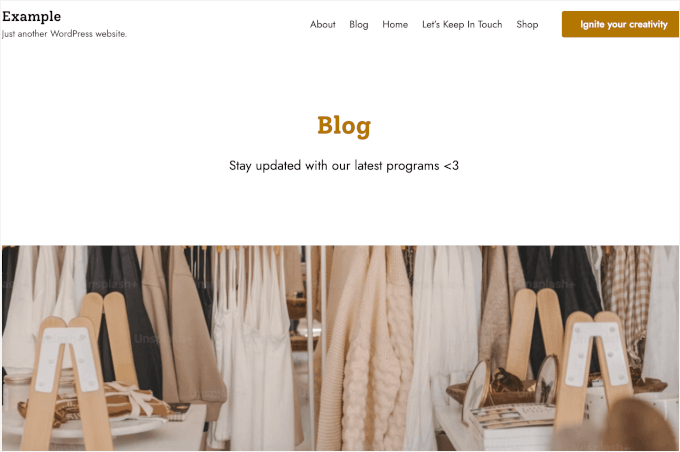
Agora você pode visitar seus posts ou páginas onde este arquivo de mídia foi anexado e vê-lo substituído pelo novo arquivo que você acabou de enviar – sem a necessidade de editar cada post manualmente.
Veja como o nosso fica:
Se você ainda vir a imagem antiga, primeiro tente uma “Atualização Forçada” em seu navegador (Ctrl+F5 no Windows ou Cmd+Shift+R no Mac).
Se isso não funcionar, talvez você precise limpar o cache do seu WordPress. Seu plugin de cache ou CDN pode estar servindo uma versão mais antiga do arquivo. Para mais detalhes, veja nosso guia passo a passo sobre como limpar seu cache no WordPress.
Dica Bônus: Use Lazy Loading de Imagens para Acelerar as Coisas
Imagens são frequentemente o maior motivo pelo qual seu site WordPress demora mais para carregar. O lazy loading ajuda a resolver isso carregando imagens apenas quando alguém está prestes a vê-las, em vez de todas de uma vez.
Isso faz com que seu site carregue mais rápido imediatamente, impede que os visitantes saiam e pode até ajudar você a ter uma melhor classificação no Google.
Desde o WordPress 5.5, o carregamento preguiçoso (lazy loading) é integrado por padrão para a maioria das imagens padrão. Mas se você quiser mais controle, como o carregamento preguiçoso de imagens de fundo, você pode usar um plugin como Optimole ou WP Rocket.
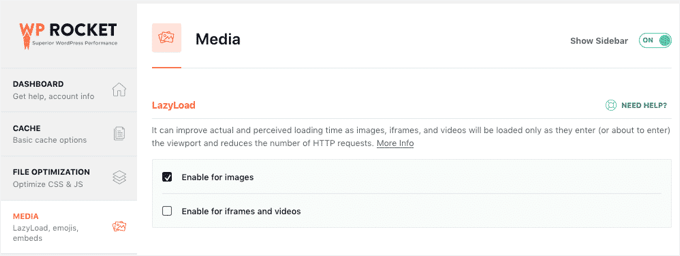
Para mais informações, você pode consultar nosso guia sobre como fazer lazy load de imagens no WordPress facilmente. Em seguida, você pode combinar o carregamento preguiçoso com a compressão de imagem para resultados ainda melhores!
Perguntas Frequentes: Substituir Imagens e Arquivos de Mídia no WordPress
Aqui estão algumas perguntas frequentes sobre a substituição de imagens e arquivos de mídia no WordPress:
Posso substituir várias imagens de uma vez?
Se você precisar atualizar URLs de imagem em todo o seu banco de dados, por exemplo, migrando de http para https, o plugin Search & Replace Everything tem um modo separado de “SQL Replace” para atualizações em massa do banco de dados.
O que devo fazer se minhas imagens não forem atualizadas após a substituição?
Você pode começar limpando o cache do seu navegador e do site. Se você estiver usando uma CDN como a Cloudflare, certifique-se de limpar o cache dela também, pois ela pode estar servindo versões antigas das suas imagens.
Substituir uma imagem afeta o SEO dela?
Pode sim, especialmente se você alterar o nome do arquivo ou o texto alternativo. Para preservar ou até mesmo melhorar seu SEO, use nomes de arquivo e textos alternativos claros e descritivos que reflitam o conteúdo da imagem.
É possível desfazer uma substituição?
Se você estiver usando a versão Pro do Search & Replace Everything, você pode acessar o recurso de histórico para reverter alterações. Caso contrário, ter um backup recente permitirá que você restaure seu site, se necessário.
Tutorial em Vídeo
Precisa de um guia visual passo a passo? Sinta-se à vontade para assistir ao nosso tutorial em vídeo sobre como substituir imagens e arquivos de mídia no WordPress, onde detalhamos esse processo exato em um site ativo.
Mais Guias do WordPress para Usar Imagens de Forma Eficaz
Esperamos que este artigo tenha ajudado você a encontrar uma maneira mais fácil e segura de substituir imagens e arquivos de mídia no WordPress sem quebrar links ou prejudicar seu SEO.
Quer levar sua otimização de imagem para o próximo nível? Confira estes guias extras do WordPress para ajudá-lo a usar imagens como um profissional:
- WebP vs. PNG vs. JPEG: O Melhor Formato de Imagem para WordPress
- Como Renomear Imagens e Arquivos de Mídia no WordPress
- Como redimensionar e aumentar imagens sem perder qualidade
- Como Criar uma Galeria de Imagens no WordPress (Passo a Passo)
- Melhores Plugins e Ferramentas de Imagem Destacada para WordPress
Se você gostou deste artigo, por favor, inscreva-se em nosso Canal do YouTube para tutoriais em vídeo do WordPress. Você também pode nos encontrar no Twitter e no Facebook.


Daniel Whalen
Eu amo seus vídeos, mas por favor, vá mais devagar em como fazer isso, pessoas mais velhas precisam ver isso lentamente.
WPBeginner Support
Obrigado pelo seu feedback sobre nosso vídeo!
Admin
Phil
Existe uma maneira de substituir em lote? Sou fotógrafo e às vezes tenho mais de 100 imagens por postagem de blog. Eu queria substituí-las por arquivos de tamanho menor para ajudar na velocidade das minhas páginas. Isso é possível?
Muito obrigado
WPBeginner Support
Não manualmente, mas existem plugins para ajudar a tornar o processo mais fácil para você, que cobrimos em nossa lista abaixo:
https://www.wpbeginner.com/plugins/best-wordpress-image-compression-plugins-compared/
Admin
Jeff Vetterick
Se eu usar o plugin para apenas "substituir apenas a imagem" (com uma do mesmo nome de arquivo), o texto alternativo, a descrição da imagem e a legenda da imagem da imagem original serão substituídos ou preservados. Se forem preservados, isso me economizará muito tempo.
WPBeginner Support
Ele deve manter essas informações se for capaz, você precisará entrar em contato com o suporte do plugin para obter detalhes específicos.
Admin
jg
Esta opção não está disponível na nova versão, pois ela apenas permite que você a exclua ou edite. Se eu a excluir, não saberei a URL para substituí-la?
WPBeginner Support
Você pode querer garantir que está na visualização correta para sua biblioteca de mídia, pois o recurso está atualmente disponível
Admin
Sanjay Sajeev
Obrigado pela sua postagem.
Instalei o plugin enable media replace no meu site. Mas quando substituo uma imagem que usei em um post de blog, vejo que a imagem foi substituída na biblioteca de mídia. Mas quando verifico essa imagem no post de blog, não há nenhuma alteração nessa imagem e no seu tamanho de arquivo. O que eu tenho que fazer para resolver isso?
WPBeginner Support
Você pode tentar limpar seu cache e, se isso não funcionar, entre em contato com o suporte do plugin para que eles possam analisar possíveis problemas.
Admin
Linda Joyce
Posso fazer a mesma coisa manualmente substituindo a imagem via FTP? Isso mudará a imagem?
WPBeginner Support
Oi Linda,
Isso funcionaria. Mas o WordPress não será capaz de regenerar miniaturas e tamanhos de imagem.
Admin
Rehan
Posso desativar este plugin permanentemente depois que todas as imagens forem substituídas na biblioteca de mídia?
Fede
Olá. Continuo recebendo tempo limite de solicitação. O mesmo que ao fazer upload usando os meios usuais do WP. É por isso que tive que mudar para fazer upload via ftp e depois carregá-los através de um plugin feito para isso. Eu realmente preciso fazer isso funcionar, pois algumas das imagens não estão dimensionando corretamente e preciso mudá-las. Qualquer ajuda seria apreciada. Obrigado.
hitesh
Olá
no meu admin do wordpress não há nenhuma opção como substituir mídia... no meu há apenas 3 opções 1) EDITAR 2) EXCLUIR PERMANENTEMENTE 3) VISUALIZAR
Então, qual é o problema lá... é uma versão antiga ou há algum outro problema, você pode esclarecer isso para que eu possa substituir esses arquivos de mídia?
Atenciosamente
Hitesh
Luke
É por isso que você precisa instalar o plugin mencionado.
Nicole
Ajuda
Sou um artista entrando em contato com agentes e tentei substituir os rolos de voz após instalar com sucesso seu plugin (pensei que era a maneira mais segura de fazer isso)
Agora eles estão em branco – limpei o cache do navegador
Segui as instruções
meu reprodutor de mídia é este:
svnlabs HTML5 Mp3 player 3.6 instalado
por favor ajude :0
Riccardo
Oi, obrigado pelo artigo, o plugin funciona muito bem. Há uma coisa que não entendi, no entanto: a substituição da imagem parece afetar apenas a imagem em seu tamanho original, quando o site exibe a imagem em outros formatos (miniaturas, pré-visualizações, etc.) ainda consigo ver o arquivo de imagem antigo.
Como posso forçar a substituição da imagem em todos os outros arquivos de imagem (por exemplo, nome da imagem-300×200.jpg)?
obrigado
Rehan
Por favor, use o plugin Regenerate thumbnails para regenerar suas imagens. depois disso você verá as imagens substituídas.
Leed
Muito obrigado.
Você me ajudou com este problema.
Panagiotis Tabakis
O plugin Enable Media Replace representa uma ameaça à segurança, eu o evitaria totalmente. É uma pena sugerir aos usuários que usem software perigoso. Por favor, pesquise antes de postar.
A exploração persiste desde 2011.
Para mais informações, veja
WPBeginner Support
Olá Panagiotis,
O problema foi imediatamente resolvido pelo autor do plugin na próxima versão (consulte o changelog do plugin e role para baixo até a versão 2.4).
É por isso que recomendamos que os usuários mantenham seus sites WordPress e plugins atualizados.
Admin
Panagiotis Tabakis
Sim, você está correto. Desculpe, eu vi uma postagem de suporte à qual o autor do plugin não respondeu e pensei que não estava resolvida.
O exploit foi corrigido em 09 de fevereiro de 2011 (no mesmo dia).
Eu me pergunto por que o autor não respondeu, mas informarei os usuários do fórum.
Novamente, desculpe.
WPBeginner Support
No problem It’s good to be cautious about security issues. Hopefully, your answer on the support forums will help other users.
Blake
Estou usando WP 4.6.1 bootstrap e quero remover uma foto de fundo e substituí-la por uma que está na minha galeria. Você pode me dizer como fazer isso, Obrigado
Sky
Segui os passos e na biblioteca a nova imagem é exibida, mas onde a imagem está localizada na página inicial permanece a foto antiga. Não tenho certeza do que fazer…
Christian Scholz-Flöter
Talvez seja um problema relacionado ao cache do navegador e você precise limpar/excluir o cache do navegador. Se você não sabe como fazer isso, pesquise o nome da marca do seu navegador e “limpar cache do navegador”.
jorge
Este plugin funciona muito bem na página de mídia. No entanto, eu gostaria de substituir imagens/mídia também dentro da janela modal de mídia em uma página de edição de post/página sem sair da página. Alguma ideia?
Obrigado por este post incrível!
Marilyn
Gostaria de ter sabido disso antes! Eu não desvinculei meus arquivos de mídia antes de excluí-los. Eu os substituí por uma nova imagem. O problema é que isso resultou em imagens quebradas. Mesmo que eu volte e reanexe/escolha a imagem correta mais tarde, ela quebra novamente. No meu programa Easy Recipe, vejo o espaço reservado para a imagem excluída e o programa procurando por ela. Existe uma solução para isso? Infelizmente, há cerca de 200 arquivos fazendo isso.
Rosy
Olá, infelizmente o link “substituir mídia” não está aparecendo como opção?