


Muitos usuários do WordPress querem desativar widgets indesejados no painel do WordPress. Quando você usa muitos plugins que adicionam widgets ao painel de administração, esses widgets podem criar muita desordem e dificultar o foco em tarefas importantes ao gerenciar seu site.
Procuramos maneiras de resolver esse problema e encontramos alguns plugins que podem remover widgets do painel, mas muitos deles oferecem esse recurso mediante pagamento. Não achamos que você deva pagar por algo tão simples.
A boa notícia é que encontramos uma maneira fácil e gratuita de remover widgets indesejados do painel de administração do seu WordPress. Este guia mostrará como fazer isso sem gastar dinheiro ou causar problemas em seu site.
Por que desativar widgets indesejados no seu painel?
Quando você faz login no seu site WordPress, você verá uma tela chamada painel. Esta é parte da área de administração onde você gerencia seu site. O painel inclui várias caixas pequenas, chamadas widgets, que exibem várias informações e ferramentas.

Alguns desses widgets são do WordPress, enquanto outros são adicionados pelos plugins e temas que você instala. Normalmente, quanto mais plugins você usa, mais widgets você verá no painel.
Embora esses widgets possam ser úteis, eles também podem criar muita desordem. Eles podem mostrar informações que você não precisa ou diminuir o carregamento da sua página. É por isso que alguns proprietários de sites optam por desativar widgets indesejados.
Ao remover widgets desnecessários, você pode tornar seu painel mais limpo e fácil de usar. É como arrumar sua mesa – quando você remove itens que não usa, pode se concentrar melhor no que é importante.
Desativar widgets também pode fazer com que seu painel responda mais rapidamente. Isso é útil se você passa muito tempo gerenciando seu site. Assim como alguns usuários desativam a barra de administração do WordPress para simplificar sua visualização, remover widgets desnecessários pode tornar seu trabalho mais fácil e eficiente.
Com tudo isso em mente, vamos dar uma olhada em como desativar widgets indesejados no WordPress. Você pode usar os links rápidos abaixo para pular para o seu método preferido:
Dica Profissional: Você está procurando remover certos itens de menu da sua área de administração do WordPress em vez disso? Então confira nosso guia passo a passo sobre como ocultar itens de menu desnecessários da administração do WordPress.
Como Remover Widgets Específicos do Painel do WordPress
Você pode organizar facilmente seu painel indo em Painel » Início, clicando no botão ‘Opções de Tela‘ e desmarcando os widgets que você não quer ver. Esta é a abordagem mais rápida e simples.
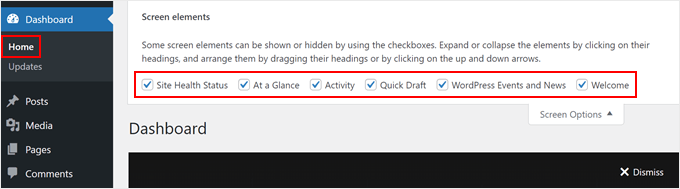
No entanto, este método permite que você e outros usuários exibam facilmente esses widgets novamente acessando o menu ‘Opções de Tela’ e reativando-os.
Uma solução mais permanente é adicionar código personalizado ao arquivo functions.php do seu tema. Não se preocupe se isso parecer complicado – faremos isso com segurança usando o plugin WPCode.
O WPCode é um plugin de trechos de código que permite personalizar seu site além do que os plugins ou temas normalmente permitem. Ele atua como um intermediário, permitindo que você adicione código personalizado sem editar diretamente os arquivos do seu site. O WPCode também pode desativar seu código se ele encontrar erros.
Embora você possa usar a versão gratuita do WPCode para este tutorial, usaremos a versão premium porque ela inclui um gerador de código com IA, que pode ser útil mais adiante neste guia.
Você pode aprender mais sobre o plugin em nossa análise do WPCode.
Para usar o WPCode, vá em frente e instale o plugin do WordPress na sua área de administração. Depois disso, vá para Code Snippets » + Add Snippet.
Em seguida, selecione ‘Add Your Custom Code (New Snippet’ e clique no botão ‘+ Add Custom Snippet’.

Em seguida, você precisa selecionar ‘Snippet PHP’ como o tipo de código na lista de opções que aparecem na tela.

Agora, dê um nome simples ao seu código personalizado, como ‘Remover Widgets do Painel do WordPress’, para identificá-lo facilmente mais tarde.
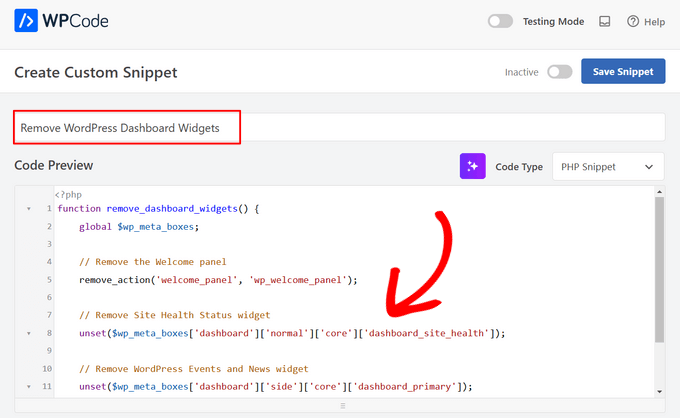
Depois disso, cole o seguinte snippet na caixa ‘Code Preview’:
function remove_dashboard_widgets() {
    global $wp_meta_boxes;

    // Remove the Welcome panel
    remove_action('welcome_panel', 'wp_welcome_panel');

    // Remove Site Health Status widget
    unset($wp_meta_boxes['dashboard']['normal']['core']['dashboard_site_health']);

    // Remove WordPress Events and News widget
    unset($wp_meta_boxes['dashboard']['side']['core']['dashboard_primary']);
}

add_action('wp_dashboard_setup', 'remove_dashboard_widgets');
Este código remove o painel de Boas-Vindas, o widget de Status de Saúde do Site e o widget de Notícias e Eventos do WordPress do seu painel.
Você pode modificar o código para remover outros widgets também. Se você não tiver certeza de como fazer isso, pode usar o recurso de IA do WPCode.
Simplesmente clique no botão AI ao lado do menu suspenso ‘Code Type’.
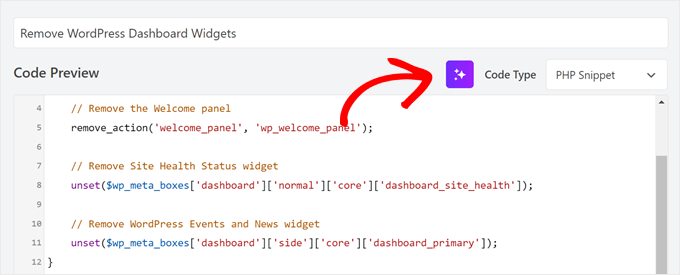
Em seguida, insira um prompt pedindo ao WPCode para adicionar linhas de código para remover outro widget. Por exemplo, pedimos para remover o widget de Atividade.
Depois disso, basta clicar em ‘Generate.’
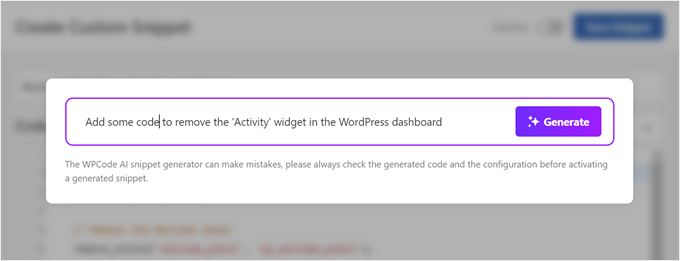
A IA adicionará uma nova linha para remover o widget especificado:
function remove_dashboard_widgets() {
    global $wp_meta_boxes;

    // Remove the Welcome panel
    remove_action( 'welcome_panel', 'wp_welcome_panel' );

    // Remove Site Health Status widget
    unset( $wp_meta_boxes['dashboard']['normal']['core']['dashboard_site_health'] );

    // Remove WordPress Events and News widget
    unset( $wp_meta_boxes['dashboard']['side']['core']['dashboard_primary'] );

    // Remove Activity widget
    unset( $wp_meta_boxes['dashboard']['normal']['core']['dashboard_activity'] );
}

add_action( 'wp_dashboard_setup', 'remove_dashboard_widgets' );
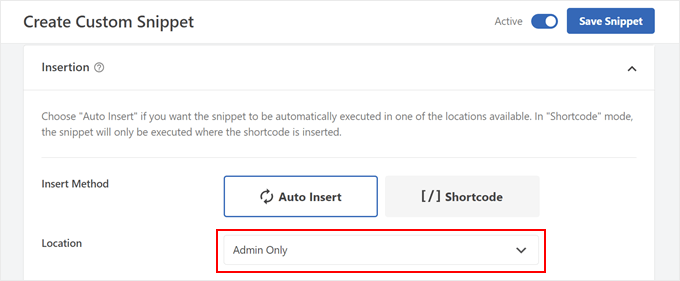
Com isso feito, basta rolar para baixo até a seção ‘Insertion’. Certifique-se de que o ‘Insert Method’ esteja definido como ‘Auto Insert’ e a Localização seja ‘Admin Only.’
Em seguida, basta alternar o botão Inactive para torná-lo ‘Active’ e clicar no botão ‘Save Snippet’.
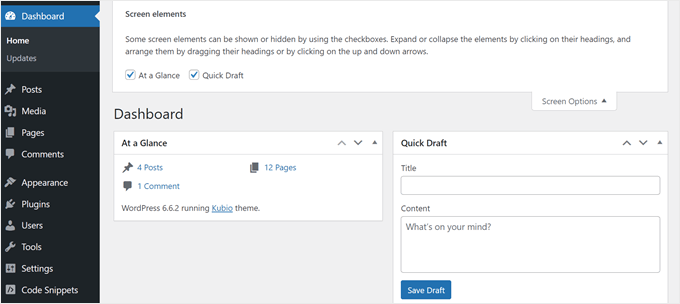
Ao retornar para Dashboard » Home, você verá apenas os widgets padrão que você não desativou.
Em nosso exemplo, isso deixa os widgets ‘At a Glance’ e ‘Quick Draft’ visíveis.
Como Esvaziar Completamente o Painel de Administração do Seu WordPress
Se você não usar o painel de controle para nada e quiser esvaziá-lo completamente de widgets, o WPCode oferece um modelo de snippet de código para esse fim.
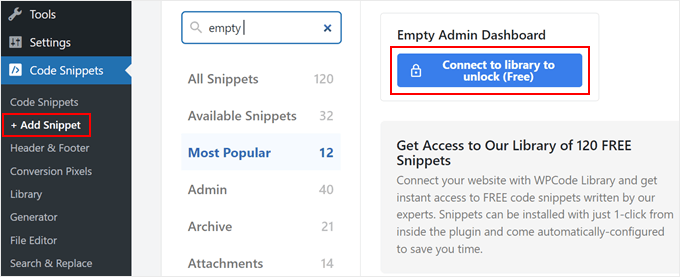
Para usá-lo, vá para Snippets de Código » + Adicionar Snippet. Depois disso, encontre o código ‘Esvaziar Painel de Administração’ usando a barra de pesquisa e clique no botão ‘Conectar à biblioteca para desbloquear (Grátis)’.
Agora, uma janela pop-up aparecerá pedindo para você criar uma conta WPCode ou fazer login na sua conta existente.
Após fazer login, marque a caixa que diz ‘Ativar o envio de snippets da biblioteca para o seu site’ e clique no botão ‘Conectar ao WordPress’.
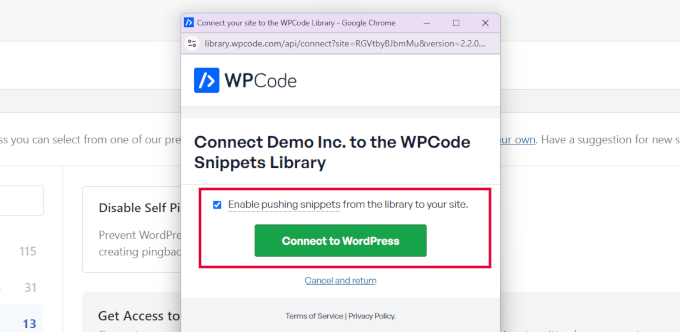
A janela fechará e você retornará à página anterior do WPCode.
Agora, o botão abaixo da opção ‘Esvaziar Painel de Administração’ mudará para ‘Usar snippet’. Prossiga e clique nele.
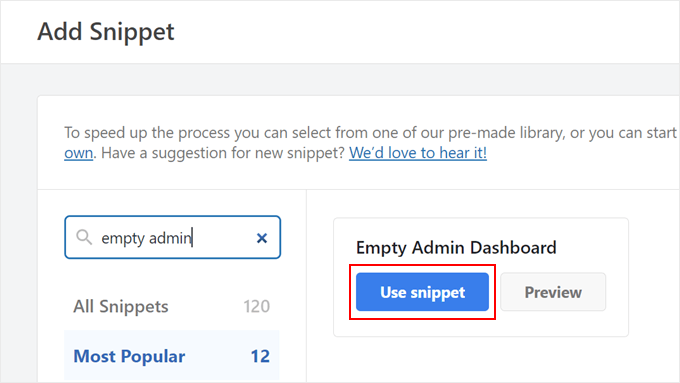
Nesta etapa, o WPCode configurará o código para você.
Sua tela agora deve exibir o snippet de código preparado da seguinte forma:
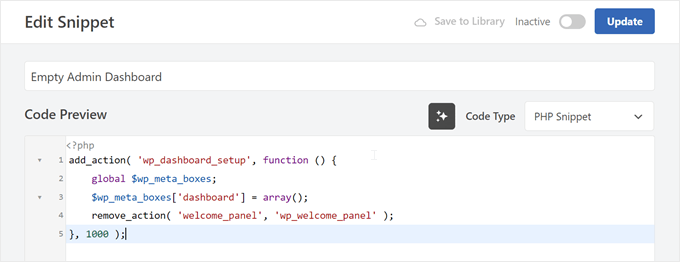
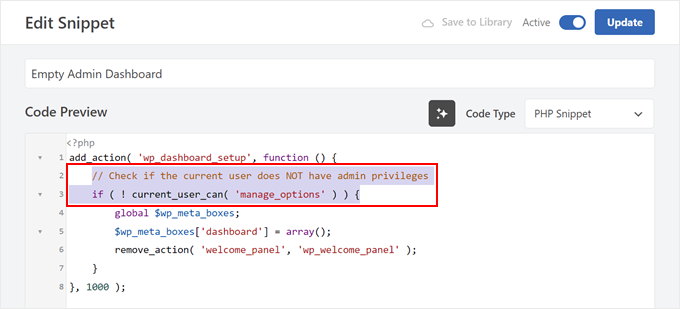
Você pode ativar este código e atualizá-lo como está. Alternativamente, você pode adicionar uma linha de código extra para fazer o snippet funcionar apenas para usuários não administradores.
Aqui está o snippet de código personalizado completo se você optar por adicionar essa linha extra:
add_action( 'wp_dashboard_setup', function () {
    // Check if the current user does NOT have admin privileges
    if ( ! current_user_can( 'manage_options' ) ) {
        global $wp_meta_boxes;
        $wp_meta_boxes['dashboard'] = array();
        remove_action( 'welcome_panel', 'wp_welcome_panel' );
    }
}, 1000 );
Após fazer quaisquer alterações, ative o snippet de código e clique no botão ‘Atualizar’ acima.
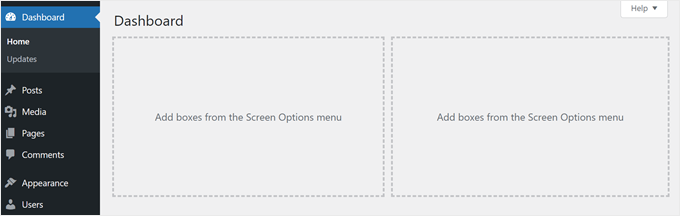
Com isso feito, todos os widgets do painel do WordPress serão desativados, seja para todos os usuários ou apenas para usuários não administradores, dependendo da versão do código que você usou.
Veja como deve ficar:
Descubra Mais Dicas e Truques para Personalizar o Admin do WordPress
Agora que você sabe como gerenciar os widgets do seu painel do WordPress, talvez queira aprender mais maneiras de personalizar sua área de administração. Aqui estão alguns artigos úteis para tornar sua experiência no WordPress ainda melhor:
- Mude o esquema de cores do administrador no WordPress – Aprenda como deixar sua área de administração mais bonita com cores personalizadas.
- Dicas vitais para proteger sua área de administrador do WordPress – Descubra como manter o backend do seu site seguro contra hackers.
- Adicionar avisos personalizados de administrador no WordPress – Aprenda a criar suas próprias mensagens para usuários na área de administrador.
- Adicionar modo escuro ao seu painel de administrador do WordPress – Veja como tornar seu painel mais confortável para os olhos ao trabalhar à noite.
- Limitar o acesso ao painel no WordPress – Descubra como controlar o que diferentes usuários podem ver e fazer no painel.
- Adicionar ou alterar ícones de administrador do WordPress – Aprenda a substituir os ícones padrão do administrador do WordPress por ícones personalizados exclusivos.
Esperamos que este artigo tenha ajudado você a aprender como desativar widgets indesejados no painel do WordPress. Você também pode querer ver nosso guia sobre as melhores opções de plugins de log de atividades e rastreamento do WordPress e nosso guia passo a passo sobre como desativar plugins quando você não consegue acessar o wp-admin.
Se você gostou deste artigo, por favor, inscreva-se em nosso Canal do YouTube para tutoriais em vídeo do WordPress. Você também pode nos encontrar no Twitter e no Facebook.



kzain
Desativar widgets não utilizados parece uma vitória rápida tanto para a organização quanto para o desempenho do site. Gostei bastante da recomendação do plugin Widget Disable, parece perfeito para quem quer uma solução fácil.
Jiří Vaněk
Testei o snippet usando o WP-Code e funcionou muito bem. O que eu precisava esconder no painel realmente desapareceu. A grande vantagem é que não preciso usar nenhum outro plugin para obter esse resultado. Adoro seus tutoriais que podem ser resolvidos simplesmente usando um snippet. Realmente me poupou muito espaço para plugins desnecessários.
WPBeginner Support
Glad to hear the snippet was helpful
Admin
Arnold
Por que você está usando “unset()” em vez de “remove_meta_box()”?
Curious
Atenciosamente,
Arnold.
WPBeginner Support
remove_meta_box can be good if you know when the meta box was added and add the code in the correct location but the unset method does not require that level of knowledge and is more guaranteed to work for a beginner
Admin
Maria
Oi.
Quando desabilito todos os outros widgets, também perco meu campo de pesquisa, mesmo que eu não o escolha na lista. Portanto, quero manter meu campo de pesquisa, mas não os outros widgets. Como posso corrigir isso?
Joshua Hoe
Então, se ocultar os widgets significa que os widgets não registrados não serão carregados, isso também significa que a velocidade do site será mais rápida?
WPBeginner Support
Dependendo dos widgets que você está desativando, pode haver um pequeno aumento de velocidade, mas em geral nada muito perceptível em termos de velocidade
Admin
Luis
Oi,
Mas como podemos remover a área de widgets como visto na última imagem? Os widgets sumiram, mas as caixas (vazias) ainda estão visíveis. Podemos remover também essas caixas vazias?
Obrigado
WPBeginner Support
Você precisaria de um plugin diferente para isso, o plugin atualmente não remove isso
Admin
Jeff Yablon
Hum… Você sabe que isso não desabilita nada? Isso os ESCONDE, deixa o overhead do código deles, e adiciona um plugin extra.
WPBeginner Support
Olá Jeff,
Na verdade, ele desregistra esses widgets, o que não é o mesmo que escondê-los. Widgets desregistrados não são carregados.
Admin