


Birçok WordPress kullanıcısı, WordPress kontrol panelindeki istenmeyen widget'ları devre dışı bırakmak ister. Yönetici kontrol paneline widget ekleyen çok sayıda eklenti kullandığınızda, bu widget'lar çok fazla dağınıklık yaratabilir ve web sitenizi yönetirken önemli görevlere odaklanmayı zorlaştırabilir.
Bu sorunu çözmenin yollarını araştırdık ve kontrol paneli widget'larını kaldırabilen bazı eklentiler bulduk, ancak çoğu bu özelliği bir ücret karşılığında sunuyor. Bunun gibi basit bir şey için ödeme yapmanız gerektiğini düşünmüyoruz.
İyi haber şu ki, WordPress yönetici panelinizden istenmeyen widget'ları kaldırmak için kolay, ücretsiz bir yol bulduk. Bu kılavuz, herhangi bir para harcamadan veya sitenizde sorunlara neden olmadan bunu nasıl yapacağınızı gösterecektir.
Kontrol Panelinizdeki İstenmeyen Widget'ları Neden Devre Dışı Bırakmalısınız?
WordPress sitenize giriş yaptığınızda, kontrol paneli adı verilen bir ekran görürsünüz. Burası web sitenizi yönettiğiniz yönetici alanının bir parçasıdır. Kontrol paneli, çeşitli bilgileri ve araçları görüntüleyen widget adı verilen birkaç küçük kutucuk içerir.

Bu widget'ların bazıları WordPress'ten gelirken, diğerleri yüklediğiniz eklentiler ve temalar tarafından eklenir. Genellikle, ne kadar çok eklenti kullanırsanız, kontrol panelinde o kadar çok widget görürsünüz.
Bu widget'lar kullanışlı olsa da, çok fazla dağınıklık yaratabilirler. İhtiyacınız olmayan bilgileri gösterebilir veya sayfa yüklemenizi yavaşlatabilirler. Bu nedenle bazı web sitesi sahipleri istenmeyen widget'ları devre dışı bırakmayı tercih eder.
Gereksiz widget'ları kaldırarak kontrol panelinizi daha temiz ve kullanımı daha kolay hale getirebilirsiniz. Masanızı temizlemek gibidir; kullanmadığınız öğeleri kaldırdığınızda, önemli olanlara daha iyi odaklanabilirsiniz.
Widget'ları devre dışı bırakmak, kontrol panelinizin daha hızlı yanıt vermesini de sağlayabilir. Sitenizi yöneterek çok zaman harcıyorsanız bu yararlıdır. Bazı kullanıcıların görünümlerini basitleştirmek için WordPress yönetici çubuğunu kapatması gibi, gereksiz widget'ları kaldırmak da işinizi daha kolay ve verimli hale getirebilir.
Tüm bunları göz önünde bulundurarak, WordPress'te istenmeyen widget'ları nasıl devre dışı bırakacağınıza bakalım. Tercih ettiğiniz yönteme atlamak için aşağıdaki hızlı bağlantıları kullanabilirsiniz:
Profesyonel İpucu: Bunun yerine WordPress yönetici alanınızdan belirli menü öğelerini kaldırmak mı istiyorsunuz? O zaman WordPress yönetiminden gereksiz menü öğeleri nasıl gizlenir hakkındaki adım adım kılavuzumuza göz atın.
Belirli WordPress Yönetici Paneli Widget'ları Nasıl Kaldırılır
Kontrol Paneli » Giriş bölümüne gidip, görmek istemediğiniz widget'ların işaretini kaldırarak kontrol panelinizi kolayca düzenleyebilirsiniz. Bu en hızlı ve en basit yaklaşımdır.
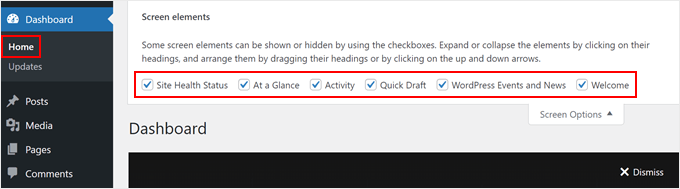
Ancak bu yöntem, 'Ekran Seçenekleri' menüsüne erişerek ve bu widget'ları yeniden etkinleştirerek sizin ve diğer kullanıcıların bu widget'ları kolayca tekrar görüntülemesine olanak tanır.
Daha kalıcı bir çözüm, temanızın functions.php dosyasına özel kod eklemektir. Bu karmaşık geliyorsa endişelenmeyin - bunu WPCode eklentisini kullanarak güvenli bir şekilde yapacağız.
WPCode, temaların veya eklentilerin normalde izin verdiğinden daha fazla özelleştirme yapmanızı sağlayan bir kod parçacığı eklentisidir. Özel kodu web sitenizin dosyalarını doğrudan düzenlemeden eklemenizi sağlayan bir aracı görevi görür. WPCode, kodunda hata bulursa kodu devre dışı bırakabilir.
Bu öğretici için WPCode'un ücretsiz sürümünü kullanabilmenize rağmen, premium sürümü kullanacağız çünkü bu kılavuzun ilerleyen bölümlerinde yardımcı olabilecek bir yapay zeka kod oluşturucusu içeriyor.
Eklenti hakkında daha fazla bilgiyi WPCode incelememizde öğrenebilirsiniz.
WPCode'u kullanmak için, WordPress eklentisini yönetici alanınıza kurun. Ardından, Kod Parçacıkları » + Parçacık Ekle bölümüne gidin.
Ardından, ‘Özel Kodunuzu Ekleyin (Yeni Parça)’ seçeneğini belirleyin ve ‘+ Özel Parça Ekle’ düğmesine tıklayın.

Ardından, ekranda görünen seçenekler listesinden kod türü olarak 'PHP Snippet' seçmeniz gerekir.

Şimdi, özel kodunuza daha sonra kolayca tanımlayabilmeniz için ‘WordPress Kontrol Paneli Widget'larını Kaldır’ gibi basit bir ad verin.
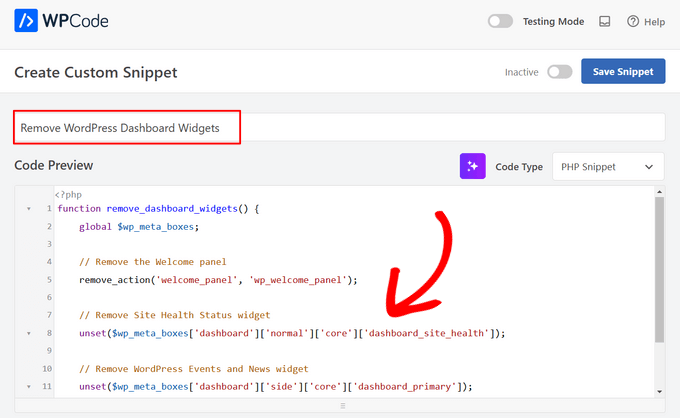
Bundan sonra, aşağıdaki parçacığı ‘Kod Önizleme’ kutusuna yapıştırın:
function remove_dashboard_widgets() {
    global $wp_meta_boxes;

    // Remove the Welcome panel
    remove_action('welcome_panel', 'wp_welcome_panel');

    // Remove Site Health Status widget
    unset($wp_meta_boxes['dashboard']['normal']['core']['dashboard_site_health']);

    // Remove WordPress Events and News widget
    unset($wp_meta_boxes['dashboard']['side']['core']['dashboard_primary']);
}

add_action('wp_dashboard_setup', 'remove_dashboard_widgets');
Bu kod, kontrol panelinizden Hoş Geldiniz paneli, Site Sağlığı Durumu widget'ı ve WordPress Etkinlikleri ve Haberleri widget'ını kaldırır.
Diğer widget'ları da kaldırmak için kodu değiştirebilirsiniz. Bunu nasıl yapacağınızdan emin değilseniz, WPCode'un yapay zeka özelliğini kullanabilirsiniz.
Sadece ‘Kod Türü’ açılır menüsünün yanındaki Yapay Zeka düğmesine tıklayın.
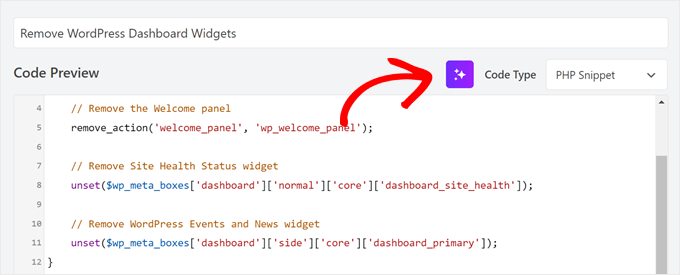
Ardından, başka bir widget'ı kaldırmak için kod satırları eklemesini isteyen bir komut istemi girin. Örneğin, Etkinlik widget'ını kaldırmasını istedik.
Bundan sonra, sadece ‘Oluştur’ düğmesine tıklayın.
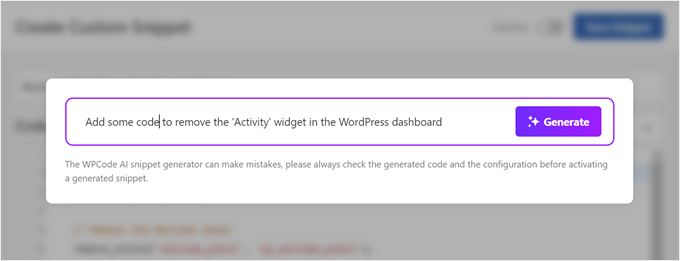
Yapay zeka, belirtilen widget'ı kaldırmak için yeni bir satır ekleyecektir:
function remove_dashboard_widgets() {
    global $wp_meta_boxes;

    // Remove the Welcome panel
    remove_action( 'welcome_panel', 'wp_welcome_panel' );

    // Remove Site Health Status widget
    unset( $wp_meta_boxes['dashboard']['normal']['core']['dashboard_site_health'] );

    // Remove WordPress Events and News widget
    unset( $wp_meta_boxes['dashboard']['side']['core']['dashboard_primary'] );

    // Remove Activity widget
    unset( $wp_meta_boxes['dashboard']['normal']['core']['dashboard_activity'] );
}

add_action( 'wp_dashboard_setup', 'remove_dashboard_widgets' );
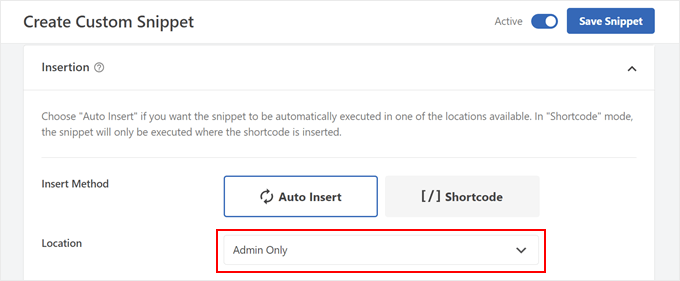
Bu yapıldıktan sonra, sadece ‘Ekleme’ bölümüne aşağı kaydırın. ‘Ekleme Yöntemi’nin ‘Otomatik Ekle’ olarak ayarlandığından ve Konumun ‘Yalnızca Yönetici’ olduğundan emin olun.
Ardından, Etkin Olmayan düğmesini 'Etkin' yapmak için geçirin ve 'Snippet Kaydet' düğmesine tıklayın.
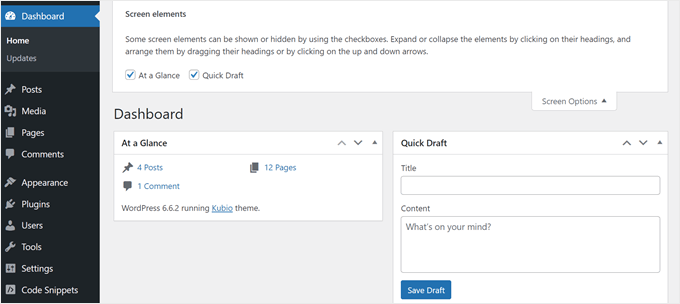
Yönetici Paneli » Genel Bakış'a döndüğünüzde, yalnızca devre dışı bırakmadığınız varsayılan widget'ları göreceksiniz.
Örneğimizde, bu ‘Bir Bakışta’ ve ‘Hızlı Taslak’ widget'ları görünür kalır.
WordPress Yönetici Panelinizi Tamamen Boşaltma
Kontrol panelini hiç kullanmıyorsanız ve widget'lardan tamamen boşaltmak istiyorsanız, WPCode bu amaçla bir kod parçacığı şablonu sunar.
Kullanmak için, Kod Parçacıkları » + Parça Ekle bölümüne gidin. Ardından, arama çubuğunu kullanarak ‘Boş Yönetici Paneli’ kodunu bulun ve ‘Kütüphaneye bağlanarak kilidi aç (Ücretsiz)’ düğmesine tıklayın.
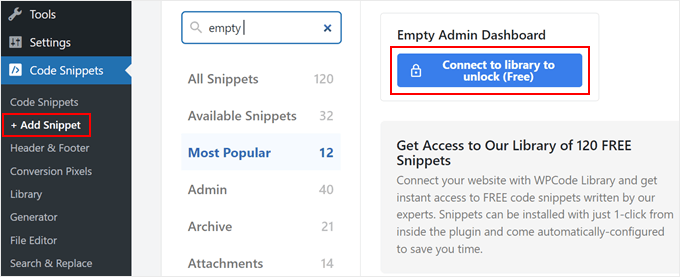
Şimdi, size bir WPCode hesabı oluşturmanızı veya mevcut hesabınıza giriş yapmanızı isteyen bir açılır pencere görünecektir.
Giriş yaptıktan sonra, ‘Kütüphaneden sitenize kod parçacıkları göndermeyi etkinleştir’ yazan kutuyu işaretleyin ve ‘WordPress'e Bağlan’ düğmesine tıklayın.
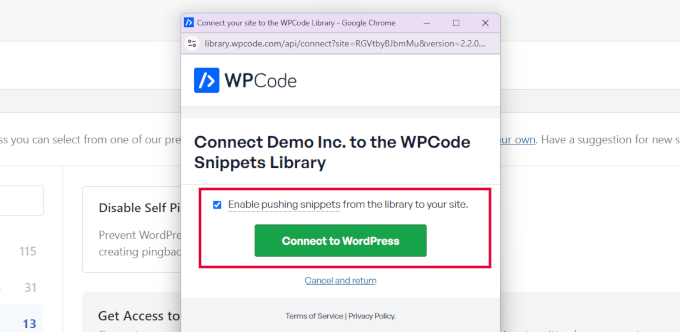
Pencere daha sonra kapanacak ve önceki WPCode sayfasına döneceksiniz.
Şimdi, 'Boş Yönetici Kontrol Paneli' seçeneğinin altındaki düğme 'Kod parçacığı kullan' olarak değişecektir. Devam edin ve üzerine tıklayın.
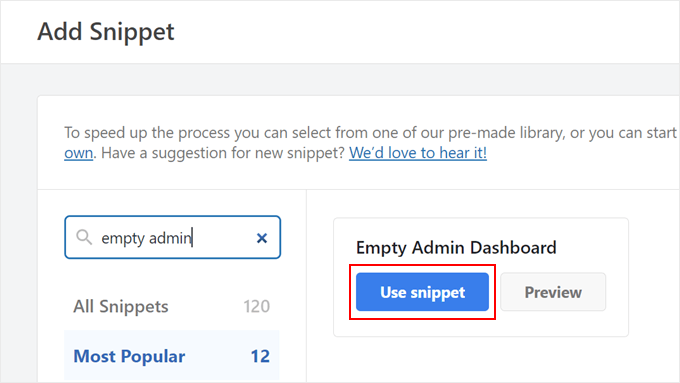
Bu aşamada WPCode sizin için kodu ayarlayacaktır.
Ekranınız şimdi hazırlanan kod parçasını şöyle göstermelidir:
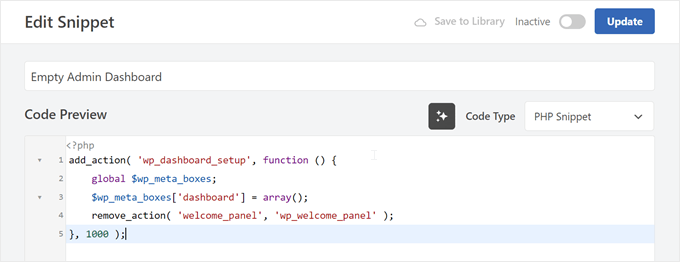
Bu kodu olduğu gibi etkinleştirebilir ve güncelleyebilirsiniz. Alternatif olarak, kod parçasının yalnızca yönetici olmayan kullanıcılar için çalışmasını sağlamak üzere ek bir kod satırı ekleyebilirsiniz.
Bu ekstra satırı eklemeyi seçerseniz, tam özel kod parçacığı aşağıdadır:
add_action( 'wp_dashboard_setup', function () {
    // Check if the current user does NOT have admin privileges
    if ( ! current_user_can( 'manage_options' ) ) {
        global $wp_meta_boxes;
        $wp_meta_boxes['dashboard'] = array();
        remove_action( 'welcome_panel', 'wp_welcome_panel' );
    }
}, 1000 );
Herhangi bir değişiklik yaptıktan sonra, kod parçacığını etkinleştirin ve üstteki ‘Güncelle’ düğmesine tıklayın.
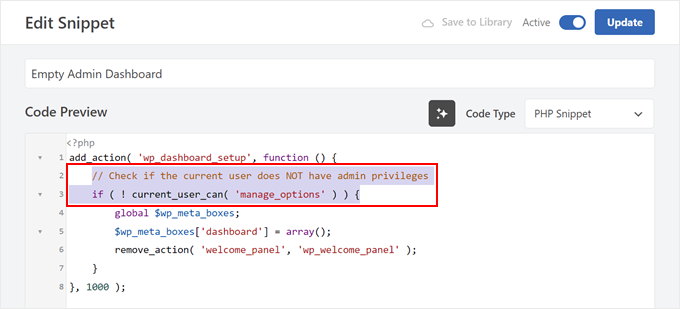
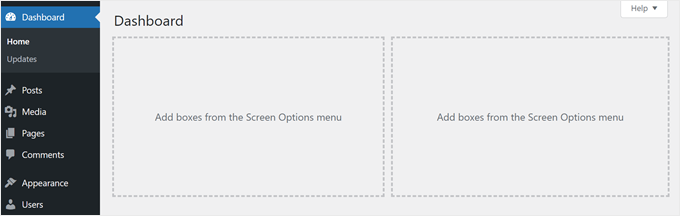
Bu yapıldığında, kullandığınız kodun hangi sürümüne bağlı olarak tüm WordPress kontrol paneli widget'ları devre dışı bırakılacaktır, ya tüm kullanıcılar için ya da yalnızca yönetici olmayan kullanıcılar için.
Şöyle görünmelidir:
WordPress Yönetici Alanını Özelleştirmek İçin Daha Fazla İpucu ve Püf Noktası Keşfedin
WordPress kontrol paneli widget'larınızı nasıl yöneteceğinizi artık bildiğinize göre, yönetici alanınızı özelleştirmenin daha fazla yolunu öğrenmek isteyebilirsiniz. WordPress deneyiminizi daha da iyileştirecek bazı faydalı makaleler şunlardır:
- WordPress'te yönetici renk şemasını değiştirin – Yönetici alanınızın özel renklerle daha güzel görünmesini nasıl sağlayacağınızı öğrenin.
- WordPress yönetici alanınızı korumak için hayati ipuçları – Web sitenizin arka ucunu bilgisayar korsanlarından nasıl güvende tutacağınızı öğrenin.
- WordPress'te özel yönetici bildirimleri ekleyin – Yönetici alanında kullanıcılara kendi mesajlarınızı nasıl oluşturacağınızı öğrenin.
- WordPress yönetici kontrol panelinize karanlık mod ekleyin – Geceleri çalışırken kontrol panelinizin gözleriniz için nasıl daha rahat hale getirileceğini görün.
- WordPress'te kontrol paneli erişimini sınırlayın – Farklı kullanıcıların kontrol panelinde ne görebileceğini ve ne yapabileceğini nasıl kontrol edeceğinizi öğrenin.
- WordPress yönetici simgeleri ekleme veya değiştirme – Varsayılan WordPress yönetici simgelerini benzersiz özel simgelerle değiştirmeyi öğrenin.
Umarız bu makale, WordPress yöneticisinde istenmeyen widget'ları nasıl devre dışı bırakacağınızı öğrenmenize yardımcı olmuştur. Ayrıca en iyi WordPress etkinlik günlüğü ve izleme eklentileri hakkındaki uzman seçimleri rehberimizi ve wp-admin'e erişemediğinizde eklentileri nasıl devre dışı bırakacağınız konusundaki adım adım kılavuzumuzu da görmek isteyebilirsiniz.
Bu makaleyi beğendiyseniz, lütfen WordPress video eğitimleri için YouTube Kanalımıza abone olun. Bizi ayrıca Twitter ve Facebook'ta da bulabilirsiniz.


kzain
Kullanılmayan widget'ları devre dışı bırakmak, hem organizasyon hem de web sitesi performansı için hızlı bir kazanç gibi görünüyor. Widget Devre Dışı Bırakma eklentisi için yapılan öneriyi oldukça beğendim, kolay bir çözüm isteyen biri için mükemmel görünüyor.
Jiří Vaněk
Kod parçasını WP-Code ile test ettim ve harika çalışıyor. Panoda gizlemem gereken şey gerçekten kayboldu. En büyük avantajı, bu sonucu elde etmek için başka bir eklenti kullanmak zorunda olmamam. Sadece bir kod parçası kullanarak çözülebilecek eğitimlerinizi seviyorum. Gereksiz eklentiler için gerçekten çok yer kazandırdı.
WPBeginner Desteği
Snippetin yardımcı olmasına sevindim
Yönetici
Arnold
Neden “remove_meta_box()” yerine “unset()” kullanıyorsunuz?
Meraklı
Saygılarımla,
Arnold.
WPBeginner Desteği
remove_meta_box, meta kutusunun ne zaman eklendiğini biliyorsanız ve kodu doğru yere eklerseniz iyi olabilir, ancak unset yöntemi bu düzeyde bir bilgi gerektirmez ve yeni başlayanlar için daha garantili çalışır
Yönetici
Maria
Merhaba.
Diğer tüm widget'ları devre dışı bıraktığımda, listeden bunu seçmesem bile arama alanımı da kaybediyorum. Bu yüzden arama alanımı tutmak istiyorum, ancak diğer widget'ları değil. Bunu nasıl düzeltebilirim?
Joshua Hoe
Peki widget'ları gizlemek Kayıtsız widget'ların yüklenmeyeceği anlamına geliyorsa, web sitesi hızının da daha hızlı olacağı anlamına gelir mi?
WPBeginner Desteği
Devre dışı bıraktığınız widget'lara bağlı olarak küçük bir hız artışı olabilir, ancak genel olarak hız açısından aşırı derecede fark edilir bir şey yoktur.
Yönetici
Luis
Merhaba,
Ancak son resimde görüldüğü gibi widget alanını nasıl kaldırabiliriz? Widget'lar gitti, ancak kutular (boş) görünür durumda. Bu boş kutuları da kaldırabilir miyiz?
Teşekkürler
WPBeginner Desteği
Bunun için farklı bir eklentiye ihtiyacınız olur, eklenti şu anda bunları kaldırmıyor
Yönetici
Jeff Yablon
Umm… Bunun hiçbir şeyi devre dışı bırakmadığını biliyor musunuz? Onları GİZLER, kodlanmış ek yüklerini bırakır ve fazladan bir eklenti ekler.
WPBeginner Desteği
Merhaba Jeff,
Aslında bu widget'ları gizlemekle aynı şey olmayan şekilde kaydını siler. Kaydı silinmiş widget'lar yüklenmez.
Yönetici