


Você encontrou a imagem em destaque perfeita para seu novo post de blog. Mas, ao carregá-la, o WordPress a corta automaticamente e remove a parte mais importante.
É uma experiência frustrante que pode fazer seu site parecer menos polido. Já corrigimos miniaturas estranhas em nossos próprios sites muitas vezes para garantir que nossa marca pareça profissional.
A boa notícia é que você tem controle total sobre como suas imagens aparecem. Você pode corrigi-las facilmente na biblioteca de mídia do WordPress ou com ferramentas simples em seu computador.
Neste guia, mostraremos como cortar e editar as miniaturas de seus posts com perfeição.
Aqui está um breve resumo do que abordaremos neste guia:
- Por que cortar e editar miniaturas de posts ou imagens em destaque do WordPress?
- Cortando e editando miniaturas de posts do WordPress
- Cortando e editando miniaturas do WordPress no seu computador
- Criando miniaturas de posts e imagens em destaque do zero
- Perguntas frequentes sobre miniaturas de posts
- Recursos Adicionais
Por que cortar e editar miniaturas de posts ou imagens em destaque do WordPress?
Adicionar uma miniatura ou imagem em destaque é a maneira mais fácil de tornar um novo post de blog mais atraente. Em nossa experiência, uma miniatura bem cortada e devidamente editada tem um grande impacto no engajamento do usuário.
A maioria dos temas do WordPress suporta imagens destacadas e as exibe de forma bonita em todo o seu site. Para etapas detalhadas, consulte nosso guia especializado sobre como adicionar imagens destacadas ou miniaturas de postagem no WordPress.
Dependendo do seu tema, o WordPress pode cortar automaticamente sua miniatura de post, às vezes cortando partes essenciais e deixando uma má impressão. Com base em nossa vasta experiência, recomendamos o corte manual para garantir os melhores resultados.
Vamos explorar como cortar manualmente as miniaturas das suas postagens do WordPress. Também compartilharemos dicas avançadas para editar miniaturas de forma eficaz.
Cortando e editando miniaturas de posts do WordPress
Você sabia que pode fazer edições básicas de imagem no WordPress? O recurso 'editar imagem' do WordPress permite cortar, girar, espelhar e redimensionar imagens.
Isso é útil para trabalhos de edição rápidos, especialmente quando você não tem acesso a um software de edição de imagem mais poderoso em seu computador principal.
Para começar, abra o post que você deseja editar. Em seguida, clique na imagem localizada na caixa ‘Imagem em destaque’ na coluna da direita.
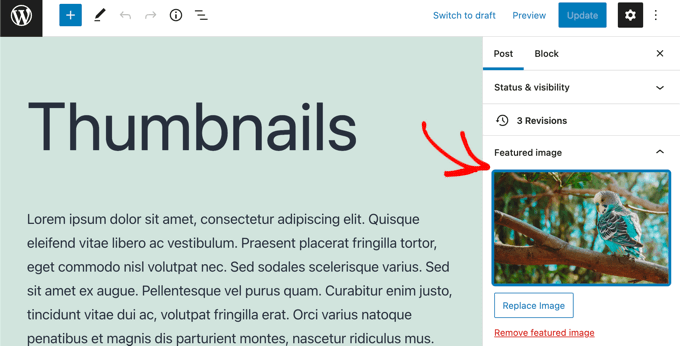
Isso abrirá a Biblioteca de Mídia do WordPress com sua imagem em destaque selecionada. À direita, há uma área onde você pode adicionar texto alternativo, um título, uma legenda e uma descrição para sua imagem.
Em seguida, procure a coluna ‘Detalhes do anexo’ no lado direito da tela. Você precisa clicar no link ‘Editar imagem’ localizado lá.

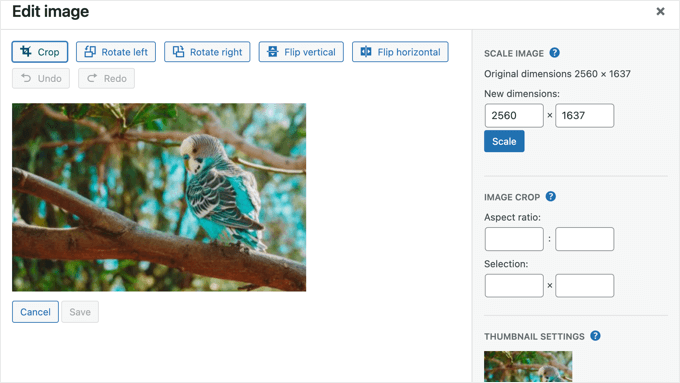
Ao clicar nesse link, você será levado para a página 'Editar imagem'.
Aqui, você encontrará uma prévia da imagem, botões para cortar e editar de diferentes maneiras, e várias outras opções úteis para redimensionar ou cortar a imagem.
Primeiro, você deve olhar a seção 'Configurações de Miniatura'. Aqui, você pode selecionar se deseja aplicar suas alterações a todos os tamanhos de imagem, apenas à miniatura ou a todos os tamanhos, exceto a miniatura.
Observação: Neste menu específico, a opção ‘Miniatura’ refere-se estritamente ao menor tamanho de imagem gerado pelo WordPress. Se você deseja editar a imagem em destaque principal visível em seu post de blog, geralmente deve deixar esta opção definida como ‘Todos os tamanhos de imagem’.
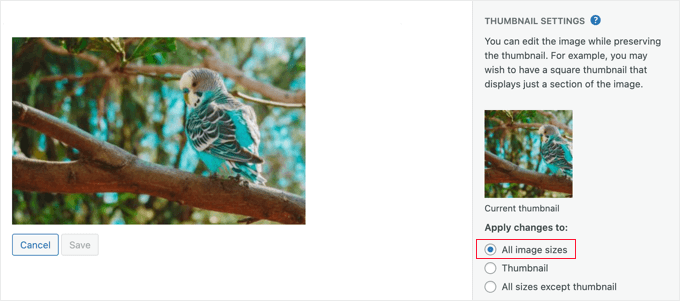
Essas configurações tornam possível criar uma versão da imagem para sua imagem em destaque ou miniatura da postagem e outra para a miniatura pequena.
Para este tutorial, manteremos a opção padrão 'Todos os tamanhos de imagem'.
Cortando Miniaturas de Postagens do WordPress
Para cortar a imagem, você precisa clicar no botão 'Cortar' na parte superior da tela.
Agora você verá alças em cada canto e borda da imagem. Você pode arrastar essas alças para selecionar a parte da imagem que deve permanecer após o corte.
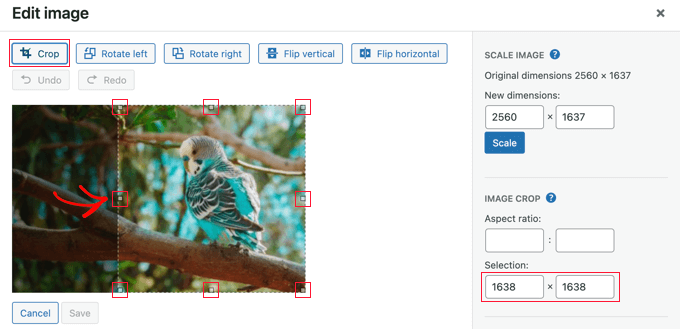
Conforme você arrasta as alças, pode observar os campos ‘Seleção’ à direita, em ‘Cortar Imagem’, para monitorar as dimensões para as quais a imagem será cortada.
Quando estiver satisfeito, basta clicar novamente no botão ‘Cortar’ para cortar a imagem.
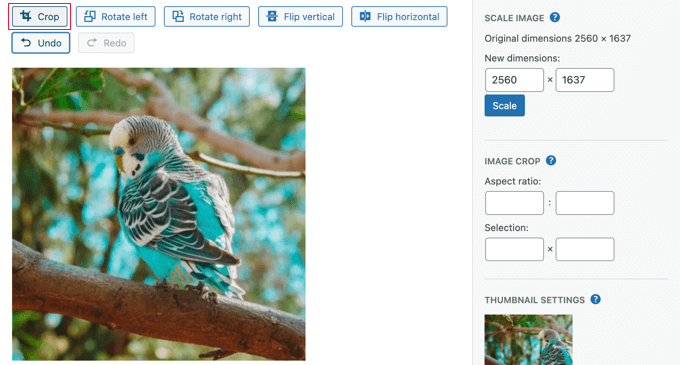
Um motivo comum para cortar uma imagem de miniatura de postagem no WordPress é garantir que ela tenha a proporção correta para o seu tema, como 1:1 (quadrado) ou 16:9. Você pode usar as configurações de ‘Proporção’ para facilitar a seleção de uma área com a proporção correta.
Simplesmente insira os números da proporção nos campos ‘Proporção’. Por exemplo, use ‘1’ e ‘1’ para uma imagem quadrada ou ’16’ e ‘9’ para um visual widescreen.
Por exemplo, inseriremos uma proporção de 1:1 para garantir uma imagem quadrada. Ao arrastar o mouse sobre a imagem, a forma será sempre quadrada.
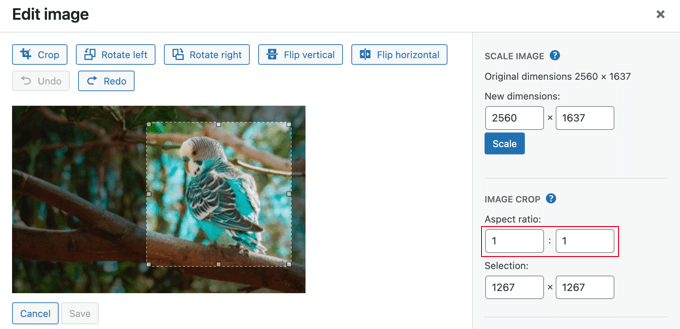
Quando estiver satisfeito com a seleção, clique novamente no botão ‘Cortar’.
Depois disso, você precisa clicar no botão ‘Salvar’ para armazenar a imagem alterada.
Redimensionando Miniaturas de Postagem do WordPress
É importante não usar imagens muito grandes, pois elas afetarão o desempenho do seu site. Você pode aprender mais em nosso guia sobre como otimizar imagens para desempenho na web.
Ao importar uma foto do seu telefone ou de uma câmera digital, ela terá uma resolução muito alta. Reduzir as dimensões para algo mais razoável fará com que ela carregue mais rápido.
Se sua imagem original for muito grande (por exemplo, 2500 pixels de largura), é inteligente reduzi-la para melhor desempenho. Simplesmente digite uma nova largura, como 1200, no primeiro campo ‘Redimensionar imagem’.
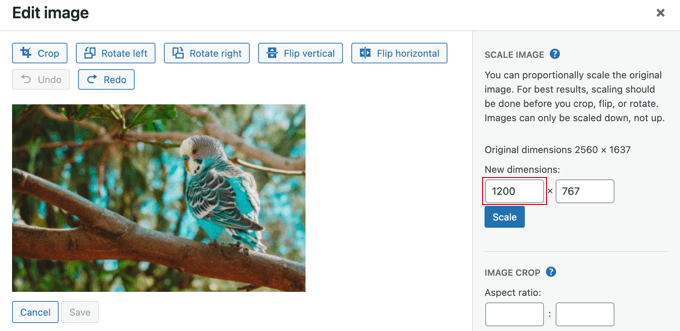
Observe que a altura da imagem muda automaticamente para manter a imagem em proporção.
Em seguida, clique no botão ‘Redimensionar’ para alterar a resolução da imagem. Em seguida, lembre-se de clicar no botão ‘Salvar’ para salvar suas alterações.
Observe que você só pode reduzir o tamanho de uma imagem no WordPress. Você não pode aumentar o tamanho das imagens aumentando as dimensões da imagem.
No entanto, você pode usar outro software de edição de imagem para tornar uma imagem maior sem perder qualidade.
Rotacionando Miniaturas de Posts do WordPress
Se a miniatura do seu post estiver incorreta porque está rotacionada para o lado, você pode corrigi-la usando o editor de imagens do WordPress.
Você encontrará dois botões que rotacionam sua imagem. 'Rotacionar para a esquerda' a rotacionará em sentido anti-horário, e 'Rotacionar para a direita' a rotacionará em sentido horário.
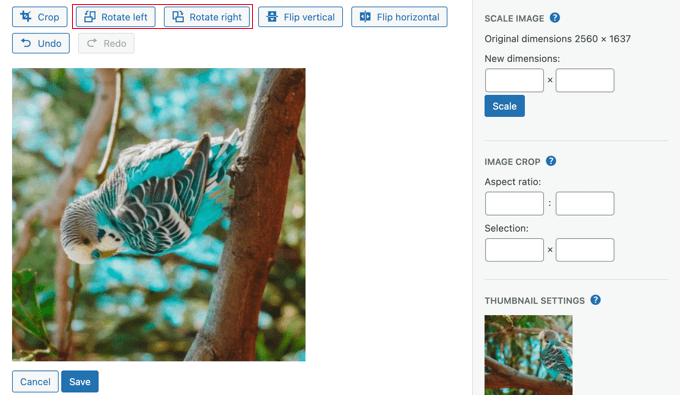
Certifique-se de clicar no botão 'Salvar' para armazenar suas alterações.
Espelhando Miniaturas de Posts do WordPress
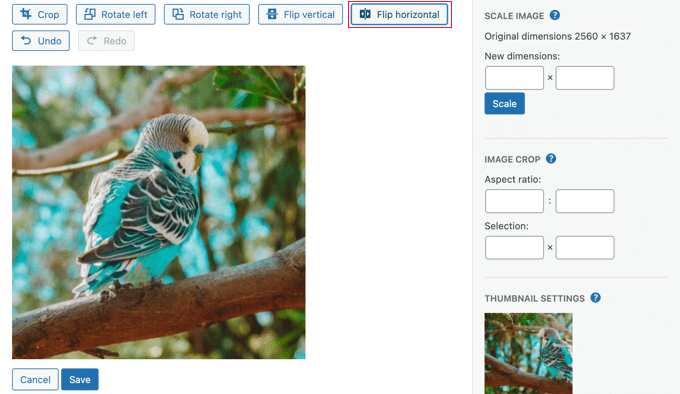
Você também pode espelhar sua imagem. Isso é útil, por exemplo, se houver escrita em uma imagem que aparece invertida.
Clicar no botão 'Espelhar horizontalmente' criará instantaneamente uma imagem espelhada.
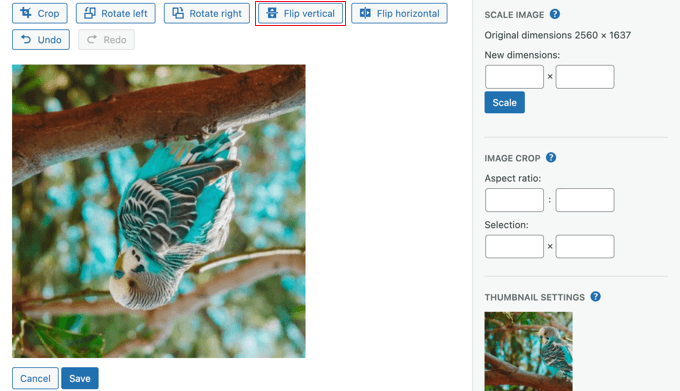
Clicar no botão 'Espelhar verticalmente' inverterá a imagem de cabeça para baixo.
Assim que terminar, você pode armazenar suas alterações clicando no botão 'Salvar'.
Restaurando Miniaturas de Posts do WordPress
O WordPress mantém uma cópia da imagem original quando você salva alterações em uma imagem. Você pode restaurar essa imagem a qualquer momento.
Simplesmente retorne à tela 'Editar imagem' do WordPress, e você verá um novo painel rotulado 'Restaurar Imagem Original'.

Se a seção estiver fechada, clique na seta para expandi-la. Em seguida, simplesmente clique no botão ‘Restaurar imagem’.
Quando você clicar nesse botão, todas as suas alterações serão descartadas e a imagem original será restaurada.
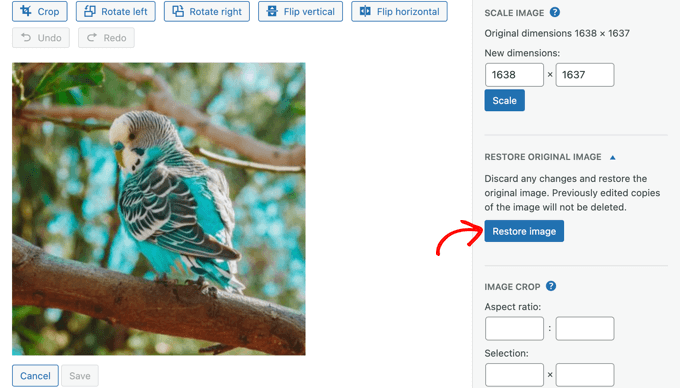
Você não precisa salvar suas alterações neste caso, pois a imagem já foi restaurada.
Cortando e editando miniaturas do WordPress no seu computador
Embora o editor de imagens do WordPress seja útil, normalmente você achará mais fácil cortar e editar usando software de edição de imagens de terceiros em seu computador.
Adobe Photoshop é um aplicativo de software premium para criar e editar imagens.
É mais do que você precisa para editar uma miniatura de postagem, mas é uma boa opção se você estiver familiarizado com ele e já estiver instalado em seu computador.
Alternativamente, você também pode usar um dos muitos alternativas acessíveis ao Photoshop. Affinity Photo, Pixelmator Pro e GIMP oferecem ferramentas abrangentes para cortar e editar imagens.
Uma terceira opção é usar um visualizador de fotos. Esses aplicativos são fáceis de usar e geralmente possuem recursos básicos de corte e edição. Algumas boas opções gratuitas são:
- Irfanview para Windows (Grátis)
- O Microsoft Photos vem integrado ao sistema operacional Windows (Grátis).
- Apple Photos para Mac (Grátis com MacOS)
Embora essas ferramentas sejam semelhantes, elas funcionam de maneiras diferentes. Depois de escolher um aplicativo, você precisará se familiarizar com suas ferramentas.
Por exemplo, aqui está uma captura de tela usando a ferramenta de corte no Affinity Photo.
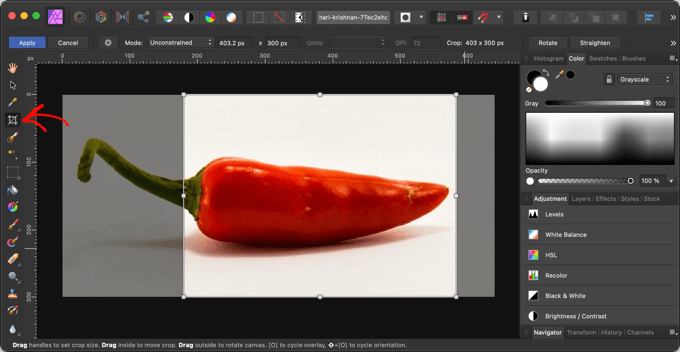
Criando miniaturas de posts e imagens em destaque do zero
Muitos iniciantes têm dificuldade em encontrar imagens que possam usar legalmente em seus blogs. Você não pode simplesmente baixar imagens de uma pesquisa no Google, pois essas imagens geralmente são protegidas por direitos autorais.
Felizmente, existem muitos lugares onde você pode encontrar imagens livres de direitos autorais. Depois de ter uma boa foto, você pode editá-la em seu computador para atender aos requisitos do seu tema.
Você também pode usar ferramentas de IA para gerar imagens do zero. Para mais detalhes, consulte nossa seleção das melhores ferramentas para criar melhores imagens para seus posts de blog.
Como Fazemos: Aqui no WPBeginner, nossa equipe usa Canva para projetar muitas de nossas imagens destacadas e gráficos de mídia social. É uma excelente ferramenta para adicionar rapidamente texto, logotipos e outras marcas para fazer suas miniaturas se destacarem.
Perguntas frequentes sobre miniaturas de posts
Aqui estão as respostas para algumas das perguntas mais comuns que nossos leitores têm sobre como trabalhar com miniaturas de postagem e imagens em destaque no WordPress.
1. Qual é a diferença entre uma miniatura e uma imagem em destaque?
No WordPress, 'miniatura de postagem' e 'imagem em destaque' significam a mesma coisa. Uma imagem em destaque é a imagem principal da sua postagem.
Quando você a carrega, o WordPress cria versões menores (miniaturas) para diferentes áreas do seu site, como a página inicial ou as páginas de arquivo.
2. Qual é o melhor tamanho para uma imagem em destaque do WordPress?
O tamanho ideal geralmente depende do seu tema do WordPress. No entanto, um bom tamanho padrão para usar é 1200 x 628 pixels.
Este tamanho funciona bem para a maioria dos layouts e também é ótimo para compartilhar nas redes sociais. Sempre verifique a documentação do seu tema para recomendações específicas.
3. Como corrigir miniaturas de posts borradas no WordPress?
Miniaturas borradas geralmente são causadas pelo upload de uma imagem pequena que o WordPress estica para caber em um espaço maior. Sempre faça o upload de uma imagem que seja pelo menos tão grande quanto o maior tamanho que seu tema exige.
Para mais dicas, consulte nosso guia sobre como otimizar imagens sem perder qualidade.
4. Posso definir uma imagem destacada padrão para todos os meus posts?
Sim, você pode. Definir uma imagem padrão é uma ótima maneira de garantir que todos os seus posts tenham uma miniatura, mesmo que você se esqueça de adicionar uma.
Temos um tutorial passo a passo sobre como definir uma imagem destacada padrão no WordPress.
5. Por que minha imagem destacada não está aparecendo?
Pode haver alguns motivos para isso. Pode ser um problema com as configurações do seu tema, um conflito com outro plugin ou permissões de arquivo incorretas.
Para um guia completo, consulte nosso guia sobre como corrigir problemas comuns de imagem no WordPress.
Recursos Adicionais
Esperamos que este artigo tenha ajudado você a aprender como cortar e editar miniaturas de posts do WordPress. Você também pode querer ver nossos outros guias sobre como lidar com imagens no WordPress:
- Como Adicionar Imagens em Destaque ou Miniaturas de Postagem no WordPress
- Como Corrigir Problemas Comuns de Imagem no WordPress
- Como Otimizar Imagens para Desempenho na Web Sem Perder Qualidade
- Como definir uma imagem destacada padrão no WordPress
- Envira Gallery – O melhor plugin de galeria do WordPress para exibir suas fotos lindamente.
Se você gostou deste artigo, por favor, inscreva-se em nosso Canal do YouTube para tutoriais em vídeo do WordPress. Você também pode nos encontrar no Twitter e no Facebook.




Michelle Nadell
Me sinto boba, mas não consigo encontrar este plugin? Há algum link que não estou vendo?
WPBeginner Support
Não há um plugin para este artigo específico no momento, você pode ir para a área de administração do seu wp-admin na seção de mídia ou os programas que recomendamos são programas independentes que você instala no seu computador, não no seu site WordPress.
Admin
kzain
Um aspecto que considerei particularmente importante é garantir que as miniaturas não sejam apenas visualmente atraentes, mas também otimizadas para a velocidade do site. Imagens grandes e não otimizadas podem diminuir significativamente a velocidade de um site, impactando a experiência do usuário e o SEO. Usar as técnicas e plugins mencionados aqui, juntamente com ferramentas de otimização de imagem, pode criar um equilíbrio perfeito entre estética e desempenho.
Javier
É possível fazer isso sem um plugin?
WPBeginner Support
Se você quiser fazer isso antes de fazer o upload para o WordPress, você pode usar um editor de imagens como um de nossa lista aqui: https://www.wpbeginner.com/showcase/tools-to-create-better-images-for-your-blog-posts/
Admin
NIcole
Isso pode ser tão bobo, mas eu tenho uma imagem que está aparecendo quando eu digito meu site, é uma imagem que eu uso para dizer a potenciais clientes que sou membro deste grupo de elite. No entanto, eu preferiria muito mais ter uma imagem que tirei quando digito meu site. Eu estou com o WordPress e poderia usar orientação, por favor.
Rosa Bosma
Yay! Thank you so much! This is exactly what I’ve been looking for, since yesterday. I’m very grateful – the plugin does a perfect job.
Gurpreet
Olá,
Adoro que este plugin exista, no entanto, ainda não tenho certeza de como determinar como alterar a imagem que está sendo usada para a imagem em destaque na página inicial.
Ajuda?
Obrigado!!
Deb
Eu baixei, mas quando eu corto, só vejo um botão de “cortar”; não um de “cortar e salvar” … perdi alguma coisa? (obrigado desde já por qualquer insight que você possa ter.)
Donovan
Existe alguma maneira de modificar as opções de tamanho de imagem padrão no plugin?
Umer
Oi, eu quero adicionar uma pequena imagem no canto superior direito da miniatura na página inicial,....
você pode me ajudar?..