


Se você está gerenciando um site de membros ou uma comunidade online, provavelmente notou que o formulário de registro padrão do WordPress coleta apenas um nome de usuário e um endereço de e-mail. Isso significa que você está perdendo informações cruciais de seus membros desde o início.
Formulários de registro personalizados resolvem esse problema. Você pode coletar informações específicas que precisa antecipadamente, como números de telefone, perfis de mídia social ou detalhes da biografia.
Além disso, você pode melhorar a segurança do seu site com melhor proteção contra spam e opções de verificação de e-mail.
Neste tutorial, mostrarei como criar um formulário de registro de usuário personalizado no WordPress sem escrever nenhum código.
Quer você esteja construindo um site de membros, uma comunidade online ou apenas queira um melhor controle sobre seu processo de inscrição, você aprenderá a maneira mais fácil de configurar isso rapidamente.
RESUMO: Os formulários de registro padrão do WordPress são limitados a apenas um nome de usuário e e-mail. Neste tutorial, mostrarei como usar o WPForms para criar um formulário de registro de usuário totalmente personalizado. Você aprenderá como adicionar campos personalizados, melhorar a segurança e combinar a marca do seu site sem escrever nenhum código.
Você pode usar os links rápidos abaixo para navegar por este tutorial:
- Por que adicionar um formulário de registro de usuário personalizado no WordPress?
- Etapa 1: Adicionando Campos de Usuário Personalizados no WordPress
- Step 2: Creating the User Registration Form
- Etapa 3: Adicionando Seu Formulário de Registro ao WordPress
- Bônus: Crie uma Página de Login Personalizada para Combinar
- Perguntas Frequentes Sobre Formulários de Registro de Usuário
- Recursos Adicionais para Registro de Usuário
Por que adicionar um formulário de registro de usuário personalizado no WordPress?
Criar um formulário de registro de usuário personalizado no WordPress lhe dá muito mais controle sobre como novos membros ingressam em seu site. Em vez de coletar apenas um nome de usuário e e-mail, você pode obter as informações exatas que seu negócio precisa desde o início.
Formulários de registro personalizados também permitem que você combine a identidade visual do seu site e crie uma primeira impressão mais profissional. Sua página de inscrição se torna uma extensão da sua marca, não apenas uma tela genérica do WordPress.
Além da aparência, formulários personalizados oferecem benefícios práticos que podem economizar seu tempo e melhorar a segurança do seu site:
- Colete informações essenciais do usuário. Por exemplo, se você está organizando um evento, pode coletar restrições alimentares, preferências de sessão ou requisitos especiais logo no início.
- Adicione proteção contra spam automaticamente. Você pode atribuir 'Funções de Usuário' específicas para evitar riscos de segurança e usar CAPTCHA para bloquear registros de spam.
- Crie uma melhor experiência do usuário. Projete formulários que combinem com o visual do seu site e guiem os usuários durante o processo de inscrição de forma fluida.
- Integração com Marketing por E-mail. Você pode adicionar automaticamente novos usuários à sua lista de newsletter por e-mail quando eles se registram.
- Segmente o público certo. Seja você um blog, uma loja de comércio eletrônico ou uma plataforma comunitária, formulários personalizados ajudam você a capturar os dados que mais importam para o seu negócio.
Descobri que assumir o controle do seu processo de registro desde o início evita dores de cabeça futuras. Você não precisará correr atrás de membros por informações faltantes ou lidar com contas de spam poluindo seu banco de dados.
Neste tutorial, usarei WPForms porque é o melhor plugin de formulário de contato do WordPress do mercado. Ele vem com um poderoso add-on de Registro de Usuário que cuida do trabalho técnico para você.
No entanto, você primeiro precisa criar um espaço em seu banco de dados para armazenar essas informações extras. Pense da seguinte forma: você precisa criar um 'contêiner' no banco de dados primeiro e, em seguida, usar o WPForms para criar o formulário visível que coleta os dados para colocar nele.
Etapa 1: Adicionando Campos de Usuário Personalizados no WordPress
Os perfis de usuário do WordPress vêm com um conjunto limitado de campos por padrão. Se você quiser coletar informações extras, como número de telefone, nome de usuário de mídia social ou endereço, você precisará usar um plugin de campos personalizados.
O melhor plugin gratuito para isso é o Advanced Custom Fields (ACF). Ele permite que você crie o “contêiner” necessário para seus dados sem escrever nenhum código.
Primeiro, você precisa instalar e ativar o plugin. Se precisar de ajuda, consulte nosso guia sobre como instalar um plugin do WordPress.
Após a ativação, vá para a página ACF » Grupos de Campos no seu painel do WordPress e clique no botão ‘+ Adicionar Novo’ ou ‘+ Adicionar Grupo de Campos’.
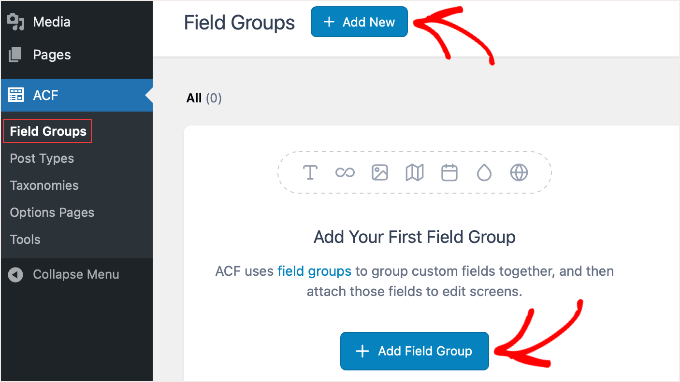
Na tela seguinte, dê um título ao seu grupo de campos.
Para este tutorial, vou chamá-lo de ‘Detalhes do Perfil do Usuário’.
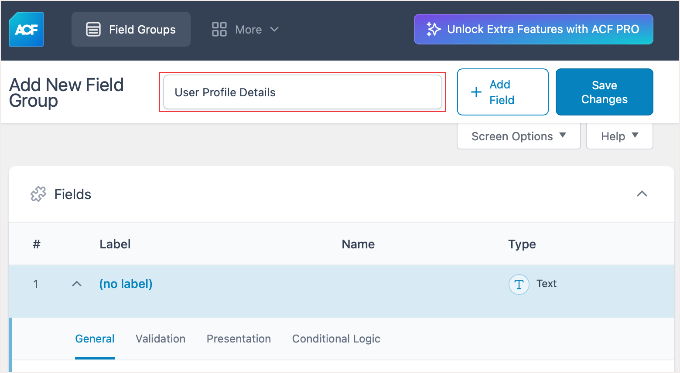
Agora, role para baixo até a seção Campos. Você pode simplesmente selecionar um Tipo de Campo no menu suspenso para começar a criar seu primeiro campo personalizado.
Para este exemplo, escolherei ‘Texto’ para criar um campo para um ‘Nome de Usuário do Twitter’.

Você verá um painel de configuração abrir. Aqui estão as duas configurações mais importantes:
- Rótulo do Campo: Este é o nome visível para você (‘Nome de Usuário do Twitter’).
- Nome do Campo: Este é o nome interno do sistema usado pelo banco de dados do WordPress (como
twitter_handle).
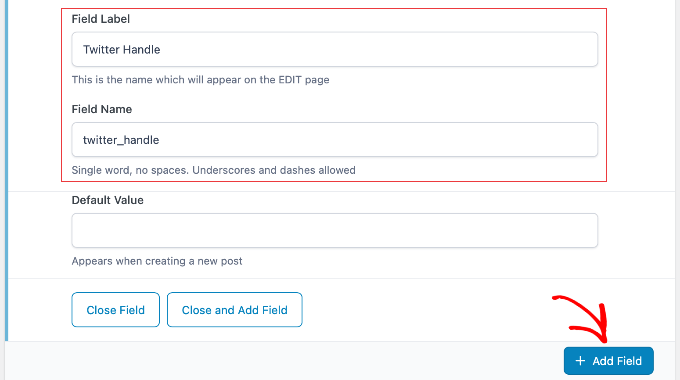
Importante: Copie o nome do campo ou anote-o exatamente como aparece. Geralmente contém letras minúsculas e underscores. Você precisará deste nome exato mais tarde para conectá-lo ao seu formulário de registro.
Se você quiser adicionar mais campos, basta clicar no botão ‘+ Adicionar Campo’ na parte inferior da lista e repetir o processo.
Assim que terminar de adicionar campos, role para baixo até a seção Configurações e clique na aba ‘Regras de Localização’.
Você precisa dizer ao ACF onde exibir esses campos. Altere a regra para que ela diga: ‘Mostrar este grupo de campos se Formulário de Usuário for igual a Adicionar / Editar’.
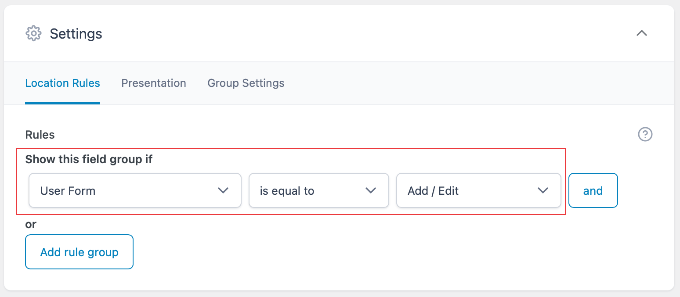
Isso garante que esses campos apareçam na área de perfil do usuário do WordPress para os administradores verem.
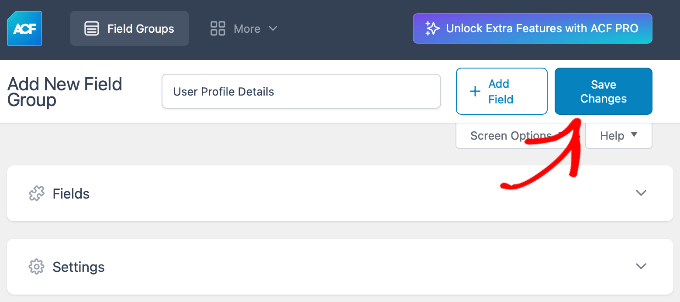
Por fim, clique no botão ‘Salvar Alterações’ no canto superior direito da tela para publicar seus novos campos.
Etapa 2: Criando o Formulário de Registro de Usuário
Agora que seus campos personalizados estão prontos, é hora de construir o formulário em si.
Primeiro, instale e ative o plugin WPForms. Você precisará da versão Pro ou superior para acessar os recursos de Registro de Usuário.
Após a ativação, vá para WPForms » Configurações para inserir sua chave de licença. Você pode encontrar essas informações em sua conta no site do WPForms.

Em seguida, você precisa instalar o addon de Registro de Usuário.
Vá para a página WPForms » Addons. Procure por ‘User Registration Addon’ e clique no botão ‘Instalar Addon’.
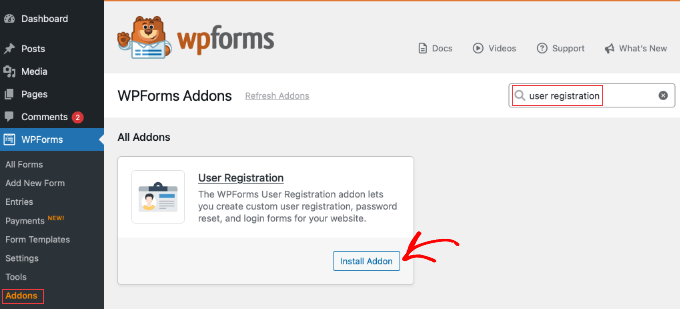
Assim que o addon estiver ativo, vá para WPForms » Adicionar Novo para abrir o construtor de formulários.
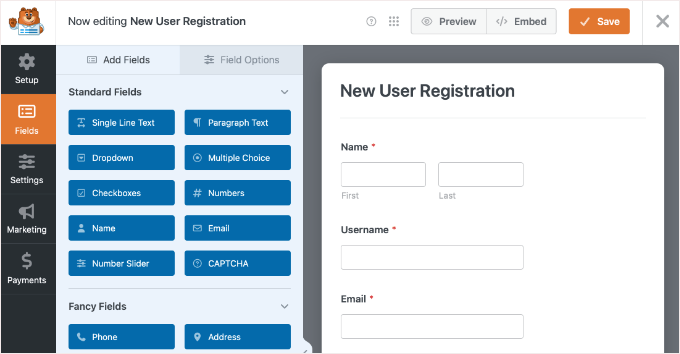
Na tela de configuração, dê um nome ao seu formulário, como ‘Novo Registro de Usuário’. Em seguida, use a barra de pesquisa à esquerda para encontrar o modelo de Formulário de Registro de Usuário e clique em ‘Usar Modelo’.
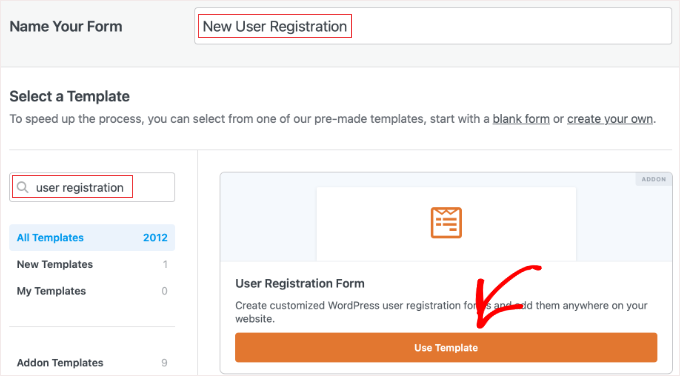
O WPForms criará automaticamente um formulário de registro.
Ele incluirá os campos padrão que você precisa, como Nome, Nome de Usuário, E-mail, Senha e Pequena Biografia.
Adicionando Seus Campos Personalizados
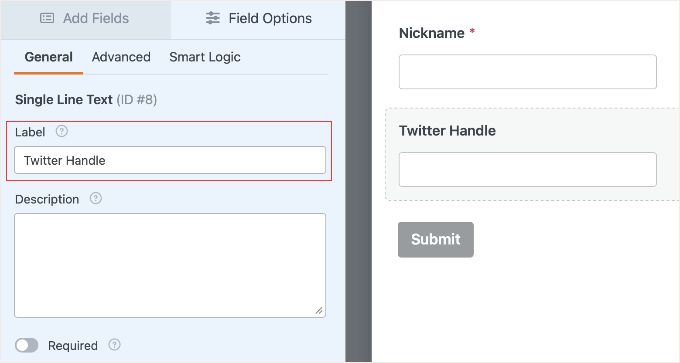
Agora, vamos adicionar o campo personalizado para o Handle do Twitter (ou qualquer campo que você criou na Etapa 1).
Olhe no painel esquerdo em ‘Campos Padrão’. Arraste um campo de Texto de Linha Única para o seu formulário. Clique no campo para editá-lo e altere o Rótulo para ‘Handle do Twitter’.
Mapeando os Dados
Em seguida, você precisa dizer ao WPForms para salvar os dados deste novo campo no campo ACF que você criou anteriormente.
Clique no ícone de Configurações no menu esquerdo e, em seguida, selecione a aba Registro de Usuário.
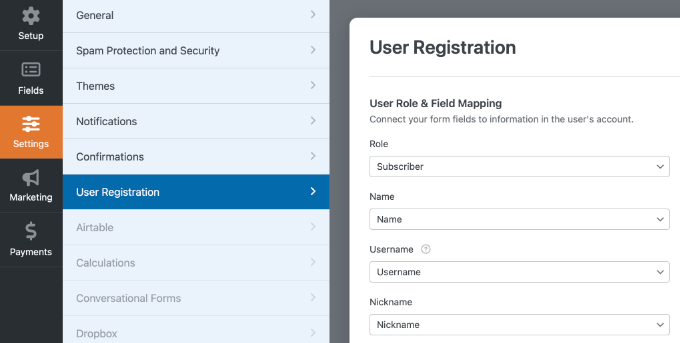
Como você usou o modelo de Registro de Usuário, o WPForms configurou automaticamente as configurações principais para você. Você verá que campos padrão como Nome, E-mail e Senha já estão mapeados para os campos de perfil de usuário correspondentes do WordPress.
Etapa de Segurança Importante: Enquanto você estiver nesta página, observe a configuração Função do Usuário perto do topo. Certifique-se de que esteja definida como ‘Assinante’. Isso impede que novos usuários tenham acesso administrativo ao seu site.
Agora você precisará rolar para baixo até a seção Metadados Personalizados do Usuário.
Aqui, você precisa inserir duas informações:
- Chave de Metadados: Cole o Nome do Campo que você copiou do ACF na Etapa 1 (
twitter_handle). - Valor de Metadados: Selecione o campo do formulário “Twitter Handle” no menu suspenso.
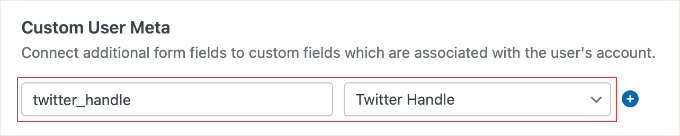
Se você precisar mapear campos adicionais, basta clicar no botão ‘+’ para adicionar uma nova chave e valor de metadados.
Escolha o Método de Ativação
Antes de salvar, role para cima até a seção Ativação e Login do Usuário.
Você tem duas opções aqui:
- Verificação por E-mail (Recomendado para Segurança): Marque a caixa ‘Ativar Registro de Usuário’. O usuário receberá um e-mail com um link para ativar sua conta antes de poder fazer login.
- Acesso Imediato: Desmarque ‘Ativar Registro de Usuário’ e marque ‘Ativar login automático’. Isso fará com que o usuário faça login imediatamente após enviar o formulário.
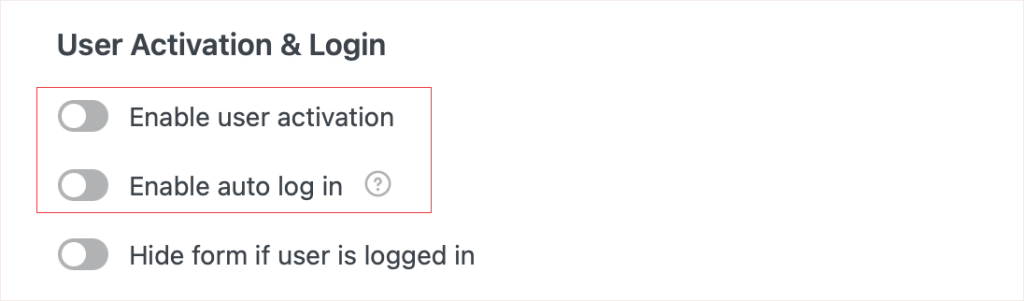
Depois de fazer sua escolha, clique no botão ‘Salvar’ no canto superior direito.
Etapa 3: Adicionando Seu Formulário de Registro ao WordPress
Agora que seu formulário está pronto, você precisa adicioná-lo a uma página em seu site para que os usuários possam se inscrever. Você pode adicionar o formulário a uma página existente ou criar uma nova.
Para este tutorial, criarei uma nova página.
Vá para Páginas » Adicionar Nova no seu painel do WordPress. Dê um título à sua página, como ‘Registrar’ ou ‘Inscrever-se’. Em seguida, clique no botão ‘+‘ para adicionar um novo bloco e procure por ‘WPForms’.
Em seguida, você pode arrastar o bloco WPForms para sua área de conteúdo.
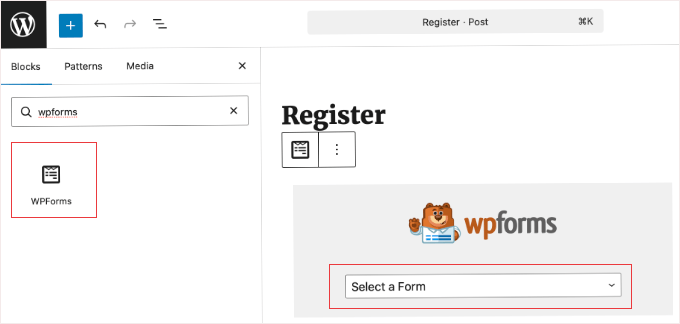
Assim que o bloco for adicionado, você verá um menu suspenso. Clique nele e selecione o formulário ‘Registro de Novo Usuário’ que você criou na etapa anterior.
O WPForms carregará instantaneamente uma prévia do seu formulário dentro do editor.
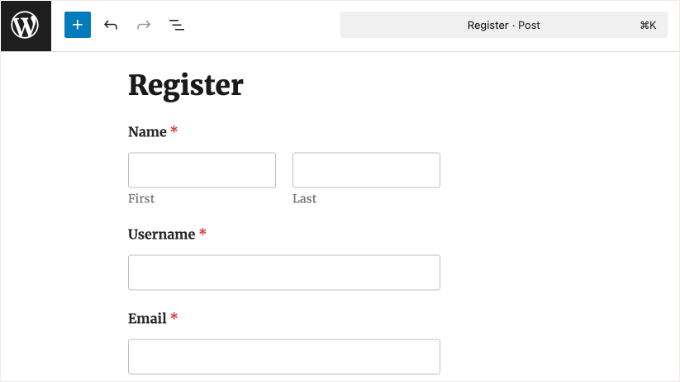
Agora você pode adicionar qualquer outro conteúdo que desejar à página, como títulos ou instruções. Quando estiver pronto, clique no botão ‘Publicar’ no canto superior direito.
Parabéns! Agora você tem uma página de registro de usuário ativa que coleta dados personalizados e os adiciona automaticamente aos seus perfis de usuário do WordPress.
Dica Pro: Como você já está logado como administrador, pode não ver o formulário ao visitar a página. Para testar seu novo formulário corretamente, abra a página em uma janela anônima ou saia do seu site primeiro.
Bônus: Crie uma Página de Login Personalizada para Combinar
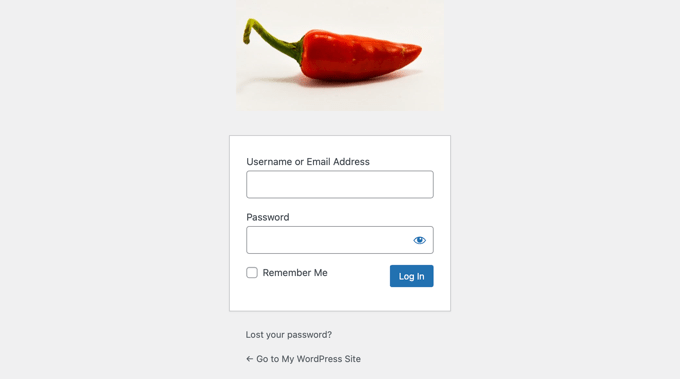
Agora que você tem um formulário de registro de usuário personalizado, pode notar que a tela de login padrão do WordPress parece um pouco deslocada em comparação.
Para proporcionar uma experiência perfeita, recomendo criar uma página de login personalizada que combine com a marca do seu novo formulário de registro.
Você pode fazer isso facilmente usando o WPForms ou o SeedProd. Para instruções passo a passo, consulte nosso guia definitivo sobre como criar uma página de login personalizada do WordPress.
Perguntas Frequentes Sobre Formulários de Registro de Usuário
Criar formulários de registro de usuário personalizados no WordPress pode ser desafiador, mas não precisa ser.
Aqui estão algumas perguntas comuns que as pessoas fazem sobre a criação e o gerenciamento desses formulários, juntamente com respostas diretas para ajudar a guiá-lo.
1. Qual é o melhor plugin gratuito para criar formulários de login e cadastro no WordPress?
WPForms oferece uma versão gratuita que é excelente para formulários de contato padrão. No entanto, se você quiser registrar usuários automaticamente em seu site WordPress, precisará da versão WPForms Pro, que inclui o add-on especializado de Registro de Usuário.
2. Como evito cadastros de spam em meus formulários do WordPress?
Cadastros de spam podem ser minimizados ativando CAPTCHA ou reCAPTCHA em seus formulários. Plugins com recursos como honeypots também ajudam a reduzir entradas de spam.
3. Posso aprovar novos registros de usuários antes que eles possam fazer login?
Sim, a aprovação manual pode ser habilitada nas suas configurações de registro de usuário, garantindo que você controle o acesso ao seu conteúdo ou recursos.
4. Qual função de usuário devo atribuir a novos registrados no meu site WordPress?
Atribua a função de 'Assinante' a novos usuários para permitir a visualização de conteúdo, restringindo ações sensíveis. Nunca atribua as funções de 'Administrador' ou 'Editor' a um formulário de registro público devido a riscos de segurança.
Recursos Adicionais para Registro de Usuário
Espero que este artigo tenha ajudado você a aprender como criar facilmente um formulário de registro de usuário personalizado no WordPress.
Você também pode querer ver estes recursos adicionais:
- Como Criar uma Página de Login Personalizada do WordPress (Guia Definitivo)
- Como Impedir o Registro de Spam em seu Site de Associação WordPress
- O Guia Definitivo para Conformidade do WordPress e GDPR
- Guia Definitivo para Criar um Site de Assinatura WordPress
- Guia para Iniciantes sobre Funções e Permissões de Usuário no WordPress
Se você gostou deste artigo, por favor, inscreva-se em nosso Canal do YouTube para tutoriais em vídeo do WordPress. Você também pode nos encontrar no Twitter e no Facebook.



Faisal
Como posso modificar o e-mail de confirmação que é enviado ao usuário após ele enviar o formulário de registro? Não quero exibir certas informações no e-mail, como o link de login.
WPBeginner Support
Para alterar o e-mail de registro, você deve dar uma olhada em nosso artigo abaixo:
https://www.wpbeginner.com/plugins/how-to-send-a-custom-welcome-email-to-new-users-in-wordpress/
Admin
Vikas Shukla
Como podemos desativar o padrão do plugin New User Approve? ou como podemos aplicar o template do woocommerce a este?
Obrigado
Waseem Safdar
Ele também cumpre o propósito do Theme My Login?
Quero dizer, se eu instalar isso, poderei atender aos recursos do plugin mencionado também, certo?
Waseem Safdar
No need to reply, I got my answer. Thank you.

P.S: You people are doing a great job! Keep it up!
Mark Cub
Qual foi a sua resposta? Ele faz o que o Theme My Login faz?
Bongo
Queria dizer, ele me permitirá criar costumes em geral?
Bongo
Ótimo plugin. Este plugin me permitirá adicionar os elementos do formulário aos meus formulários padrão atuais do WooCommerce?
Ter muitos plugins é seguro para o meu site WordPress? Isso não o tornará lento ou exposto em termos de segurança?