


Gerenciar formulários e cadastros bem-sucedidos no WordPress significa manter os usuários falsos afastados. Vimos em primeira mão como endereços de e-mail descartáveis podem levar a registros de spam, pedidos falsos e qualidade de dados comprometida.
Embora os e-mails temporários tenham usos legítimos, eles são frequentemente mal utilizados por pessoas que tentam explorar os serviços do site. Felizmente, existem várias maneiras eficazes de bloquear endereços de e-mail descartáveis em seu site WordPress.
Neste guia, apresentaremos os melhores métodos para bloquear endereços de e-mail descartáveis, mantendo seus formulários acessíveis a usuários legítimos.
Por que bloquear endereços de e-mail descartáveis no WordPress?
Endereços de e-mail descartáveis são contas de e-mail temporárias e gratuitas que os usuários podem usar para se registrar em seu site sem revelar seus endereços de e-mail reais.
Alguns usuários usam esses endereços descartáveis para testes inofensivos para evitar potenciais spammers ou e-mails promocionais. Dito isso, muitas pessoas os usaram indevidamente criando contas falsas, explorando testes gratuitos ou enganando sistemas online para fins enganosos.
Quando e-mails falsos são usados em formulários, torna-se difícil saber quem são seus usuários reais. Para pessoas que gerenciam um site de membros, essa confusão pode prejudicar os dados e o desempenho do seu site, pois você não pode ter certeza de quais registros são genuínos.
Se você administra uma loja WooCommerce, esses e-mails temporários também podem permitir que agentes mal-intencionados explorem seu sistema de pagamento, criem pedidos falsos e façam você perder dinheiro.
Além disso, e-mails importantes como confirmações de pedidos não chegarão aos clientes que usam esses e-mails descartáveis.
Com isso em mente, vamos ver como você pode bloquear endereços de e-mail descartáveis em seu site WordPress. Você pode usar estes links rápidos para navegar em nosso guia:
Método 1: Bloquear Endereços de E-mail Temporários com OptinMonster (Formulários de Opt-in)
Se você usa pop-ups ou opt-ins em seu site para campanhas de marketing por e-mail, recomendamos o uso de OptinMonster para bloquear endereços de e-mail descartáveis.
Esta plataforma de geração de leads usa o recurso TruLead® Lead Verification para bloquear qualquer endereço de e-mail descartável de se inscrever em suas campanhas. TruLead® é um complemento pago, mas há um período de avaliação gratuito de 30 dias para que você possa experimentar o serviço sem risco.
Para mais informações, veja nossa análise completa do OptinMonster.
Para começar com o OptinMonster, você precisa visitar o site OptinMonster para criar uma conta. Depois disso, clique no botão ‘Get OptinMonster Now’ para começar.

Você precisará de um plano Pro ou superior, pois eles oferecem o recurso de Verificação de Leads como um complemento pago opcional.
Depois disso, você precisa instalar e ativar o plugin OptinMonster em seu site WordPress. Para mais detalhes, veja nosso guia passo a passo sobre como instalar um plugin do WordPress.
Agora, você pode prosseguir e criar sua primeira campanha de e-mail OptinMonster. Você pode ler nosso artigo sobre como construir sua lista de e-mail no WordPress com OptinMonster para obter orientação.
Para usar o recurso de Verificação de Leads, faça login no painel de campanhas do OptinMonster. Depois disso, selecione uma campanha e clique no botão ‘Editar Campanha’.
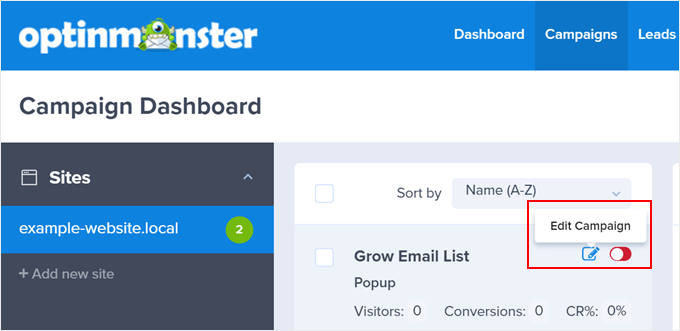
Em seguida, navegue até a aba ‘Integrações’. Você deverá ver algumas explicações sobre o recurso de Verificação de Leads no lado esquerdo.
Selecione ‘Clique Aqui para Saber Mais e Inscrever-se.’
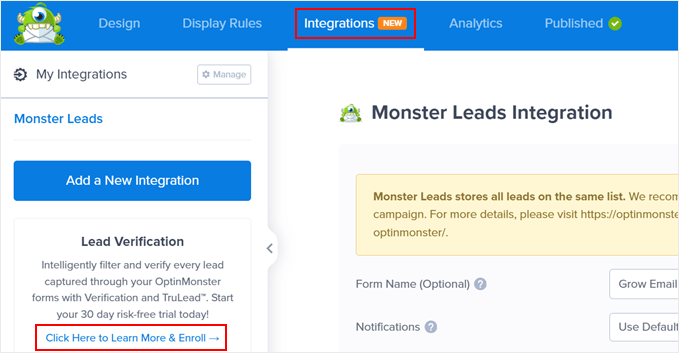
Assim que fizer isso, você concluirá o pagamento do complemento.
Nesta etapa, você pode retornar ao Painel de Campanhas e ir para Leads » Verificação de Leads.
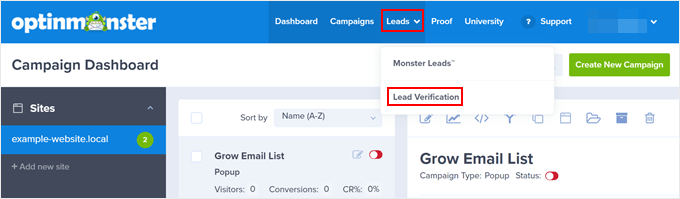
Agora você chegará à página de Verificação de Leads.
Uma vez lá, basta clicar em ‘Criar Novo Filtro.’
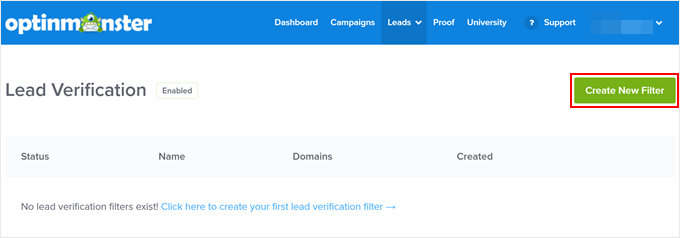
Vamos prosseguir e criar um novo filtro de verificação de e-mail para bloquear endereços de e-mail temporários ou descartáveis.
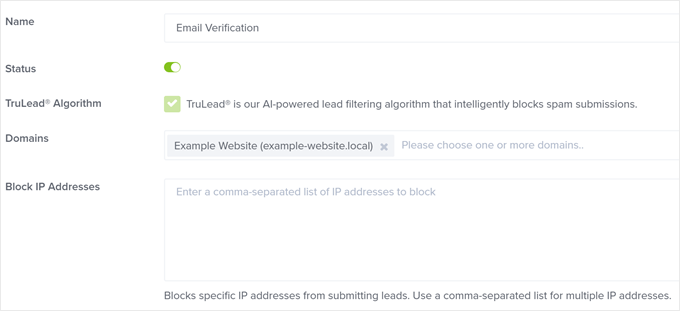
Primeiro, você pode dar um nome a este filtro. Pode ser algo como ‘Verificação de E-mail’. Em seguida, ative a configuração de Status para tornar o filtro ativo.
Depois disso, escolha um nome de domínio onde você está executando uma campanha OptinMonster e deseja que o filtro seja implementado.
Além da validação de e-mail, o recurso TruLead® pode bloquear endereços IP específicos de se inscrever em suas campanhas. Sinta-se à vontade para listá-los aqui, se tiver algum.
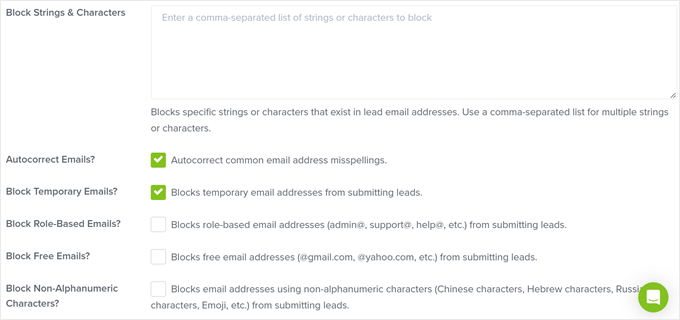
Ao rolar para baixo, você encontrará mais opções para configurar o filtro. Recomendamos ativar a configuração ‘Bloquear endereços de e-mail temporários’ para evitar que endereços de e-mail descartáveis sejam usados.
Você também pode optar por bloquear endereços de e-mail específicos de serviços gratuitos como Gmail, Yahoo ou Outlook. Isso significa que apenas endereços de e-mail comerciais podem ser usados em seu site.
Recomendamos ativar esta opção apenas se você tiver um site business-to-business. Caso contrário, você pode ignorá-la.
Além disso, você pode bloquear endereços específicos baseados em funções (como admin@example.com ou editor@example.com), se necessário, para que apenas pessoas de fora da sua equipe possam se tornar leads.
Além dessas configurações, você também tem opções para bloquear caracteres específicos que existem em endereços de e-mail de leads, corrigir erros de digitação comuns em endereços de e-mail e bloquear endereços de e-mail que usam caracteres não alfanuméricos.
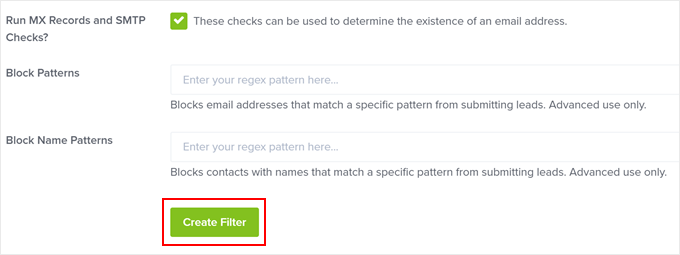
As últimas configurações são bastante avançadas, mas recomendamos marcar a caixa ao lado da opção ‘Executar Verificações de MX Records e SMTP?’. Esta configuração pode bloquear ainda mais domínios de e-mail temporários, verificando se eles realmente existem.
Assim que estiver satisfeito com as configurações do filtro, clique no botão ‘Criar Filtro’.
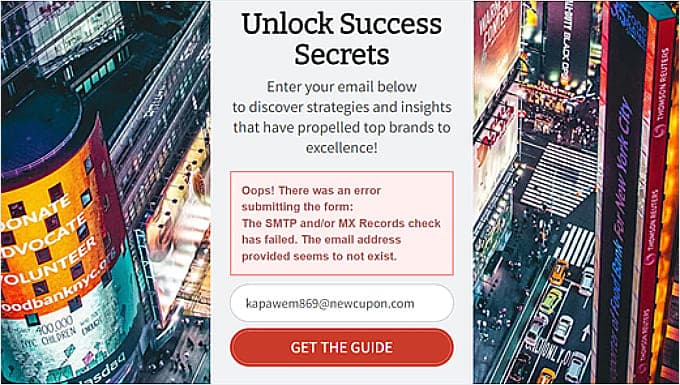
Agora, vá em frente e visite seu site para testar se o filtro funciona em sua campanha. Para fazer isso, basta preencher o formulário com um endereço de e-mail falso de um provedor de e-mail temporário.
Se funcionar, você deverá ver esta notificação:
Método 2: Bloquear Endereços de E-mail Temporários com um Plugin Gratuito para WordPress
Se você está procurando bloquear domínios de e-mail descartáveis em seus formulários de contato ou formulários de registro, recomendamos o uso de Clearout Email Validator.
Este plugin bloqueará automaticamente domínios de provedores de e-mail temporários de serem usados em formulários de contato ou registros no WordPress. Ele também é compatível com WPForms, que é o melhor plugin de criação de formulários do mercado.
A primeira coisa que você fará é instalar e ativar o plugin. Para obter orientação passo a passo, consulte nosso artigo sobre como instalar um plugin do WordPress.
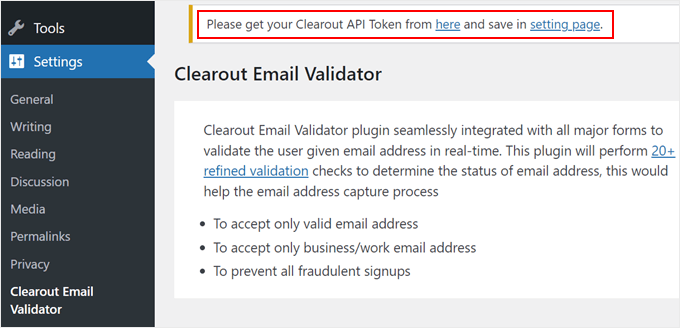
Assim que você ativar o plugin, poderá acessar Configurações » Clearout Email Validator no seu painel de administração do WordPress. Você notará uma mensagem de notificação dizendo: ‘Obtenha seu Token de API Clearout aqui e salve na página de configurações.’
O que você precisa fazer agora é clicar no link ‘aqui’, mas mantenha a página de configurações do plugin aberta.
Depois disso, crie uma conta Clearout ou faça login usando suas credenciais do Google.
Por padrão, você receberá uma conta Clearout gratuita com 100 créditos de validação de e-mail. Essa quantidade pode não ser muito quando você recebe toneladas de cadastros ou mensagens de contato todos os dias, mas você pode fazer um upgrade para um plano pago do Clearout se necessário.
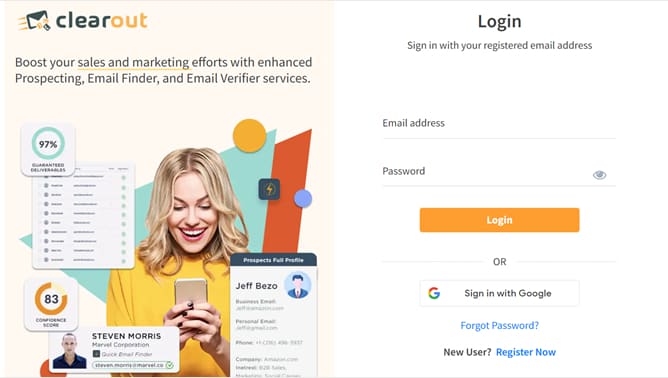
Agora, você chegará ao painel Clearout.
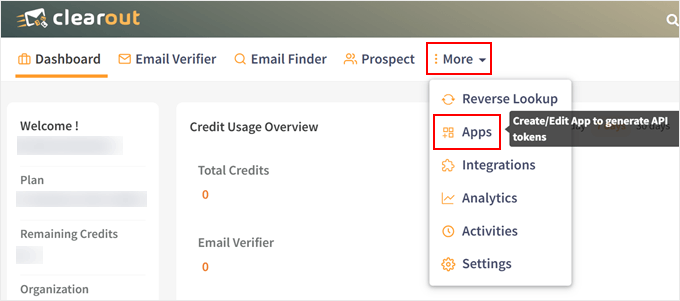
Aqui, clique no botão ‘Mais’ no menu de navegação e selecione ‘Apps’.
Você está agora dentro do painel de Apps.
Clique no botão ‘+ Criar App’ para obter a chave da API.
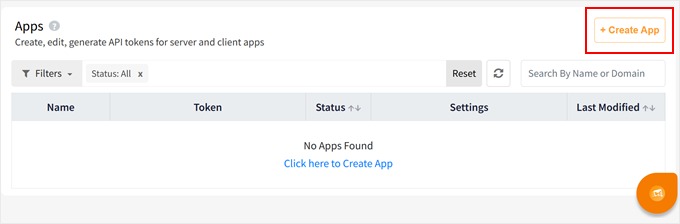
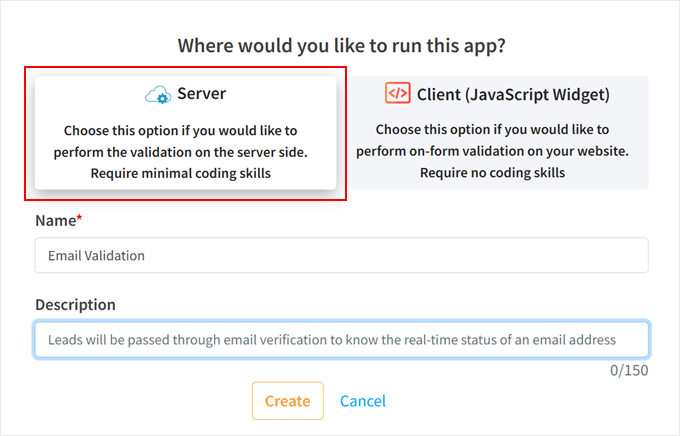
Assim que fizer isso, um pop-up aparecerá, pedindo para você escolher onde executar o aplicativo. Aqui, simplesmente clique em ‘Servidor’.
Você pode então dar um nome ao seu aplicativo, como ‘Validação de E-mail’. Opcionalmente, você pode escrever uma descrição para diferenciar seus aplicativos.
Depois disso, simplesmente clique no botão ‘Criar’.
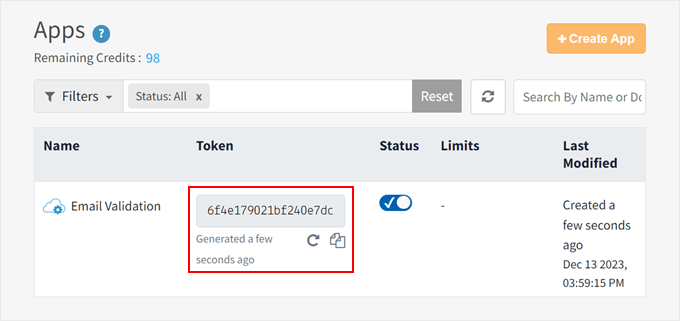
Agora você voltará ao painel Clearout e verá seu novo aplicativo e token de API.
Copie o token e retorne à página de configurações do plugin Clearout Email Validator no WordPress.
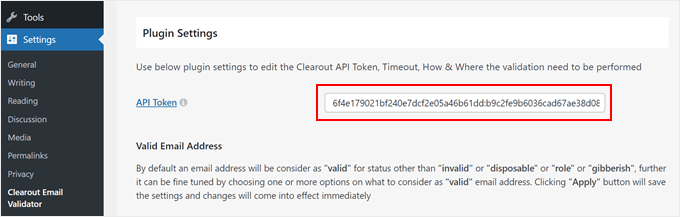
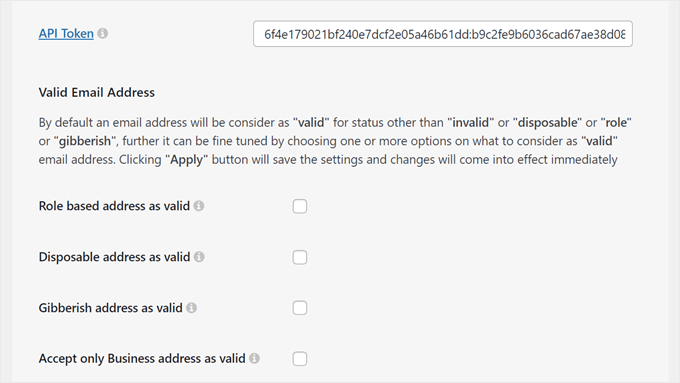
Na página de configurações do plugin, cole o token no campo apropriado.
Assim que fizer isso, você poderá começar a configurar as definições de validação de e-mail na próxima etapa.
Configurar Definições para Bloquear Endereços de E-mail Temporários
Por padrão, o Clearout Email Validator irá bloquear quaisquer nomes de domínio de e-mail que pareçam suspeitos ou descartáveis. Mas existem várias configurações que você pode configurar, se necessário.
Na seção ‘Endereço de E-mail Válido’, você pode escolher se deseja considerar endereços baseados em funções (como admin@example.com ou editor@example.com) como válidos.
Em seguida, há opções para tornar endereços descartáveis e endereços aleatórios válidos. Para garantir a máxima segurança contra todos os tipos de endereços de e-mail temporários, recomendamos não marcar essas caixas.
Se você marcar a configuração 'Aceitar apenas endereços comerciais como válidos', isso significa que endereços que usam domínios de e-mail não personalizados como Gmail, Yahoo ou Outlook serão considerados inválidos.
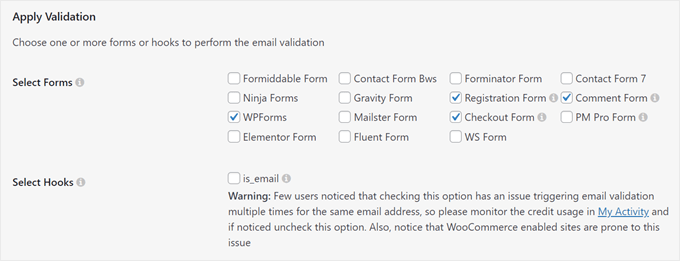
Vamos descer para a seção 'Aplicar Validação'. Como você pode ver, o Clearout Email Validator é compatível com muitos construtores de formulários importantes, incluindo WPForms e Ninja Forms. Se você usa algum desses plugins, pode marcá-los na configuração 'Selecionar Formulários'.
Em seguida, você pode optar por aplicar a validação de e-mail no hook is_email do WordPress, que é usado para verificar se um e-mail é válido.
Certifique-se de ler a mensagem de aviso para isso, pois pode causar problemas de validação em seu site. Mas durante nossos testes, o plugin funciona bem mesmo se você não habilitar esta configuração.
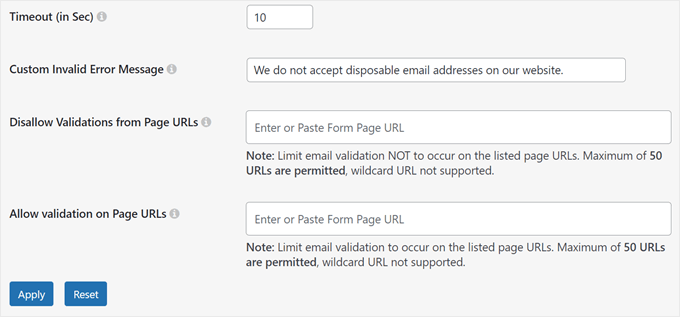
Rolando para baixo, você pode definir o período de tempo limite para a validação ser realizada.
O tempo padrão é de 10 segundos. Isso significa que o plugin esperará 10 segundos após o envio do formulário antes de validar o endereço de e-mail. Durante esse tempo, o plugin realizará a validação em tempo real para garantir que o endereço de e-mail seja legítimo.
Abaixo disso, você pode definir uma mensagem de erro personalizada para inválido, mas pode deixá-la em branco se quiser usar o texto de notificação padrão do plugin.
No campo ‘Disallow Validations from Page URLs’, você pode especificar em quais URLs de página de formulário você não quer que o plugin faça validações de e-mail.
Por outro lado, o campo ‘Allow validation on Page URLs’ é onde você pode dizer ao plugin para fazer validações de e-mail apenas em páginas específicas.
Mas se você tem muitos formulários e quer que o plugin verifique os endereços de e-mail inseridos em todos eles, então você pode deixar ambos os campos vazios.
Depois de configurar todas as definições, prossiga e clique no botão ‘Apply’.
Verifique se o Plugin Clearout Email Validator Funciona
Nesta fase, você está pronto para testar se o plugin do WordPress realmente bloqueará endereços de e-mail temporários em seu site WordPress.
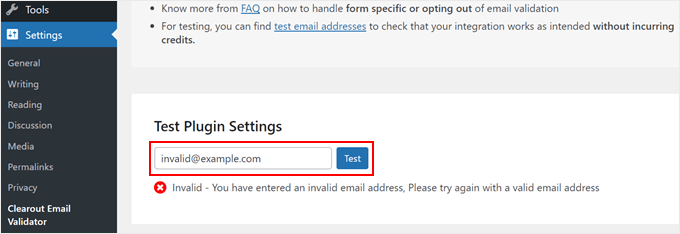
Uma maneira de fazer isso é rolar até o final da página do plugin, na seção ‘Testar Configurações do Plugin’. Depois disso, insira um endereço de e-mail falso no campo e clique em ‘Testar’.
Se esse e-mail específico for inválido, você verá uma notificação ‘Inválido – Você inseriu um endereço de e-mail inválido. Por favor, tente novamente com um endereço de e-mail válido’.
Cuidado, pois fazer isso pode diminuir seus créditos gratuitos. Portanto, se você quiser fazer isso sem incorrer em custos de créditos, pode usar um dos endereços de e-mail de teste do Clearout.
Outra maneira de testar o plugin é acessando a URL da sua página de registro, comentário, checkout ou contato e inserindo uma entrada de formulário falsa.
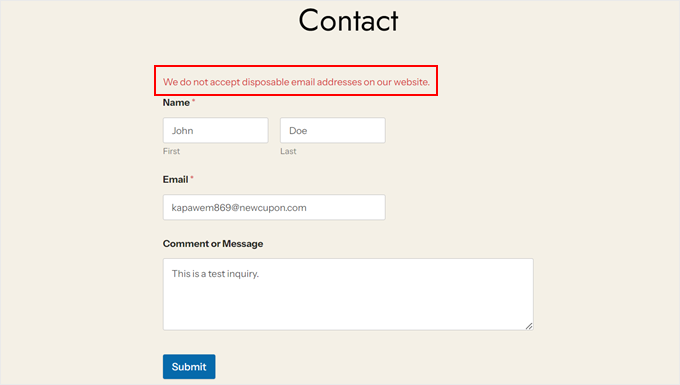
Se o plugin funcionar, você deverá ver uma mensagem de erro.
Veja como fica em nosso formulário de contato WPForms:
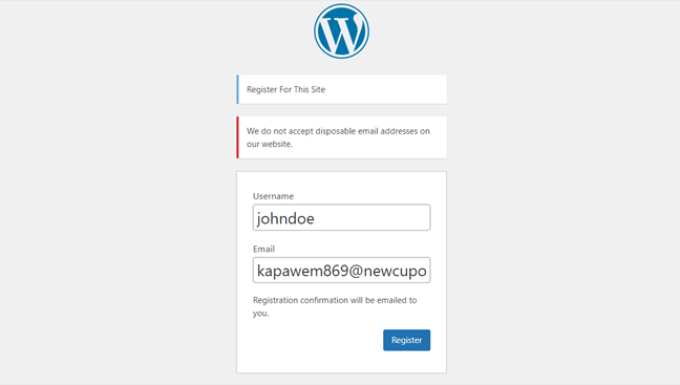
Também tentamos ver se o plugin funciona na URL de login do nosso site de teste.
Esta é a mensagem de erro que recebemos:
Dica Bônus: Use um Plugin de Formulário com Proteção Anti-Spam
Bloquear serviços de e-mail descartáveis é uma das melhores maneiras de manter seu site seguro e garantir que você receba apenas envios de formulário legítimos.
Mas, infelizmente, novas contas de e-mail descartáveis são geradas todos os dias, e pode ser difícil para qualquer plugin de validação de e-mail acompanhar esses novos endereços.
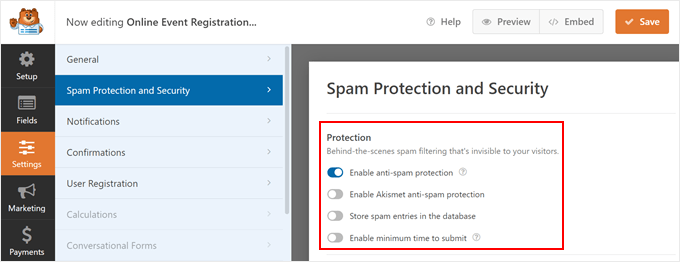
Para proteger ainda mais seu site, recomendamos a instalação de um plugin de formulário com um recurso integrado para bloquear entradas de spam, como o WPForms.
Com o WPForms, você pode impedir que bots de spam sequestrem seus formulários e enviem links maliciosos, mesmo que o endereço de e-mail deles pareça legítimo. O WPForms usa um token anti-spam secreto que é exclusivo para cada envio de formulário e invisível para todos os visitantes, incluindo bots de spam.
Como o token é criado automaticamente, o bloqueador de spam não terá nenhum impacto na experiência do usuário.
Para saber mais sobre o WPForms, confira nossa análise completa do WPForms e nosso artigo sobre como criar um formulário de contato seguro no WordPress.
Esperamos que este artigo tenha ajudado você a aprender como bloquear endereços de e-mail descartáveis no WordPress. Você também pode conferir nossa lista de tarefas cruciais de manutenção do WordPress para realizar regularmente e nossas escolhas de especialistas dos melhores plugins de segurança do WordPress.
Se você gostou deste artigo, por favor, inscreva-se em nosso Canal do YouTube para tutoriais em vídeo do WordPress. Você também pode nos encontrar no Twitter e no Facebook.




Mrteesurez
Bom post. Imploro a todos os blogueiros para levarem a validação de e-mail muito a sério. É difícil identificar um e-mail descartável se não fossem essas ferramentas que você compartilhou, isso facilita a medição de conversões genuínas para formulários e opt-ins.
mohadese esmaeeli
Quão excelente e prático foi. A propósito, os usuários também devem considerar que e-mails falsos e temporários podem não ser apenas disruptivos ao inflar e ocupar o banco de dados, mas também representar uma ameaça à segurança do site.
Jiří Vaněk
Obrigado pelo tutorial. Eu tenho o OptinMonster há um mês e já criei algumas campanhas nele. Eu não tinha ideia de que essa função existia, mas depois de ler o artigo, eu a ativei nas campanhas. Obrigado mais uma vez.
Mitchell
O Ban Hammer não está mais disponível no wordpress.org. Ele foi removido a pedido do autor.
Eu gostaria que alguém o pegasse.
Preciso de um novo que seja de preferência gratuito. Tenho mais de 10 sites que precisam dele.
Mitch
WPBeginner Support
Thank you for letting us know, we will be sure to look for an alternative option for us to update this article
Admin
Michael Jones
Você conhece algum plugin que permita bloquear domínios em formulários em todo o site? Eu tentei a extensão de snippet de código do Gforms sem sucesso. Um plugin que permita que sites impeçam domínios específicos de preencher formulários com sucesso seria de grande ajuda se você souber de algo assim.
Obrigado!
Ernst
Olá Michael, você encontrou uma solução? Eu estaria muito interessado em saber como resolver o mesmo problema..
Mark
Como iniciante em WordPress, este é um tutorial muito útil para saber – muito obrigado!
Jennifer DeFrates/Heaven Not Harvard
Tenho centenas de pessoas cadastradas como usuários no meu blog/site. Eu revisei e bloqueei a maioria dos endereços que pareciam spam, mas eu me perguntava se há alguma maneira de descobrir se os usuários registrados são spam ou seguidores reais?
WPBeginner Support
Por favor, consulte nosso guia sobre como forçar os usuários a redefinir senhas e como monitorar a atividade do usuário no WordPress.. Assim que você redefinir a senha dos usuários, eles serão obrigados a redefini-la. Quando um usuário fizer login, você terá um registro disso na atividade simples do usuário. Dessa forma, você pode confirmar quais de seus usuários são reais.
Admin
Ubbegubben
Olá
Obrigado por todos os seus ótimos tutoriais. Gostaria de saber SE você pode me ajudar?
Eu tenho um site onde mostro aos meus futuros clientes Como o site deles ficaria se eu o construísse para eles!
Eu geralmente defino uma senha para essa página para que apenas aquele cliente possa vê-la.
Você conhece alguma maneira de eu ver se alguém está fazendo login no site?
Seria bom para mim saber se eles estão ativos. Ou se devo oferecer meu serviço a outro cliente!
Atenciosamente
Urban Eriksson