


Trabalhamos com muitos sites WordPress que possuem estruturas complexas, por isso entendemos que muitos usuários estão procurando uma maneira melhor de gerenciar e organizar suas páginas do WordPress.
Pode ser frustrante gerenciar um site com muitas páginas. A interface padrão do WordPress não permite que você reordene facilmente suas páginas, crie relacionamentos entre elas ou as ordene.
Mas já ajudamos mais de 100.000 usuários com WordPress, e estamos aqui para ensinar como organizar suas páginas e gerenciar facilmente sites completos.
Neste artigo, mostraremos como gerenciar melhor suas páginas do WordPress com Nested Pages.
Por que Gerenciar Páginas do WordPress Usando Nested Pages?
Quando você vai em Páginas » Todas as Páginas no seu painel do WordPress, verá uma lista de todas as suas páginas. Isso é bom se você acabou de iniciar um site ou tem apenas algumas páginas.
No entanto, à medida que seu site WordPress cresce e você adiciona mais páginas ao longo do tempo, pode ser desafiador gerenciá-las. Você não conseguirá reordenar páginas facilmente, classificá-las da maneira que deseja e criar páginas pai e filhas.
É aqui que o plugin Nested Pages é útil. É um plugin WordPress gratuito que vem com uma interface de arrastar e soltar para gerenciar suas seções de páginas do WordPress.
Páginas Aninhadas aprimoram a funcionalidade de edição rápida para facilitar o gerenciamento de muitas páginas de uma vez. Você pode simplesmente arrastar e soltar diferentes páginas para reordená-las.
Além desses recursos principais, ele também gera automaticamente um menu nativo do WordPress que corresponde à estrutura da sua página e permite criar várias páginas de uma vez. Você também pode usar o Nested Pages em qualquer tipo de post personalizado.
Dito isso, vamos ver como você pode usar páginas aninhadas no WordPress.
Como Usar Páginas Aninhadas para Gerenciar Páginas do WordPress
A primeira coisa que você precisa fazer é instalar e ativar o plugin Nested Pages. Se precisar de ajuda, consulte nosso guia sobre como instalar um plugin do WordPress.
Uma vez ativado, o plugin funciona imediatamente. Você pode simplesmente ir para a tela Páginas na sua área de administração do WordPress para vê-lo em ação.
Para começar, você pode simplesmente arrastar e soltar para reordenar as páginas no seu painel de administração.
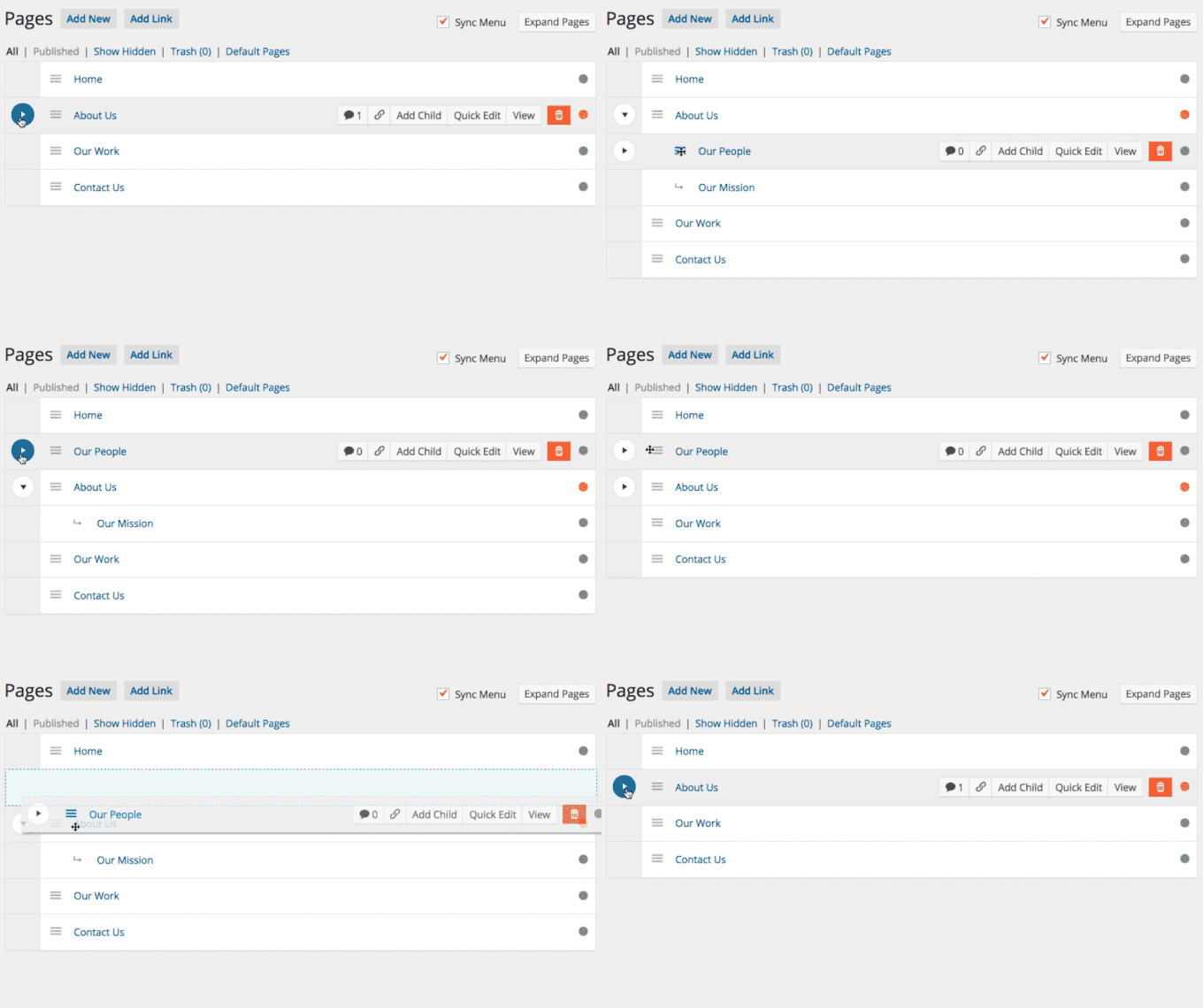
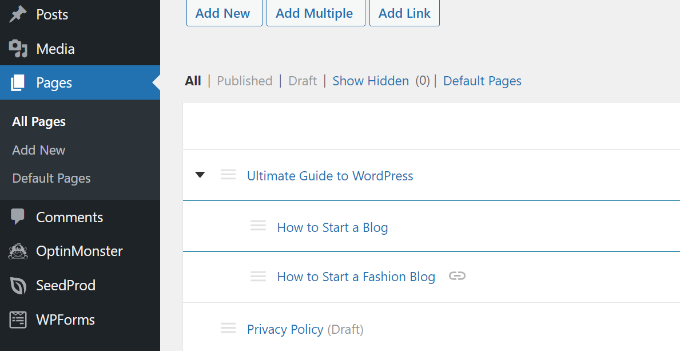
O plugin também permite que você crie páginas filhas simplesmente movendo a página para baixo de uma página pai e, em seguida, ligeiramente para a direita. Isso a indentará e adicionará um ícone de Seta que mostra o status da página filha.
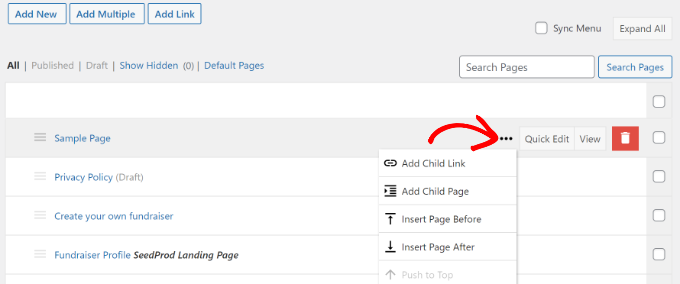
Você também pode clicar nos 3 pontos na frente de qualquer página para adicionar uma nova página filha. Um menu suspenso será aberto onde você pode simplesmente clicar na opção 'Adicionar Página Filha'.
Uma nova janela será aberta, onde você pode adicionar os detalhes da página filha.
Em seguida, você precisará inserir o título da página filha, escolher seu status, selecionar um autor e escolher um modelo.
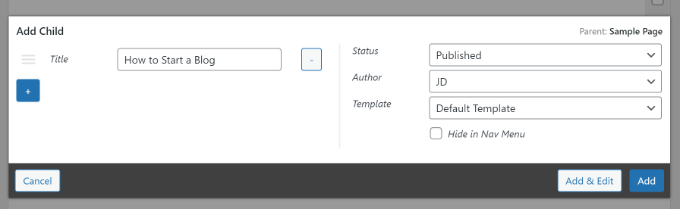
Não se esqueça de clicar no botão ‘Adicionar’ quando terminar.
Se você quiser adicionar uma página existente como filha usando este método, basta clicar em ‘Adicionar Link Filho’ no menu suspenso em vez disso.
Você pode então ver as páginas filhas sob uma página pai no painel Páginas do WordPress.
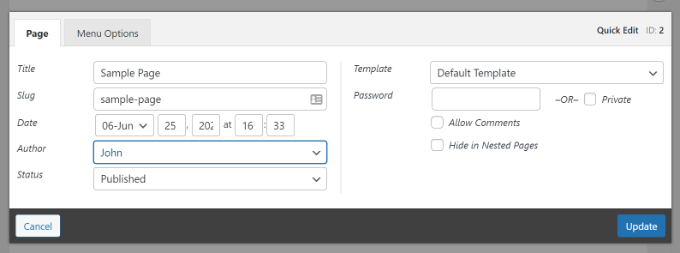
Ao contrário de muitos outros plugins de gerenciamento de páginas no WordPress, Nested Pages permite que você mantenha o botão ‘Edição Rápida’.
A interface de Edição Rápida no Nested Pages é mais limpa e agradável aos olhos do que a opção padrão do WordPress.
Ele permite que você altere o título da página, slug, data, autor, status e muito mais sem abrir o editor de conteúdo do WordPress.
Criando Menus de Navegação Usando Páginas Aninhadas
Muitos sites WordPress usam páginas como a estrutura principal do site e as adicionam aos seus menus de navegação.
Até agora, esse processo exigia várias etapas porque você teria que primeiro criar as páginas, depois criar um menu, e então adicionar todas as páginas a esse menu e reordená-las.
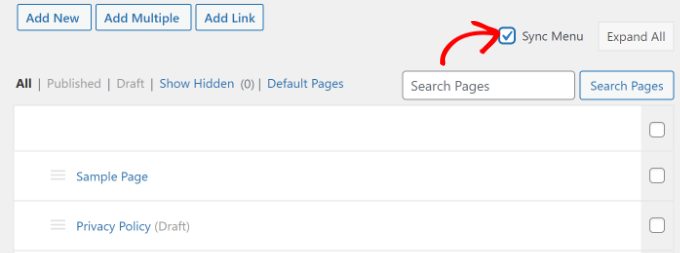
Com o plugin Nested Pages, você pode simplesmente marcar a caixa de seleção ‘Sincronizar Menu’. Isso replicará sua estrutura de página pai/filho em seus menus de navegação.
Você também pode controlar como cada página aparece nos menus de navegação sem sair da tela Páginas. Simplesmente clique no botão ‘Adicionar Link’ no topo.
Em seguida, você verá um pop-up onde pode adicionar um link personalizado ao menu ou escolher uma postagem e página existentes.
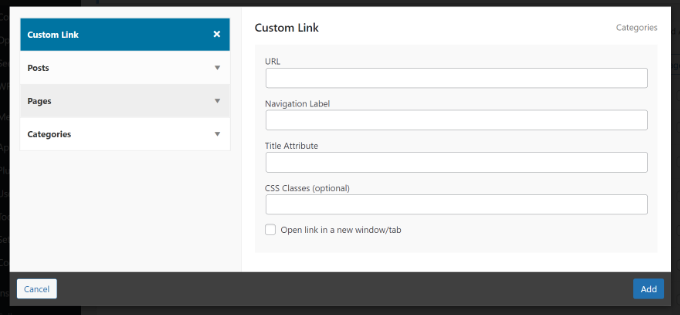
Por exemplo, se você selecionar a opção ‘Link Personalizado’, precisará inserir um rótulo de navegação, URL, atributo de título e mais.
Quando terminar, simplesmente clique no botão ‘Adicionar’.
Adicionando Múltiplas Páginas de Uma Vez Usando Páginas Aninhadas
Outra ótima funcionalidade do Nested Pages é a capacidade de criar rapidamente várias novas páginas de uma vez. Esse recurso é útil se você já sabe como será sua estrutura de página.
Você pode começar a adicionar várias páginas do WordPress clicando no botão ‘Adicionar Múltiplos’ no topo.
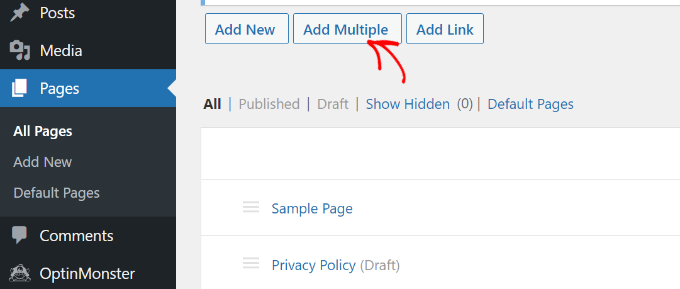
Isso abrirá uma nova janela pop-up, onde você pode fornecer um título de página, selecionar status, autor e modelo.
Para adicionar mais páginas, basta clicar no ícone '+' e repetir o processo para todas as páginas que você deseja criar em seu blog WordPress.
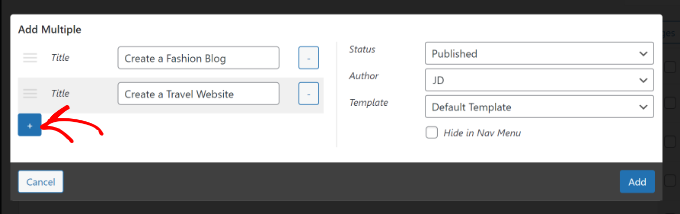
Quando terminar, basta clicar no botão ‘Adicionar’.
Observe que as páginas que você criar estarão vazias e você terá que editá-las individualmente.
Além disso, lembre-se de que você não pode definir páginas pai ou filhas no pop-up Páginas Múltiplas. Você terá que arrastar e soltar páginas para defini-las como filhas ou pais.
Usando Páginas Aninhadas para Outros Tipos de Postagem
Você pode usar o Nested Pages para quaisquer tipos de post padrão ou post personalizado no WordPress.
Simplesmente visite Configurações » Páginas Aninhadas no admin do WordPress e clique na aba ‘Tipos de Postagem’.
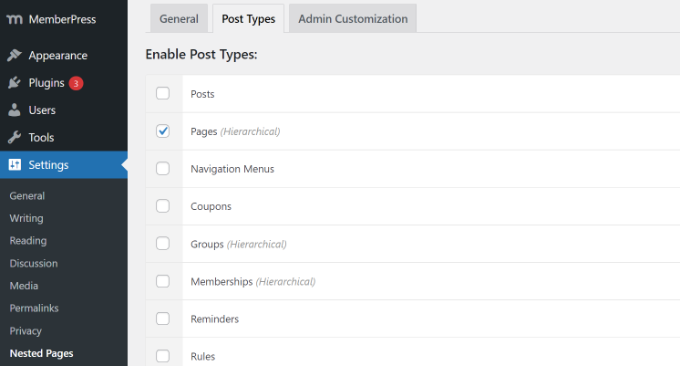
Em seguida, basta selecionar os tipos de postagem onde deseja habilitar a funcionalidade de Páginas Aninhadas e, em seguida, salvar suas alterações. Agora você poderá definir relacionamentos pai/filho para esses tipos de postagem personalizados.
Esperamos que este artigo tenha ajudado você a aprender como gerenciar melhor suas páginas do WordPress com o Nested Pages. Você também pode consultar nosso guia sobre como selecionar e usar blocos aninhados no WordPress e nossas escolhas especializadas para os melhores plugins de construtor de páginas do WordPress com arrastar e soltar.
Se você gostou deste artigo, por favor, inscreva-se em nosso Canal do YouTube para tutoriais em vídeo do WordPress. Você também pode nos encontrar no Twitter e no Facebook.


Niall Bradley
Olá, estou tentando usar o plugin para aninhar páginas e estou achando bastante difícil de conseguir. Faltam alguns links nas instruções sobre como vincular a página principal e a página filha?
WPBeginner Support
This article has not been updated recently, we will look into updating this article as soon as we are able but for the time being, you would want to check the plugin’s support and they would be able to let you know the current method
Admin
WPBeginner Support
You’re welcome, glad our guides can help everyone and not just beginners
Admin
Bob
Eu não me considero um iniciante de forma alguma, mas vocês continuam me ensinando coisas muito importantes. Lidar com cerca de trinta páginas em um site estava me deixando louco, então encontrar este artigo foi uma bênção.
MUITO OBRIGADO!
Bruno
ótimo artigo!
Frank Schwarz
Como a "aninhamento" afeta o SEO e os rastreadores? Só estou curioso sobre o impacto que este ótimo plugin pode ter.
Isso vai impactar o SEO como os menus suspensos fazem?
Equipe Editorial
Não muda absolutamente nada para o SEO. A ideia aqui é melhorar a experiência do usuário. Aqueles que teriam páginas aninhadas / subpáginas as teriam de qualquer maneira. Isso apenas facilita o gerenciamento de tudo.
Admin
Martin Velthuizen
Mudar o aninhamento das páginas também muda o URL dessa página (se os Permalinks estiverem definidos como Nome do Post), não é?
Você acha que reorganizar as páginas dessa forma tem um efeito negativo no ranking dos motores de busca?
Connor Rickett
Criar várias páginas é um recurso maravilhoso. Grande parte do que torna o backend do WordPress frustrante (quando é frustrante) é passar pelas mesmas 3-5 etapas repetidamente. Eles têm feito um bom trabalho em eliminar esse tipo de coisa, e é bom ver plugins fazendo o mesmo.
Tim Taricco
Eu uso o plugin Ether Content Builder (http://codecanyon.net/item/ether-content-builder-wordpress-plugin/1690784) em muitos dos meus sites e este plugin Nested Pages entra em conflito com o Ether. O que acontece é que, quando o Nested Pages está ativado, em momentos aleatórios quando você salva um post (não é previsível), todo o conteúdo e formatação do Ether para todo o seu site é excluído. Foi um pesadelo tentar descobrir por que isso estava acontecendo, mas assim que desativei o Nested Pages, finalmente tive um site estável.
Equipe Editorial
Conflitos de plugins podem acontecer quando você tem vários desenvolvedores envolvidos. É melhor contatá-los e ajudar a encontrar uma solução.
Embora não tenhamos usado o Ether Content Builder, podemos dizer que o Nested Pages funcionou perfeitamente em nosso site.
Admin
hazel beaver
Dica fabulosa! Uma ótima solução!