


A maioria dos proprietários de sites não pensa em backups até o momento em que realmente precisam de um.
Seja uma atualização de plugin que deu errado, um site invadido ou uma falha inesperada no servidor, ter um backup recente pode significar a diferença entre uma correção rápida e uma reconstrução total.
É por isso que mais proprietários de sites WordPress estão recorrendo a soluções de armazenamento em nuvem como o Dropbox. Ele mantém os arquivos do seu site seguros, fora do servidor e sempre acessíveis.
Com um plugin como o Duplicator, você pode automatizar todo o processo — sem downloads manuais ou transferências de arquivos necessárias.
Na WPBeginner, ajudamos muitas de nossas marcas parceiras a configurar exatamente essa solução, porque ela é rápida, confiável e amigável para iniciantes.
Neste tutorial passo a passo, mostraremos como fazer backup do seu site WordPress no Dropbox usando o Duplicator.
💡 Resposta Rápida: Como fazer backup do WordPress no Dropbox
Com pressa? Aqui estão os passos para fazer backup rápido do seu site no Dropbox
- Instale e ative o plugin Duplicator.
- Vá para Duplicator Pro » Storage e autorize sua conta do Dropbox.
- Navegue até Duplicator Pro » Backups e clique em ‘Add New’.
- Selecione Dropbox como seu local de armazenamento e clique em ‘Create Backup’.
Por que fazer backup de um site WordPress no Dropbox?
Criar backups regulares é essencial para qualquer site, mas armazená-los no mesmo servidor é arriscado. Ao fazer backup no Dropbox, você garante que seus dados estejam seguros em um local separado e seguro.
Aqui estão os principais benefícios de usar o Dropbox para seus backups do WordPress:
- Segurança Off-Site: Se o servidor do seu site falhar ou for hackeado, seus arquivos de backup permanecerão seguros na nuvem.
- Acesso Fácil: Você pode acessar, salvar e compartilhar seus arquivos de backup de qualquer computador ou dispositivo móvel.
- Proteção contra Falha de Hardware: Armazenar backups no seu computador é arriscado se o seu disco rígido falhar. O Dropbox elimina esse risco.
- Restauração Rápida: Ter um backup na nuvem permite que você restaure seu site rapidamente em caso de um erro fatal ou vulnerabilidade de segurança.
Neste artigo, mostraremos como fazer backup do WordPress no Dropbox. Aqui está um breve resumo de todas as etapas que abordaremos neste guia:
Vamos começar.
Conectando seu site WordPress ao Dropbox
A maneira mais fácil de criar backups do WordPress e salvá-los no Dropbox é usando o plugin Duplicator. É um plugin de backup do WordPress amigável para iniciantes que ajuda você a fazer backup, migrar e clonar seu site.
Várias de nossas marcas parceiras confiam no Duplicator para gerenciar seus backups. Eles relataram consistentemente que é uma solução confiável e eficiente para proteger dados.
Também pesquisamos e testamos essa ferramenta em profundidade. Para saber mais, veja nossa análise completa do Duplicator.
Um dos motivos pelos quais amamos o plugin Duplicator é que ele se integra facilmente a diferentes serviços de nuvem. Isso inclui Dropbox, Google Drive, Amazon S3, OneDrive, FTP e SFTP.
Primeiro, você precisará instalar e ativar o plugin Duplicator Pro. Se precisar de ajuda, consulte nosso guia sobre como instalar um plugin do WordPress.
Observação: Estamos usando o plugin Duplicator Pro para este tutorial porque ele inclui integrações de armazenamento em nuvem. Existe também uma versão gratuita do Duplicator, mas ela não permite que você armazene backups no Dropbox automaticamente.
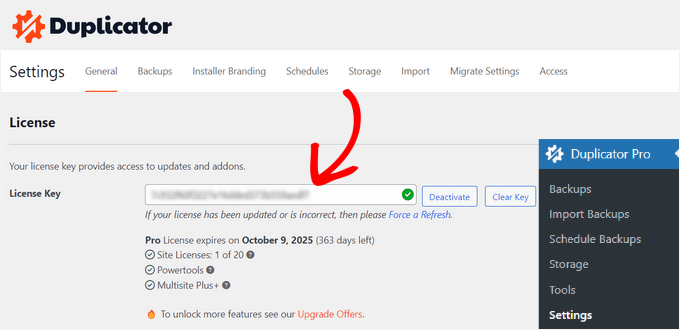
Após a ativação, acesse Duplicator Pro » Configurações no painel de administração do WordPress e clique na aba ‘Licenciamento’.
Em seguida, insira sua chave de licença e clique no botão ‘Ativar’. Você pode encontrar facilmente a chave de licença na área da sua conta Duplicator.
Depois de fazer isso, você precisa conectar sua conta do Dropbox ao Duplicator.
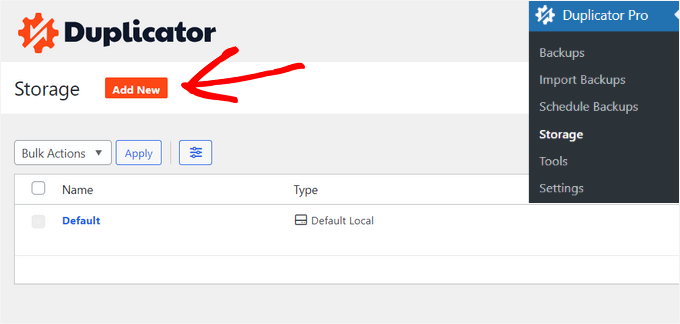
Simplesmente vá para Duplicator Pro » Storage no seu painel do WordPress. Aqui, você verá sua opção de armazenamento local onde os backups são armazenados por padrão.
Clique no botão ‘Add New’ para adicionar o Dropbox.
Depois disso, insira um nome para sua nova opção de armazenamento para que ela seja facilmente reconhecível. Por exemplo, chamaremos de ‘Dropbox’.
O próximo passo é clicar no menu suspenso ‘Tipo’ e selecionar a opção ‘Dropbox’.
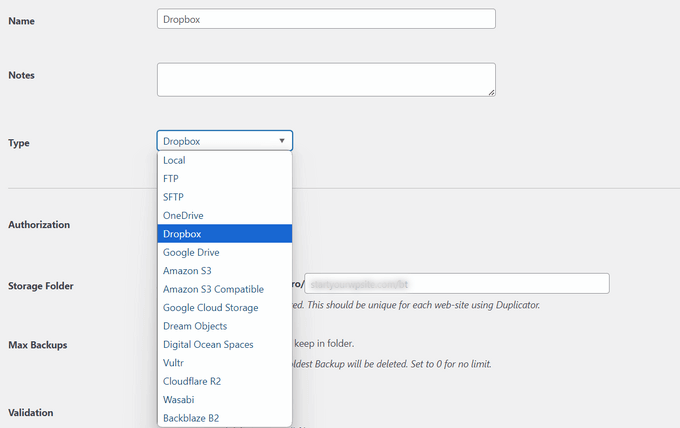
A partir daqui, você verá novas configurações para sua opção de armazenamento.
Clique no botão ‘Conectar ao Dropbox’.
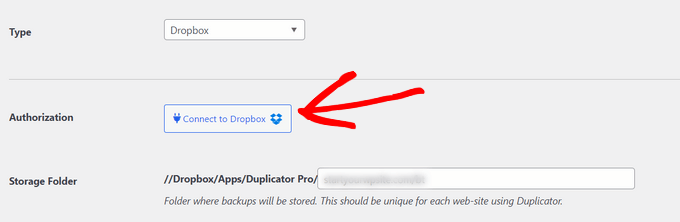
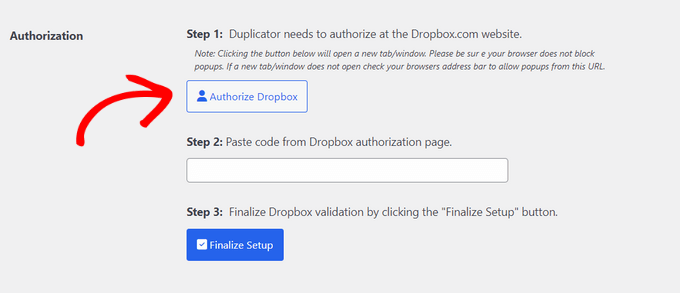
Após clicar no botão, mais configurações aparecerão na seção de Autorização.
A partir daqui, você precisa clicar no botão ‘Autorizar Dropbox’.
Em seguida, uma nova janela ou aba será aberta. Simplesmente faça login na sua conta do Dropbox.
Você pode fazer login com sua conta Google ou Apple, ou inserir o e-mail e a senha que usou ao se inscrever no Dropbox.
Assim que fizer login, você precisará permitir o acesso à sua conta do Dropbox.
Clique no botão ‘Permitir’.
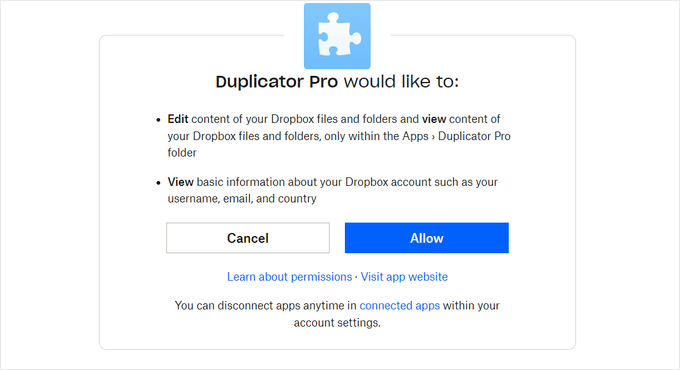
Você verá então um código de autorização.
Tudo o que você precisa fazer é simplesmente copiar este código.
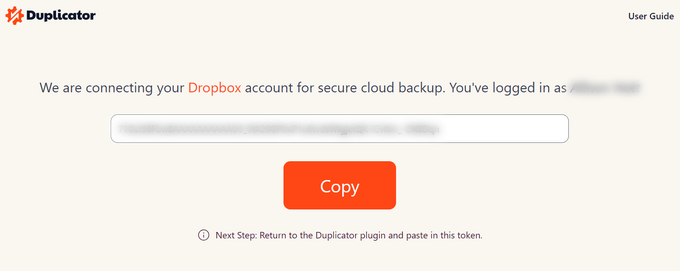
Agora você pode retornar à aba ou janela do navegador onde está configurando as configurações de armazenamento do Duplicator Pro.
Cole o código no campo ‘Etapa 2: Cole o código da página de autorização do Dropbox’.
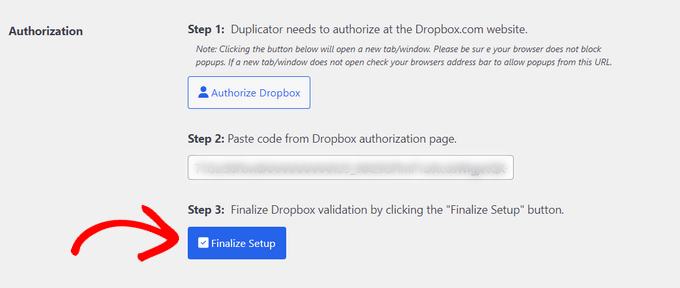
Assim que isso for feito, clique no botão ‘Finalizar Configuração’.
Você adicionou o Dropbox com sucesso como uma opção de armazenamento em nuvem para salvar seus backups do WordPress.
Criando um backup do Dropbox do seu site WordPress
O próximo passo é criar um backup do seu blog ou site WordPress e salvá-lo no Dropbox.
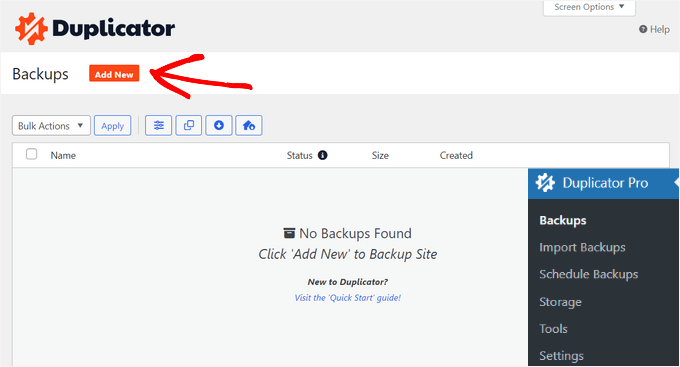
Para começar, vá para Duplicator Pro » Backups no painel de administração do WordPress e clique no botão ‘Adicionar Novo’.
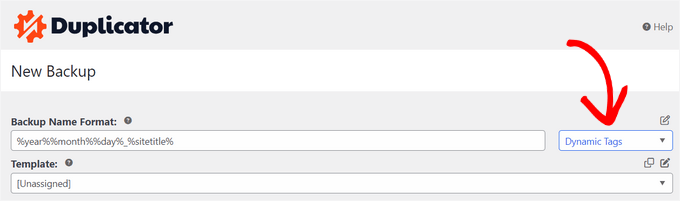
Em seguida, nomeie seu pacote de backup. Você também pode usar as tags dinâmicas para nomear automaticamente seu backup usando um formato como a data, hora e o título do seu site.
Neste painel, o Duplicator também permitirá que você selecione um modelo. Recomendamos mantê-lo como ‘Não atribuído’ para preservar as configurações da última varredura/construção.
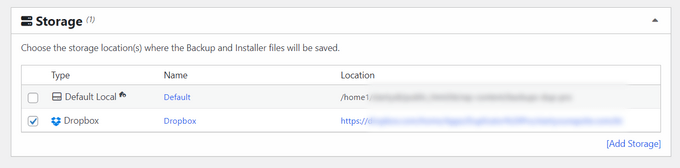
Depois disso, expanda a seção ‘Armazenamento’.
Aqui, selecione ‘Dropbox’ como a opção de armazenamento para guardar seu backup do WordPress.
Você também pode alterar as configurações de 'Backup' antes de fazer o backup do seu site. Por padrão, o plugin empacotará o conteúdo do seu site, plugins, temas, bancos de dados e todos os outros arquivos.
No entanto, você pode personalizar seu backup selecionando qual parte do seu site fazer backup. Por exemplo, você pode arquivar apenas o banco de dados do WordPress.
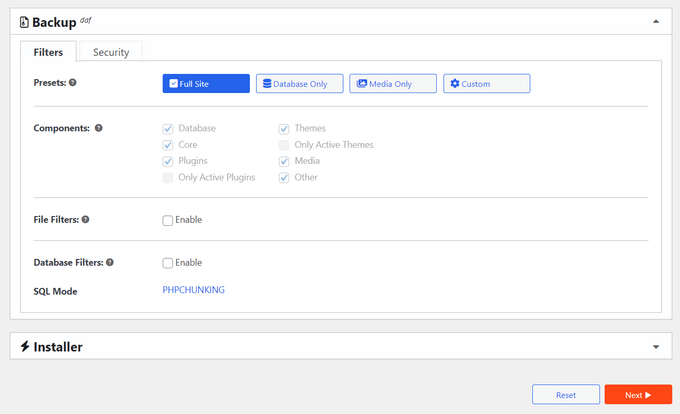
Quando terminar, basta clicar no botão ‘Próximo’ na parte inferior.
Na próxima tela, o Duplicator fará uma varredura no seu site e verificará se tudo está bem antes de criar um backup. Você verá um aviso ou uma notificação para quaisquer problemas que precisem ser resolvidos antes de fazer o backup do seu site.
Assim que tudo estiver verificado, clique no botão ‘Criar Backup’.
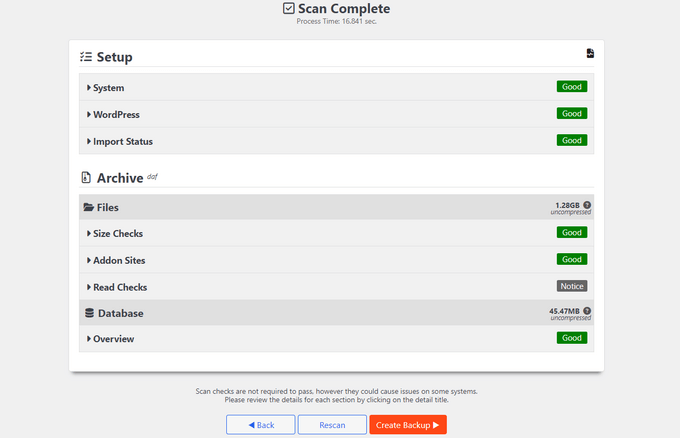
O plugin levará alguns segundos ou minutos para criar um pacote de backup. O tempo dependerá do tamanho dos arquivos e pastas.
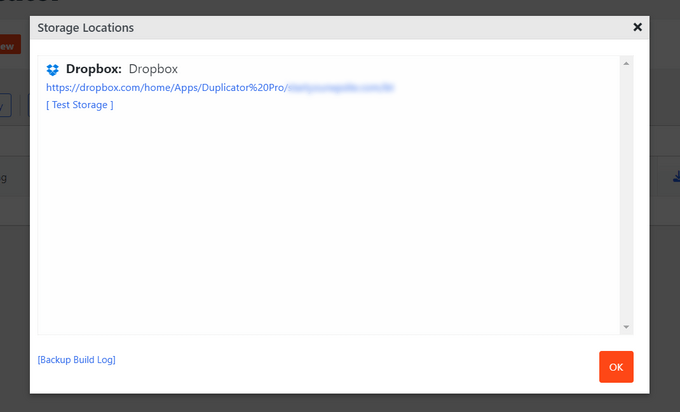
Assim que o pacote estiver pronto, ele será salvo no Dropbox. Você pode visualizar a localização do Dropbox clicando no ícone ‘Armazenamento’.
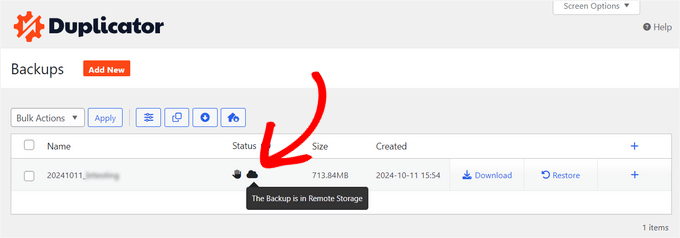
Uma nova janela será aberta com a localização.
Você pode simplesmente clicar no link para visualizar seu backup do WordPress no painel do Dropbox.
Agendamento de Backups do WordPress para o Dropbox (Apenas Plugin Pro)
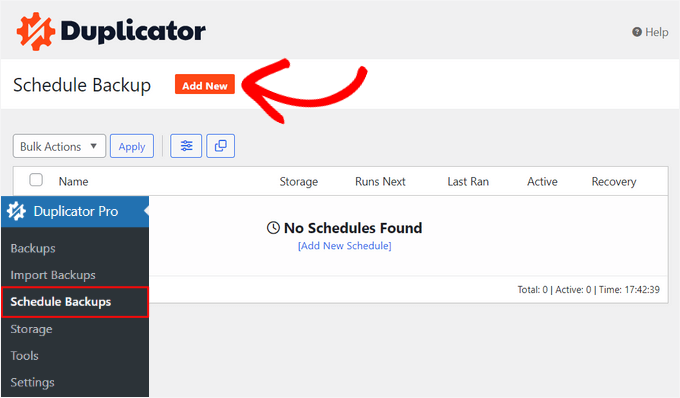
Com o Duplicator Pro, você pode agendar backups regulares do seu site e armazená-los no Dropbox.
Primeiro, vá para Duplicator Pro » Agendar Backups no painel do WordPress e clique no botão ‘Adicionar Novo’.
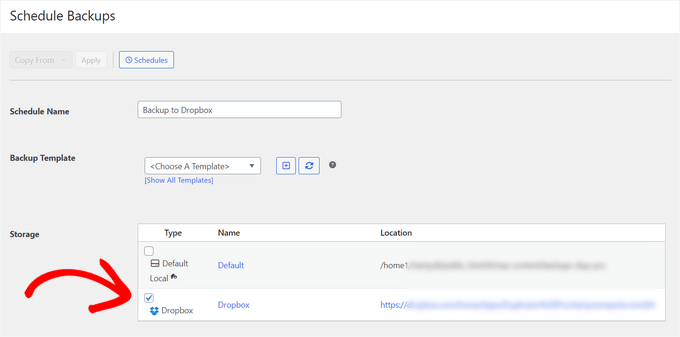
Na próxima tela, insira um nome para seu agendamento de backup e selecione um modelo. Recomendamos usar o modelo padrão para que todos os arquivos, pastas e bancos de dados do seu site sejam copiados.
Depois disso, selecione ‘Dropbox’ como o local de armazenamento para seus backups.
Em seguida, role para baixo e escolha quando o plugin deve criar um backup automaticamente.
Você pode selecionar se deseja criar um pacote de hora em hora, diariamente, semanalmente ou mensalmente. Por exemplo, se você selecionar a opção semanal, poderá escolher em qual dia agendar o backup.
Você também pode escolher o horário de início para seu agendamento. Por último, certifique-se de que a opção ‘Ativar Este Agendamento’ esteja marcada para que seu agendamento esteja ativo.
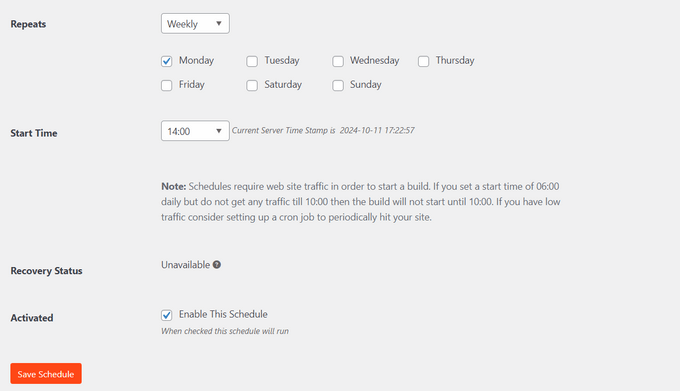
Quando terminar, basta clicar no botão ‘Salvar Agendamento’.
Restaurando um backup do WordPress do Dropbox
Agora que você agendou backups regulares, sempre terá uma cópia do seu site no Dropbox. Dessa forma, você pode facilmente restaurar o backup em caso de erro fatal, perda de dados ou violação de segurança.
Observação: Este método requer acesso ao seu painel do WordPress. Se um erro fatal impedir que você faça login na sua área de administração, você precisará restaurar seu site usando FTP ou o arquivo de recuperação do Duplicator.
Para restaurar seu site, primeiro abra sua conta do Dropbox e vá para a pasta Duplicator Pro.
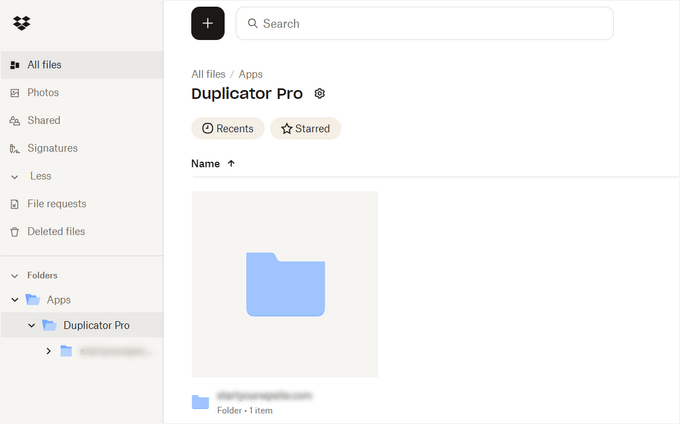
Em seguida, selecione o backup do site que você gostaria de baixar.
Simplesmente clique no ícone de 3 pontos e selecione a opção ‘Download’.
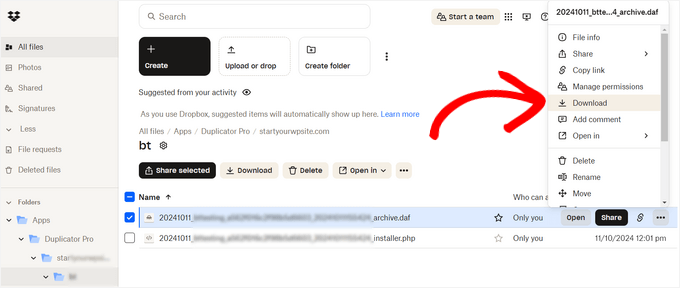
A partir daqui, salve o arquivo zip no seu computador.
Depois disso, vá para o seu painel do WordPress e acesse Duplicator Pro » Importar Backups. Clique no botão ‘Selecionar Arquivo’.
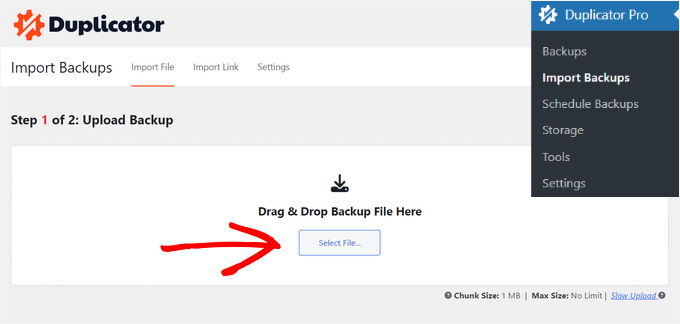
Em seguida, selecione o arquivo zip do seu computador para restaurar o backup do site.
Importante: Restaurar um backup sobrescreverá completamente seu banco de dados e arquivos atuais do WordPress. Qualquer conteúdo criado ou alterações feitas após a data do backup serão perdidos.
Assim que o arquivo for carregado, role para baixo para ver os detalhes do pacote. Simplesmente clique no botão ‘Continuar’.
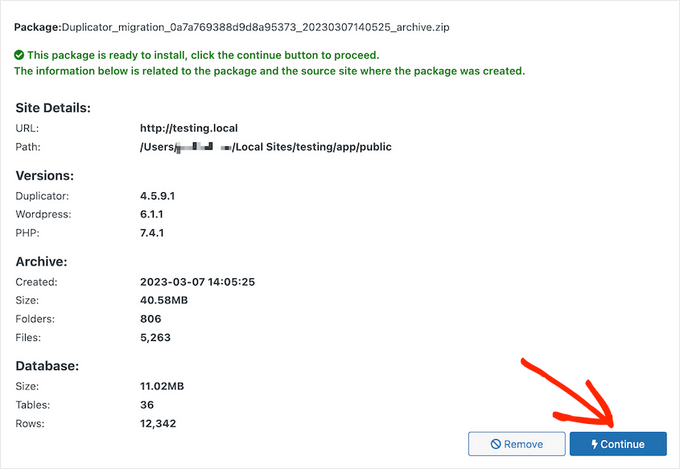
Na próxima tela, você verá um resumo do seu pacote. Por exemplo, ele mostrará o número de posts, páginas, arquivos de mídia, plugins e mais que estão no backup.
Clique no botão ‘Launch Installer’.
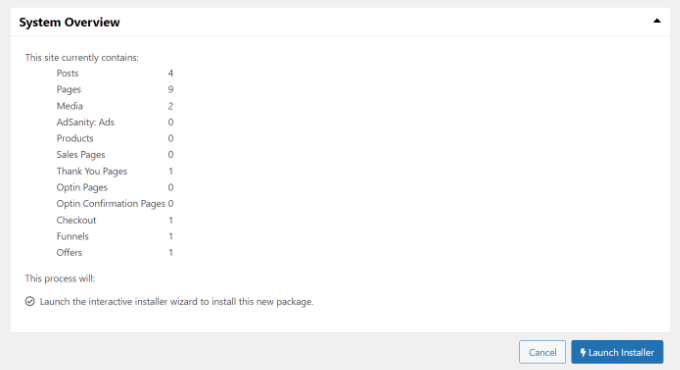
Ao clicar no botão, o assistente de instalação do Duplicator será iniciado.
Primeiro, você precisa escolher um ‘Tipo de Instalação’ para o seu pacote. Selecione a opção ‘Restaurar site único’.
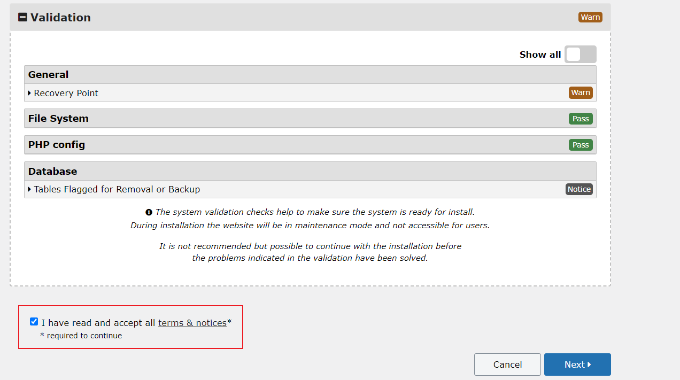
Em seguida, role para baixo para ver os pontos de verificação de ‘Validação’. Isso garante que o sistema esteja pronto para instalar o backup. Avisos críticos (vermelhos) devem ser resolvidos antes de prosseguir, mas você geralmente pode ignorar avisos menores (verdes).
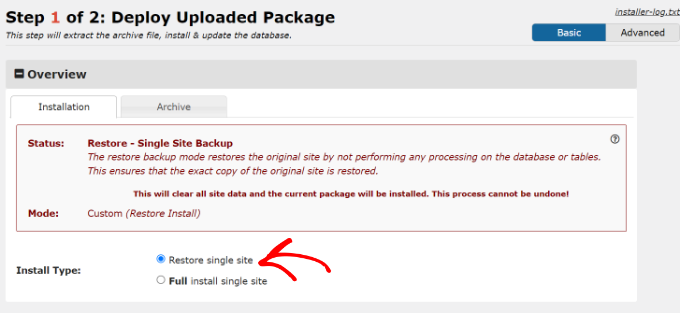
Assim que isso for feito, clique na caixa de seleção ‘I have read and accepted all terms & notices.’.
Em seguida, clique no botão ‘Próximo’.
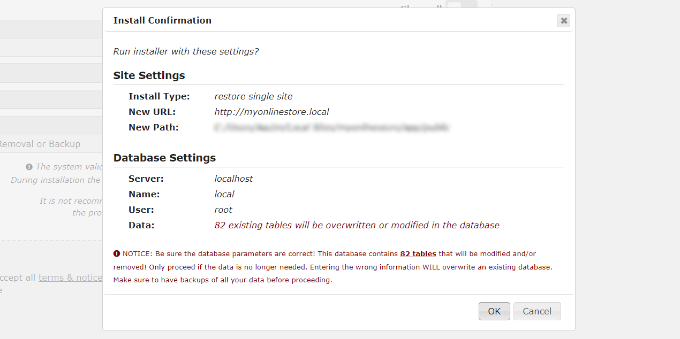
Um pop-up será aberto com os detalhes de confirmação da instalação.
Clique no botão ‘OK’ para avançar.
O plugin agora extrairá os arquivos do pacote.
Assim que a extração for concluída, você verá os resultados da instalação. Para concluir o backup, você deve clicar no botão ‘Login de Admin’ e fazer login novamente no seu site para finalizar a instalação.
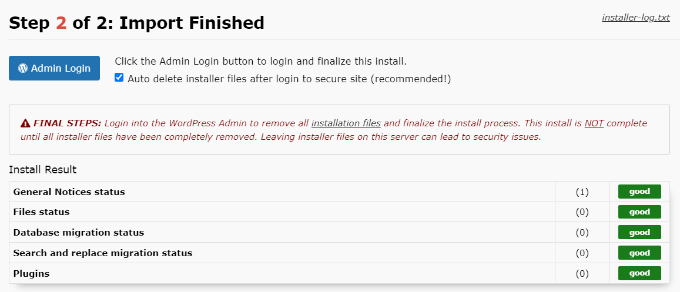
Você restaurou com sucesso o backup do seu site do Dropbox.
Perguntas frequentes sobre backups do WordPress
Aqui estão algumas perguntas que nossos leitores fizeram com frequência antes de criar backups para seus sites:
Como faço backup de todo o meu site WordPress?
A maneira mais fácil de fazer backup de todo o seu site é usando um plugin como o Duplicator. Ele agrupa automaticamente seu banco de dados, imagens, temas e plugins em um único pacote que você pode armazenar com segurança.
Para mais informações, veja nosso tutorial sobre como criar um backup completo do WordPress.
Posso baixar meu site WordPress antes de desativá-lo?
Sim, você deve sempre baixar um backup completo antes de desativar um site. Você pode usar um plugin de backup para criar um arquivo completo do seu site e baixar o arquivo zip diretamente para o seu computador.
Como exporto um site WordPress inteiro?
Para exportar um site inteiro, você deve usar um plugin de backup em vez da ferramenta de exportação padrão do WordPress. A ferramenta padrão exporta apenas o conteúdo de texto, enquanto um plugin como o Duplicator exporta seu design, imagens e configurações também.
Se você estiver interessado, dê uma olhada em nosso guia sobre como exportar um site WordPress.
É seguro fazer backup na nuvem?
Sim, fazer backup na nuvem é considerado mais seguro do que armazenar backups no seu servidor de hospedagem. O armazenamento em nuvem isola seus arquivos de backup, protegendo-os contra falhas do servidor, tentativas de hacking ou erros de hospedagem.
Qual é a desvantagem do Dropbox?
A principal desvantagem do Dropbox é o limite de armazenamento em contas gratuitas. Se você tiver um site grande ou quiser manter várias versões de backup, pode ser necessário comprar um plano pago do Dropbox.
Qual é o melhor plugin de backup para WordPress?
Recomendamos o Duplicator como o melhor plugin de backup do WordPress. Ele é amigável para iniciantes, confiável e oferece integração perfeita com serviços de armazenamento em nuvem como Dropbox e Google Drive.
Como faço backup de um site WordPress localmente?
Você pode fazer backup de um site localmente baixando o pacote de backup para o seu computador. No Duplicator, basta criar um backup e clicar no botão ‘Download’ para salvar o arquivo no seu disco rígido.
Leitura adicional sobre backups do WordPress
Aqui estão alguns guias úteis para explorar diferentes maneiras de fazer backup do seu site WordPress e expandir suas opções de backup:
- Como Fazer Backup de um Site WordPress
- Como Criar um Backup Completo do WordPress Gratuitamente com BackWPup
- Guia para Iniciantes para Fazer Backup do Seu Site WordPress no Google Drive
- Como Conectar o Google Drive à Sua Biblioteca de Mídia do WordPress
- Como Criar Backup do WordPress Usando JetPack
- Guia Definitivo para Fazer Backup e Restaurar Seu Site WordPress com UpdraftPlus
- Como Fazer Backup do WordPress Multisite (Métodos com Plugin + Manual)
Esperamos que este artigo tenha ajudado você a aprender como fazer backup de um site WordPress no Dropbox. Você também pode querer ver nosso guia sobre segurança do WordPress e nossas melhores escolhas de especialistas para os melhores plugins do Dropbox para WordPress.
Se você gostou deste artigo, por favor, inscreva-se em nosso Canal do YouTube para tutoriais em vídeo do WordPress. Você também pode nos encontrar no Twitter e no Facebook.




Jiří Vaněk
Às vezes, com o Duplicator, é preciso ter cuidado com os termos do provedor de hospedagem. O Duplicator cria uma pasta temporária no FTP para armazenar o backup e, em seguida, a move para armazenamento remoto. Se o Duplicator falhar durante a criação do backup, a pasta no FTP pode ser bloqueada. Já encontrei esse problema várias vezes aqui na República Tcheca. Os provedores aqui supostamente se defendem contra pessoas que armazenam backups no FTP, então eles preferem bloquear a pasta inteira, tornando tudo não funcional.
WPBeginner Support
Obrigado por compartilhar isso caso alguém mais encontre esse problema.
Admin
Dennis Muthomi
Saúde por compartilhar essa percepção!
Isso é definitivamente algo a se ter em mente ao configurar backups.
Sempre bom saber sobre possíveis problemas com diferentes provedores de hospedagem. Vou ter certeza de verificar as políticas do meu provedor antes de começar.
Obrigado pelo ALERTA!
Jiří Vaněk
De nada. Esse problema também pode ocorrer se você ficar sem espaço no seu FTP. Por exemplo, quando o site é grande. O Duplicator primeiro salva o backup no FTP, depois o envia para a nuvem e só então o exclui do FTP. Ele o salva localmente para poder enviá-lo depois. Portanto, você precisa ter espaço suficiente no FTP para o backup, mesmo que não planeje armazená-lo lá permanentemente, para que o Duplicator possa prepará-lo. Aqueles que não têm essa informação podem encontrar problemas ao criar um backup, mesmo que não o estejam armazenando no FTP. Estou compartilhando isso para ajudar a entender como este plugin funciona.
Ralph
Existem dois tipos de pessoas:
1. Pessoas que fazem backup
2. Pessoas que vão começar a fazer backup depois de aprenderem da maneira difícil
Brincadeiras à parte – eu tenho backup feito 4 vezes ao dia pelo meu provedor, mas por via das dúvidas uso um plugin para salvar o backup na nuvem. Eu só não uso o dropbox, mas sim o google drive, mas é a mesma coisa. Eu só uso mais o google drive.
Quem ler este guia: FAÇA BACKUPS!
Dennis Muthomi
Haha, eu definitivamente estou nessa segunda categoria também!
Nada te ensina o valor dos backups como perder os dados do site. É uma lição difícil, mas que gruda em você. Agora sou religiosa em fazer backup do meu site.