


Facilita para os visitantes encontrarem facilmente conteúdo em seu site WordPress. Mas marcar manualmente cada postagem pode ser um incômodo, especialmente se você já publicou muito conteúdo sem tags.
É por isso que recomendamos marcar automaticamente suas postagens do WordPress. Este é um dos nossos principais truques para economizar tempo para blogueiros e proprietários de sites.
Neste artigo, mostraremos como você pode marcar automaticamente suas postagens do WordPress.

Por que marcar automaticamente suas postagens do WordPress?
Tags são uma das maneiras mais fáceis de organizar posts em seu site WordPress.
Enquanto as categorias servem para agrupar suas postagens de forma ampla, você pode usar tags para descrever os detalhes específicos de uma postagem.
Por exemplo, seu blog WordPress pode ter uma categoria 'Esportes'. Você pode adicionar tags detalhadas como 'futebol', 'UEFA Champions League' e 'copa europeia' para ajudar os usuários a encontrar tópicos específicos nessa categoria.
Para saber mais, veja nossa comparação detalhada de categorias vs. tags.
Adicionar tags às suas postagens pode levar muito tempo, especialmente se você usa muitas tags diferentes em seu site.
Você também pode perder oportunidades de adicionar uma tag relevante, o que pode impedir os visitantes de encontrar o que procuram em seu site.
Com isso em mente, vamos ver como você pode marcar suas postagens automaticamente.
Como Marcar Automaticamente Suas Postagens do WordPress e Economizar Tempo
A maneira mais fácil de marcar seus posts do WordPress automaticamente é usando o plugin gratuito TaxoPress.
Se uma palavra ou frase no título ou conteúdo de uma nova postagem do blog corresponder a uma de suas tags, o TaxoPress adicionará essa tag à postagem.
Vamos ver um exemplo. Em seu site, imagine que você tenha várias tags, incluindo receita, chocolate e massa.
Se você publicar uma nova postagem com o título 'Melhor Receita de Bolo de Chocolate', o TaxoPress verá duas correspondências no título e adicionará automaticamente as tags 'receita' e 'chocolate'.
Para começar a marcar seus posts automaticamente, você precisará instalar e ativar o plugin TaxoPress. Se precisar de mais ajuda, consulte nosso guia sobre como instalar um plugin do WordPress para mais detalhes.
Neste tutorial, estamos usando a versão gratuita do TaxoPress, que limita você a uma única regra para marcar posts. Isso é suficiente para marcar automaticamente todos os seus posts do WordPress. No entanto, se você quiser criar várias regras para usar de maneiras diferentes, precisará fazer o upgrade para o TaxoPress Pro.
Para saber mais sobre o plugin, você pode ver nossa análise detalhada do TaxoPress.
Dito isso, sua primeira tarefa após a ativação é criar uma regra que marcará automaticamente suas postagens do WordPress. Essa regra é chamada de 'Auto Termo'.
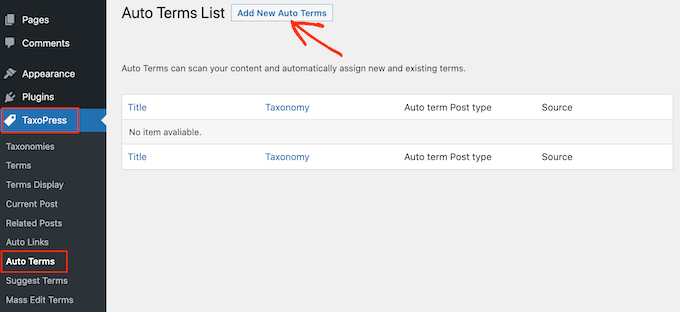
Para começar, vá para TaxoPress » Termos Automáticos na sua área de administração do WordPress. Depois disso, você precisa clicar no botão ‘Adicionar Novo Termo Automático’.
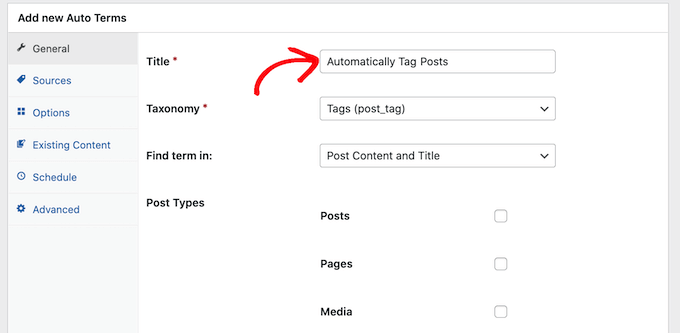
Em seguida, você precisará digitar um título para o novo termo automático.
O título é apenas para sua referência, então você pode usar o que quiser.
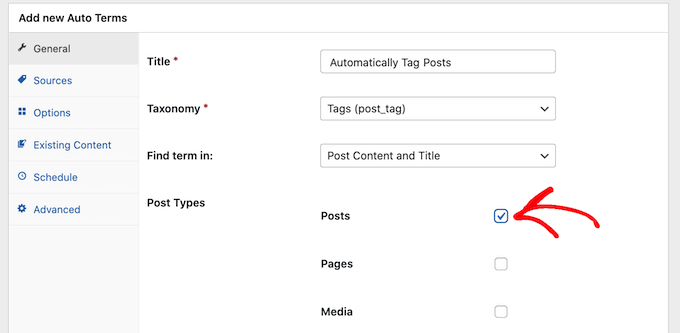
O TaxoPress pode marcar automaticamente mais do que apenas posts. Ele também pode marcar imagens e páginas.
Para este artigo, apenas marcaremos automaticamente posts do WordPress, então marque apenas a caixa ‘Posts’.
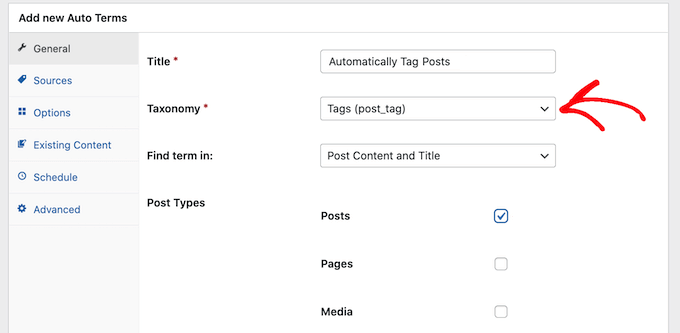
Em seguida, você pode abrir o menu suspenso ‘Taxonomia’.
Na lista que aparece, clique em ‘Tags (post_tag)’.
Ao procurar conteúdo para marcar, o TaxoPress verificará o título e o conteúdo de um post por padrão. Você pode alterar isso no menu suspenso ‘Encontrar termo em:’ e selecionar apenas ‘Conteúdo do Post’ ou ‘Título do Post’.
Assim que terminar de selecionar as opções, prossiga e clique na aba ‘Fontes’.
É aqui que selecionaremos as tags que queremos usar neste termo automático.
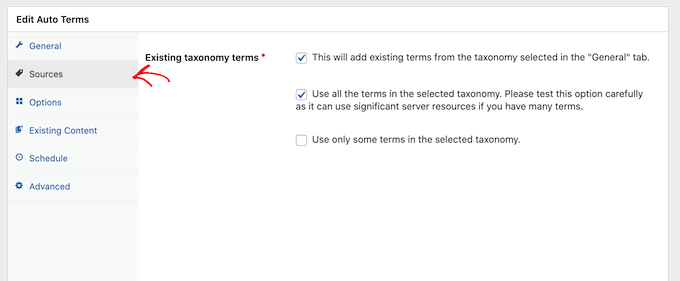
Por padrão, o TaxoPress buscará em todas as tags que você já criou em seu site. Para alguns sites, isso será demais.
Você pode definir quais delas o plugin tem acesso marcando a caixa 'Usar apenas alguns termos na taxonomia selecionada'.
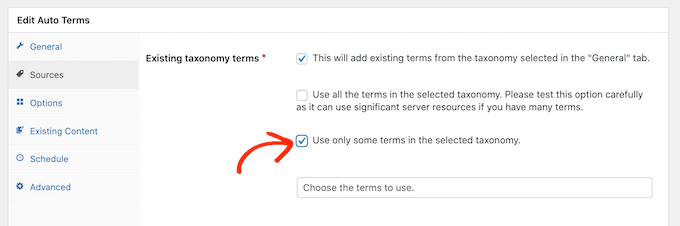
Agora, no campo 'Escolha os termos a serem usados', comece a digitar o nome de uma tag.
Quando a tag certa aparecer, clique nela. Repita isso para todas as tags que você deseja incluir neste termo automático.
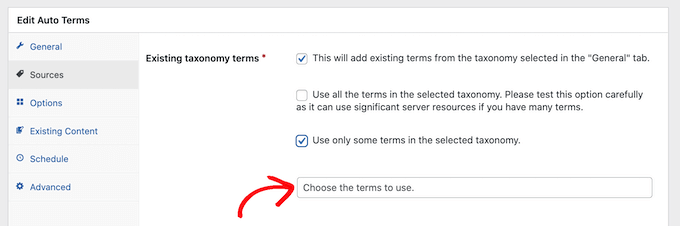
Depois de fazer tudo isso, clique na aba 'Opções'.
Esta tela é onde você pode ajustar o processo de marcação automática.
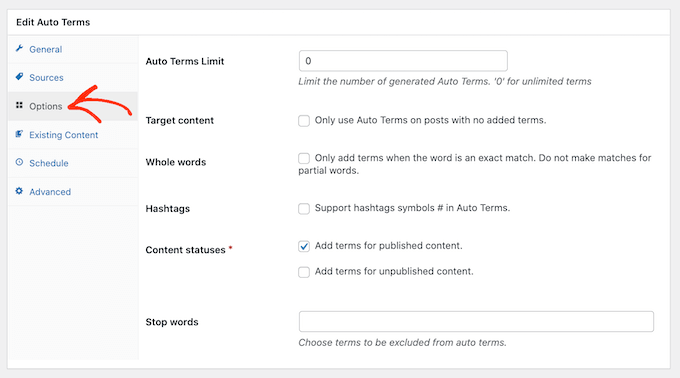
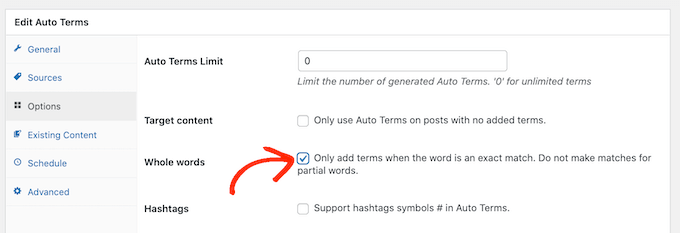
Por padrão, o TaxoPress adicionará tags para correspondências parciais. Isso significa que, se você tiver um post em seu blog de culinária chamado 'As melhores receitas de bolo de chocolate', a tag 'receita' será adicionada, mesmo que 'receitas' não seja uma correspondência exata.
Se você quiser que o TaxoPress adicione tags apenas quando houver uma correspondência exata, marque a caixa 'Palavras inteiras'.
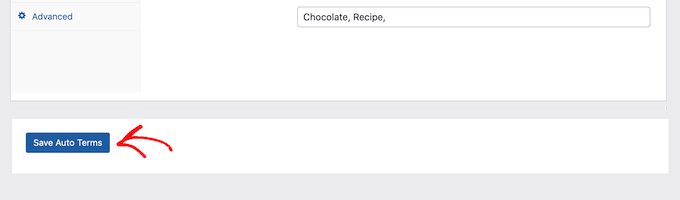
Quando estiver satisfeito com as configurações, clique no botão 'Salvar Termos Automáticos'.
Agora, toda vez que você publicar um novo post no WordPress, o TaxoPress verificará o conteúdo e o título do post. Se encontrar uma correspondência, ele adicionará uma ou mais tags ao post automaticamente.
Como Marcar Automaticamente Suas Postagens Publicadas no WordPress
Por padrão, o TaxoPress marcará novas postagens conforme você as publica. Além disso, o plugin tentará adicionar tags ausentes ao atualizar uma postagem existente.
O TaxoPress também pode marcar postagens que você já publicou em seu site usando os mesmos termos automáticos que você criou usando o processo acima.
Para começar, vá para TaxoPress » Termos Automáticos. Você pode então clicar no termo automático que criamos anteriormente.
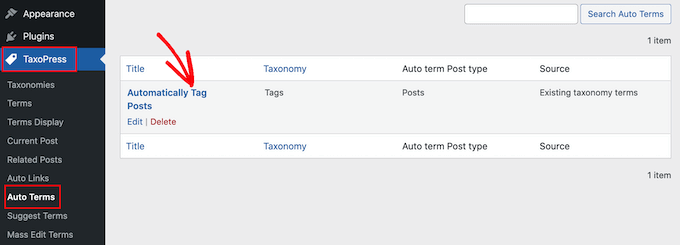
Depois de fazer isso, clique na aba ‘Conteúdo Existente’.
Agora você verá todas as configurações e regras que você criou anteriormente.
Se o seu site tem muito conteúdo, o TaxoPress pode levar um tempo considerável para processá-lo. Enquanto o plugin estiver marcando posts existentes, seu site pode ficar mais lento.
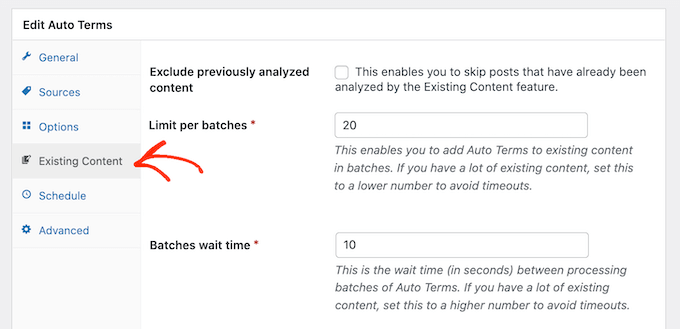
Para acelerar o desempenho do WordPress, é uma boa ideia configurar o TaxoPress para escanear seus posts em lotes menores com um intervalo maior entre eles.
Por padrão, o TaxoPress escaneará seu conteúdo em lotes de 20 posts a cada 10 segundos. Você pode diminuir o número de posts em um lote simplesmente digitando um número menor no campo ‘Limite por lote’.
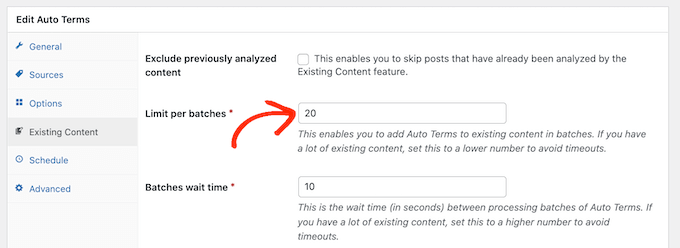
Você pode então aumentar o tempo entre os lotes digitando um número maior no campo ‘Tempo de espera entre lotes’.
Outra opção é escanear apenas posts que foram publicados dentro de um determinado período.
Por exemplo, para marcar apenas posts publicados nos últimos 6 meses, basta abrir o menu suspenso ‘Limitar termos automáticos, com base na data de publicação’ e selecionar ‘6 meses atrás’.
Quando você estiver satisfeito com essas configurações, estará pronto para escanear o conteúdo que já está ativo em seu site.
Para iniciar o processo, basta clicar no botão ‘Adicionar termos automáticos ao conteúdo existente’.
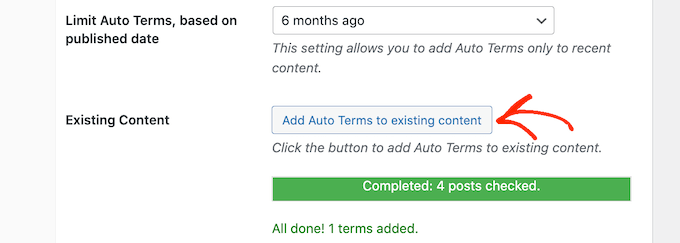
Assim que o plugin terminar de marcar automaticamente o conteúdo existente, você verá uma mensagem ‘Tudo concluído’ na tela. Abaixo disso, o TaxoPress mostrará quantos posts ele verificou e quantas tags ele adicionou aos seus posts do WordPress.
Esperamos que este artigo tenha ajudado você a aprender como marcar automaticamente seus posts do WordPress e economizar tempo. Você também pode consultar nosso guia sobre como criar fluxos de trabalho automatizados com Uncanny Automator e como adicionar tags, atributos e categorias de produtos ao WooCommerce.
Se você gostou deste artigo, por favor, inscreva-se em nosso Canal do YouTube para tutoriais em vídeo do WordPress. Você também pode nos encontrar no Twitter e no Facebook.




ADEBAYO
Por favor, posso converter minhas tags em postagens ou menus… quero fazer uma postagem que exiba todas as postagens naquela tag específica em
OBRIGADO
scarlx
Olá, você poderia me dizer uma maneira rápida de adicionar uma tag a 1000 posts de uma vez? existe algum plugin que eu possa usar
Luz
Preciso adicionar categoria automaticamente durante o upload de arquivos
Estou usando o plugin Embed Any Document
E eu quero
Nome da nova categoria igual ao nome do arquivo que é carregado na postagem
Ou seja, sempre que eu carregar qualquer arquivo, ao mesmo tempo, uma nova categoria é criada automaticamente com o nome do arquivo
Dica de Celular
Preciso de um plugin que possa gerar tags automaticamente com a minha adição de qualquer palavra relacionada a ele.
Allan
Quando você diz tags de Gatos, você quer dizer que onde quer que as palavras-chave sejam encontradas, ele adicionará uma tag "gato" a esse post.
Então, daí em diante, o nome da TAG se tornará a nova tag para essas palavras-chave? Está correto que todas as palavras-chave que você colocar, se estiverem no artigo, os posts terão a palavra gato adicionada às tags?
Está correto?
Joe Yee
Eu estava procurando um plugin de tag automática que pudesse marcar posts personalizados automaticamente. Acho que alguém já perguntou isso, mas não houve resposta. Este auto-tagger pode fazer o trabalho? Ou existe algum plugin do wp que possa.
Agradeço seu feedback.
Annu Thakur
Olá, estou apenas começando um novo blog, mas não estou descobrindo como vincular automaticamente parte do meu SEO em vários posts e também mostrar posts relacionados.
WPBeginner Support
Veja como instalar e configurar o plugin WordPress SEO. Para posts relacionados, veja nossa lista de 5 melhores plugins de posts relacionados para WordPress.
Admin
Shmoo
Interessante,
Você acha que também funcionaria em Tipos de Postagem Personalizados com uma Taxonomia de Tags anexada a eles?
É a mesma tecnologia principal, certo?
Pergunto isso porque estava pensando em usá-la ou talvez alterá-la um pouco, se possível, para que funcione no plugin bbPress. Tópicos dentro do plugin de fóruns bbPress também são algum tipo de Posts como o WP e têm um recurso de Marcação (Tagging). O único problema é que, se você deixar os membros enviarem Tags manualmente para os tópicos, o sistema se torna muito spam rapidamente – eu não acredito em usar Tags para SEO, eu as vejo mais como um ótimo elemento de navegação/filtragem para o seu conteúdo se você escolher suas Tags com muito cuidado e não exagerar nelas.
Eu vi este exemplo ao vivo no Fórum da Zurb. Eles também adicionam Tags automaticamente abaixo de cada tópico com base em qual elemento do Foundation você está perguntando.
http://foundation.zurb.com/forum
Eu amo muito essa ideia, muito limpa e simples, mas também extremamente ótima em termos de navegação e para listar tópicos específicos.
Neal Schaffer
Obrigado! Tive que instalar e depois excluir alguns plugins de marcação "automática" porque eles não funcionavam ou não agregavam valor. Isso é incrível, especialmente porque você também pode importar suas tags atuais para economizar tempo ao preencher seu banco de dados de tags! ALTAMENTE RECOMENDADO!
Paul Mountney
Como faço para carregar o Automatic Post Tagger em '/wp-content/plugins'? Eu nem sei onde isso fica ou como chegar lá em primeiro lugar.
Equipe Editorial
Você teria que usar FTP para isso. Alternativamente, você pode assistir ao nosso vídeo aqui sobre como instalar plugins:
http://videos.wpbeginner.com/
Admin
Liam
É ótimo!
Will be time saver
Glenn
Olá,
Muito obrigado por compartilhar, este plugin é demais!
Will be a massive time saver
Brad
Bem, eu não estava usando, mas agora estou, haha. Gosto das suas descobertas no WP
Navneet
Post incrível, cara……….