


É frustrante ver suas fotos originais usadas sem permissão. Você trabalha duro em seu conteúdo e merece o devido crédito por ele.
Adicionar uma marca d'água é uma maneira inteligente de proteger seu trabalho visual. Isso desencoraja o roubo e constrói o reconhecimento da marca toda vez que sua foto é compartilhada.
Geralmente recomendamos essa estratégia para fotógrafos e profissionais criativos que precisam de proteção extra. Testamos os melhores plugins para ajudá-lo a automatizar esse processo.
Neste guia, mostraremos como adicionar automaticamente uma marca d'água a imagens no WordPress.

Por que adicionar uma marca d'água a imagens no WordPress?
Uma marca d'água é um logotipo, texto ou padrão semitransparente que é sobreposto às suas imagens. Ele é projetado para ser perceptível o suficiente para desencorajar o uso não autorizado, mas sutil o suficiente para não distrair da própria imagem. Isso torna difícil para as pessoas usarem suas fotos sem sua permissão.
Uma boa marca d'água geralmente é semitransparente e colocada em um canto da imagem. Isso protege a foto sem distrair seus visitantes do assunto principal. Seu logotipo ou o URL do seu site (por exemplo, seusite.com) são ótimas marcas d'água.
Se você tem um site de fotografia ou está criando um portfólio visual, recomendamos adicionar uma marca d'água às suas imagens.

Isso pode impedir o roubo de imagens, dificultando que alguém use suas imagens sem permissão.
Além disso, você pode usar o logotipo, URL ou slogan do seu site como marca d'água para aumentar o reconhecimento da marca e tornar mais provável que os usuários se lembrem onde viram a imagem.
Da mesma forma, se você vende fotos online, pode usar uma marca d'água em todas as imagens que são baixadas gratuitamente. Isso significa que, se um usuário quiser usar sua imagem sem marca d'água, ele terá que comprá-la.
Dito isso, vamos ver como adicionar automaticamente uma marca d'água às suas imagens no WordPress. Cobriremos diferentes métodos, e você pode usar os links rápidos abaixo para pular para o que deseja usar:
- Adicionando Marca d'água a Imagens no WordPress Usando Envira Gallery (Recomendado)
- Adicionando Marca d'água a Imagens no WordPress Usando Easy Watermark (Grátis)
- Como Aplicar Marcas d'água Manualmente a Imagens Específicas
- Bônus: Adicionar Não Clicar com o Botão Direito em Suas Imagens do WordPress
- Perguntas Frequentes Sobre Adicionar Marcas d'água
- Recursos Adicionais Sobre Imagens no WordPress
Método 1: Adicionando Marca d'água a Imagens no WordPress Usando Envira Gallery (Recomendado)
Envira Gallery é o melhor plugin de galeria do WordPress do mercado. Se você é um fotógrafo ou artista procurando proteger seus portfólios e galerias de fotos, esta é a melhor opção para você.
Ele permite que você crie galerias de imagens bonitas e responsivas para dispositivos móveis em seu site WordPress e oferece um construtor de arrastar e soltar, modelos de galeria, tags, áudio, compartilhamento social e um efeito lightbox.
Testamos a ferramenta minuciosamente antes de recomendá-la a você e descobrimos que ela é uma ótima solução para criar galerias e, ao mesmo tempo, proteger suas imagens. Para saber sobre nossa experiência, veja nossa análise do Envira Gallery.
Primeiro, você precisa instalar e ativar o plugin Envira Gallery. Para mais detalhes, veja nosso guia passo a passo sobre como instalar um plugin do WordPress.
Observação: O Envira Gallery também tem um plano gratuito. No entanto, você precisará da versão premium do plugin para desbloquear o addon de marca d'água. Esta extensão permite adicionar uma marca d'água de imagem ao seu trabalho.
Após a ativação, visite a página Envira Gallery » Configurações no painel do WordPress para inserir a chave de licença.
Você pode encontrar essas informações em sua conta no site da Envira Gallery.

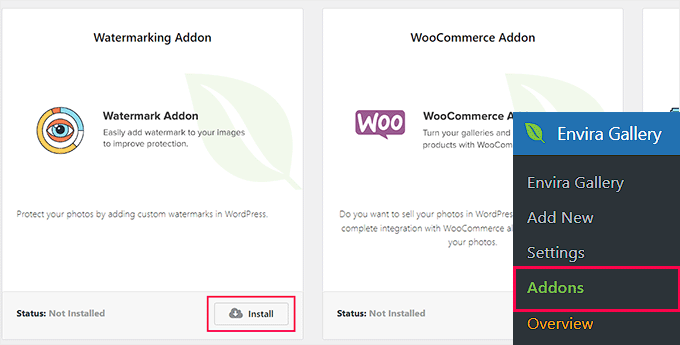
Assim que fizer isso, acesse a página Envira Gallery » Addons na barra lateral de administração do WordPress.
Aqui, role para baixo para localizar o Addon de Marca d'água e, em seguida, clique no botão ‘Instalar’ ao lado dele.
Agora você está pronto para adicionar suas imagens a galerias responsivas com uma marca d'água.
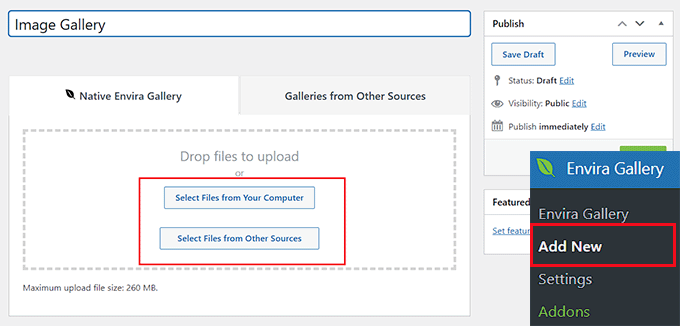
Para fazer isso, visite a página Envira Gallery » Adicionar Nova no painel do WordPress e digite um nome para sua galeria.
Assim que fizer isso, você precisará rolar para baixo até a seção ‘Atualmente em sua Galeria’ e mudar para a aba ‘Marca d'água’ na coluna da esquerda. Depois disso, marque a caixa ao lado da opção ‘Ativar Marca d'água?’.
Agora você pode clicar no botão ‘Escolher Marca d'água’. Isso abrirá a biblioteca de mídia do WordPress, onde você pode selecionar uma imagem para usar como marca d'água.
Para sua imagem de marca d'água, um tamanho de cerca de 150 x 150 pixels é um bom ponto de partida, mas você pode precisar experimentar para ver o que fica melhor em suas fotos. Depois disso, você também pode selecionar a posição e a margem para sua imagem.

Depois de fazer isso, role até o topo da página e clique no botão 'Selecionar arquivos do seu computador' para carregar imagens.
Se você quiser adicionar imagens da biblioteca de mídia, clique no botão ‘Selecionar Arquivos de Outras Fontes’.
Em seguida, você pode configurar as configurações da lightbox, adicionar texto alternativo às imagens, tornar sua galeria responsiva para dispositivos móveis e personalizar a galeria de acordo com seu gosto.
Para instruções detalhadas, veja nosso guia sobre como criar galerias de imagens responsivas do WordPress com o Envira facilmente.
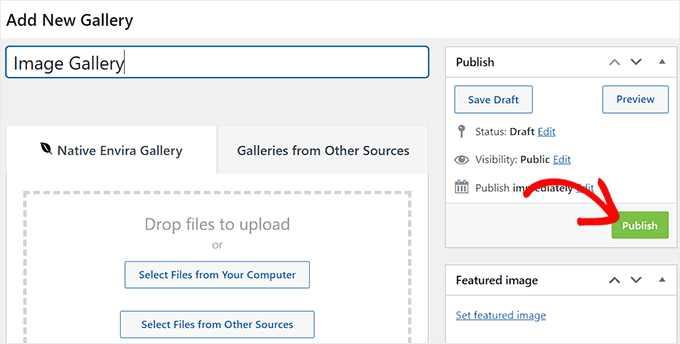
Assim que estiver satisfeito, basta clicar no botão ‘Publicar’ no topo para salvar suas configurações.
Agora, é hora de adicionar esta galeria de imagens a um post ou página do WordPress.
Para fazer isso, basta abrir uma postagem ou página e clicar no botão ‘+’ para adicionar um bloco no canto superior esquerdo. Isso abrirá o menu de blocos, onde você deve clicar no bloco Envira Gallery.
Depois de fazer isso, selecione a galeria de imagens que você criou no menu suspenso do bloco.
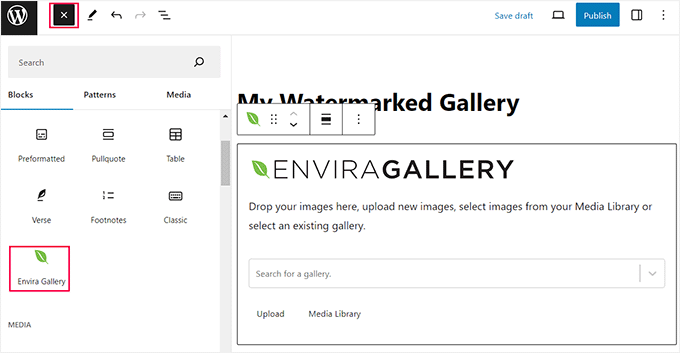
Finalmente, clique no botão ‘Atualizar’ ou ‘Publicar’ para salvar suas configurações.
Agora você pode visitar seu site WordPress para ver a galeria de imagens com marcas d'água.
Método 2: Adicionar marca d'água a imagens no WordPress usando Easy Watermark (Grátis)
Se você está procurando uma solução gratuita para aplicar marcas d'água automaticamente em todas as imagens que você carrega na sua Biblioteca de Mídia do WordPress, então este método é para você.
Primeiro, você precisa instalar e ativar o plugin Easy Watermark. Para mais detalhes, veja nosso guia passo a passo sobre como instalar um plugin do WordPress.
Observação: O plugin não foi testado com as versões mais recentes do WordPress. No entanto, quando o testamos, ele funcionou perfeitamente em nosso site de demonstração. Se você ainda tiver dúvidas sobre seu uso, consulte nosso guia sobre o uso de plugins desatualizados do WordPress.
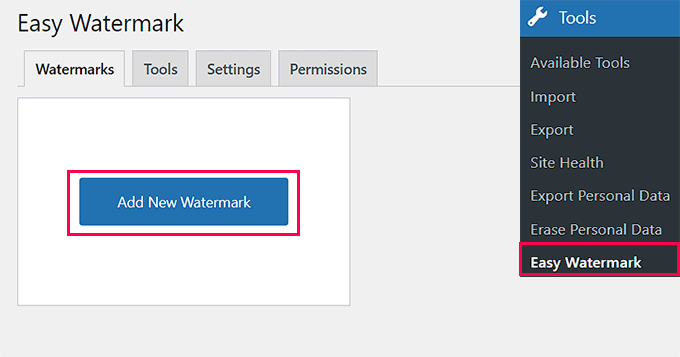
Após a ativação, visite a página Ferramentas » Easy Watermark no painel do WordPress e mude para a aba ‘Watermarks’.
Em seguida, você precisa clicar no botão ‘Add New Watermark’.
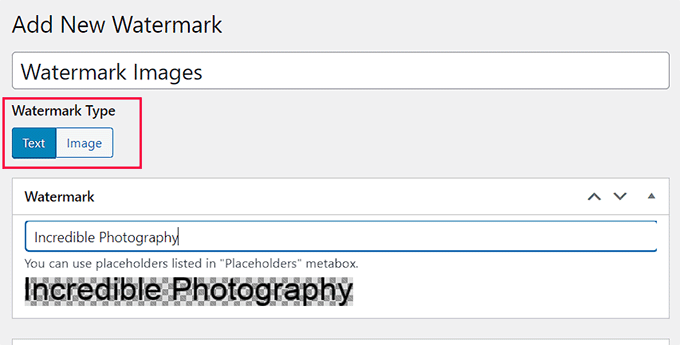
Isso o levará a outra tela onde você pode começar adicionando um nome para a marca d'água. Depois disso, selecione o tipo de marca d'água como imagem ou texto. Para este tutorial, adicionaremos texto como marca d'água.
Em seguida, digite uma frase que você deseja usar na opção ‘Marca d'água’.
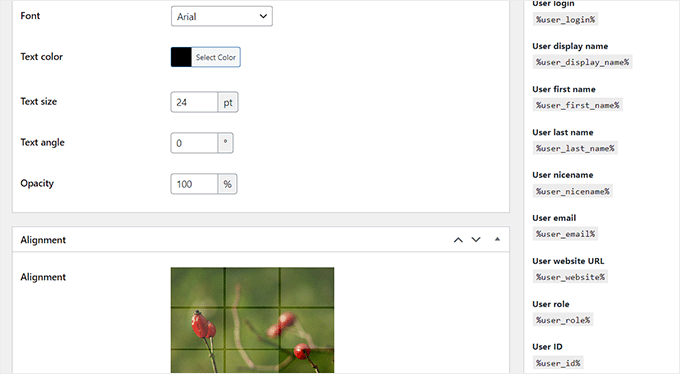
Em seguida, role para baixo até a seção ‘Opções de Texto’, onde você pode selecionar o tamanho da fonte, cor, ângulo e opacidade.
Depois disso, você pode ir para a seção ‘Alinhamento’ e escolher onde exibir sua marca d'água.
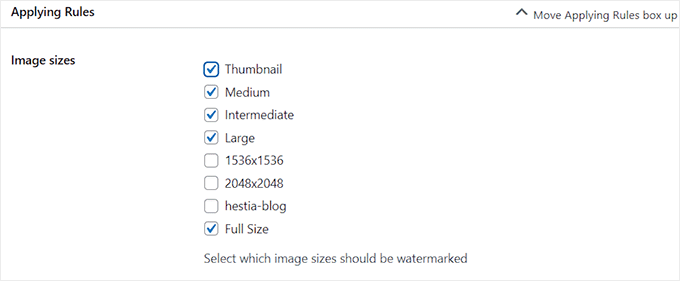
Em seguida, você pode ir para a seção 'Aplicando Regras' para selecionar os tamanhos de imagem do WordPress onde a marca d'água será aplicada.
Por exemplo, você pode marcar a opção para habilitar marcas d'água para todas as miniaturas em seu site.
Depois disso, marque a opção ‘Marca d'água automática’. Também recomendamos fortemente marcar a opção ‘Fazer backup das imagens originais’ para que você possa restaurar suas fotos mais tarde, se necessário.
Você também pode escolher a imagem e os tipos de post onde a marca d'água é aplicável.
Por exemplo, se você quiser adicionar marcas d'água apenas às imagens carregadas em seus posts, você pode desmarcar as opções 'Páginas' e 'Imagens Desanexadas' na seção 'Tipos de Post'.
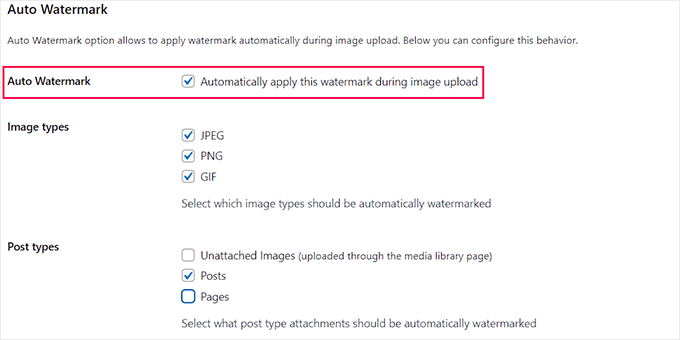
Finalmente, clique no botão 'Salvar' no topo para armazenar suas alterações. Agora, todas as novas imagens que você carregar serão automaticamente marcadas com marca d'água.
No entanto, se você também quiser aplicar marca d'água às imagens já carregadas, você deve visitar a página Ferramentas » Easy Watermark novamente e mudar para a aba 'Ferramentas'.
Observação: Recomendamos fortemente a criação de um backup do seu site WordPress, especialmente do seu diretório de uploads de mídia, antes de começar. Isso ocorre porque a marca d'água em massa substitui seus arquivos de imagem originais. Um backup garante que você sempre possa restaurar as versões originais e limpas, se necessário.
Em seguida, você deve selecionar a marca d'água que acabou de salvar no menu suspenso na seção 'Marca d'água em Massa'. Depois de fazer isso, clique no botão 'Iniciar'.
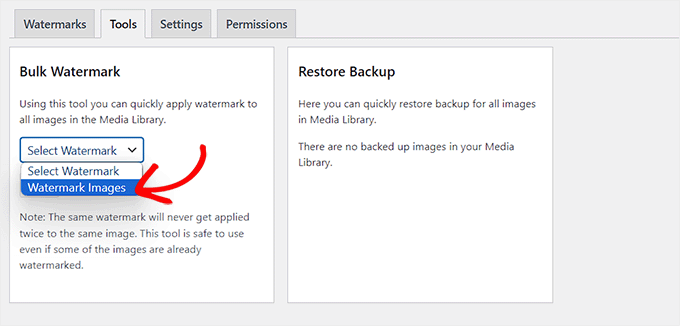
Todas as imagens do seu site agora serão automaticamente marcadas com marca d'água.
Você pode visitar seu blog WordPress para vê-los.

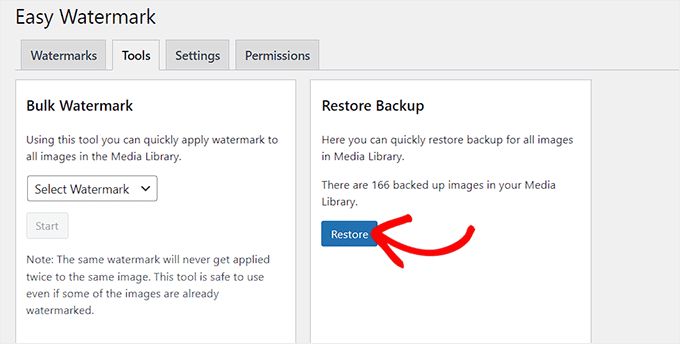
O plugin cria backups de suas imagens originais antes de aplicar a marca d'água. Para restaurar esses originais, visite a página Ferramentas » Easy Watermark no painel do WordPress e mude para a aba 'Ferramentas'.
A partir daqui, role para baixo até a seção 'Restaurar Backup' e clique no botão 'Restaurar'. Isso removerá as marcas d'água substituindo as imagens com marca d'água pelas versões originais.
Método 3: Como Aplicar Marcas d'Água Manualmente em Imagens Específicas
Se você não quiser adicionar automaticamente uma marca d'água a todas as imagens carregadas, o Easy Watermark também oferece a opção manual.
Primeiro, você terá que mudar para a aba ‘Watermark’ e clicar no link ‘Edit’ abaixo da marca d'água que você acabou de criar.
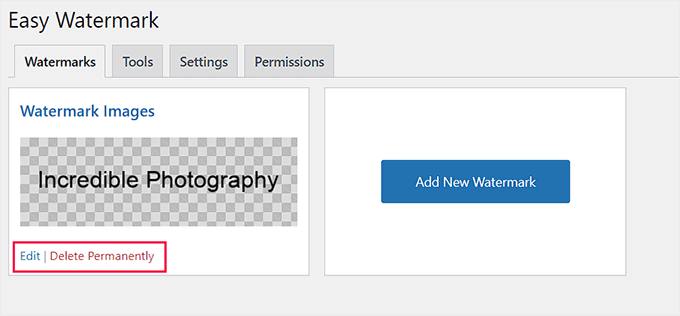
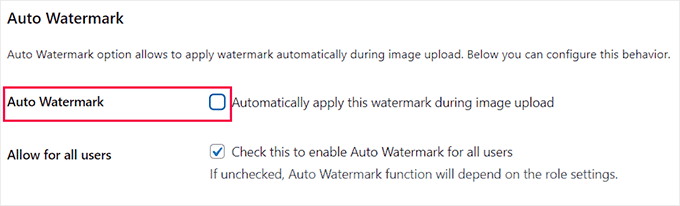
Uma vez na tela de Edição, role para baixo até a seção ‘Auto Watermark’ e desmarque a opção ‘Automatically apply this watermark during image upload’.
Depois disso, clique no botão ‘Salvar’ no topo para armazenar suas configurações.
Em seguida, visite a página Mídia » Biblioteca. Você precisa garantir que está no layout de ‘Visualização de lista’ para ver as opções de ação em massa. Simplesmente clique no ícone de lista no canto superior esquerdo para alternar as visualizações.
Agora, você pode marcar a caixa ao lado das imagens específicas que deseja proteger.
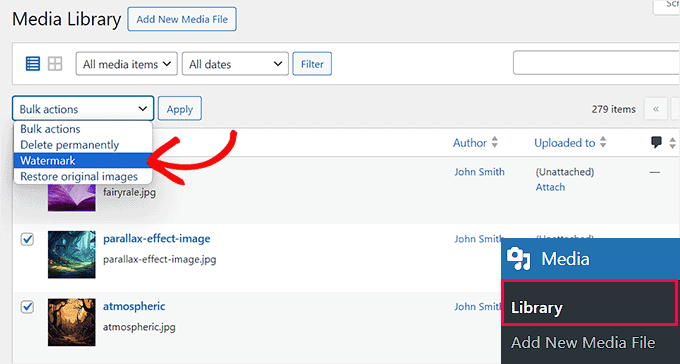
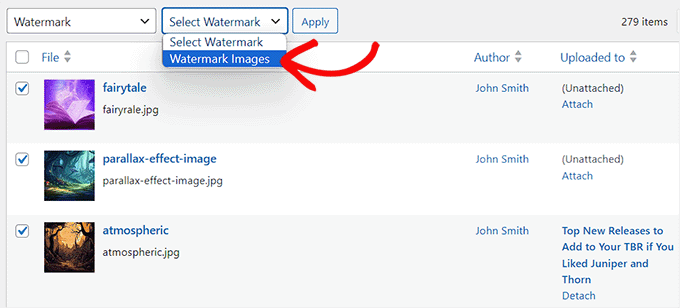
Em seguida, escolha a marca d'água que você criou no menu suspenso que aparecerá à esquerda.
Finalmente, clique no botão ‘Apply’ para salvar suas configurações. Agora, a marca d'água será adicionada apenas às imagens que você selecionou.
Bônus: Adicionar Não Clicar com o Botão Direito em Suas Imagens do WordPress
Além de adicionar marcas d'água, você também pode desabilitar o clique com o botão direito do mouse em suas imagens. Embora isso não impeça os usuários de tirar capturas de tela, impede que usuários comuns salvem e usem seus arquivos facilmente.
Mesmo que você tenha um blog WordPress simples, alguns usuários ainda podem raspar o conteúdo do seu blog e usar suas fotos pessoais como parte de golpes online, como anúncios falsos ou avaliações.
Adicionar a função de não permitir clique com o botão direito do mouse em suas imagens pode ajudar na proteção de direitos autorais e reduzir o roubo de imagens em seu site.
Para fazer isso, você precisará instalar e ativar o plugin No Right Click Images. Para instruções detalhadas, consulte nosso guia para iniciantes sobre como instalar um plugin do WordPress.
Ao ser ativado, o plugin desativará automaticamente o clique com o botão direito para suas imagens. No entanto, para configurar outras opções, você pode visitar a página Configurações » No Right Click Images no painel do WordPress.
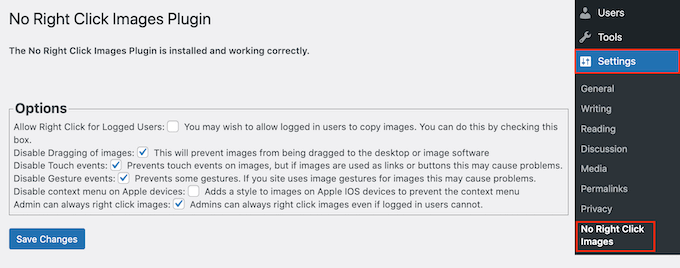
Aqui, você poderá desativar o arrastar de imagens, eventos de toque, eventos de gestos e qualquer outra brecha que as pessoas possam usar para contornar a proteção contra clique com o botão direito.
Para instruções detalhadas, consulte nosso tutorial sobre como adicionar a opção de não clicar com o botão direito em imagens do WordPress.
Perguntas Frequentes Sobre Adicionar Marcas d'água
Aqui estão algumas das perguntas mais comuns que recebemos sobre como adicionar marcas d'água a imagens no WordPress.
Qual é o melhor plugin para adicionar uma marca d'água no WordPress?
Para a maioria dos usuários, a Envira Gallery é a melhor opção. Ela permite criar belas galerias de imagens e inclui um poderoso add-on de marca d'água para proteger suas fotos.
Se você precisar de uma alternativa gratuita, o Easy Watermark também é uma boa opção para adicionar marcas d'água automaticamente aos seus uploads de imagem.
Posso adicionar uma marca d'água de texto em vez de uma imagem?
Sim, você pode facilmente adicionar texto como marca d'água. Plugins como o Easy Watermark permitem que você digite texto personalizado e, em seguida, escolha a fonte, cor, tamanho e opacidade para criar uma marca d'água baseada em texto.
Adicionar uma marca d'água impede todo o roubo de imagens?
Embora as marcas d'água tornem muito mais difícil para as pessoas roubarem suas imagens, elas não impedem completamente. Ladrões determinados podem tentar cortar ou editar a marca d'água.
Para proteção extra, você também pode desativar o clique com o botão direito em suas imagens, como mostrado na seção bônus do nosso guia.
Posso adicionar marcas d'água a imagens existentes na minha Biblioteca de Mídia?
Sim, você pode adicionar marcas d'água a imagens que já carregou. Plugins como o Easy Watermark têm um recurso em massa que permite aplicar sua marca d'água a toda a sua biblioteca de mídia ou a imagens específicas em apenas alguns cliques.
Recursos Adicionais Sobre Imagens no WordPress
Esperamos que este artigo tenha ajudado você a aprender como adicionar automaticamente uma marca d'água a imagens no WordPress. Você também pode querer ver nossos outros guias sobre gerenciamento de imagens e melhoria do seu site.
- Como Adicionar uma Galeria no WordPress com Efeito Lightbox
- Melhores Plugins de Compressão de Imagem para WordPress Comparados
Se você gostou deste artigo, por favor, inscreva-se em nosso Canal do YouTube para tutoriais em vídeo do WordPress. Você também pode nos encontrar no Twitter e no Facebook.





Mrteesurez
Usar seu logotipo e nome de marca para marca d'água é, de fato, a melhor abordagem, pois ajuda a aumentar o reconhecimento da marca e até mesmo copiá-la e compartilhá-la promoverá sua marca.
Minha pergunta é: a marca d'água é aplicada à cópia da imagem ou à imagem original?
WPBeginner Support
A marca d'água seria aplicada à imagem original.
Admin
Rana sahal
Olá,
quando os clientes pedem qualquer produto, então mostre no cliente.
Eu quero que, quando os clientes pedem, não mostre marca d'água para eles.
Besalb K.
Olá!
Existem opções para mostrar/habilitar a marca d'água somente depois que qualquer usuário baixar a imagem?
Obrigado!
WPBeginner Support
No momento, não temos um método recomendado para isso.
Admin
Jayesh Sharma
Eu prefiro marcar manualmente suas imagens.
WPBeginner Support
Se você puder, essa também é uma boa opção. Isso pode ajudar com vários autores ou se você não tiver acesso a ferramentas de marca d'água.
Admin
Arijit
Ao aplicar o plugin de marca d'água ou marca d'água fácil ao meu site. A marca d'água não está sendo aplicada. Algum motivo para isso? Defini a configuração de transparência para 100% opaca, mas ainda assim não está sendo aplicada. Alguém pode me ajudar com isso?
Shawn
Marca d'água automática... nem sempre é bom ou desejado.
Tão triste que nenhuma pessoa em toda a comunidade percebeu que algumas pessoas gostariam de adicionar marcas d'água manualmente porque as marcas d'água precisam ser colocadas em posições diferentes para cobrir elementos 'importantes' específicos da imagem para impedir que as pessoas cortem a marca d'água.
Mas ei... o que é pensar fora da caixa?
Ben
Isso funciona para sites de listagem? Eu precisaria que funcionasse para usuários que fazem upload de suas próprias imagens.
Muito obrigado
Harpreet
Ótima ferramenta!! Eu estava procurando algo assim para evitar marcações em minhas imagens... obrigado Syed!!
Jass SK
Uma maneira de fazer isso sem plugin seria bom. Procurando algo para o nosso site.
S. Developer
Md Abul Bashar
Como posso fazer isso sem plugin?
Equipe WPBeginner
Se você quiser fazer isso em seu site WordPress ativo, então você precisa instalar o plugin em seu site. Confira nosso guia sobre como instalar plugins no WordPress.
Caso você não veja plugins em seu site WordPress, isso provavelmente significa que seu site está no WordPress.com. Você não pode instalar plugins no WordPress.com. Por favor, confira a diferença entre WordPress.com e WordPress.org.
Thea @ Baking Magique
Preciso baixar o wordpress para o meu computador para instalar o plugin? Como eu baixo o wordpress?
Chris Hazel
Comecei a colocar marca d'água em todas as minhas fotos, mas isso não foi através do recurso de marca d'água do WordPress, mas sim através de outras ferramentas como Photoshop e Picasa. Percebi que as imagens postadas anteriormente também precisavam de algum tipo de salvaguarda para não permitir que outros as usassem gratuitamente.
Graças ao seu post, encontrei as soluções e agora minhas imagens antigas também têm marca d'água!
CANALWP
Bom. Mas acho que o plugin mencionado por @alticreation:disqus é muito melhor, tenho que concordar com este.
eVolved
Vou tentar. Obrigado
Jean Gerard Jeveuxblogger Tikw
Artigo muito bom, Syed! Vou tentar mesmo.
Frédéric
Funciona com um plugin de retina?
alticreation
Ou você pode usar o plugin «watermark» que não modifica sua imagem, mas adiciona uma marca d'água às suas imagens dinamicamente. Muito mais seguro! https://wordpress.org/plugins/alti-watermark/
Abhishek Prakash
Era isso que eu precisava há muito tempo. Plugin perfeito. Obrigado.