


Na WPBeginner, temos mais de 15 anos de experiência testando e construindo sites WordPress e lojas online. Construímos sites de membros para nossos cursos online para iniciantes e lojas de comércio eletrônico para vender nosso software.
A maioria desses sites permitiu que os usuários se registrassem para acessar conteúdo ou comprar produtos digitais. Portanto, sabemos a importância da segurança online e o papel que a proteção por senha desempenha nisso.
Se os usuários estiverem fazendo login regularmente em seu site, você vai querer permitir que eles ocultem/exibam senhas na tela de login do WordPress. Dessa forma, eles podem ser protegidos de espectadores curiosos, enquanto ainda têm a opção de verificar se inseriram a senha corretamente.
Por padrão, o WordPress adiciona automaticamente um botão de mostrar/ocultar senha à página de login. No entanto, você pode querer adicionar um botão de ocultar/mostrar senha a outras telas de login, especialmente se você administra um site de membros ou uma loja online.
Neste artigo, mostraremos como você pode permitir que os usuários ocultem/exibam suas senhas em diferentes telas de login do WordPress.
O que é o Botão Ocultar/Mostrar Senha na Tela de Login do WordPress?
Proteger sua conta do WordPress com uma senha longa e complexa tornará mais difícil para as pessoas invadirem seu site WordPress.
No entanto, existem muitas maneiras diferentes que as pessoas podem tentar roubar sua senha. Às vezes, simplesmente usar uma senha forte não é suficiente para manter seu site seguro.
É aqui que entra o recurso de ocultar/mostrar senha.
Se você acessar seu URL de login do WordPress e começar a digitar sua senha, notará que o WordPress oculta sua senha por padrão. Cada número, letra ou símbolo que você digita no campo 'Senha' é exibido como um ponto.
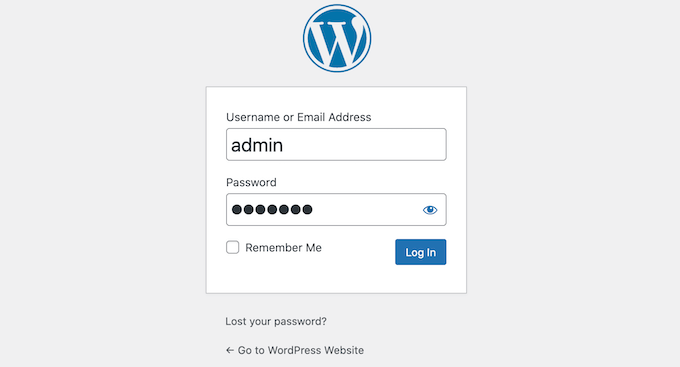
Mesmo que alguém esteja olhando para a tela enquanto você digita, não conseguirá ver sua senha. Isso é particularmente importante se você estiver acessando seu blog WordPress em um local público, como uma biblioteca.
No entanto, às vezes, pode ser útil mostrar a senha do usuário enquanto ele a digita.
As senhas mais seguras usam uma mistura de letras maiúsculas e minúsculas, símbolos e números. Essas senhas complicadas podem ser difíceis de digitar sem cometer erros. Ao mostrar a senha, os usuários poderão identificar erros de digitação ou outros equívocos antes de clicar no botão 'Entrar'.
A boa notícia é que o WordPress facilita a remoção dessa ocultação. Simplesmente clique no ícone de olho ao lado do campo 'Senha', e o WordPress mostrará a senha enquanto você a digita.
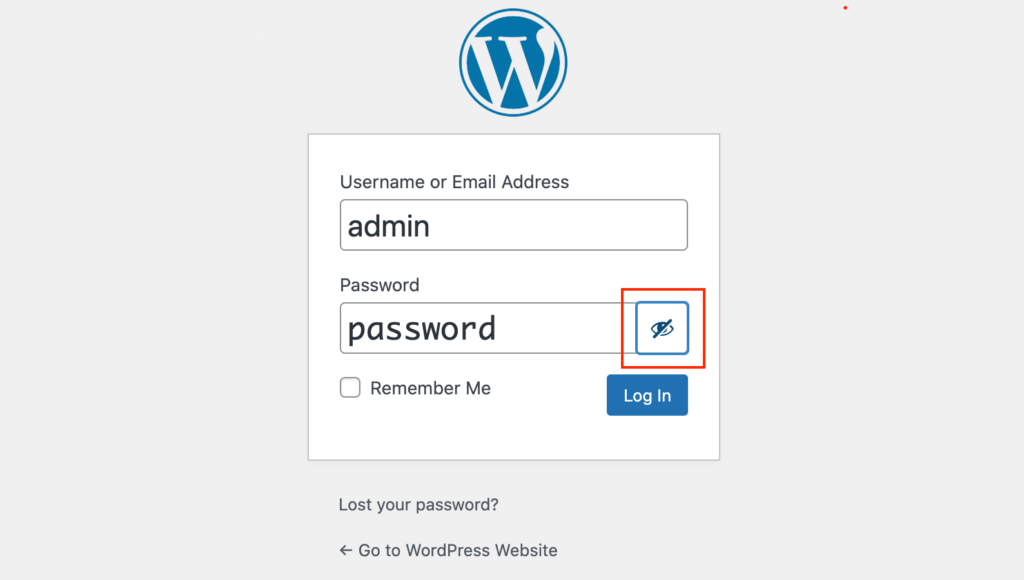
Para ocultar a senha novamente, basta clicar no símbolo de olho.
Este recurso funciona nativamente para a tela de login padrão do WordPress. No entanto, existem outros locais onde você pode querer usar o recurso de ocultar/mostrar senha.
Dito isso, vamos ver como você pode permitir que os usuários ocultem/mostrem suas senhas em algumas das telas de login mais comuns do WordPress. Se você preferir pular direto para um método específico, pode usar os links abaixo.
Método 1. Como permitir que os usuários ocultem/exibam senhas na tela de login do WooCommerce
Muitas lojas online permitem que os clientes salvem suas informações criando uma conta. Isso facilita para o cliente comprar em sua loja online no futuro.
Registro de usuário também pode ser uma forma de obter o endereço de e-mail do visitante, para que você possa enviar e-mails de marketing e incentivá-lo a comprar mais produtos e serviços. Para mais detalhes, confira nossa seleção especializada dos melhores serviços de e-mail marketing para pequenas empresas.
Se você estiver usando o WooCommerce para criar sua loja, o plugin criará automaticamente uma página 'Minha Conta'. Se alguém visitar esta página, o WooCommerce mostrará um formulário de login, desde que não esteja conectado a uma conta no momento.
Se você olhar para o campo ‘Senha’, verá um ícone familiar para ocultar/mostrar senha. O visitante pode escolher ocultar ou mostrar sua senha, apenas clicando neste ícone.
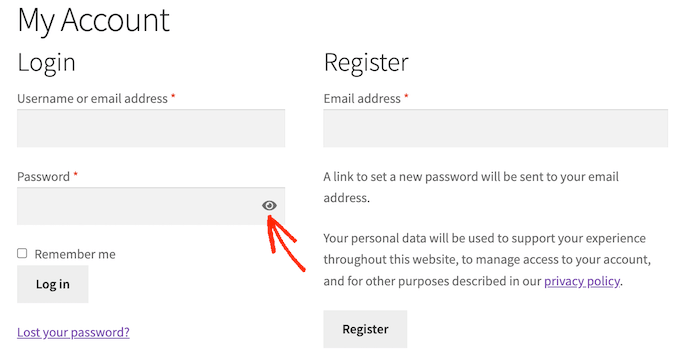
Isso significa que, se você estiver usando o WooCommerce, não precisará tomar nenhuma medida extra para permitir que os usuários ocultem/mostrem senhas na página de login da conta.
Dito isso, você pode querer adicionar o formulário de login a outras áreas do seu site. Por exemplo, você pode querer incentivar os compradores a fazer login em suas contas quando tentarem finalizar a compra.
Há também a chance de você ter excluído acidentalmente a página Minha Conta padrão do WooCommerce.
A boa notícia é que você pode adicionar o formulário de login do WooCommerce a qualquer página, postagem ou área pronta para widgets usando o seguinte shortcode:
[woocommerce_my_account]
Para instruções passo a passo, consulte nosso guia para iniciantes sobre como adicionar um shortcode.
Depois de adicionar o shortcode, basta visitar seu site. Agora você verá um formulário de login do WooCommerce com um botão para ocultar/mostrar senha.
Método 2. Como Permitir que Usuários Ocultem/Mostrem Senhas em Telas de Login de Assinatura
Um site de membros é uma ótima maneira de ganhar dinheiro online, permitindo que os usuários paguem por conteúdo premium, recursos e acesso a uma comunidade.
Em nossa experiência, o MemberPress é o melhor plugin de associação do WordPress. Nós até o usamos para gerenciar nossos Cursos do WordPress na WPBeginner Academy.
Recomendamos este plugin porque ele vem com tudo o que você precisa para aceitar pagamentos, criar diferentes níveis de associação, restringir o acesso ao conteúdo com base nesses níveis e muito mais.
Também é fácil de configurar. Para mais informações, consulte nosso guia passo a passo para criar um site de associação do WordPress.
Depois de ativar o plugin, o MemberPress pode criar automaticamente todas as páginas que você precisa para transformar seu site WordPress em um site de associação avançado. Isso inclui uma tela de login onde os membros podem optar por ocultar ou mostrar sua senha, como você pode ver na imagem a seguir.
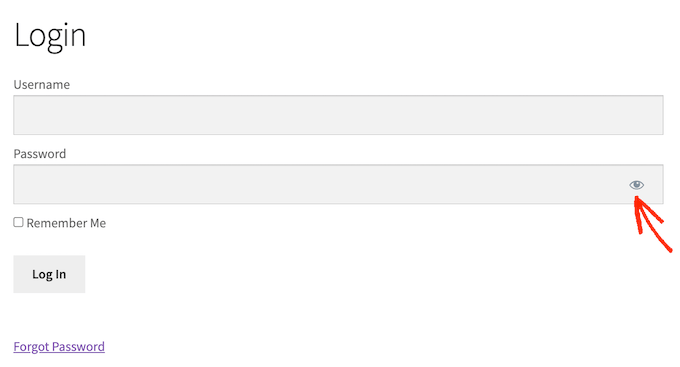
Para criar uma página de login de membros, basta ir em MemberPress » Configurações.
Em seguida, clique na aba ‘Páginas’. Agora você verá todas as páginas que o MemberPress pode criar automaticamente, incluindo a página de login do MemberPress.
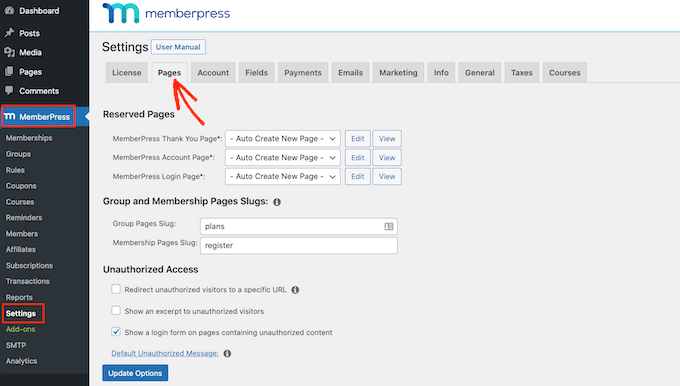
Para prosseguir e criar todas essas páginas, basta clicar no botão ‘Atualizar Opções’.
Agora, se você for em Páginas » Todas as Páginas, verá que o MemberPress criou uma página de ‘Login’ onde os usuários podem ocultar ou mostrar suas senhas.
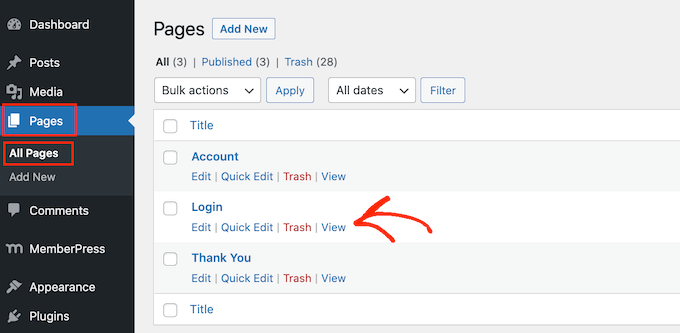
Lembre-se que, assim como com o WooCommerce, você não precisará configurar nenhuma configuração extra para dar aos usuários a opção de mostrar/ocultar suas senhas.
Após criar uma página de login, é uma boa ideia adicioná-la ao seu menu do WordPress para que os membros possam encontrá-la facilmente. Para mais informações, você pode consultar nosso guia sobre como adicionar um menu de navegação no WordPress.
Bônus: Guias Especializados sobre Segurança e Gerenciamento de Usuários no WordPress
Aqui estão alguns guias de especialistas sobre segurança e gerenciamento de usuários do WordPress que podem lhe interessar:
- Como Forçar Senhas Fortes para Usuários no WordPress
- Como Deslogar Automaticamente Usuários Inativos no WordPress
- Como Redirecionar Usuários Após o Envio de Formulário no WordPress
- Como permitir que usuários excluam suas contas do WordPress
- Como Adicionar Campos Adicionais de Perfil de Usuário no Registro do WordPress
- Como moderar novos registros de usuários no WordPress
Esperamos que este artigo tenha ajudado você a aprender como permitir que os usuários ocultem/mostrem senhas na tela de login do WordPress. Você também pode querer ver nosso guia definitivo de segurança do WordPress e nossas dicas especializadas para proteger sua loja de e-commerce.
Se você gostou deste artigo, por favor, inscreva-se em nosso Canal do YouTube para tutoriais em vídeo do WordPress. Você também pode nos encontrar no Twitter e no Facebook.



Shelton
Olá, estou procurando algo assim para o lado do WooCommerce, ou seja, a página de cadastro/login que fica dentro do site.
O mais próximo que cheguei foi algo em Jquery, mas não tenho ideia de como instalar nada disso.
WPBeginner Support
Certamente ficaremos atentos a uma alternativa que possamos recomendar para atualizar este artigo.
Admin
Deb
hide show password não é atualizado há mais de um ano e não consigo encontrar uma alternativa. Preciso de uma solução para o WooCommerce.
WPBeginner Support
Para essa mensagem, você gostaria de dar uma olhada em nosso artigo aqui: https://www.wpbeginner.com/opinion/should-you-install-plugins-not-tested-with-your-wordpress-version/
Admin
Shahraar Khan
Acho que mostrar a senha é horrível. mas pode ser necessário em algum momento. obrigado pelo link do plugin
Shahraar Khan