


Nada frustra mais um cliente em potencial do que ir até sua loja apenas para descobrir que as portas estão trancadas. Essa única viagem perdida pode muitas vezes levar a uma avaliação negativa e perda de receita para o seu negócio.
Ajudamos milhares de proprietários de negócios locais a otimizar seus sites, e horários de funcionamento precisos são essenciais para manter os visitantes satisfeitos. Quando sua agenda está clara, você constrói confiança e ajuda os motores de busca a ranquear você mais alto nos resultados locais.
Neste guia, compartilharemos as maneiras mais fáceis de adicionar horários de funcionamento ao seu site WordPress para que os clientes sempre saibam quando visitar.

Por que Adicionar Horário Comercial ao Seu Site WordPress?
Adicionar horários de funcionamento ao seu site WordPress ajuda os clientes a saberem quando você estará aberto. Mais importante ainda, isso também ajuda você a aparecer nos resultados de pesquisa locais.
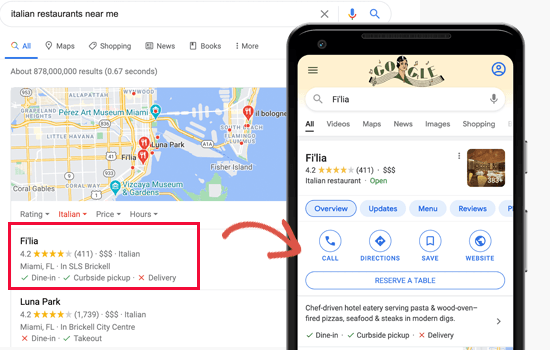
Quase 46% de todas as pesquisas no Google têm intenção local. Para as empresas, essas pesquisas são muito valiosas, pois trazem clientes que já procuram os produtos e serviços que elas oferecem.
Os usuários podem ver seus horários de funcionamento em seu site, bem como nos resultados de pesquisa. Isso os ajuda a fazer uma compra e visitar sua loja, restaurante ou escritório.
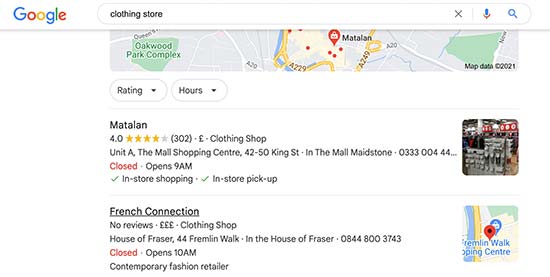
Dito isso, vamos dar uma olhada em como adicionar corretamente o horário de funcionamento do seu negócio no WordPress. Abordaremos dois métodos e mostraremos como gerenciar as informações comerciais nos resultados de pesquisa:
- Adicionando Horário de Funcionamento no WordPress Usando All in One SEO
- Adicionando Horário de Funcionamento no WordPress Usando Perfil Comercial
- Gerenciando Informações Comerciais nos Resultados de Pesquisa do Google
- Tutorial em Vídeo
- FAQ Sobre Exibição de Horário de Funcionamento
- Recursos Adicionais sobre SEO Local
Método 1: Adicionando Horário de Funcionamento no WordPress Usando All in One SEO
Este método é mais fácil e recomendado para todos os usuários.
Para este método, usaremos o All in One SEO for WordPress. É o melhor plugin de SEO para WordPress do mercado e ajuda a trazer mais tráfego gratuito dos motores de busca para o seu site.
A melhor coisa sobre o All in One SEO (AIOSEO) é que ele não apenas adiciona as informações do seu negócio ao código de marcação schema, mas também permite exibi-las aos usuários no seu site.
Ele oferece mais controle sobre como seu site aparece nos resultados de pesquisa. Você pode facilmente exibir o horário de funcionamento do seu negócio em qualquer lugar do seu site, e ele também tem a capacidade de gerenciar vários locais.
Observação: Você precisará de pelo menos o plano Plus para acessar o recurso de SEO Local.
Primeiro, instale e ative o plugin All in One SEO for WordPress. Para mais detalhes, veja nosso guia passo a passo sobre como instalar um plugin do WordPress.
Após a ativação, o plugin executará um assistente de configuração. Basta seguir as instruções na tela para configurá-lo. Se precisar de mais ajuda, consulte nosso artigo sobre como configurar o All in One SEO para WordPress.
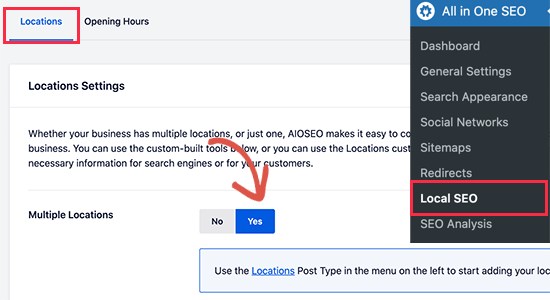
Depois de instalar, ativar e configurar o plugin All in One SEO, você precisa visitar a página All in One SEO » SEO Local para configurar as informações do seu negócio.
Primeiro, vá em frente e mude o alternador 'Múltiplos Locais' para 'Sim'. Recomendamos fazer isso mesmo que você tenha apenas um local, pois ele habilita os blocos personalizados que você precisará mais tarde neste tutorial.
Em seguida, mude para a aba 'Horário de Funcionamento'. Aqui, você pode inserir os horários de funcionamento padrão que se aplicarão aos seus locais.
Você também poderá definir horários de funcionamento diferentes para cada local, se necessário.
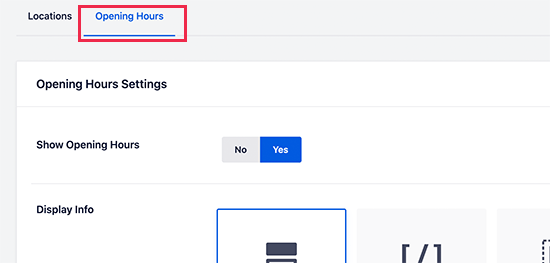
Simplesmente role para baixo até a seção 'Horário de Funcionamento' na página para configurar sua agenda.
Você pode definir como aberto por 24 horas ou definir manualmente os horários para cada dia.
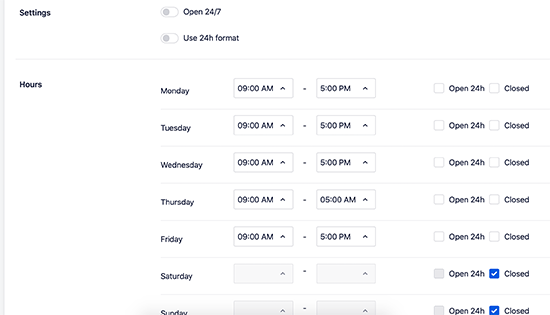
Ao terminar, clique no botão ‘Salvar Alterações’ para armazenar suas configurações.
Agora que configuramos o SEO local, vamos adicionar as informações do seu local.
Para começar, vá para a página Locais » Adicionar Novo para adicionar suas informações de local e negócio.
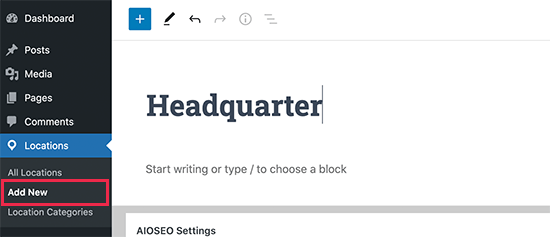
Nesta página, você pode fornecer um título para o seu local.
Depois de inserir um título, role para baixo até a seção 'AIOSEO Negócio Local'.
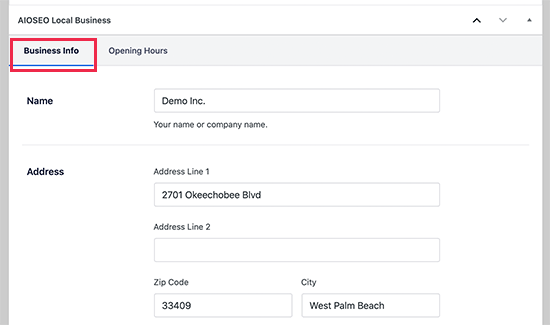
Nesta seção, você encontrará uma aba 'Informações Comerciais'. Aqui, você pode preencher o formulário para fornecer informações comerciais e de localização, como o nome da sua empresa, endereço, número de telefone, métodos de pagamento, a área atendida e muito mais.
Depois disso, você precisa mudar para a aba ‘Opening Hours’ e adicionar o horário de funcionamento ou usar o horário de funcionamento padrão que você inseriu anteriormente.
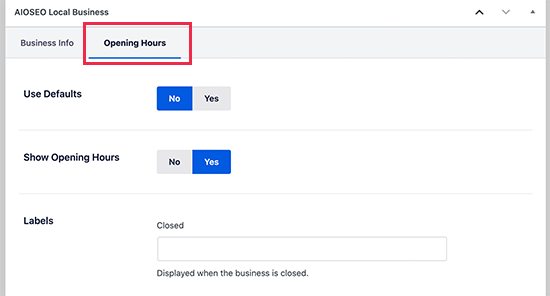
Quando terminar, não se esqueça de clicar no botão ‘Publish’ para salvar as informações do seu negócio e o horário de funcionamento.
Você pode repetir o processo para adicionar mais locais, se necessário.
Exibindo Informações de Horário de Funcionamento em uma Postagem ou Página
O All in One SEO permite que você exiba facilmente os horários de funcionamento em qualquer lugar do seu site. Ele vem com muitos blocos do WordPress pré-construídos que você pode adicionar a qualquer postagem ou página do seu site.
Geralmente, recomendamos adicionar os horários de funcionamento na sua página de contato, juntamente com um formulário de contato e o telefone da sua empresa.
Simplesmente edite a postagem ou página e procure pelos blocos AIOSEO. O plugin fornece os blocos AIOSEO Local Open Hours, AIOSEO Local Business Info e AIOSEO Local Locations.
Você precisará adicionar o bloco ‘AIOSEO Local Open Hours’ para exibir o horário de funcionamento.
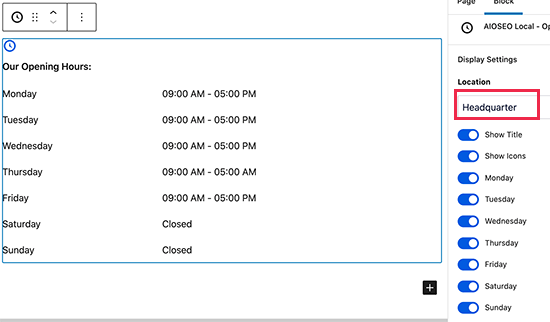
Após adicionar o bloco, você pode selecionar o local que deseja exibir nas configurações do bloco. Não se esqueça de clicar no botão ‘Publicar’ ou ‘Atualizar’ para salvar suas alterações.
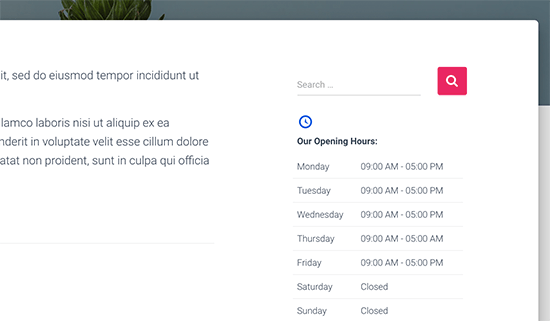
Agora você pode visitar seu site para ver o horário comercial exibido na página.
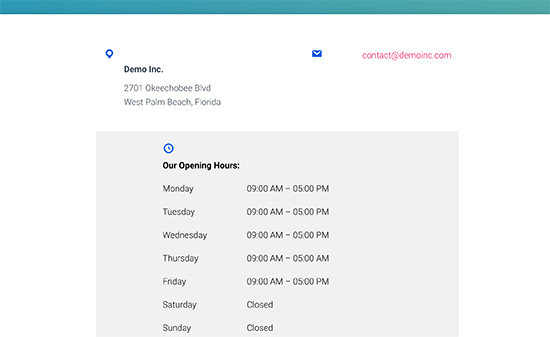
Exibir Informações de Horário Comercial na Barra Lateral
O All in One SEO também permite que você exiba facilmente o horário comercial na barra lateral do seu WordPress ou em qualquer área pronta para widgets.
Simplesmente vá para a página Aparência » Widgets e adicione o widget Horário de Funcionamento AIOSEO à sua barra lateral.
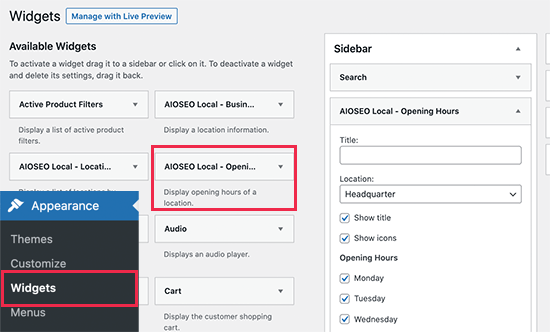
Selecione um local que você deseja exibir e revise as configurações do widget. Não se esqueça de clicar no botão ‘Salvar’ para armazenar suas alterações.
Agora você pode visitar seu blog WordPress para ver seus horários de funcionamento na barra lateral.
Exibir Horário Comercial em Qualquer Lugar Usando Shortcode
O All in One SEO para WordPress também permite que você use um shortcode para exibir os horários de funcionamento em qualquer lugar do seu site.
Simplesmente adicione o shortcode [aioseo_local_opening_hours] para exibir seu horário comercial padrão.
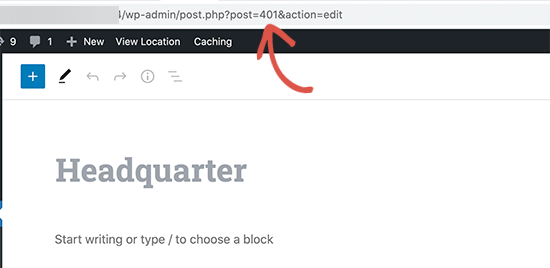
Alternativamente, você também pode usar [aioseo_local_opening_hours location_id="1"] para exibir qualquer local específico. Você pode encontrar o ID do local editando o local.
Método 2: Adicionando Horário Comercial no WordPress Usando Perfil Comercial
Este método é para usuários que desejam apenas adicionar o esquema de informações comerciais ao seu site WordPress. Ele não possui todos os outros recursos de SEO oferecidos por um plugin de SEO abrangente como o All in One SEO.
Primeiro, instale e ative o plugin Business Profile. Para mais detalhes, veja nosso guia passo a passo sobre como instalar um plugin do WordPress.
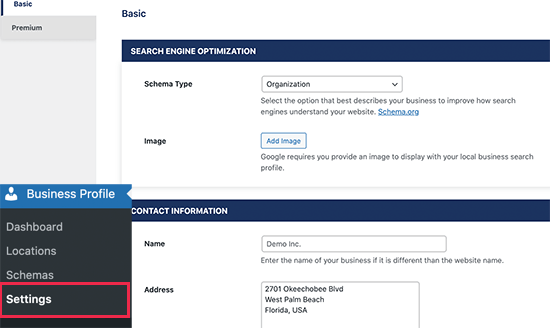
Após a ativação, vá para a página Business Profile » Settings para configurar seu perfil comercial.
A partir daqui, você precisa selecionar o tipo de negócio como Organização e, em seguida, preencher as outras informações necessárias.
O plugin pode solicitar uma chave de API do Google. Como estamos apenas exibindo o horário de funcionamento e não carregando um mapa, recomendamos deixar este campo em branco. Isso evita a configuração complexa de uma conta de faturamento do Google Cloud.
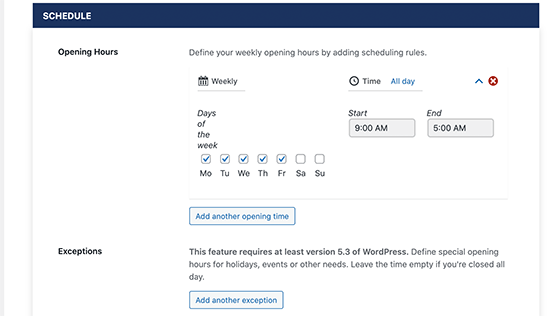
Abaixo disso, você pode definir o horário de funcionamento do seu negócio. O plugin também permite adicionar vários conjuntos de horários e você também pode adicionar exceções para feriados e eventos especiais.
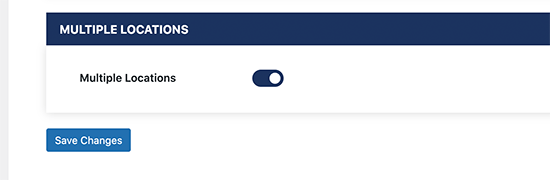
Se sua empresa tem lojas ou escritórios em vários locais, você também pode ativar o recurso de Múltiplos Locais.
Não se esqueça de clicar no botão 'Salvar Alterações' para armazenar suas alterações.
Adicionando Horários de Funcionamento no WordPress Usando Shortcode
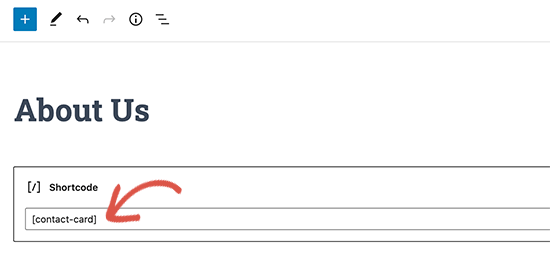
O plugin usa um shortcode para exibir os horários de funcionamento em qualquer página do seu blog ou site WordPress.
Simplesmente edite a postagem ou página onde você deseja exibir os horários de funcionamento e, em seguida, adicione o shortcode [contact-card] .
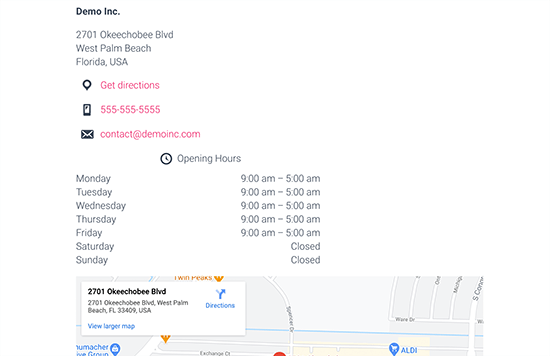
Agora você pode salvar suas alterações ou publicar sua página e, em seguida, visualizá-la.
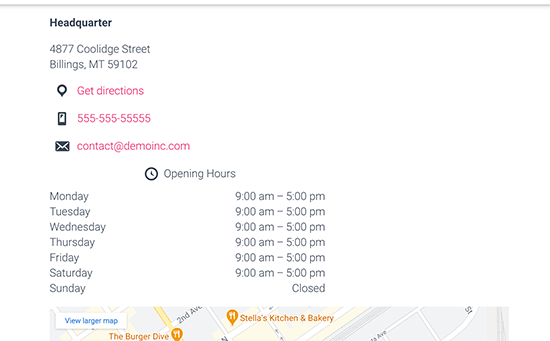
É assim que ficou em nosso site de teste.
Adicionando Múltiplos Locais no Perfil da Empresa
O plugin também suporta múltiplos locais.
Se você habilitou a opção de múltiplos locais na página de configurações, poderá gerenciar os locais visitando a página Perfil da Empresa » Locais.
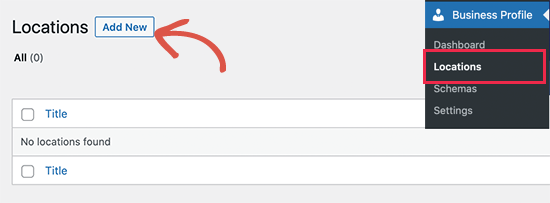
Na próxima tela, você precisará fornecer um nome para seu novo local.
Depois disso, você pode rolar para baixo até a caixa 'Horário de Funcionamento' na parte inferior.
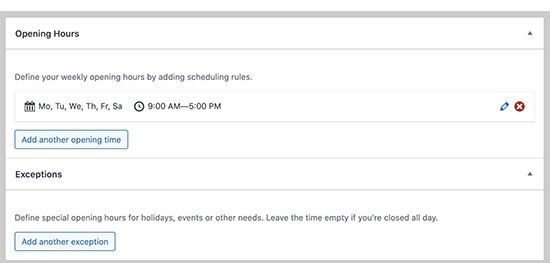
A partir daqui, você pode adicionar suas informações de horário de funcionamento.
Na coluna da esquerda, você pode adicionar as informações do seu local, como endereço, número de telefone, e-mail e muito mais.
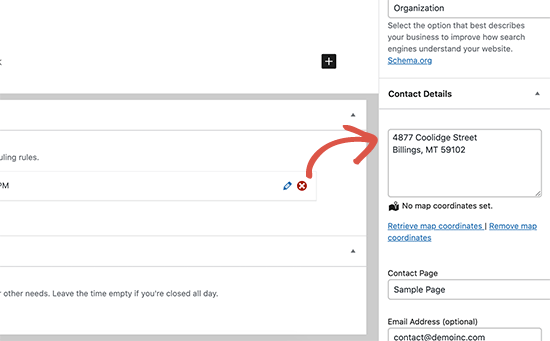
Quando terminar, você pode prosseguir e 'Publicar' seu local.
Repita o processo para adicionar mais locais conforme necessário.
Exibindo Múltiplos Locais no Perfil da Empresa
O plugin usa o mesmo shortcode para exibir qualquer local com horários de funcionamento.
Simplesmente edite a postagem ou página onde você deseja exibir as informações do local. Depois disso, adicione o shortcode no seguinte formato.
[contact-card location="34"]
Não se esqueça de substituir o valor da localização pelo ID real da sua localização. Você pode encontrar este número editando a localização e olhando a URL na barra de endereço do seu navegador. Procure o número após post=.
É assim que as informações de um único local ficaram em nosso site de teste.
Gerenciando Informações Comerciais nos Resultados de Pesquisa do Google
O Google usa rich snippets do Schema.org para buscar e exibir resultados de pesquisa ricos do seu site.
Schema.org é uma linguagem de marcação de dados estruturados. Ela aparece no código-fonte do seu site e não é visível para visitantes comuns.
Isso ajuda os mecanismos de pesquisa a adicionar informações adicionais nos resultados de pesquisa, como o horário de funcionamento e a localização da sua empresa, pontuações de avaliações, informações de receitas e muito mais.
Para gerenciar as informações da sua empresa nos resultados de pesquisa, você também deve se inscrever em uma conta do Perfil da Empresa no Google. Isso ajuda você a adicionar a localização da sua empresa e outras informações.
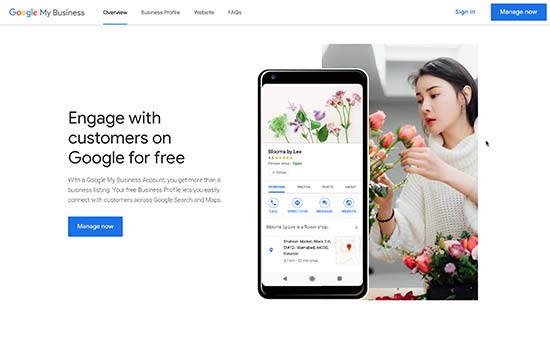
Após a verificação, você poderá fornecer informações adicionais da empresa e gerenciar sua aparência na pesquisa, no Google Maps e nos Places.
Ambos os plugins do WordPress que demonstramos acima ajudarão você a adicionar os dados de horário de funcionamento em formato Schema amigável para SEO ao seu site.
Observação: O Google desativou seus sites gratuitos "Perfil da Empresa" em março de 2024. Isso torna ainda mais importante controlar as informações da sua empresa no seu site WordPress. Veja nosso guia sobre alternativas aos sites do Perfil da Empresa no Google.
Tutorial em Vídeo
FAQ Sobre Exibição de Horário de Funcionamento
Sabemos que adicionar horários de funcionamento ao seu site WordPress pode gerar muitas dúvidas, especialmente se você é novo no gerenciamento de sites.
Abaixo, compilamos respostas para as perguntas mais comuns que recebemos sobre como exibir o horário comercial, gerenciar vários locais e otimizar para SEO local. Essas respostas o ajudarão a tomar as melhores decisões para o seu negócio e a evitar armadilhas comuns.
Preciso adicionar o horário de funcionamento ao meu site WordPress?
Sim, adicionar o horário de funcionamento é essencial para negócios locais.
Ajuda os clientes a saberem quando você está aberto, melhora suas classificações de SEO local e reduz chamadas telefônicas desnecessárias perguntando sobre seu horário.
Quase 46% das pesquisas do Google têm intenção local, tornando essa informação crucial para atrair clientes.
Qual é a diferença entre o All in One SEO e o plugin Business Profile para adicionar o horário de funcionamento?
O All in One SEO é uma solução completa de SEO que inclui recursos de SEO local, várias opções de exibição (blocos, widgets, shortcodes) e melhor controle sobre a aparência na pesquisa.
O Business Profile é um plugin mais simples e gratuito focado apenas na exibição de informações comerciais. O AIOSEO requer um plano pago para recursos de SEO local, enquanto o Business Profile é totalmente gratuito.
Posso adicionar o horário de funcionamento para vários locais?
Sim, ambos os métodos suportam vários locais. Com o All in One SEO, você pode criar locais separados com horários de funcionamento diferentes.
O Business Profile também suporta vários locais, permitindo que você defina horários exclusivos para cada local e os exiba usando IDs de local específicos em shortcodes.
Onde devo exibir meu horário de funcionamento no meu site?
Recomendamos adicionar o horário de funcionamento à sua página de contato, rodapé ou barra lateral, onde os visitantes esperam encontrar essa informação. Você também pode criar uma página dedicada de 'Horário e Local'. Ambos os plugins permitem que você exiba o horário em qualquer lugar usando blocos, widgets ou shortcodes.
Adicionar o horário de funcionamento ajudará no SEO?
Sim, o horário de funcionamento devidamente estruturado usando marcação schema ajuda os motores de busca a entender as informações do seu negócio e pode melhorar suas classificações de pesquisa local.
Esses dados estruturados também podem aparecer nos resultados de pesquisa do Google, tornando sua listagem mais informativa e atraente para potenciais clientes.
Como atualizo meu horário de funcionamento para feriados ou eventos especiais?
Com o All in One SEO, você pode definir horários diferentes para cada local ou atualizar os horários padrão. O Business Profile permite adicionar exceções para feriados e eventos especiais. Lembre-se sempre de atualizar seu Perfil da Empresa no Google também para manter todas as plataformas sincronizadas.
Posso exibir o horário comercial na barra lateral do meu site?
Sim, ambos os plugins suportam a exibição na barra lateral. O All in One SEO oferece um widget dedicado para horários de funcionamento, enquanto o Business Profile usa seu shortcode de cartão de contato que pode ser adicionado a widgets de texto na sua barra lateral.
Preciso de uma conta no Perfil da Empresa no Google?
Embora não seja obrigatório para adicionar horários ao seu site, recomendamos fortemente a criação de uma conta no Perfil da Empresa no Google. Isso ajuda você a gerenciar como sua empresa aparece na Pesquisa Google, Mapas e resultados locais, complementando os dados estruturados do seu site.
E se minha empresa estiver aberta 24 horas?
Ambos os plugins suportam operações 24 horas. Você pode definir sua empresa como 'Aberta 24 Horas' ou definir manualmente os horários de 12:00 AM a 11:59 PM para cada dia da semana.
Posso personalizar a aparência do horário comercial no meu site?
Sim, ambos os plugins oferecem opções de estilo. O All in One SEO fornece opções de personalização mais avançadas e múltiplos formatos de exibição. O Business Profile oferece estilo básico que combina com a maioria dos temas do WordPress. Você também pode usar CSS personalizado para personalizar ainda mais a aparência.
Meu horário comercial aparecerá automaticamente nos resultados de pesquisa do Google?
Adicionar dados estruturados (schema markup) através desses plugins ajuda o Google a entender seu horário comercial, mas a exibição nos resultados de pesquisa não é garantida.
Combinar o schema markup adequado no seu site com um Perfil da Empresa no Google verificado oferece a melhor chance de ter seu horário exibido nos resultados de pesquisa.
Com que frequência devo atualizar meu horário comercial?
Atualize seu horário comercial sempre que ele mudar, incluindo ajustes sazonais, feriados ou mudanças permanentes. Mantenha seu site, Perfil da Empresa no Google e quaisquer outras listagens online sincronizados para evitar confundir os clientes.
Recursos Adicionais sobre SEO Local
Esperamos que este artigo tenha ajudado você a adicionar o horário de funcionamento do seu negócio ao seu site WordPress. Agora que você sabe como adicionar o horário de funcionamento no WordPress, talvez você goste de ver outros artigos relacionados a SEO local:
- Como Adicionar o Google Maps no WordPress (Do Jeito CERTO)
- Como Adicionar Localizador de Lojas com Google Maps no WordPress
- Como Adicionar Schema de Múltiplos Locais para Negócios Locais no WordPress
- Como Incorporar um Mapa do Google em Formulários de Contato (Com Marcador de Mapa)
- Melhores Plugins de Google Maps para WordPress (A Maioria é Gratuita)
- Melhores Plugins de Avaliações do Google para WordPress (Escolha de Especialista)
- Como Exibir Previsão do Tempo no WordPress (Guia para Iniciantes)
- Como Adicionar um Botão de Clique para Ligar no WordPress (Passo a Passo)
- Melhores Aplicativos de Número de Telefone Virtual para Empresas (com Opções Gratuitas)
- O Que é o Painel de Conhecimento do Google + Como Reivindicá-lo com WordPress
Se você gostou deste artigo, por favor, inscreva-se em nosso Canal do YouTube para tutoriais em vídeo do WordPress. Você também pode nos encontrar no Twitter e no Facebook.


Jiří Vaněk
O AIO SEO foi o primeiro plugin que me fez criar um perfil comercial no Google. É uma ferramenta verdadeiramente completa não apenas para gerenciar SEO, mas também para visibilidade e configuração correta. Agora defini o horário de funcionamento e estou satisfeito. Os desenvolvedores do AIO SEO fizeram um excelente trabalho, e agradeço por este tutorial, que me ajudou a adicionar o que faltava no meu perfil.
Moinuddin Waheed
AIOSEO é uma ferramenta tão poderosa para fins de SEO que, quanto mais conhecimento adquiro sobre ela, mais me torno fã deste plugin.
Adicionar horário de funcionamento é necessário para a maioria dos negócios físicos e lojas.
Com certeza usarei os métodos mencionados para incluir horários de funcionamento nos sites dos meus clientes, no site do meu instituto e sempre que for necessário.
Chris Teske
Outro artigo interessante. Eu uso WordPress todos os dias, conheço PHP, CSS, etc., mas nunca usei as regras do schema.org. Agora é fácil, obrigado!
Jaime
Algum plugin que permita múltiplos horários de funcionamento, ex: 8h-meio-dia, 17h-21h? Restaurantes, por exemplo, poderiam usar isso. Ou negócios que fecham para almoço, ou por um certo período do dia, que pode mudar dependendo do dia?
DMTI
Olá, há um link indesejado no meu site WordPress e não consigo removê-lo. Ele está causando problemas, pois frequentemente posta anúncios indesejados ou redireciona a página de destino para outro site. Por favor, ajude a remover.
fantasmo
Olá,
Estou usando este plugin e gosto dele… mas parece que os editores não conseguem acessá-lo?!
Posso mudar isso? Em algum lugar no código do plugin?
(Sou apenas um programador de copiar e colar, mas talvez alguém tenha uma boa ideia do que posso fazer)
Sudipta Kumar Maiti
Plugin ótimo e útil. Tenho que experimentar.
shajeer
Olá,
Li outro artigo valioso no wpbeginner. Obrigado por apresentar este plugin para usar horários comerciais no wordpress
Atenciosamente
shajeer
Debwork
Ele aparece nos motores de busca de alguma forma especial?
WPBeginner Support
Os motores de busca podem indexar essas informações, mas não as exibirão de forma especial. Para isso, você pode querer usar o Google para Empresas, que permite adicionar as informações do seu negócio ao Google.
Admin
Deepak Gera
Olá, bom plugin. Temos a opção de inserir feriados também neste plugin. Esses dias devem ser marcados como fechados.