


Ao adicionar tabelas aos seus posts e páginas do WordPress, você pode organizar dados e facilitar a compreensão para os leitores. O WordPress torna isso super simples com seu bloco de tabela padrão.
Na WPBeginner, começamos a usar tabelas em nossos artigos de compilação para exibir os 5 ou 10 melhores plugins. Essa mudança simples ajudou a melhorar o engajamento e a tornar as informações mais fáceis de ler.
A melhor parte é que o bloco padrão inclui opções úteis de estilização para deixar suas tabelas ótimas. Neste guia, mostraremos como criar e gerenciar tabelas facilmente no WordPress.
Você aprenderá o básico de inserção de tabelas, além de como melhorá-las com recursos avançados como classificação e pesquisa, tudo sem precisar saber codificar.
💡 Resposta Rápida: Como Adicionar Tabelas em Posts e Páginas do WordPress
Você pode facilmente adicionar tabelas no WordPress usando o Editor de Blocos padrão. Basta adicionar o bloco 'Tabela', escolher suas linhas e colunas e inserir seus dados.
Para recursos avançados ou o editor clássico, um plugin como o TablePress é uma ótima opção.
Por que Adicionar Tabelas em Posts e Páginas do WordPress?
Adicionar tabelas em seus posts e páginas do WordPress pode ajudar a organizar informações. Elas dividem o conteúdo em partes facilmente digeríveis, tornando-o mais amigável para o leitor.
Se você está exibindo tabelas comparativas, listas ou estatísticas, as tabelas fornecem uma maneira limpa e estruturada de apresentar seus dados.
Além disso, as tabelas podem melhorar a experiência geral do usuário. Em vez de rolar por longos parágrafos, seus leitores podem encontrar rapidamente as informações que procuram.
Isso dá ao seu conteúdo um visual limpo e profissional, ao mesmo tempo em que o torna mais envolvente.
Dito isso, vamos dar uma olhada em como adicionar tabelas facilmente em seus posts e páginas do WordPress. Cobriremos 2 métodos diferentes, e aqui está um resumo de suas diferenças:
| Recurso | Bloco de Tabela do WordPress | Plugin TablePress |
|---|---|---|
| Facilidade de Uso | Muito simples para tabelas básicas e estáticas diretamente no editor. | Simples para tabelas básicas, um pouco mais de etapas para recursos avançados. |
| Recursos Avançados | Sem ordenação, pesquisa, paginação ou filtragem integradas. | Suporta ordenação, pesquisa, paginação e filtragem para visitantes. |
| Reutilização | As tabelas são incorporadas em posts/páginas específicos; difícil de reutilizar. | Usa shortcodes permitindo que as tabelas sejam usadas em vários posts, páginas ou widgets. |
| Estilização/Personalização | Opções de estilo básicas (cores de fundo/texto), dependentes do tema. | Opções de personalização mais avançadas, incluindo CSS personalizado e extensões premium. |
| Melhor Para | Exibição simples de dados estáticos dentro de um único post ou página. | Conjuntos de dados complexos, dinâmicos, reutilizáveis ou grandes; quando recursos avançados são necessários. |
| Custo | Grátis (recurso integrado do WordPress). | Plugin principal gratuito, com extensões premium disponíveis para recursos adicionais. |
Criando Tabelas no Editor de Blocos do WordPress
O WordPress torna super fácil adicionar tabelas usando o editor de blocos do WordPress padrão.
Simplesmente crie uma nova postagem ou página ou edite uma existente. Uma vez dentro do editor de conteúdo, clique no símbolo de ‘+’ para adicionar um novo bloco e, em seguida, selecione o bloco Tabela.
Você pode encontrá-lo na seção ‘Texto’ ou digitar ‘Tabela’ na barra de pesquisa.

Em seguida, você será solicitado a escolher o número de colunas e linhas que deseja para sua tabela. Ambos os valores são definidos como 2 por padrão.
Não se preocupe se você não tiver 100% de certeza sobre o número exato, pois você sempre poderá adicionar/remover colunas e linhas da tabela mais tarde.

Simplesmente insira o número de linhas e colunas e clique no botão ‘Criar Tabela’.
O bloco gerará sua tabela e a exibirá na tela.
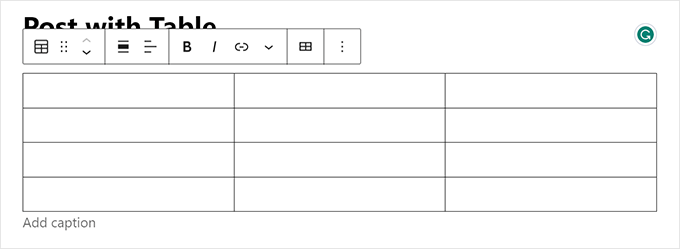
Você pode digitar nas células da tabela e elas serão redimensionadas automaticamente com base na quantidade de conteúdo em cada uma.
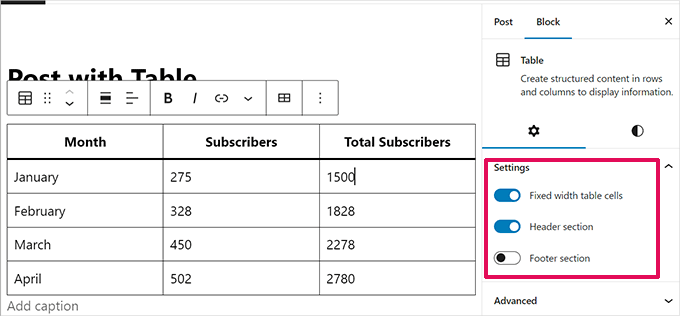
Você pode definir esta opção no lado direito se preferir que suas células tenham largura fixa. Aqui, você também pode habilitar a ‘Seção de Cabeçalho’ e a ‘Seção de Rodapé’ para sua tabela.
O uso de um cabeçalho de tabela é altamente recomendado para acessibilidade, pois ajuda os leitores de tela a interpretar os dados da tabela corretamente para usuários com deficiência visual.
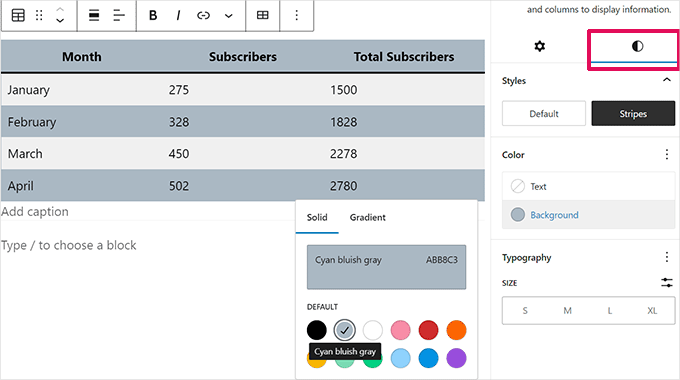
No painel de configurações, você também pode mudar para a aba Estilo.
Seu tema do WordPress pode oferecer uma variedade de estilos para o bloco de tabela, ou você pode escolher as cores de fundo e do texto.
Se você quiser adicionar uma nova linha ou coluna, basta clicar em uma célula da tabela.
Na barra de ferramentas do bloco que aparece, clique no menu suspenso ‘Editar tabela’ (parece uma pequena tabela com um ícone de lápis) e, em seguida, selecione a opção desejada para adicionar ou remover linhas e colunas.
Este menu suspenso mostrará várias opções para adicionar ou remover linhas e colunas.
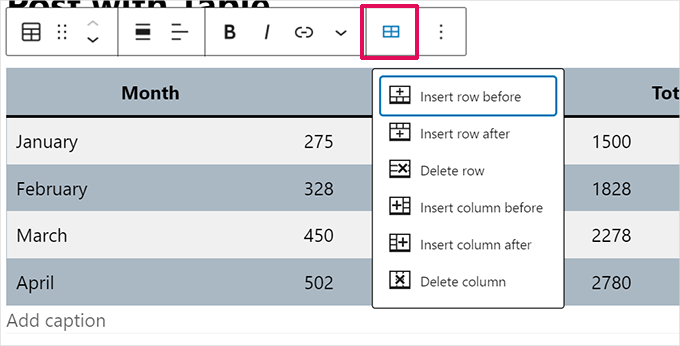
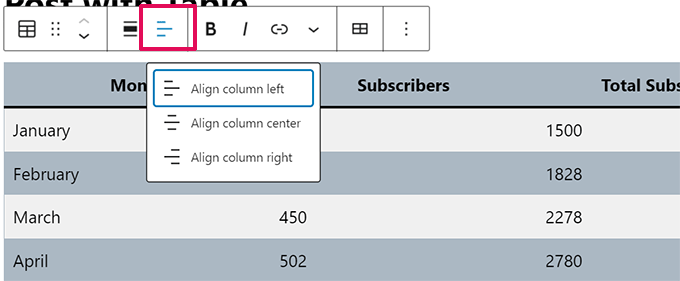
Por padrão, o texto nas colunas da sua tabela está alinhado à esquerda.
Você pode alterar isso clicando dentro de uma coluna e, em seguida, clicando no botão ‘Alterar Alinhamento da Coluna’:
Você também pode alterar o alinhamento de toda a sua tabela dentro da postagem ou página.
Basta clicar no botão ‘Alterar alinhamento’ e selecionar uma opção na lista.
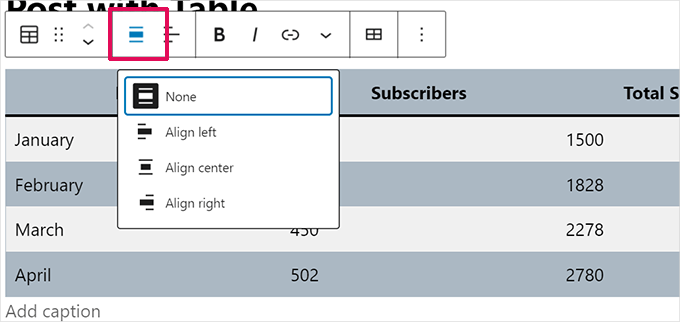
Observe que essas opções podem fazer com que sua tabela seja exibida além dos limites normais da área da sua postagem.
Alguns podem parecer estranhos em seu site WordPress, portanto, visualize sua postagem ou página para verificar como a tabela aparecerá.
Aqui está nossa tabela definida como ‘Largura Ampla’ como aparece em nosso site de demonstração:
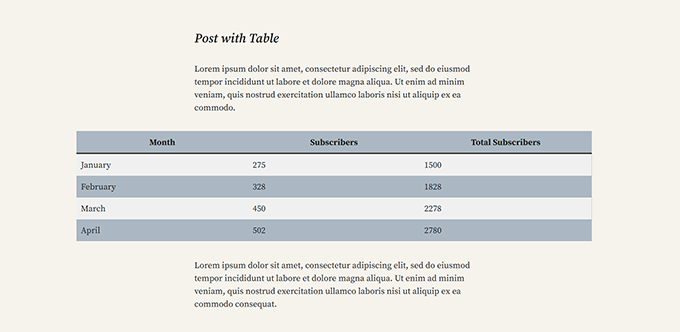
Como você pode ver, ela se estende além das margens esquerda e direita da área da postagem.
As ferramentas de tabela integradas ao editor Gutenberg oferecem muita flexibilidade na exibição de suas tabelas. Você pode usar o bloco Tabela para mostrar dados aos leitores em um formato fácil de entender.
No entanto, o bloco não possui recursos avançados como filtragem de pesquisa, classificação personalizada e muito mais.
Ele também não permite que você use eficientemente a mesma tabela em várias áreas do seu site WordPress, como widgets de barra lateral ou outras páginas.
Para criar tabelas avançadas, você precisará usar um plugin de tabela WordPress.
Criando Tabelas Usando o Plugin TablePress
TablePress é um dos melhores plugins de tabela para WordPress do mercado. O plugin principal é 100% gratuito e permite criar e gerenciar tabelas facilmente, com extensões premium disponíveis para recursos adicionais.
Se você estiver usando o editor clássico do WordPress mais antigo, que não possui a funcionalidade de tabela, o TablePress seria a melhor maneira de adicionar tabelas em suas postagens e páginas.
Primeiro, você precisa instalar e ativar o plugin TablePress. Para mais detalhes, veja nosso guia passo a passo sobre como instalar um plugin do WordPress.
Em seguida, você verá um item de menu TablePress no seu painel do WordPress. Vá para TablePress » Adicionar Novo para criar uma nova tabela.
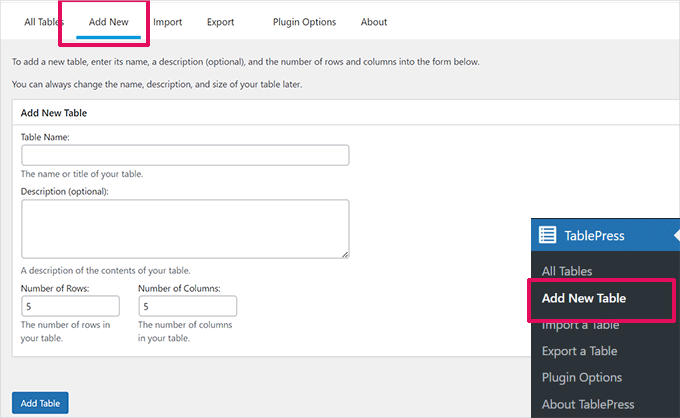
Você precisa digitar um nome para sua tabela e decidir quantas linhas e colunas deseja. Você sempre pode adicionar/remover linhas e colunas da tabela mais tarde também.
Depois de adicionar o nome da tabela, linhas e colunas, clique no botão ‘Adicionar Tabela’ para criar sua tabela.
Em seguida, você verá uma tela com as informações da sua tabela e uma área onde você pode adicionar conteúdo.
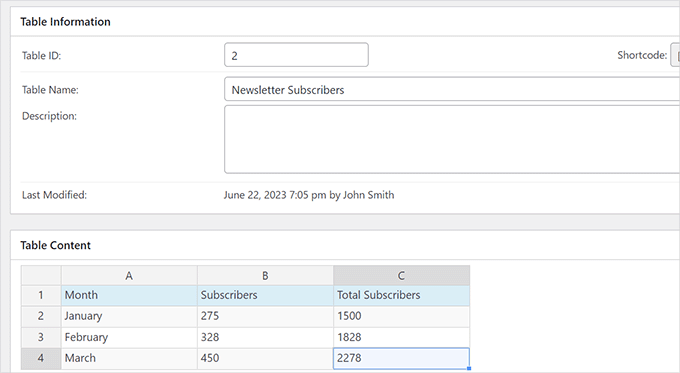
Simplesmente digite os dados que você deseja nas células da sua tabela.
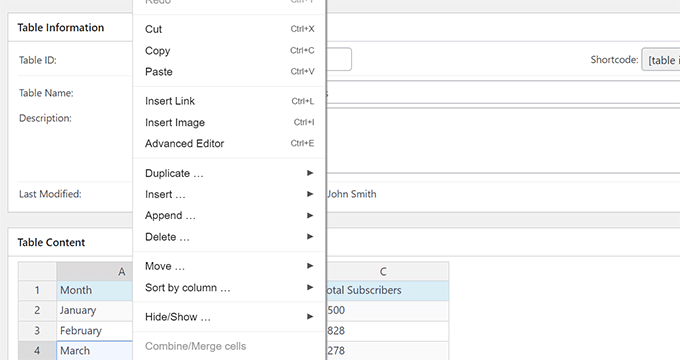
Para adicionar ou remover linhas e colunas ou realizar operações de classificação, clique com o botão direito do mouse dentro da tabela. Isso exibirá um menu de opções onde você pode fazer mais alterações.
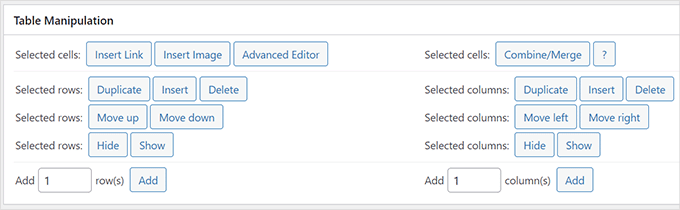
Opções avançadas, como ‘Manipulação de Tabela’, estão abaixo da área ‘Conteúdo da Tabela’.
A partir daqui, você pode adicionar, remover e duplicar linhas.
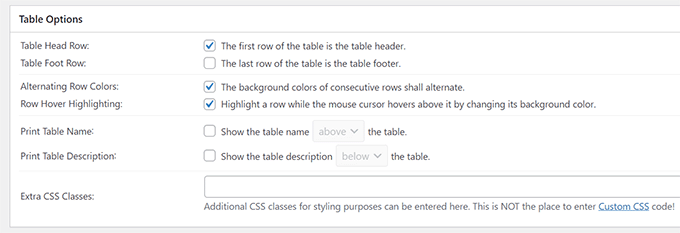
Em ‘Opções da Tabela’, você pode adicionar uma linha de cabeçalho e/ou rodapé, que não serão classificadas com os dados.
Você também pode decidir onde mostrar o nome e a descrição da tabela:
Finalmente, você pode definir várias opções na seção ‘Recursos da Tabela para Visitantes do Site’.
Estas configurações permitem que você crie tabelas responsivas que podem ser filtradas, pesquisadas e classificadas pelos seus leitores.
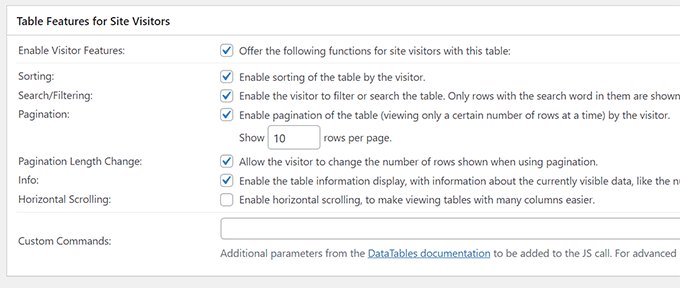
Assim que estiver satisfeito com sua tabela, basta clicar em ‘Salvar Alterações’.
Depois disso, copie o shortcode da Tabela. Você precisará dele na próxima etapa.
💡Dica Profissional: Uma das maiores vantagens de usar um shortcode é que você pode colocar a mesma tabela em vários posts, páginas ou até mesmo em widgets da barra lateral.
Se você precisar atualizar a tabela, terá que editá-la em apenas um lugar, e as alterações aparecerão automaticamente em todos os lugares onde o shortcode for usado. Isso pode economizar muito tempo!
Agora, edite a postagem ou página onde você deseja exibir a tabela e adicione o bloco de Shortcode ao editor.
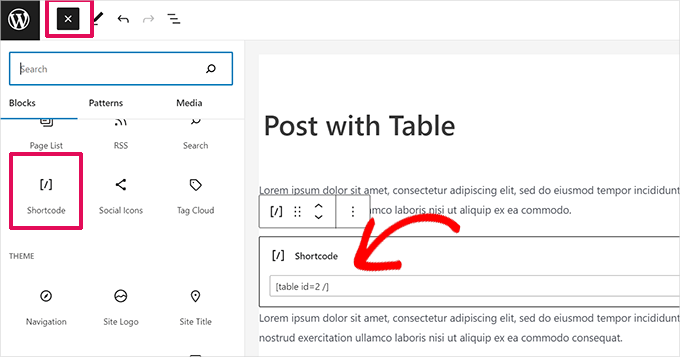
Depois disso, adicione o shortcode que você copiou anteriormente ao bloco de Shortcode.
Não se esqueça de atualizar ou salvar suas alterações.
Por outro lado, se você estiver usando o editor clássico, simplesmente adicione o shortcode diretamente em sua postagem:
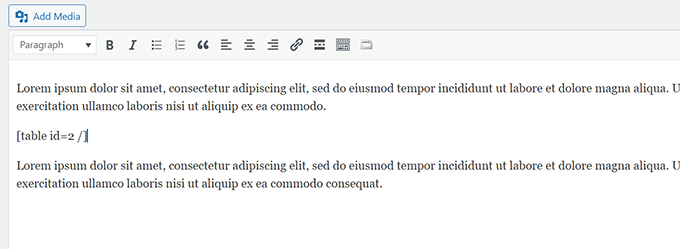
Se você quiser alterar sua tabela no futuro, pode retornar ao TablePress em seu painel e fazer as alterações. Sua tabela será atualizada automaticamente em quaisquer postagens e páginas em que você a utilizou.
O TablePress também permite importar dados de planilhas e arquivos CSV. Da mesma forma, você pode exportar os dados da tabela do TablePress para um arquivo CSV, que você pode abrir com qualquer programa de planilha como Microsoft Excel ou Google Sheets.
Tutorial em Vídeo
Se você não prefere instruções escritas, então apenas assista ao nosso tutorial em vídeo:
Perguntas Frequentes Sobre Tabelas no WordPress
Aqui estão algumas perguntas comuns que recebemos sobre como adicionar tabelas a sites WordPress.
Como faço para tornar as tabelas responsivas no WordPress?
O bloco de tabela padrão do WordPress tem configurações responsivas limitadas. Para tabelas que ficam ótimas em dispositivos móveis, um plugin como o TablePress é a melhor solução.
Ele permite que você crie tabelas que podem rolar horizontalmente em telas pequenas, o que ajuda a manter seu site amigável.
Posso personalizar a aparência das minhas tabelas?
Sim. O bloco de tabela integrado oferece opções de estilo básicas para alterar as cores de fundo e do texto. Seu tema WordPress também pode adicionar seus próprios estilos exclusivos.
Para um controle de design mais avançado, um plugin oferece mais poder para personalizar suas tabelas com CSS personalizado.
Como importo dados do Excel ou Google Sheets para o WordPress?
A maneira mais fácil de importar dados de uma planilha como Excel ou Google Sheets é usando um plugin.
O TablePress tem um recurso de importação integrado que permite carregar seu arquivo CSV diretamente. Isso economiza muito tempo em comparação com a entrada manual dos dados.
Qual é a melhor maneira de criar uma tabela classificável e pesquisável?
O bloco de tabela padrão do WordPress é ótimo para exibir dados simples, mas não suporta ordenação ou pesquisa.
Para adicionar esses recursos interativos, você precisará de um plugin. O TablePress é uma excelente opção gratuita que permite aos seus visitantes ordenar colunas e pesquisar informações específicas em suas tabelas.
Esperamos que este artigo tenha ajudado você a aprender como adicionar tabelas a postagens e páginas do WordPress sem usar HTML. Você também pode gostar do nosso guia sobre como criar um índice em WordPress e nosso tutorial sobre como ocultar blocos de usuários específicos no editor do WordPress.
Se você gostou deste artigo, por favor, inscreva-se em nosso Canal do YouTube para tutoriais em vídeo do WordPress. Você também pode nos encontrar no Twitter e no Facebook.


Harindu Perera
Como mostrar linhas de grade no TablePress???
Lorraine
Muito obrigado. Isso tornou as coisas tão claras.
Can Erik
Ótimo artigo. Muito obrigado. Fácil de instalar e entender para usar. Saudações!
mangi khumakcham
Bom plugin de tabela, mas não amigável para dispositivos móveis.
O lado direito da tabela fica cortado na visualização móvel.
Sany
Olá
Alguém pode me mostrar como criar uma tabela dinâmica?
Sou novo no WordPress. Gosto de manter um banco de dados de gadgets, digamos telefones. Quero uma interface para mim como administrador para inserir as especificações e uma imagem do item. Para os usuários, eles terão a opção de filtrar por marca e também comparar 2 ou mais desses gadgets em formato de tabela. Eles também devem consultar um item e ver todas as especificações em formato de tabela. Por favor, me aconselhe sobre como isso pode ser facilmente gerenciado ou talvez você já tenha um artigo para isso!?
obrigado
Stephen Ainsworth
Pessoas incríveis não sabem usar
e têm que usar um plugin. Suspiro.
Noman S Baranian
Isso é algo bom para aprender e ganhar.. bom blog
Obrigado por isso! Agora, como eu...
Por favor, outros leitores, não sejam muito duros comigo (especialmente usando a palavra R). Sou muito novo em tudo isso e me sinto bem-sucedido em criar minha primeira tabela. Agora, como mudo a aparência do texto na tabela? Estou usando-o para linkar materiais contidos mais adiante na página e destacar partes importantes.
um cara
Você precisa usar CSS. Há uma curva de aprendizado para tudo isso (no seu caso, você pode querer estilizar a tabela, linhas, células da tabela, parágrafos em células da tabela, links, efeitos de hover etc etc), então comece apenas se for realmente importante.
Tablepress - aviso
Acabei de perder uma Tabela que criei usando Tablepress. Não sei como foi excluída, mas também descobri que não há como recuperar uma tabela excluída. Como não sei como a tabela foi excluída, estou preocupado em confiar no Tablepress.
WPBeginner Support
Se você tiver um plugin de backup instalado, poderá recuperar sua tabela restaurando um backup anterior.
Não achamos que seja um problema de plugin.
Admin
Lilli
Great! Great! Just what I was looking for! Thanks a million
David
Sou eu ou o Wordpress é retardado? Quero dizer, qualquer editor WYSIWYG pode criar uma tabela na hora hoje em dia, mas o maior CMS não consegue? Devo estar perdendo alguma coisa aqui, mas usar um plugin ou iframes dá muito trabalho para uma tabela simples... Vou codificar eu mesmo.
Vituz Andersen
David,- Estou com você. Não entendo. Meu primeiro editor HTML em 1998 tinha tabelas…. como é que ficou fácil fazer um site com CMS, mas você não consegue fazer uma tabela…. Olááááá!!
Mayur
Olá David,
Inicialmente eu queria codificar sozinho, mas o wordpress continuava formatando minha tabela de forma errada. Existe uma maneira específica de usar HTML em uma página?
Muito obrigado
Sirje Koop Palmqvist
Copiei uma tabela do Word para o Wordpress e o código está limpo e organizado. Funciona bem. Agora quero tentar a mesma tabela com o plugin FooTable para torná-la responsiva, embora ela já seja responsiva de alguma forma. Pensei que um webdesigner mantém o material no computador local de qualquer maneira e, portanto, pode fazer alterações no Word e substituir a tabela no WP. Isso pode ser trapaça, mas funciona. Sirje
Radu
TablePress é um plugin incrível.
Obrigado por esta postagem.
Na verdade, hoje eu o baixei e já doei algum dinheiro para a equipe deles.
Tenham um dia fantástico todos.
Emily
Use-o com o FooTable para torná-lo responsivo. Ambos se apoiam. Perfeito!
Ernest
Olá,
Existe alguma maneira de remover as linhas da tabela?
Neal
Os problemas com plugins como este são que, se você abandonar o plugin, o conteúdo vinculado a esse plugin fica quebrado em todo o seu site.
Embora seja um plugin muito elegante, tento minimizar minha dependência do banco de dados deles o máximo possível.
WPBeginner Support
Neal, você tem razão sobre isso. No entanto, o TablePress usa tipos de postagem personalizados para tabelas. Isso significa que suas tabelas são armazenadas no banco de dados mesmo que você desative o plugin. Você ainda pode exportar os dados.
Admin
Group Of Oceninfo
Olá Equipe Wpbeginner,
É possível chamar um script da mesma forma?
Por exemplo, tenho 1000 scripts diferentes para 500 posts diferentes.
Quero chamar 2 tabelas em cada post e nessas tabelas quero executar scripts, não texto. Então é possível chamar dois scripts em uma tabela?
ore
Obrigado por isso! Que recursos posso usar para criar uma tabela na qual meus clientes possam fazer login e postar os preços de itens que desejam comprar e vender, e que permaneçam visíveis ao público?
Balaji
Obrigado por me ajudar a encontrar o plugin.
Rátkai Tamás
Estou interessado em adicionar uma tabela a um formulário ou página. Assim, se um usuário for à página, ele poderá adicionar a Quantidade nas células e, na parte inferior do formulário, poderá me enviar a tabela.
Basicamente, seria uma página de pedidos muito simples, sem opções de pagamento.
um
quantas tabelas podemos adicionar em um wordpress sem usar plugin
Pierre
Tenho tentado inserir uma tabela em um post de blog usando o plugin tablepress. De repente, a palavra Edit entre colchetes tem aparecido no canto inferior esquerdo de cada página do meu site. Não consigo me livrar disso. Você sabe como posso consertar isso?
Muito obrigado!
Pierre
Jennifer
Exatamente o que eu precisava para criar minha página de imprensa. Você arrasa.
Allii Allee
quero adicionar tabelas simples, alguém sabe como adicionar?
okemini otum
isso é incrível, me ajudou tremendamente
Nouman Younas
excelente... acabei de instalar depois de ler este post... estou tendo alguns problemas quando vou para a pré-visualização no celular... vamos ver, no geral um ótimo plugin e post (Y)
sady
Como adicionar um formulário de inscrição como o seu??
Obrigado
Alicia Rades
Uau! Eu amo este plugin. Obrigado!
Anil Anvesh
Ok, instalei o plugin e usei um shortcode para adicionar a tabela a uma postagem. Agora minha pergunta é: o que o Google lê, o shortcode ou o conteúdo da tabela? É amigável para SEO? Dê-me um link para sua postagem onde você usou este plugin?
Andrew
Eu gosto do plugin, mas não consigo descobrir como personalizar a largura/altura das colunas/linhas, ou como fazer uma célula específica ter apenas o tamanho do conteúdo dentro dela. Existe alguma maneira de fazer isso? Obrigado.
WPBeginner Support
Sim, veja a página de suporte na página de download do plugin.
Admin
reGz
Como dividir uma coluna em Combinar células?
Alguma ideia?
Obrigado
Sylvester
Por favor, os dados inseridos usando tablepress são armazenados em tabelas MySQL?
Simon
Boa pergunta, também estou interessado na resposta. Alguém sabe. Obrigado! Vou ver se consigo verificar.
Arnel leo Aranquez
existe uma maneira de usar este plugin para visualizar dados do mysql?
WPBeginner Support
Não, não achamos que foi escrito para isso. No entanto, você pode exportar uma tabela MySQL como CSV e importá-la no TablePress.
Admin
Lindberg
Seria incrível se pudesse visualizar qualquer tabela MySQL no banco de dados.. deveria ser algo fácil de corrigir e aumentar muito a utilidade deste plugin
Helen Edwards
Como remover o "Mostrar xx entradas" no topo da tabela e "exibindo 1 a 6 de 6 entradas" na parte inferior?
Emily
Na verdade, ele está lá quando você adiciona linha e tabela. A configuração fica logo abaixo. Olhe com atenção.
Jaya
Olá,
como posso usar o formulário TablePress na minha seção de posts para que um usuário específico possa adicionar tabelas usando cópia, importação de arquivos… Por favor, ajude-me a usar… Obrigado.
Atenciosamente
Jaya
Bamboo
Isso economiza muito tempo. Obrigado!
Amanda
Este é um ótimo plugin. Tenho uma pergunta – preciso aumentar a fonte das informações que estão na minha tabela. Existe alguma maneira de fazer isso além de inserir código para cada célula individualmente?
Equipe Editorial
Para isso, você teria que modificar o CSS.
Admin
Amy
Então, para qual versão do WordPress você está escrevendo? WordPress.com ou WordPress.org, porque não consigo encontrar a opção de plugin no meu painel. Você realmente deveria especificar isso... agora estou de volta a escrever código manualmente depois de ter minhas esperanças renovadas.
Equipe Editorial
Todos os artigos no WPBeginner são escritos para WordPress auto-hospedado
Admin
Jimi Mikusi
Uau.
Não me impressiono facilmente, mas isso conseguiu.
Em minutos após adicionar o plugin, eu tinha uma tabela visualmente agradável e fácil de manter no meu site.
Obrigado!
Equipe Editorial
Glad you got it to work
Admin
Eddu
Love this plugin.
Tried to style the table with Headway. No luck so far. Did someone else tried also? Would be great if it would be possible to do so.
Again, great plugin
Ed.
William Lower
Que tesouro foi encontrar isso! Este não-programador estava tendo um dia sério e não-programado tentando criar tabelas com código.
Chrissy
Obrigado por isso! Tenho procurado na web tentando encontrar uma solução porque vejo todas essas tabelas de preços incríveis em sites e tenho usado o plugin TinyMCE, que funciona, mas não é o que eu realmente preciso. Obrigado novamente, vocês são demais!
Vickie
Obrigado por mais um post muito útil!
Por favor, alguém sabe se é possível adicionar código em uma célula? Preciso adicionar código do PayPal em uma tabela, mas não tenho certeza da melhor maneira de fazer isso?
Jeff Cohan
Você tentou simplesmente colar o código na célula?
Yvonne Finn
Muito obrigado por este plugin relativamente simples de usar. Ele me salvou de muita frustração, pois não sou nenhum expert em tecnologia e realmente não quero passar horas fazendo o que pode ser feito com um plugin.
Eu tentei alguns dos outros plugins para criar tabelas e não fiquei impressionado com a facilidade de uso deles ou a falta dela.
Muito agradecida!
Yvonne
Jon Mason
ISSO é uma obra de arte! Bem feito e também é responsivo!
M.Aswad Mehtab
Obrigado por este post, muito útil para aqueles que não são bons com html e css!!
David
Isso parece Tables Reloaded, que usamos em alguns sites. No entanto, parece mais fácil de usar e gerenciar. Quão bem funciona com plugins de cache como w3 total cache?
Equipe Editorial
Este é o sucessor do plugin WP Tables Reloaded, trabalhado pelo mesmo desenvolvedor (Tobias). Tobias também comentou neste post dizendo que a próxima versão será compatível com W3 Total Cache.
Admin
Jeff Cohan
Concordo totalmente: TablePress é O MELHOR plugin para criar tabelas no WordPress (na minha humilde opinião).
Apenas algumas coisas a adicionar:
1) TablePress é o sucessor do que COSTUMAVA ser o melhor plugin para criar tabelas no WordPress: WP-Table Reloaded (agora aposentado). Ambos são obra do desenvolvedor Tobias Bathge.
2) Tabelas criadas com WP-Table Reloaded podem ser migradas para TablePress.
3) O suporte de Tobias é extraordinário. Quando usei TablePress pela primeira vez em novembro de 2012, encontrei um bug na função de importação de HTML e relatei no fórum de suporte no WordPress.org. Em uma hora, Tobias publicou uma correção no Github. Mas não acredite apenas na minha palavra. Verifique o fórum de suporte.
Jeff Cohan
Keith Davis
Valeu, pessoal!
Este pode ser o plugin de tabela para mim.
No passado, eu criava tabelas no Dreamweaver e depois copiava e colava o código.
Vou divulgar alguns tweets sobre este.
Equipe Editorial
Keith, this is by far the best one we found so far as well. Totally appreciate the social media love that you send us
Admin
Jason
Acabei de adquirir este plugin na semana passada como uma alternativa ao uso das funções de iframe do Google Docs. Isso funciona muito bem e permite que um cliente atualize a tabela sem atualizar as páginas ou posts. Descobri que você precisa garantir que limpa os caches se estiver usando o plugin W3, caso contrário, você obterá uma versão em cache da tabela. Ótimo artigo.
TobiasBg
Great to hear that you like the plugin!
What you say about caching plugins, like W3 Total Cache, is true. Good thing though: The next version of TablePress will automatically clear the W3 Total Cache page cache, to make sure that all shown tables are up-to-date
Atenciosamente,
Tobias
Autor do TablePress
Rod Salm
Parece estranho colocar uma aba de criação de tabela no menu principal do WordPress. O menu deve ser para funções de nível superior. Parece que deveria estar em ferramentas, talvez, ou no menu de posts, onde você seleciona as tabelas, tem a função de criação de tabelas acessível nas funções de edição. Na maioria das vezes, as pessoas criam tabelas em posts e páginas e precisariam editar a tabela, bem como os dados dentro dela.
Dito isso, é um criador de tabelas muito elegante.
Rod Salm
TobiasBg
I agree that the main menu is not always the best option, like when you only maintain a few tables once in a while. So, I made this an option In the TablePress Plugin Options, you can actually choose where you want the TablePress menu entry to appear. Moving it to “Tools” or “Posts” is no problem with that
(The predecessor of TablePress put its menu under “Tools” by default. I then however got questions from users who couldn’t find it, after activating it. That is why TablePress will sit in the main menu by default.)
Atenciosamente,
Tobias
Autor do TablePress
Artem Russakovskii
Você pode alterar a localização nas configurações do plugin.
Equipe Editorial
Nada estranho. É feito para fins organizacionais, semelhante a formulários de contato, sliders, etc. Ao fazer isso, você pode facilmente ir ao menu e ver todas as tabelas que já criou, em vez de procurar em posts individuais.
Admin
Blograzzi
Isso é bom. Eu uso. Mas quero perguntar algo. E se eu tiver uma tabela Excel de 7 colunas e 10252 linhas?
Equipe Editorial
10.000 linhas? Por que diabos você gostaria que isso fizesse parte do seu post? Anexe como um arquivo separado, para que aqueles que desejam baixá-lo possam fazê-lo, se quiserem. Isso assustaria o usuário ao ver o quão longa a página é se você tiver tantas linhas.
Admin
TobiasBg
Como a equipe editorial já apontou, existem métodos melhores para tabelas tão grandes, como oferecer um download ou usar uma solução personalizada em PHP/mySQL.
Você certamente pode tentar usar o TablePress com uma tabela desse tamanho, mas eu realmente não recomendo. Deve funcionar, mas provavelmente será lento, especialmente na tela de "Editar" da tabela.
Atenciosamente,
Tobias
ivica
Absolutely THE best table WordPress plugin at the moment. I tried them all, and this one is the most robust/powerful and yet at the same time the most simple to use. Good choice!