


Aprendemos que os melhores sites são aqueles que se adaptam aos seus usuários, e não o contrário.
Uma das maneiras mais eficazes de fazer isso é adicionando um redimensionador de fontes que permite aos visitantes ajustar o tamanho do texto ao seu nível de conforto.
A acessibilidade de fontes beneficia a todos. Ajuda usuários com deficiências visuais, bem como pessoas que leem em dispositivos pequenos ou com pouca luz.
Quando os visitantes podem personalizar facilmente o tamanho do texto, eles permanecem mais tempo e leem mais conteúdo. Eles também são mais propensos a interagir com seu site.
Neste guia, mostraremos exatamente como adicionar um redimensionador de fontes ao seu site WordPress.
💡Resposta Rápida: Como Adicionar um Redimensionador de Fontes
Com pressa? Aqui estão os dois métodos que recomendamos para adicionar um redimensionador de fontes no WordPress:
- Método 1 (Recomendado): Use o plugin WP Accessibility. Ele funciona com todos os temas modernos do WordPress, incluindo temas de blocos.
- Método 2 (Temas Clássicos): Use o plugin Accessibility Widget. Esta é uma solução simples se você ainda estiver usando um tema clássico com uma barra lateral.
Por que Adicionar Texto Redimensionável ao Seu Site? 🤔
Se o tamanho da fonte for muito pequeno em seu site, as pessoas terão dificuldade em ler seus artigos e, eventualmente, abandonarão seu site.
Uma maneira fácil de melhorar a legibilidade é oferecer aos visitantes a opção de redimensionar o texto principal do seu site. Isso permite que os usuários ajustem o tamanho do texto de acordo com suas preferências.
Você pode estar se perguntando sobre o recurso de zoom integrado do navegador (ativado com as teclas ‘CTRL e +’). Embora isso funcione, ele aumenta o tamanho de todos os elementos da página, incluindo imagens e menus de navegação.
Um redimensionador de fontes é uma opção melhor. Ele permite que os usuários aumentem apenas o tamanho do texto, mantendo o restante do layout intacto.
Dito isso, vamos ver como você pode facilmente adicionar texto redimensionável para seus visitantes no WordPress. Você pode usar os links rápidos abaixo para pular para um método específico:
Método 1: Use o Plugin de Acessibilidade do WordPress (Recomendado)
A maneira mais fácil de permitir que os usuários redimensionem o texto é usando o plugin WP Accessibility. Ele adiciona uma barra de ferramentas útil ao seu site que funciona com qualquer tema.
Primeiro, você precisa instalar e ativar o plugin WP Accessibility em seu site. Você pode ver nosso guia sobre como instalar um plugin do WordPress se precisar de ajuda.
Após a ativação, vá para a página WP Accessibility em seu painel de administração do WordPress para configurar as definições do plugin.
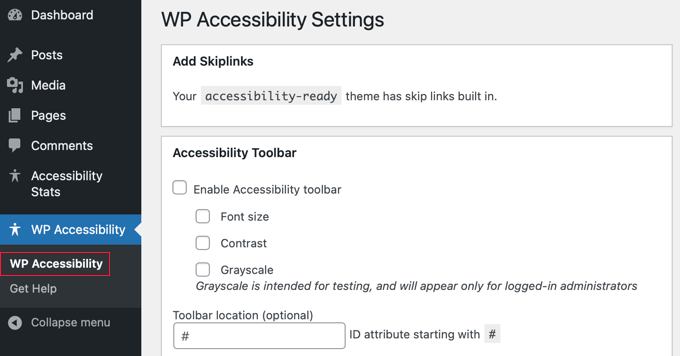
Role para baixo até a seção ‘Barra de Ferramentas de Acessibilidade’. Aqui, você precisa marcar a caixa para ‘Ativar barra de ferramentas de acessibilidade’.
Certifique-se de marcar também a opção ‘Tamanho da fonte’. Isso cria os botões de redimensionamento reais na barra de ferramentas.
Você também pode ativar outros recursos como ‘Contraste’ e ‘Escala de cinza’ se quiser oferecer mais opções de acessibilidade.
Em seguida, procure as configurações de tamanho da fonte. Recomendamos ativar a opção ‘Usar folha de estilo alternativa para redimensionamento de fonte’.
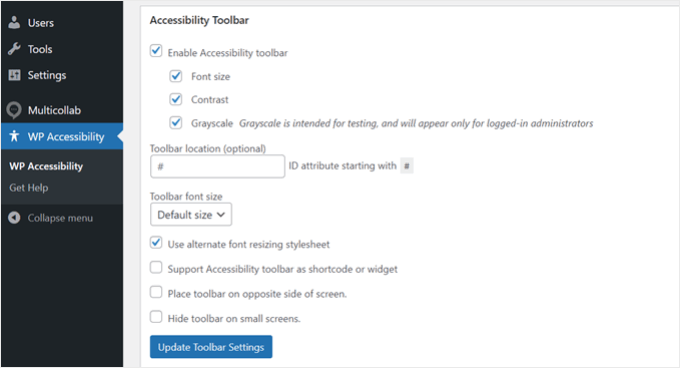
Isso garante que o plugin use uma folha de estilo separada para dimensionar seu texto. Isso força o texto a ficar maior e mais legível sem quebrar o design do seu site.
Quando terminar, clique no botão ‘Atualizar Configurações da Barra de Ferramentas’ para salvar suas alterações.
Agora você pode visitar seu site para ver a barra de ferramentas em ação. Geralmente, ela aparecerá na lateral da tela.

Para mais informações, você pode ler nosso guia sobre como melhorar a acessibilidade do seu site WordPress.
Método 2: Adicionar Redimensionador de Fonte do WordPress com Plugin (Apenas Temas Clássicos)
Se você estiver usando um tema clássico do WordPress, pode adicionar um widget de redimensionamento de fonte à sua barra lateral usando o plugin Accessibility Widget.
📍Observação: Este método funciona melhor para temas mais antigos que usam o sistema de widgets clássico. Se você estiver usando um tema de blocos moderno (onde você vê 'Editor' em vez de 'Widgets' no menu Aparência), use o Método 1.
Primeiro, instale e ative o plugin Accessibility Widget em seu site. Se precisar de ajuda, consulte nosso guia sobre como instalar um plugin do WordPress.
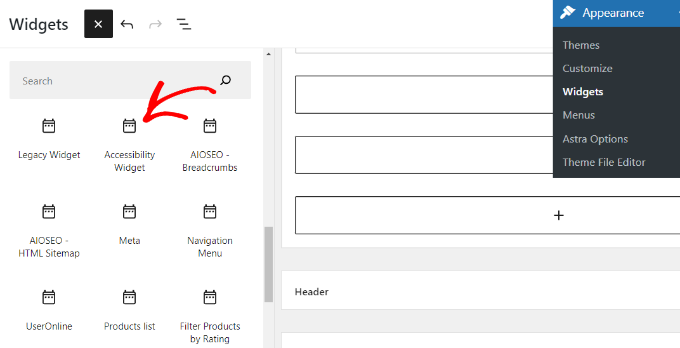
Após a ativação, vá para Aparência » Widgets em seu painel. Encontre o bloco ‘Accessibility Widget’ e adicione-o à sua área de barra lateral.
Uma vez adicionado, você pode personalizar as configurações do widget. Você pode inserir um título como ‘Redimensionar Texto’ para que os visitantes saibam o que a ferramenta faz.
Em seguida, você precisa selecionar quais partes do seu site serão redimensionadas. As opções padrão (corpo, parágrafo, itens de lista e células de tabela) funcionam bem para a maioria dos sites.
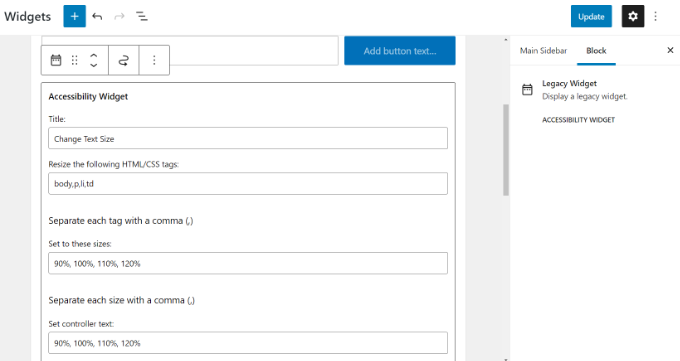
O plugin permite até quatro opções de redimensionamento: 90%, 100%, 110% e 120%. Você pode ajustar esses números no campo ‘Definir para estes tamanhos’ se desejar opções maiores ou menores.
Finalmente, olhe para a configuração ‘Texto do controlador’. Este é simplesmente o rótulo em que seus visitantes clicarão (por exemplo, ‘A+’, ‘A-‘). Você pode deixar o texto padrão ou alterá-lo para outra coisa.
Clique em ‘Atualizar’ para salvar as configurações do seu widget. Se você visitar seu site ativo, verá o widget em sua barra lateral.
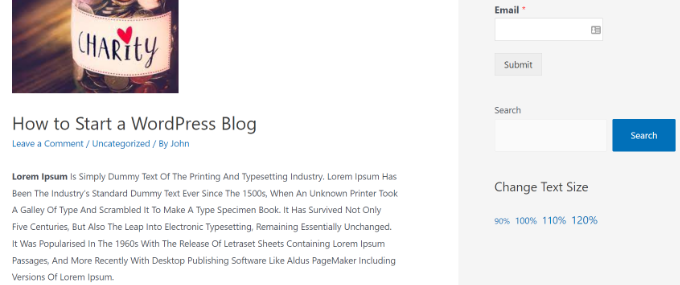
Opcional: Personalize o Estilo do Widget com CSS
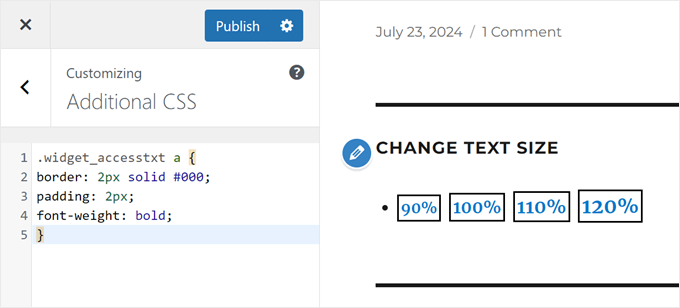
Se os links de texto parecerem muito simples, você pode estilizá-los para parecerem botões usando CSS.
Vá para Aparência » Personalizar e clique na aba ‘CSS Adicional’.

Você pode colar o seguinte código para adicionar uma borda e texto em negrito aos links do widget:
.widget_accesstxt a {
border: 2px solid #000;
padding: 2px;
font-weight: bold;
}
Observação: Este código visa a classe CSS específica usada pelo plugin Accessibility Widget. Ele não funcionará para outras ferramentas.
Para mais detalhes, consulte nosso guia sobre como adicionar CSS personalizado no WordPress.
Assim que estiver satisfeito com a aparência, clique em ‘Publicar’ para salvar suas alterações.
Tutorial em Vídeo
Se você não quiser ler as instruções, pode dar uma olhada em nosso tutorial em vídeo:
Perguntas Frequentes Sobre Fontes do WordPress
Aqui estão algumas perguntas que nossos leitores fizeram sobre fontes no WordPress:
Como redimensionar fontes no WordPress?
Você pode redimensionar fontes usando as configurações de ‘Tipografia’ na barra lateral do editor de blocos. Simplesmente clique em um bloco de texto, olhe para o painel à direita e ajuste as opções de tamanho (P, M, G, GG). Para alterações em todo o site, você pode usar os Estilos Globais ou o Personalizador de Tema, dependendo do seu tema.
Como adicionar uma fonte personalizada no WordPress?
A maneira mais fácil de adicionar uma fonte personalizada é usando um plugin como Custom Fonts. Ele permite que você faça upload de arquivos de fontes ou se conecte ao Google Fonts sem escrever código. Você também pode adicionar fontes manualmente usando CSS se estiver familiarizado com código.
Por que não consigo alterar o tamanho da fonte no WordPress?
Se você não consegue ver a opção de tamanho da fonte, ela provavelmente está oculta no menu de configurações do bloco. Na barra lateral direita, clique no menu de três pontos ao lado de ‘Tipografia’ para revelar a lista completa de controles de fonte.
Como altero a cor da fonte no WordPress?
Você pode alterar a cor da fonte na barra lateral de configurações do bloco. Selecione o texto que deseja alterar, encontre a seção ‘Cor’ à direita e clique em ‘Texto’ para escolher uma nova cor na paleta.
Para obter ajuda, você pode ver nosso tutorial sobre como alterar a cor do texto no WordPress.
Torne seu Site WordPress Ainda Mais Fácil de Usar com Estas Dicas
Quer tornar seu site mais fácil de usar e com ótima aparência? Confira estes guias úteis:
- Como Adicionar Navegação por Teclado com Teclas de Seta no WordPress – Facilite a navegação das pessoas em seu site.
- Como Personalizar Cores em seu Site WordPress – Escolha as cores certas para tornar seu site bonito e fácil de ler.
- Como Adicionar uma Animação de Pré-carregamento ao WordPress (Passo a Passo) – Adicione uma tela de carregamento legal ao seu site.
- Como Adicionar Facilmente o Modo Escuro ao seu Site WordPress – Permita que os usuários alternem para um tema mais escuro, se preferirem.
- Maneiras de Criar um Site WordPress Amigável para Dispositivos Móveis – Certifique-se de que seu site funcione bem em telefones e tablets.
- Como Obter Feedback de Design de Site no WordPress (Passo a Passo) – Aprenda a pedir às pessoas o que elas pensam sobre o design do seu site.
- Como Destacar Texto no WordPress (Guia para Iniciantes) – Aprenda a fazer com que palavras importantes se destaquem em suas páginas.
Esperamos que este artigo tenha ajudado você a adicionar texto redimensionável ao seu site WordPress. Você também pode conferir nossas seleções especializadas dos melhores construtores de páginas de arrastar e soltar do WordPress e nosso guia completo sobre atualizações de temas do WordPress.
Se você gostou deste artigo, por favor, inscreva-se em nosso Canal do YouTube para tutoriais em vídeo do WordPress. Você também pode nos encontrar no Twitter e no Facebook.





Mrteesurez
O segundo método é o que eu escolho para adicionar o redimensionador de texto. Tenho um site onde publico conteúdos educacionais de forma organizada. Achei isso útil para os usuários do meu site, pois alguns podem ter visão embaçada ou precisar ver o texto com mais clareza, então o redimensionamento será útil para eles.
Shushanna
Olá, obrigado pelo post incrível. Gostaria de saber se o seu site não tem uma barra lateral, é possível colocar o widget em outro lugar, por exemplo, acima da navegação?
WPBeginner Support
Você pode colocá-lo nas áreas de widget do seu tema se o seu tema tiver áreas de widget disponíveis!
Admin
Jasper
Eu instalei o widget, mas não tenho a caixa de texto "Set Controller", então no site aparece %s.
Alguma sugestão? Obrigado
Ivo
Olá, segui as instruções do vídeo, mas nada acontece. Por favor, ajude.
Na verdade, quero que o site da minha namorada seja ampliado ao abrir em dispositivos móveis. Por favor, sugira…
Atenciosamente,
Ivo
Eric Paquette
é possível deixar o A A A maior?
Wrenling
Este widget é INCRÍVEL, muito obrigado!!
Estou curioso, adicionei ao meu blog e é EXATAMENTE o que eu queria, mas afeta apenas a página principal do blog – se você clicar em um post individual, o widget desaparece. Você pode me dizer como corrigir isso?
WPBeginner Support
Seu tema do WordPress provavelmente usa barras laterais diferentes para a página principal e posts individuais.
Admin