


Nossos leitores frequentemente reclamam de intermináveis solicitações de redefinição de senha e de ficarem bloqueados de suas contas. É por isso que muitos deles recorrem a uma alternativa de login segura e fácil de usar: autenticação sem senha usando links mágicos.
Vimos vários sites usarem esse recurso e melhorarem a experiência do usuário.
Seus usuários simplesmente inserem o endereço de e-mail, clicam em um botão e um link de login exclusivo é entregue diretamente em sua caixa de entrada.📬
Eles nunca precisam memorizar senhas ou ter dificuldades com a autenticação de dois fatores. Eles terão uma maneira simples e segura de acessar seu site WordPress.
Neste artigo, mostraremos como adicionar um link de login mágico para login sem senha. Dessa forma, você pode oferecer aos seus usuários uma experiência de login mais suave e agradável.
💡 Resposta Rápida: Como Adicionar Login Sem Senha no WordPress
A maneira mais fácil de adicionar login sem senha ao WordPress é instalando o plugin Magic Login. Após a ativação, ele adiciona automaticamente um botão “Envie-me o link de login” ao seu formulário de login padrão do WordPress.
Os usuários podem então simplesmente clicar em um link seguro enviado para o e-mail deles para acessar suas contas sem digitar uma senha.
Por Que Usar Login Sem Senha no WordPress?
O login sem senha melhora tanto a segurança quanto a experiência do usuário, removendo a necessidade de os usuários lembrarem de credenciais complexas.
Em vez de digitar uma senha, os usuários verificam sua identidade através de um link seguro enviado para o e-mail deles. Aqui estão os principais benefícios de usar links mágicos em seu site WordPress:
- Melhor Segurança: Links mágicos são de uso único e expiram rapidamente. Isso torna muito mais difícil para hackers usarem ataques de força bruta para adivinhar um login.
- Elimina Senhas Fracas: Os usuários não podem definir senhas fracas como “123456” ou reutilizar credenciais comprometidas de outros sites.
- Reduz Solicitações de Suporte: Você receberá menos e-mails de “esqueci minha senha”, economizando tempo da sua equipe de suporte.
- Acesso Mais Rápido: Os usuários simplesmente clicam em um link em sua caixa de entrada para fazer login imediatamente. Isso reduz o atrito e pode diminuir as taxas de abandono de carrinho em lojas de comércio eletrônico onde os clientes precisam fazer login em suas contas.
Dito isso, vamos ver como adicionar um login sem senha no WordPress com Magic Links.
Como Adicionar Login Sem Senha no WordPress Com Magic Links
A primeira coisa que você precisa fazer é instalar o plugin Magic Login – Autenticação sem Senha para WordPress.
Para mais detalhes, veja nosso guia passo a passo sobre como instalar um plugin do WordPress.
Após a ativação, o plugin adicionará automaticamente um botão 'Envie-me o link de login' à sua tela de login padrão.
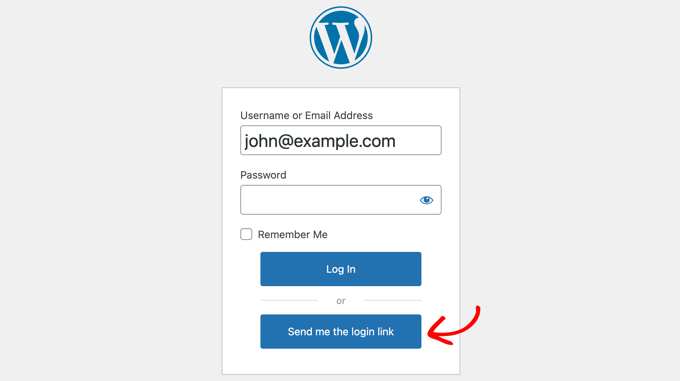
Isso permitirá que seus usuários façam login usando o nome de usuário (ou e-mail) e a senha, se se lembrarem, ou solicitem um link mágico se não se lembrarem.
Se houver uma conta válida em seu site para o nome de usuário ou endereço de e-mail inserido, o usuário receberá um e-mail com um link para fazer login.
O link funcionará por 5 minutos e depois expirará. Se precisar, você pode alterar o tempo de vida do link nas configurações do plugin, como mostramos abaixo.
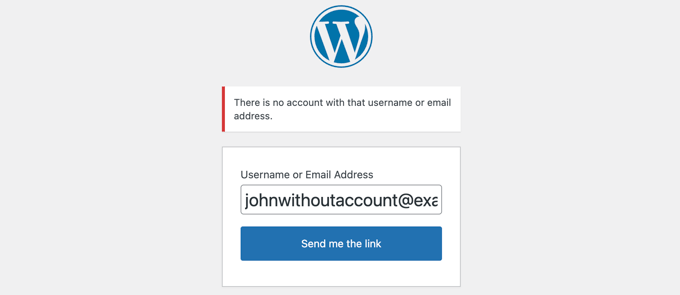
Se não houver uma conta em seu site com o nome de usuário ou endereço de e-mail inserido, uma mensagem de erro será exibida.
Configurando o Plugin Magic Link
Você pode configurar o plugin Magic Link visitando Configurações » Magic Login na barra lateral do seu administrador.
Esta página contém todas as opções para o plugin, incluindo opções premium que podem ser usadas por usuários Pro.
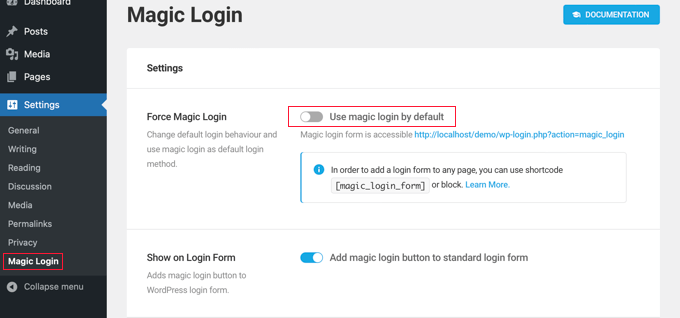
A primeira opção é chamada 'Forçar Login Mágico'. Quando ativado, seus usuários não terão a opção de fazer login com senha.
Eles simplesmente inserem o nome de usuário ou endereço de e-mail e, em seguida, clicam no botão 'Envie-me o link'. Um link mágico será enviado por e-mail para a caixa de entrada deles.
Importante: Não ative esta opção a menos que você tenha verificado se o seu site envia e-mails corretamente. Se a entrega de e-mail falhar, você ficará bloqueado fora do seu painel de administração. Recomendamos o uso de WP Mail SMTP para garantir alta capacidade de entrega.
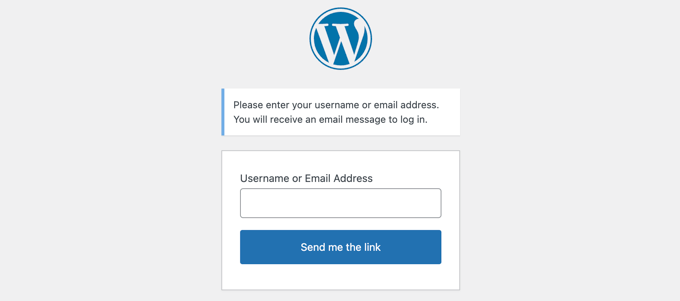
Alternativamente, você pode usar o shortcode [magic_login_form] para adicionar um formulário de login com link mágico a qualquer página ou widget. Veja nosso guia sobre como adicionar um shortcode no WordPress para mais detalhes.
A segunda opção está habilitada por padrão e adiciona um botão de login mágico ao formulário de login padrão. Quando este interruptor é desativado, o botão de link mágico é removido desse formulário de login.
As duas próximas opções estão relacionadas à segurança. Por padrão, a configuração de Duração do Token faz com que os links mágicos expirem após 5 minutos.
Recomendamos manter essa configuração curta. No entanto, você pode aumentá-la para 10 ou 20 minutos se os e-mails do seu site demorarem muito para chegar às caixas de entrada dos usuários.
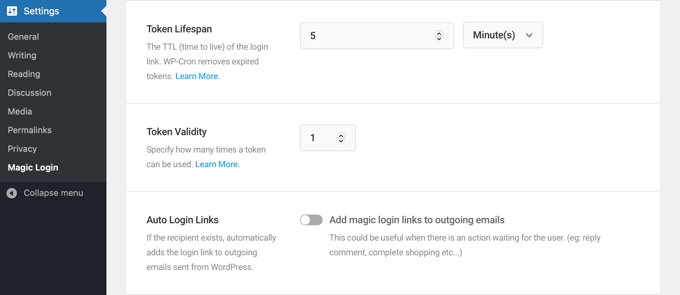
A configuração de Validade do Token está definida como 1 por padrão. Isso significa que cada link mágico funcionará para um único login. Recomendamos que você mantenha essa configuração.
Em seguida, vem um recurso chamado ‘Links de Login Automático’. Quando ativado, um link mágico será adicionado a todos os e-mails enviados pelo WordPress, como confirmações de pedidos do WooCommerce, cupons automatizados e notificações de comentários.
O usuário será logado automaticamente após clicar no link mágico dentro do e-mail.
Depois disso, vêm vários recursos premium para usuários Pro. Estes incluem:
- Proteção contra Força Bruta
- Limitação de Solicitações de Login
- Verificação de IP
- Restrição de Domínio
- Assunto do E-mail
- Conteúdo do E-mail
- Redirecionamento de Login
Há também um botão para todos os usuários que redefinirá os tokens.
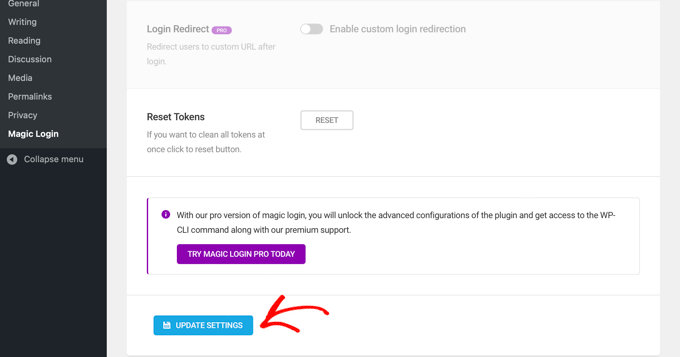
Depois de terminar de configurar o plugin, certifique-se de clicar no botão ‘Atualizar Configurações’ na parte inferior da página para salvar as configurações.
Tutorial em Vídeo
Se você não gosta de instruções escritas, então apenas assista ao nosso vídeo:
Perguntas Frequentes Sobre Login Sem Senha
Tendo ajudado milhares de usuários com seus sites WordPress, respondemos a muitas perguntas sobre segurança de login.
Aqui estão algumas das mais comuns que recebemos sobre o uso de links mágicos.
Links mágicos são mais seguros que senhas?
Sim, de muitas maneiras os links mágicos são mais seguros. Eles são tokens únicos, de uso único que expiram rapidamente, o que protege contra ameaças comuns relacionadas a senhas, como ataques de força bruta ou usuários reutilizando senhas fracas.
Como o link é enviado para a conta de e-mail verificada de um usuário, ele confirma que ele tem acesso a essa caixa de entrada, agindo como um método seguro de autenticação.
Os usuários ainda podem fazer login com uma senha após configurar links mágicos?
Por padrão, o plugin adiciona a opção de link mágico ao lado dos campos padrão de nome de usuário e senha. Isso dá aos seus usuários a escolha de qual método usar.
No entanto, se você quiser eliminar completamente as senhas, pode ativar a opção 'Forçar Login Mágico' nas configurações do plugin para remover o campo de senha completamente.
E se um usuário não receber o e-mail com o link mágico?
Se um usuário não receber o e-mail, o primeiro passo é pedir para ele verificar a pasta de spam ou lixo eletrônico. Se o problema persistir, provavelmente significa que seu site WordPress está tendo problemas para enviar e-mails de forma confiável.
Recomendamos fortemente o uso de um serviço SMTP para corrigir isso. Você pode configurar um facilmente com o plugin WP Mail SMTP para garantir que seus e-mails sejam entregues corretamente.
Para começar, veja nosso tutorial sobre como configurar o WP Mail SMTP corretamente com qualquer host.
Guias Especializados para Login no WordPress
Esperamos que este tutorial tenha ajudado você a aprender como adicionar um link de login mágico para WordPress.
Você pode querer ver outros guias sobre como melhorar a experiência de login do WordPress:
- Como Criar uma Página de Login Personalizada do WordPress (Guia Definitivo)
- Como Adicionar Login com Um Clique com o Google no WordPress
- Como Adicionar CAPTCHA ao Formulário de Login e Registro do WordPress
- Como Adicionar Autenticação de Dois Fatores no WordPress (Método Gratuito)
- Como Adicionar Perguntas de Segurança à Tela de Login do WordPress
- Como e por que você deve limitar as tentativas de login no WordPress
- Como Redirecionar Usuários Após Login Bem-Sucedido no WordPress
- Melhores Plugins de Página de Login do WordPress (Seguro e Personalizável)
- Como Remover o Efeito de Tremor de Login no WordPress (Atualizado)
- Como Adicionar uma URL de Login Personalizada no WordPress (Passo a Passo)
- Como Exigir Login para Visualizar uma Página no WordPress
- Como Contornar o Login do WordPress (7 Dicas de Especialista)
Se você gostou deste artigo, por favor, inscreva-se em nosso Canal do YouTube para tutoriais em vídeo do WordPress. Você também pode nos encontrar no Twitter e no Facebook.


Rob Phillips-Legge
Enviar um link por e-mail é um pouco antiquado. Minha preferência é por biometria. Tenho ID de impressão digital em meus computadores desktop Windows e Mac, reconhecimento facial em meus Surface Pro e iPad Pro e reconhecimento de impressão digital em meu telefone. Estes são os dispositivos dos quais faço login e tive que usar a segurança integrada para poder usá-los. A maioria dos aplicativos usa biometria felizmente, assim como a Microsoft e o Google.
Mrteesurez
Você disse que é diferente de “login temporário”, eu entendi login temporário, mas quero entender esse login sem senha, pois estou vendo isso agora, os usuários já serão usuários registrados, mas esquecerão sua senha e depois irão para “enviar link de login” e o link expirou com um clique? Estou correto.
WPBeginner Support
That is correct
Admin
Dennis Muthomi
Eu administro uma loja online, e a estatística de que 75% dos usuários desistem quando esquecem e precisam redefinir sua senha pode explicar por que minha taxa de conversão para novos prospects tem sido baixa.
o incômodo de criar uma nova senha provavelmente está causando o abandono do carrinho de compras. Com certeza darei uma chance ao plugin Magic Login para ver se a implementação do login sem senha melhora as coisas.
obrigado por compartilhar essa dica valiosa! sério!!
Mrteesurez
Obrigado pela visão! Posso totalmente me identificar com esse problema. Nunca pensei que as frustrações de redefinição de senha pudessem ser um fator significativo no abandono do carrinho. Implementar o plugin Magic Login para uma experiência de login sem senha parece uma mudança de jogo. Estou ansioso para experimentá-lo também. Obrigado por compartilhar essa dica valiosa, é realmente algo que pode fazer uma grande diferença para muitos de nós!
Jiří Vaněk
Então, meu entendimento é que isso é basicamente muito parecido com o link de redefinição de senha para uma senha esquecida? Apenas com a diferença de que o usuário não precisa alterar a senha e apenas faz o login usando o link?
WPBeginner Support
Correto!
Admin
Jiří Vaněk
Obrigado por confirmar minha suposição. Este sistema é muito útil para mim, e é ótimo que eu tenha encontrado este excelente guia. Vou salvá-lo porque precisei desta função mais de uma vez e lidei com ela de uma maneira completamente diferente.
Kim Nisbet
Olá, configurei a versão de teste e estava me perguntando se preciso configurar o SMTP Mail também? O link está chegando na minha caixa de e-mail, mas já usei outros plugins onde eles vão para a pasta Junk/Spam, que é o que estou tentando evitar.
WPBeginner Support
Não há garantia de que um e-mail chegará à caixa de entrada, mas adicionar SMTP ajudaria, pois informa ao provedor de e-mail que é uma fonte mais confiável do que um e-mail geral.
Admin