


I nostri lettori si lamentano spesso di infinite richieste di reimpostazione della password e di essere bloccati fuori dai loro account. Ecco perché molti di loro si rivolgono a un'alternativa di accesso sicura e facile da usare: l'autenticazione senza password tramite magic link.
Abbiamo visto diversi siti web utilizzare questa funzionalità e migliorare l'esperienza utente.
I tuoi utenti inseriscono semplicemente il loro indirizzo email, fanno clic su un pulsante e un link di accesso univoco viene consegnato direttamente nella loro casella di posta.📬
Non dovranno mai memorizzare password o lottare con l'autenticazione a due fattori. Avranno un modo semplice e sicuro per accedere al tuo sito WordPress.
In questo articolo, ti mostreremo come aggiungere un magic link di accesso per l'accesso senza password. In questo modo potrai offrire ai tuoi utenti un'esperienza di accesso più fluida e piacevole.
💡Risposta rapida: Come aggiungere il login senza password in WordPress
Il modo più semplice per aggiungere il login senza password a WordPress è installando il plugin Magic Login. Dopo l'attivazione, aggiunge automaticamente un pulsante “Inviami il link di accesso” al tuo modulo di login standard di WordPress.
Gli utenti possono quindi semplicemente fare clic su un link sicuro inviato alla loro e-mail per accedere al proprio account senza digitare una password.
Perché usare il login senza password in WordPress?
Il login senza password migliora sia la sicurezza che l'esperienza utente rimuovendo la necessità per gli utenti di ricordare credenziali complesse.
Invece di digitare una password, gli utenti verificano la propria identità tramite un link sicuro inviato alla loro e-mail. Ecco i principali vantaggi dell'utilizzo dei magic link sul tuo sito WordPress:
- Migliore Sicurezza: I link magici sono monouso e scadono rapidamente. Questo rende molto più difficile per gli hacker utilizzare attacchi di forza bruta per indovinare un accesso.
- Elimina le password deboli: Gli utenti non possono impostare password deboli come “123456” o riutilizzare credenziali compromesse da altri siti.
- Riduce le richieste di supporto: Riceverai meno e-mail di “password dimenticata”, risparmiando tempo al tuo team di supporto.
- Accesso Più Rapido: Gli utenti fanno semplicemente clic su un link nella loro casella di posta per accedere immediatamente. Ciò riduce l'attrito e può ridurre i tassi di abbandono del carrello nei negozi di eCommerce in cui i clienti devono accedere ai propri account.
Detto questo, diamo un'occhiata a come aggiungere un accesso senza password in WordPress con i Magic Link.
Come aggiungere l'accesso senza password in WordPress con i Magic Link
La prima cosa da fare è installare il plugin Magic Login – Autenticazione senza password per WordPress.
Per maggiori dettagli, consulta la nostra guida passo passo su come installare un plugin di WordPress.
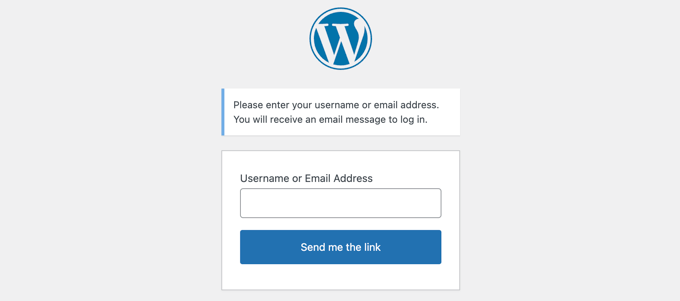
Dopo l'attivazione, il plugin aggiungerà automaticamente un pulsante 'Inviami il link di accesso' alla tua schermata di login standard.
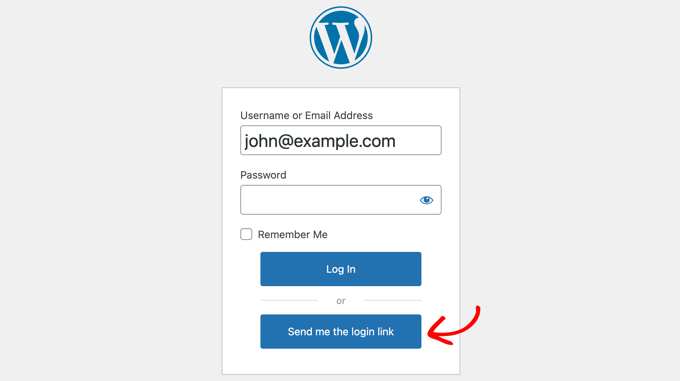
Questo permetterà ai tuoi utenti di accedere utilizzando il loro nome utente (o email) e password se li ricordano, oppure di richiedere un link magico se non li ricordano.
Se esiste un account valido sul tuo sito web per il nome utente o l'indirizzo email inserito, l'utente riceverà un'email con un link per accedere.
Il link sarà valido per 5 minuti e poi scadrà. Se necessario, puoi modificare la durata del link nelle impostazioni del plugin, come mostrato di seguito.
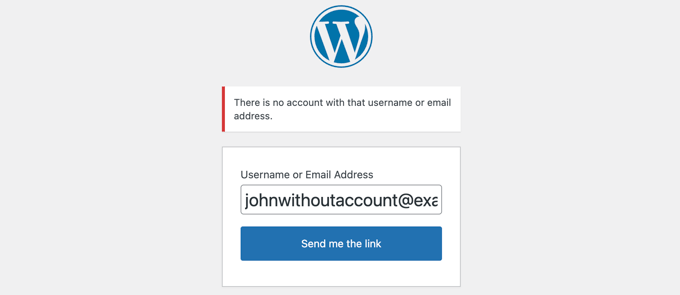
Se non esiste un account sul tuo sito web con il nome utente o l'indirizzo email inserito, verrà visualizzato un messaggio di errore.
Configurazione del Plugin Magic Link
Puoi configurare il plugin Magic Link visitando Impostazioni » Magic Login nella barra laterale di amministrazione.
Questa pagina contiene tutte le opzioni del plugin, comprese le opzioni premium che possono essere utilizzate dagli utenti Pro.
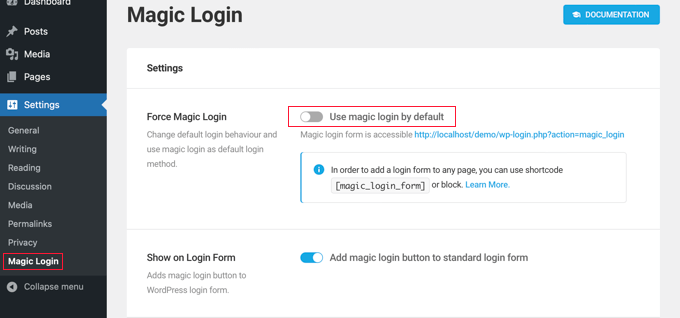
La prima opzione si chiama 'Forza Magic Login'. Quando abilitata, ai tuoi utenti non verrà data la possibilità di accedere con la password.
Inseriranno semplicemente il loro nome utente o indirizzo email e poi cliccheranno sul pulsante 'Inviami il link'. Un link magico verrà inviato via email alla loro casella di posta.
Importante: Non abilitare questa opzione a meno che tu non abbia verificato che il tuo sito invii correttamente le email. Se la consegna delle email fallisce, sarai bloccato fuori dal tuo pannello di amministrazione. Ti consigliamo di utilizzare WP Mail SMTP per garantire un'elevata recapitalità.
In alternativa, puoi utilizzare lo shortcode [magic_login_form] per aggiungere un modulo di login con link magico a qualsiasi pagina o widget. Vedi la nostra guida su come aggiungere uno shortcode in WordPress per i dettagli.
La seconda opzione è abilitata per impostazione predefinita e aggiunge un pulsante di accesso magico al modulo di accesso standard. Quando questo interruttore è disattivato, il pulsante del link magico viene rimosso da quel modulo di accesso.
Le due opzioni successive sono relative alla sicurezza. Per impostazione predefinita, l'impostazione Durata del token fa scadere i link magici dopo 5 minuti.
Ti consigliamo di mantenere questa impostazione breve. Tuttavia, puoi aumentarla a 10 o 20 minuti se le email del tuo sito impiegano molto tempo ad arrivare nelle caselle di posta degli utenti.
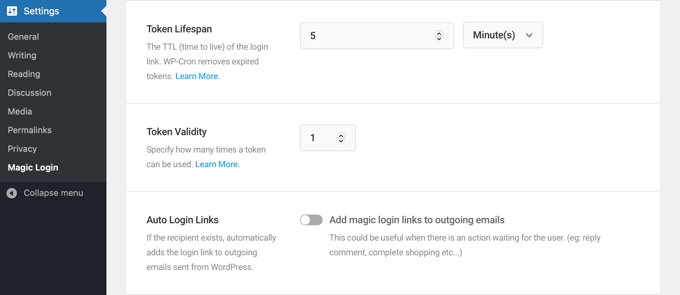
L'impostazione Validità Token è impostata su 1 per impostazione predefinita. Ciò significa che ogni link magico funzionerà per un singolo accesso. Si consiglia di mantenere questa impostazione.
Successivamente arriva una funzionalità chiamata 'Link di accesso automatico'. Se abilitata, un link magico verrà aggiunto a tutte le email inviate da WordPress, come le conferme d'ordine di WooCommerce, coupon automatici e notifiche di commenti.
L'utente verrà automaticamente collegato dopo aver fatto clic sul link magico all'interno dell'email.
Dopo ciò, ci sono una serie di funzionalità premium per gli utenti Pro. Queste includono:
- Protezione da Brute Force
- Limitazione delle richieste di accesso
- Controllo IP
- Restrizione del dominio
- Oggetto dell'email
- Contenuto dell'email
- Reindirizzamento all'accesso
C'è anche un pulsante per tutti gli utenti che reimposterà i token.
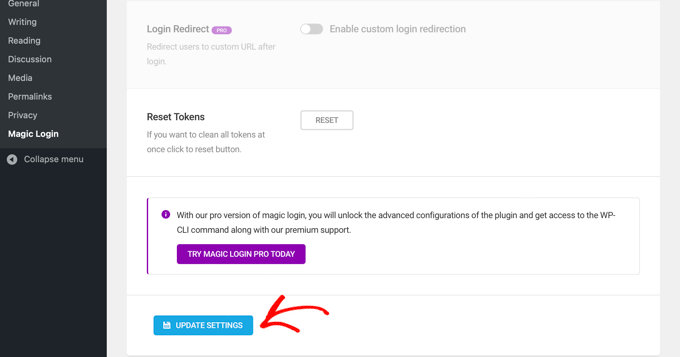
Una volta terminata la configurazione del plugin, assicurati di fare clic sul pulsante 'Aggiorna impostazioni' in fondo alla pagina per salvare le impostazioni.
Tutorial video
Se non ti piacciono le istruzioni scritte, guarda il nostro video:
Domande frequenti sull'accesso senza password
Avendo aiutato migliaia di utenti con i loro siti WordPress, abbiamo risposto a molte domande sulla sicurezza dell'accesso.
Ecco alcune delle domande più comuni che riceviamo sull'utilizzo dei magic link.
I magic link sono più sicuri delle password?
Sì, per molti versi i magic link sono più sicuri. Sono token unici, monouso che scadono rapidamente, il che protegge da minacce comuni legate alle password come attacchi brute force o utenti che riutilizzano password deboli.
Poiché il link viene inviato all'account email verificato di un utente, conferma che ha accesso a quella casella di posta, agendo come un metodo di autenticazione sicuro.
Gli utenti possono ancora accedere con una password dopo aver configurato i link magici?
Per impostazione predefinita, il plugin aggiunge l'opzione magic link accanto ai campi standard per nome utente e password. Questo offre ai tuoi utenti la scelta del metodo da utilizzare.
Tuttavia, se desideri passare completamente senza password, puoi abilitare l'opzione 'Forza accesso magico' nelle impostazioni del plugin per rimuovere completamente il campo password.
Cosa succede se un utente non riceve l'email con il magic link?
Se un utente non riceve l'email, il primo passo è fargli controllare la cartella spam o posta indesiderata. Se il problema persiste, è probabile che il tuo sito WordPress abbia difficoltà a inviare email in modo affidabile.
Consigliamo vivamente di utilizzare un servizio SMTP per risolvere questo problema. Puoi configurarne facilmente uno con il plugin WP Mail SMTP per garantire che le tue email vengano recapitate correttamente.
Per iniziare, consulta il nostro tutorial su come configurare correttamente WP Mail SMTP con qualsiasi host.
Guide Esperte per il Login di WordPress
Speriamo che questo tutorial ti abbia aiutato a imparare come aggiungere un link di accesso magico per WordPress.
Potresti voler consultare altre guide per migliorare l'esperienza di accesso a WordPress:
- Come creare una pagina di accesso personalizzata di WordPress (Guida definitiva)
- Come aggiungere il login con un clic di Google in WordPress
- Come aggiungere CAPTCHA al modulo di accesso e registrazione di WordPress
- Come aggiungere l'autenticazione a due fattori in WordPress (metodo gratuito)
- Come aggiungere domande di sicurezza alla schermata di accesso di WordPress
- Come e perché limitare i tentativi di accesso in WordPress
- Come reindirizzare gli utenti dopo un accesso riuscito in WordPress
- I migliori plugin per la pagina di accesso di WordPress (Sicuri e personalizzabili)
- Come rimuovere l'effetto di scuotimento del login in WordPress (Aggiornato)
- Come aggiungere un URL di accesso personalizzato in WordPress (passo dopo passo)
- Come richiedere il login per visualizzare una pagina in WordPress
- Come bypassare il login di WordPress (7 consigli esperti)
Se ti è piaciuto questo articolo, iscriviti al nostro Canale YouTube per tutorial video su WordPress. Puoi trovarci anche su Twitter e Facebook.


Rob Phillips-Legge
Inviare un link via email è un po' antiquato. La mia preferenza va alla biometria. Ho l'ID impronta digitale sui miei computer desktop Windows e Mac, il riconoscimento facciale sul mio Surface Pro e iPad Pro e il riconoscimento impronta digitale sul mio telefono. Questi sono i dispositivi da cui accedo e ho dovuto usare la sicurezza integrata per poterli utilizzare. La maggior parte delle app utilizza volentieri la biometria, così come Microsoft e Google.
Mrteesurez
Hai detto che è diverso da "accesso temporaneo", ho capito l'accesso temporaneo, ma voglio capire questo accesso senza password, dato che lo vedo ora, gli utenti saranno già utenti registrati ma dimenticano la password, quindi vanno su "invia link di accesso" e il link scade con un clic? Ho capito bene.
Supporto WPBeginner
È corretto
Amministratore
Dennis Muthomi
Gestisco un negozio online e la statistica secondo cui il 75% degli utenti abbandona quando dimentica e deve reimpostare la password potrebbe spiegare perché il mio tasso di conversione per i nuovi potenziali clienti è stato basso.
il fastidio di creare una nuova password probabilmente causa l'abbandono del carrello. Proverò sicuramente il plugin Magic Login per vedere se l'implementazione dell'accesso senza password migliora le cose.
grazie per aver condiviso questo prezioso consiglio! sul serio!!
Mrteesurez
Grazie per l'intuizione! Mi identifico totalmente con questo problema. Non avevo mai pensato che le frustrazioni del reset della password potessero essere un fattore significativo nell'abbandono del carrello. Implementare il plugin Magic Login per un'esperienza di accesso senza password sembra un punto di svolta. Sono ansioso di provarlo anch'io. Grazie per aver condiviso questo prezioso consiglio, è davvero qualcosa che potrebbe fare una grande differenza per molti di noi!
Jiří Vaněk
Quindi, la mia comprensione è che questo sia fondamentalmente simile al link di reset della password per una password dimenticata? Solo con la differenza che l'utente non deve cambiare la password e accede semplicemente tramite il link?
Supporto WPBeginner
Corretto!
Amministratore
Jiří Vaněk
Grazie per aver confermato la mia ipotesi. Questo sistema mi è molto utile, ed è fantastico che mi sia imbattuto in questa eccellente guida. La salverò perché ho avuto bisogno di questa funzione più di una volta e l'ho gestita in modo completamente diverso.
Kim Nisbet
Ciao, ho configurato la versione di prova e mi chiedevo se dovessi configurare anche SMTP Mail? Il link arriva nella mia casella di posta elettronica, ma ho usato altri plugin dove finivano nella cartella Junk/Spam, cosa che sto cercando di evitare.
Supporto WPBeginner
Non c'è garanzia che un'email raggiunga la casella di posta in arrivo, ma l'aggiunta di SMTP aiuterebbe in quanto consente al provider di posta elettronica di sapere che si tratta di una fonte più affidabile rispetto a un'email generica.
Amministratore