


Uma das coisas que amamos no WordPress é que ele vem com um sistema de gerenciamento de usuários simples, mas poderoso. Cada usuário tem capacidades diferentes com base em sua função atribuída, o que facilita o controle de acesso em todo o seu site.
No entanto, há momentos em que precisamos de mais flexibilidade do que as funções padrão oferecem. Por exemplo, encontramos situações em que queríamos que os autores pudessem moderar comentários, mas não publicar posts.
Se você está enfrentando esse problema, este artigo mostrará como adicionar ou remover capacidades de funções de usuário no WordPress.
Por que Adicionar ou Remover Capacidades de Funções de Usuário no WordPress?
O WordPress vem com um sistema de gerenciamento de usuários integrado, além de algumas funções e permissões de usuário prontas.
Por exemplo, como Administrador, você pode realizar qualquer ação em seu site WordPress. Isso inclui adicionar novos usuários e autores, excluir conteúdo, instalar temas do WordPress e muito mais.
Se você gerencia um blog WordPress com vários autores, pode adicionar outras pessoas ao seu site e dar a elas funções como Editor, Autor ou Colaborador. Isso permite que elas façam coisas diferentes em seu site, mas não podem realizar tarefas administrativas.
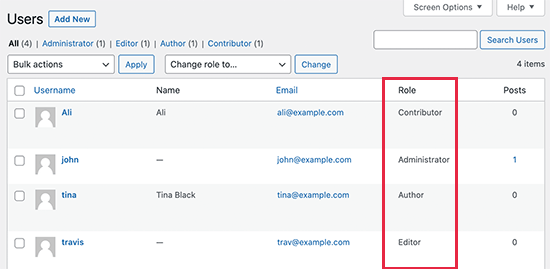
Alguns plugins do WordPress adicionam suas próprias funções de usuário com permissões personalizadas. Por exemplo, plugins de eCommerce geralmente criam uma função de Cliente ou um plugin de membros pode adicionar uma função de Membro personalizada ao seu site.
Mas e se você quiser editar as funções de usuário no WordPress?
Você pode tornar seu site mais seguro removendo permissões desnecessárias de certas funções. Por exemplo, você pode remover a permissão de publicação da função de usuário Autor, para que os Editores sempre tenham a chance de revisar novos posts antes que eles sejam publicados.
Dito isso, vamos dar uma olhada em como modificar facilmente as capacidades das funções de usuário e até mesmo adicionar novas funções de usuário ao seu site WordPress. Você pode usar os links rápidos abaixo para navegar por este tutorial:
Opção 1: Adicionar ou Remover Capacidades de Função de Usuário no WordPress
A maneira mais fácil de editar permissões de usuário no WordPress é usando o plugin gratuito Members. Este plugin permite que você personalize as permissões para cada função de usuário e até crie funções completamente novas.
A primeira coisa que você precisa fazer é instalar e ativar o Members. Para mais detalhes, veja nosso guia passo a passo sobre como instalar um plugin do WordPress.
Após a ativação, vá para a página Membros » Funções para ver todas as diferentes funções de usuário em seu site WordPress.
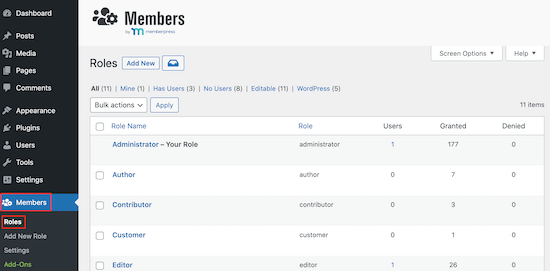
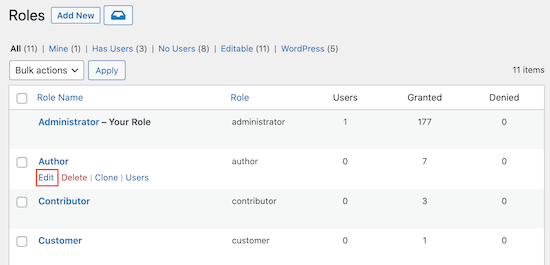
Aqui, simplesmente encontre a função que você deseja modificar e clique em seu link 'Editar'.
Isso abre o editor de funções de usuário.
A coluna da esquerda mostra todos os diferentes tipos de conteúdo que a função de usuário pode editar, ler, excluir e muito mais.
Basta clicar em uma aba e você verá todas as permissões para esse tipo de conteúdo.
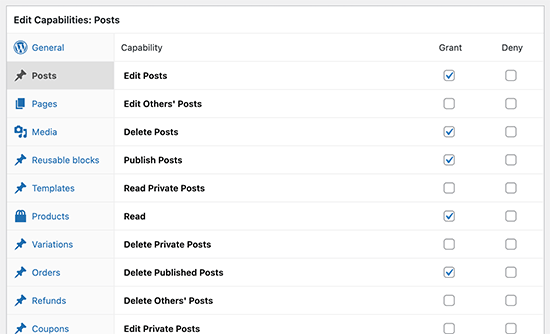
Para adicionar ou remover permissões para esse tipo de conteúdo, basta marcar as caixas Conceder ou Negar.
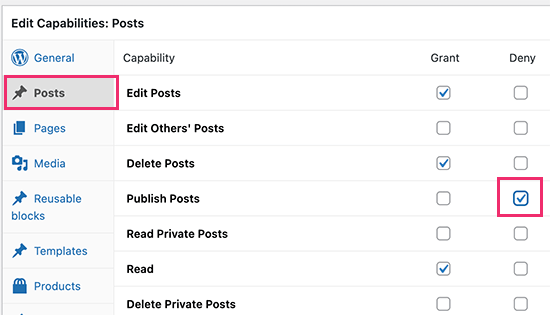
Por exemplo, se você quiser impedir que Autores publiquem posts de blog, você pode selecionar a aba 'Posts' na coluna da esquerda. Em seguida, basta marcar a caixa 'Negar' ao lado de 'Publicar Posts'. Você também pode impedir que autores excluam posts, se necessário.
Da mesma forma, você pode dar permissões extras a uma função.
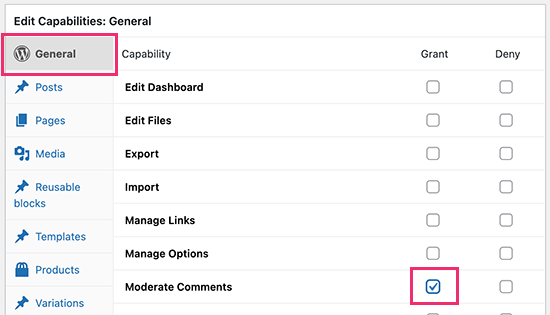
Por exemplo, vamos supor que seus Autores precisem de uma maneira de moderar comentários. Para fazer isso, basta clicar na aba 'Geral' e depois marcar a caixa 'Conceder' ao lado da opção 'Moderar Comentários'.
Agora você pode continuar adicionando e removendo permissões seguindo o mesmo processo descrito acima.
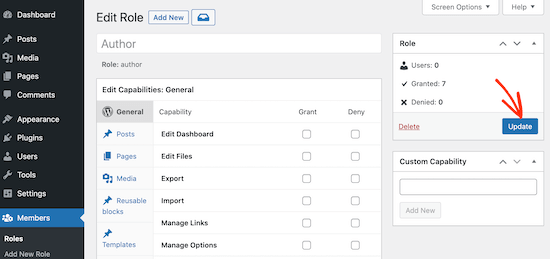
Quando estiver satisfeito com a configuração da função do usuário, clique em ‘Atualizar’ para salvar suas alterações.
Agora você pode repetir o processo para editar outras funções em seu blog WordPress.
Opção 2: Adicionar uma Nova Função de Usuário Com Permissões Personalizadas
O plugin Members também permite que você adicione novas funções de usuário ao seu site.
Vamos imaginar que você criou um tipo de postagem personalizada ‘Filmes’ e deseja permitir que usuários enviem posts em seu site WordPress, incluindo críticas de filmes.
Para criar uma função de usuário personalizada, basta ir em Membros » Adicionar Nova Função.
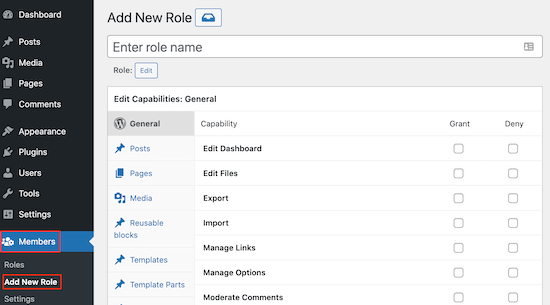
Para começar, você precisará digitar um título para a nova função.
Isso aparecerá ao lado do nome de cada usuário na página Usuários » Todos os Usuários e em outras áreas do painel do WordPress, então é uma boa ideia usar algo que ajude você a identificar claramente a função.
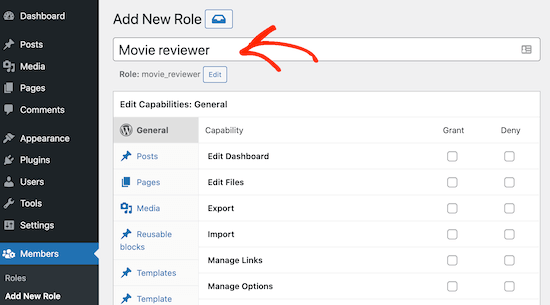
Depois disso, você pode começar a adicionar permissões à nova função marcando as diferentes caixas.
Quando estiver satisfeito com a função personalizada, clique no botão ‘Adicionar Função’ para salvar suas alterações. Agora, você poderá atribuir esta função personalizada a novos usuários.
Você também pode adicionar a nova função à conta de qualquer usuário existente.
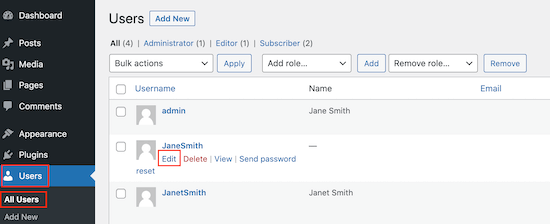
Para fazer isso, vá em Usuários » Todos os Usuários. Em seguida, simplesmente encontre a conta que você deseja modificar e clique no link ‘Editar’.
Depois de fazer isso, role até ‘Funções’ e marque a caixa ao lado da função que você acabou de criar.
Você pode atribuir várias funções ao mesmo usuário, como pode ver na imagem a seguir.
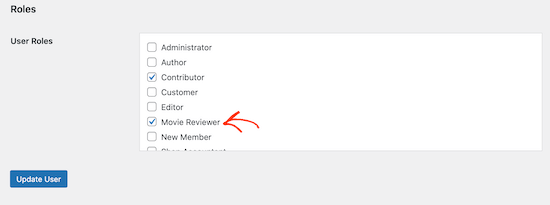
Quando terminar, não se esqueça de rolar até o final da tela e clicar em ‘Atualizar Usuário’ para salvar suas alterações.
Como Gerenciar Contas de Usuário com Segurança no WordPress
Ao adicionar e remover capacidades, você pode controlar as ações que os usuários podem realizar em seu site. Isso ajuda a manter seu site seguro, mas usuários extras ainda são uma vulnerabilidade que hackers podem explorar.
Com isso em mente, aqui estão algumas dicas sobre como proteger seu site WordPress com múltiplos autores.
1. Force Todos a Usar Senhas Fortes
O WordPress vem com um gerador de senhas integrado que pode criar automaticamente senhas fortes para seus usuários.
No entanto, muitas pessoas pulam o gerador de senhas. Com isso em mente, é uma boa ideia forçar as pessoas a usar um gerador de senhas fortes.
Para mais informações, veja nosso guia sobre como forçar senhas fortes em usuários e como forçar usuários a mudar senhas no WordPress.
2. Exija Autenticação de Dois Fatores
Alguns hackers usam scripts automatizados para tentar adivinhar o nome e a senha do usuário.
A autenticação de dois fatores pode proteger seu site contra ataques automatizados, pedindo aos usuários que insiram um código único além de sua senha.
Os usuários geralmente geram esse código usando um aplicativo autenticador em seu computador ou telefone. Para invadir a conta deles, um hacker precisaria de acesso à senha do usuário, mais o computador ou telefone dele. Isso torna seu site muito mais seguro.
Para mais detalhes, consulte nosso guia sobre como adicionar autenticação de dois fatores no WordPress.
3. Instale um Plugin de Segurança para WordPress
Plugins de segurança para WordPress ajudam a proteger seu site monitorando atividades suspeitas e tentativas de login.
Existem muitos plugins de segurança para escolher, mas recomendamos a Sucuri, pois é o melhor plugin de segurança WordPress do mercado. A Sucuri filtra tráfego ruim antes mesmo que ele chegue ao seu servidor e fará uma varredura em seu site em busca de ameaças comuns.
Para mais informações, consulte nossa análise completa da Sucuri.
4. Instale e Configure um Plugin de Backup do WordPress
Se tudo mais falhar, os backups facilitam a restauração do seu site e de todas as suas contas de usuário. A maioria das empresas de hospedagem WordPress oferece uma opção básica de backup, mas você geralmente precisa configurar, criar e manter esses backups manualmente.
Um bom plugin de backup pode fazer todo o trabalho pesado por você, incluindo a realização de backups automatizados. Isso lhe dá mais tempo para se concentrar em gerenciar seu site.
Recomendamos o uso do Duplicator, pois é o melhor plugin de backup do WordPress. Ele é fácil para iniciantes e permite configurar rapidamente backups automáticos e armazená-los em locais remotos, incluindo Google Drive, Amazon S3 e Dropbox.
Explore Mais Maneiras de Personalizar Funções e Permissões de Usuário
Precisa de inspiração sobre o que você pode fazer editando ou adicionando novas funções e capacidades de usuário?
Com o plugin Members, você pode criar uma função de usuário personalizada para seus clientes e desativar o acesso deles para desativar plugins. Isso será útil para evitar erros nos sites de seus clientes.
Alternativamente, você pode usar o plugin PublishPress para gerenciar funções e permissões relacionadas ao seu fluxo de trabalho editorial. Aqui estão alguns artigos que você pode conferir:
- Como Permitir que Colaboradores Editem Suas Postagens do WordPress Após Serem Aprovados
- Como Limitar Autores às Suas Próprias Publicações no Admin do WordPress
- Como Restringir Autores a Categorias Específicas no WordPress
Esperamos que este artigo tenha ajudado você a aprender como adicionar ou remover capacidades de funções de usuário no WordPress. Você também pode querer ver nosso guia sobre como proteger conteúdo no WordPress e nossas escolhas especializadas dos melhores plugins de paywall do WordPress.
Se você gostou deste artigo, por favor, inscreva-se em nosso Canal do YouTube para tutoriais em vídeo do WordPress. Você também pode nos encontrar no Twitter e no Facebook.


Mrteesurez
Obrigado por compartilhar isso.
Tenho alguns escritores aos quais quero dar permissões personalizadas, diferentes das de assinantes ou autores.
Mas existe alguma maneira de mostrar categorias específicas para autores ou papéis de usuário específicos?
WPBeginner Support
SE você quis dizer que queria limitar autores a uma categoria específica, então temos nosso guia abaixo sobre como configurar isso:
https://www.wpbeginner.com/plugins/how-to-restrict-authors-specific-category-in-wordpress/
Admin
Jude Dille
Site muito útil!
WPBeginner Support
Thank you
Admin
Vicky Bower
Olá
Estou com um problema de usuário administrador após migrar meu site do desenvolvimento para o ambiente de produção.
WPBeginner Support
Dependeria do erro que você está recebendo, para começar você pode dar uma olhada em nosso artigo aqui: https://www.wpbeginner.com/beginners-guide/beginners-guide-to-troubleshooting-wordpress-errors-step-by-step/
Admin
Mary Hill
Olá, pensei que os usuários fossem assinantes da minha newsletter. Tenho mais de 7000. Posso importá-los para o meu Mailchimp?
WPBeginner Support
Olá Marry,
Sim, você pode, aqui está um tutorial para exportar dados de usuários, depois de ter os dados você pode abri-los em um programa de planilha e manter as colunas que você precisa. No entanto, quando você os adiciona ao MailChimp, eles serão solicitados a verificar sua assinatura.
Admin
James
Este artigo é muito antigo. O Capability Manager Enhanced ainda é o plugin recomendado pelo WP-Beginner para gerenciar funções de usuário? Obrigado!
muaz farooq
Eu realmente gosto deste plugin. Realmente me ajudou. Mas há um problema. Eu quero mostrar ao autor apenas uma configuração do meu plugin. E no seu plugin Capability Manager Enhanced, não consigo ver a opção do meu plugin aqui. Existe alguma solução?
DannyMe
Só para saber, quero que meus Autores possam criar posts, e o STATUS desses posts será automaticamente: Pendente de Revisão OU Rascunho.
Quero que os posts feitos por Autores sejam verificados e aprovados por um Editor que poderá publicar.
Isso é possível com este aplicativo?
Se sim, como por favor?
Debbie N.
Se um usuário não pode ver tudo no menu administrativo, há alguma maneira de ele usar apenas um dos recursos? Por exemplo, eu gostaria que eles pudessem apenas fazer backup de seus sites. Existe alguma maneira de adicionar isso a uma função?
Ryan
Thank you very much1 this is what I exactly looked for
Conni Stock
Eu gostaria de conceder acesso a um assinante APENAS às entradas de um formulário de gravidade específico no meu site para ler ao vivo e exportar, mas não editar o formulário ou as configurações e/ou ser capaz de ver quaisquer outras áreas administrativas de back-end.
Os dados inseridos no formulário são necessários, assim como os arquivos que serão enviados na submissão do formulário pelo assinante. Estou tentando encontrar uma maneira segura de dar acesso por um período de tempo determinado. Tenho um site e ele não está configurado para funções de multi-site.
Por favor, aconselhe. Qualquer direção seria muito apreciada.
Maritza
Thank you so much! The best answer of what I was looking for. I am glad I found you
Alex Alonso
Obrigado. Muito melhor que a documentação.
ankur khanna
Thanks.. Its great… you made my week.. Cheerss.. keep clam and happy coding..
Hadi Omary
eu quero especificar que uma das minhas taxonomias seja editável por uma pessoa
existe uma maneira de fazer isso ??
http://wordpress.stackexchange.com/questions/161089/how-to-specifies-an-author-editor-to-edit-one-category-only
Simon Lange
Há alguma chance de você lançar ou testar para 3.9.2 e superior? 3.7.1 tem mais de 10 meses. então seu bom plugin não será mais usado se for um risco usá-lo.
Devanshu M
Sou o administrador de um blog. Tenho um autor também. Desabilitei a publicação para o autor para que eu possa revisar as postagens antes de publicar, mas, assim que o autor clica em enviar para revisão, não recebo nenhuma notificação para revisar isso? Por favor, ajude.
WPBeginner Support
Usamos o plugin Edit Flow para isso.
Admin
Tony Franco
Prezados Senhores,
Obrigado pela postagem!
Tenho este plugin instalado, há alguma maneira de fazer com que os assinantes enviem imagens e vejam apenas suas imagens?
Agora os assinantes aqui só podem editar seus perfis e enviar imagens, mas eles também podem ver outras imagens da galeria... Acho que seria melhor eles verem apenas suas imagens....
Obrigado e Atenciosamente,
Tony
hopeful
como assim sem resposta? acho que não é possível porque é um recurso do wordpress.
Faiz Akhtar
Obrigado!
Michael Rapino
Que tal adicionar e remover permissões para plugins instalados e itens de menu específicos na navegação esquerda do WP?
kristina suh
Oi. Estou interessado em descobrir isso também.
Como você dá acesso a um novo plugin/opção de menu, por exemplo, Calendário / Equipe?
obrigado
Mozart Rocha
E se eu não tiver permissão para instalar plugins?
WPBeginner Support
Então você não pode instalar plugins.
Admin
Piet
Eu acho que o Members do Justin Tadlock é um plugin muito mais abrangente (leia-se: útil) do que o apresentado neste artigo
Correen
Piet, tenho que concordar. O plugin Members expõe tudo e, como administrador, tudo o que você precisa fazer é marcar/desmarcar caixas de permissão. Até agora, tudo bem para mim.
Srihari Thalla
Thanks a lot