


Lembra quando e-mail e senha eram a única forma de fazer login em sites? Os tempos mudaram, e agora muitos usuários esperam a conveniência de fazer login com seus números de telefone.
Depois de ajudar várias pessoas a configurar sistemas de login baseados em telefone em seus sites WordPress, aprendi quais métodos funcionam melhor – e quais evitar. Testei de tudo, desde plugins premium até soluções personalizadas para encontrar as opções mais confiáveis.
Neste guia, mostrarei como adicionar login por número de telefone com verificação OTP ao seu site WordPress. Se você administra um site de pequena empresa ou uma grande plataforma de associação, encontrará uma solução que atende às suas necessidades.

Por que permitir que usuários do WordPress façam login com seus números de telefone?
Permitir que os usuários façam login por meio de um código de uso único (OTP) via número de telefone é uma prática comum. Isso remove a necessidade de lembrar senhas complexas, mantendo suas contas seguras.
Veja por que você deve considerar adicionar login por telefone ao seu site WordPress:
- Segurança Aprimorada: Ao contrário das senhas estáticas, os OTPs expiram após um único uso, tornando os logins significativamente mais seguros.
- Logins Mais Rápidos: Não há necessidade de digitar senhas longas. Um código rápido enviado para um telefone permite que os usuários façam login instantaneamente.
- Menos Redefinições de Senha: Se você administra um site de comunidade, seus usuários não precisarão mais redefinir senhas esquecidas, economizando seu tempo e tickets de suporte.
- Melhor Experiência do Usuário: Um login tranquilo mantém as pessoas satisfeitas e com maior probabilidade de retornar ao seu site.
- Ideal para Usuários de Celular: Mais pessoas navegam em seus telefones. Permitir que façam login com um código torna o processo contínuo.
Agora, vamos ver como permitir facilmente o login com número de telefone via OTP no WordPress.
Como Adicionar Login com Número de Telefone via OTP no WordPress
Você pode facilmente adicionar um login por número de telefone ao WordPress usando o plugin gratuito Login com Número de Telefone.
No entanto, como o WordPress não envia mensagens SMS por padrão, você também precisará de um serviço de terceiros como Firebase ou Twilio para lidar com a entrega de OTP.
Primeiro, você precisa instalar e ativar o plugin gratuito Login Com Número de Telefone. Para detalhes, veja este tutorial sobre como instalar um plugin do WordPress.
Após a ativação do plugin, visite a página Configurações de Login » Geral no painel do WordPress e marque a opção 'Ativar login por número de telefone'.
Depois disso, você pode adicionar códigos de país para todas as regiões onde seus usuários estão fazendo login. Por padrão, o plugin inclui os códigos de país de números de telefone de todos os países.
Recomendo deixar esta configuração como está. Ela garante que seu site permaneça acessível a um público global.
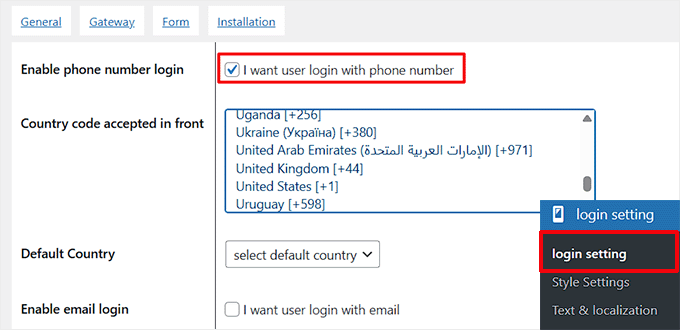
Em seguida, você precisa marcar a opção ‘Habilitar login por e-mail’ se desejar permitir o login por e-mail para seus usuários.
Recomendo esta configuração se você tiver usuários existentes que estão acostumados a fazer login com seus e-mails. Ao fazer isso, você garantirá que eles não fiquem frustrados quando o login por número de telefone for ativado, pois eles ainda poderão fazer login usando seus e-mails.
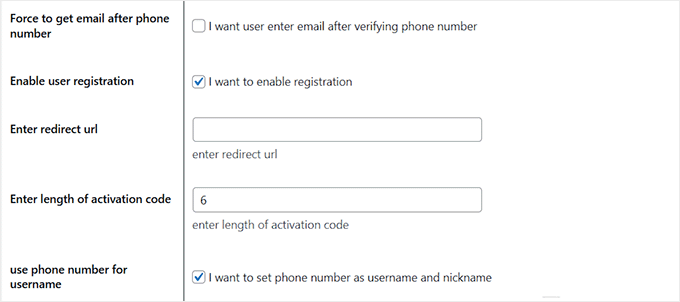
Você pode então marcar a opção ‘Forçar obtenção de e-mail após número de telefone’. Esta configuração garante que novos usuários sejam obrigados a fornecer seu endereço de e-mail antes de concluir o registro. É especialmente útil se você já tem uma lista de e-mails e deseja coletar e-mails de novos usuários.
Você também pode habilitar o registro de usuário com um número de telefone. Uma vez feito isso, digite o comprimento do código de ativação que será fornecido aos usuários.
Depois disso, você tem que rolar para baixo e encontrar a opção ‘Habilitar Timer’. Clique para habilitá-la, em seguida, defina o limite de tempo para os usuários inserirem o OTP.
Por exemplo, se você definir para 60 segundos, os usuários terão um minuto para inserir seu código antes que ele expire. Em seguida, clique no botão ‘Salvar Alterações’ para armazenar suas configurações.

Vá em frente e mude para a aba ‘Gateway’ no topo. Aqui, você deve selecionar um provedor de serviço de SMS para o login OTP com número de telefone.
Escolherei o Firebase para este tutorial. É um serviço do Google que permite enviar códigos de acesso únicos para os telefones dos usuários para login seguro.
É uma boa ideia verificar a página de preços deles para obter os detalhes mais recentes. No entanto, você também pode escolher opções como Twilio, WhatsApp, Alibaba SMS e muito mais.
Lembre-se de que algumas das opções estarão disponíveis apenas no plano Pro.
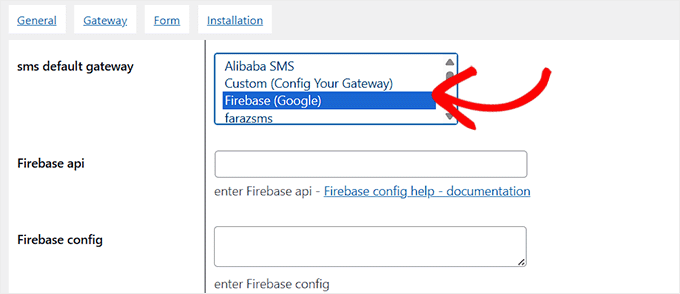
Uma vez que você escolher o Firebase, você precisará adicionar sua chave de API e configuração.
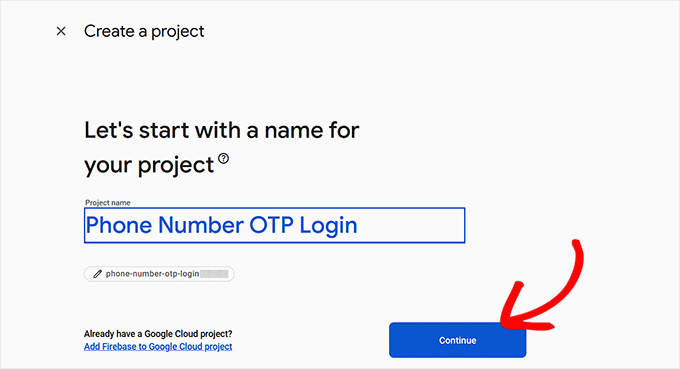
Para isso, você precisa visitar o Console do Firebase e selecionar a opção ‘Criar um Projeto Firebase’.
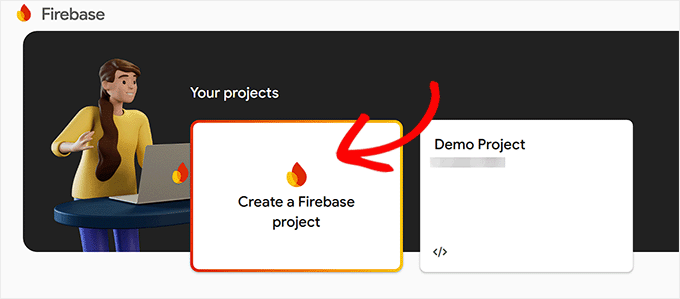
Isso o levará a uma nova tela, onde você deve adicionar um nome de projeto. Você pode chamá-lo de qualquer coisa que o ajude a lembrar para que está usando.
Em seguida, clique no botão 'Continuar'.
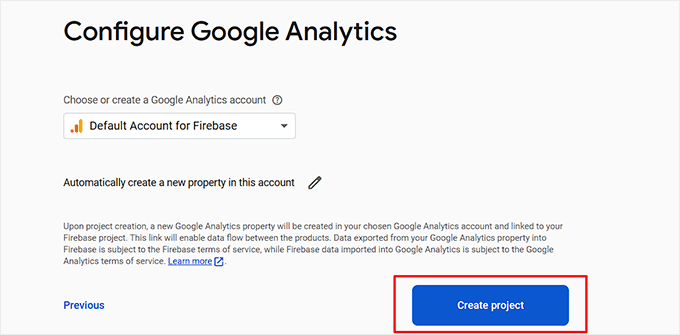
O Firebase agora pedirá permissão para habilitar o Google Analytics para o projeto.
Depois de permitir isso, você deve selecionar 'Conta Padrão para Firebase' no menu suspenso e clicar no botão 'Criar Projeto'.
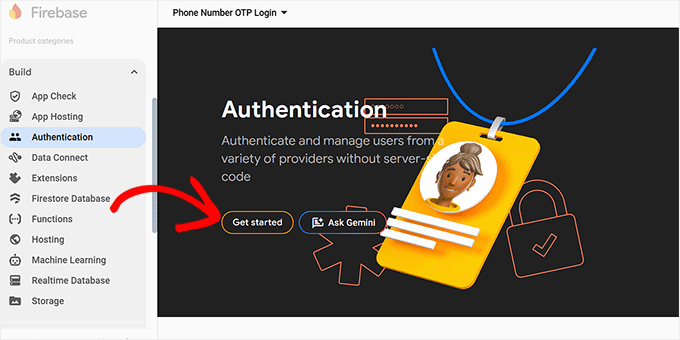
Agora você será levado à página Visão Geral do Projeto. Aqui, navegue até a guia Build » Autenticação na coluna da esquerda.
Prossiga e clique no botão 'Começar'.
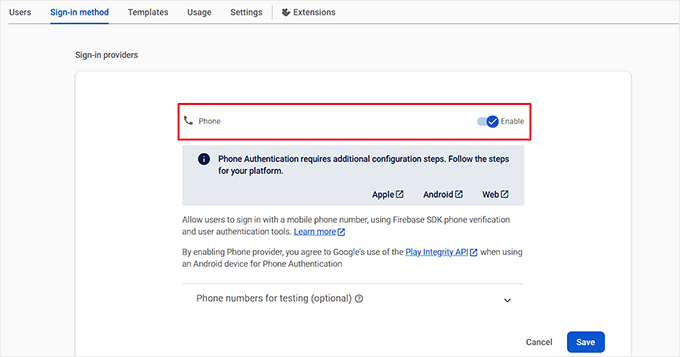
Assim que fizer isso, algumas novas configurações ficarão visíveis na tela. A partir daqui, encontre 'Telefone' na lista de provedores de login, clique nele e, em seguida, ative o interruptor 'Ativar'.
Isso permitirá que os usuários façam login com um número de telefone celular usando a verificação de telefone do SDK do Firebase. Em seguida, clique no botão 'Salvar'.
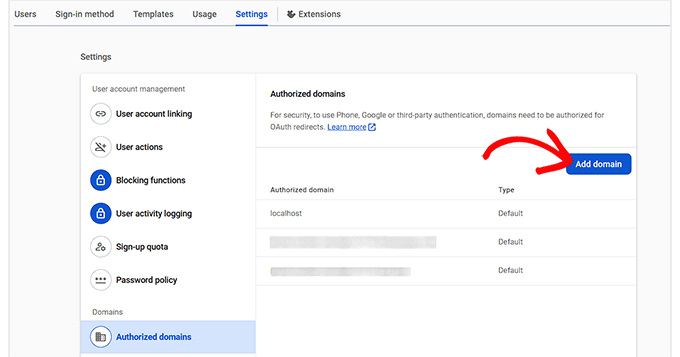
Agora, mude para a aba 'Configurações' e selecione a opção 'Domínios autorizados' na coluna da esquerda. Aqui, você tem que clicar no botão 'Adicionar domínio'.
Isso abrirá um prompt onde você precisará adicionar o nome de domínio do seu site.
Esta é uma medida de segurança importante que garante que apenas o seu site tenha permissão para se conectar a este projeto Firebase, impedindo o uso não autorizado por terceiros.
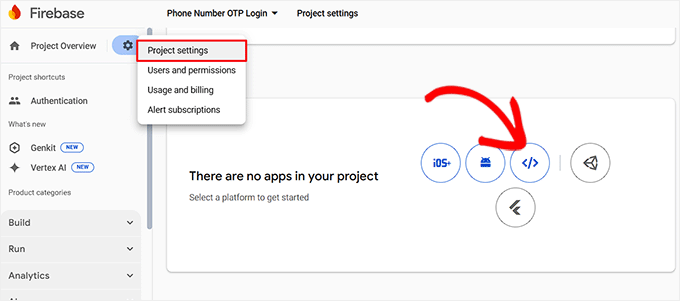
Depois disso, basta clicar no ícone de configurações ao lado de Visão Geral do Projeto na parte superior e selecionar a guia 'Configurações do Projeto'.
Em seguida, role para baixo até a seção 'Seus Aplicativos' e selecione o ícone da web.
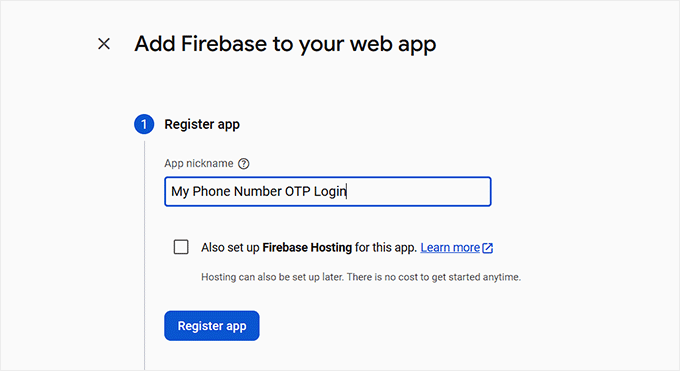
Agora você precisará adicionar um nome para o seu aplicativo e clicar no botão 'Registrar App'. Ao fazer isso, o Firebase gerará um código de configuração especial para o seu SDK.
'SDK' significa Software Development Kit (Kit de Desenvolvimento de Software), e este código contém todas as configurações necessárias para conectar seu site WordPress ao seu projeto Firebase.
A partir daqui, basta clicar no botão 'Continuar para o Console'.
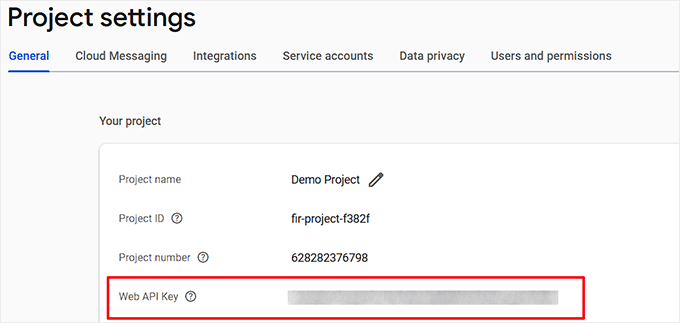
Uma vez de volta à página Visão Geral do Projeto, basta copiar a 'Chave da API da Web' e armazená-la em um local seguro.
Agora, role para baixo até a seção ‘Seus Apps’ onde os detalhes do seu aplicativo mais recente serão exibidos na tela.
Aqui, escolha o botão de rádio ‘Config’ para exibir seu Firebase SDK como configuração. Simplesmente copie e guarde em um local seguro.
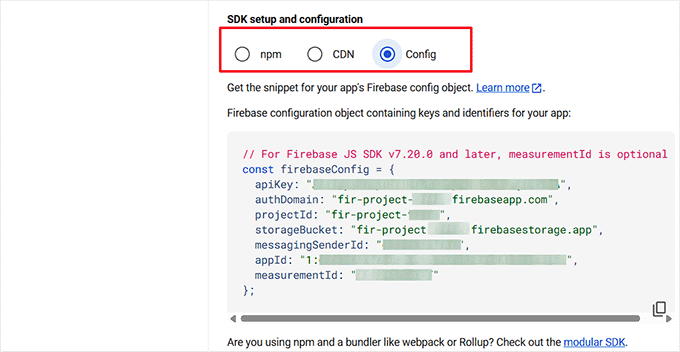
Depois disso, você precisa voltar ao seu painel do WordPress e adicionar a chave de API e a configuração do Firebase em seus respectivos campos nas configurações do plugin Login with Phone Number.
Em seguida, clique no botão ‘Salvar Alterações’ para armazenar suas configurações.
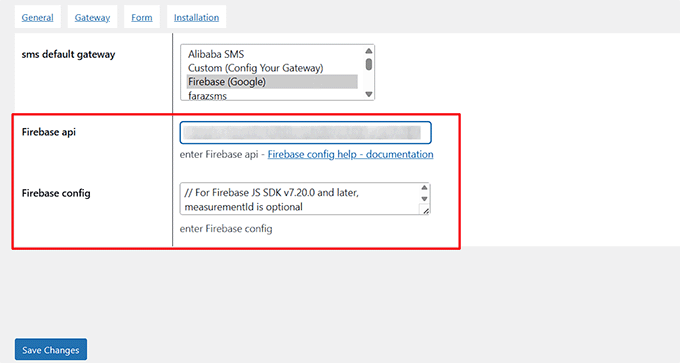
Uma vez feito isso, abra a página do WordPress onde você deseja adicionar o formulário de login e clique no botão ‘Adicionar Bloco’.
No menu de blocos, você precisa escolher o bloco ‘Shortcode’ e adicionar o seguinte shortcode nele:
[idehweb_lwp]
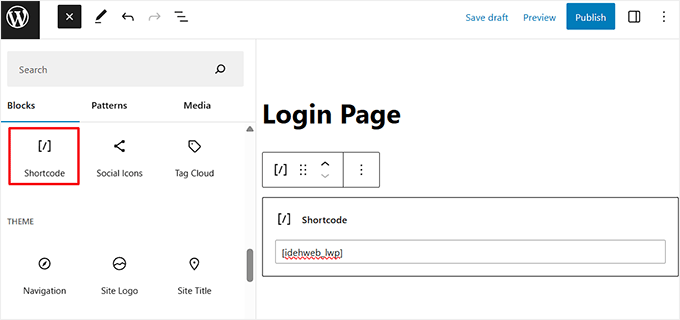
Finalmente, clique no botão ‘Atualizar’ ou ‘Publicar’ para salvar suas configurações.
Agora, quando novos usuários visitarem seu site, eles poderão se registrar e fazer login usando o número de telefone, enquanto os usuários existentes ainda poderão fazer login com o e-mail.
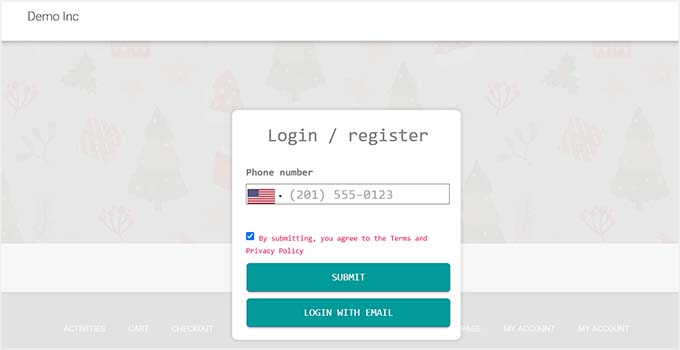
Depois de configurar isso, recomendo enviar um e-mail para seus usuários existentes, incentivando-os a adicionar seus números de telefone o mais rápido possível.
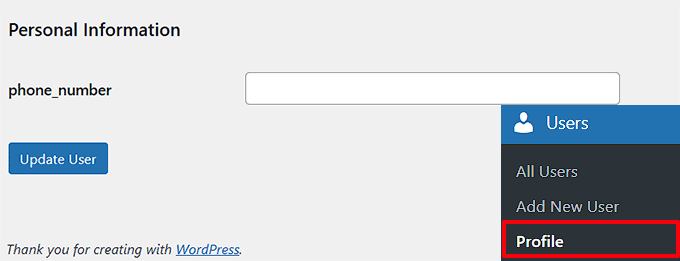
Eles podem fazer isso visitando a página de perfil deles no painel do WordPress, rolando para baixo até a seção 'Informações Pessoais', adicionando o número de telefone e clicando em Atualizar Usuário.
Isso garante que mesmo os usuários existentes que já se inscreveram possam fazer login com seus números de telefone posteriormente.
Bônus: Adicione Login com um Clique com o Google no WordPress
Embora o login com número de telefone e OTP seja uma opção segura, alguns usuários preferem uma maneira ainda mais rápida de acessar suas contas.
Adicionar o login com um clique do Google permite que os usuários façam login instantaneamente, o que pode melhorar a experiência do usuário, reduzir o atrito no login e aumentar os cadastros.
É especialmente útil para sites com visitantes frequentes, como plataformas de associação, lojas online ou comunidades.
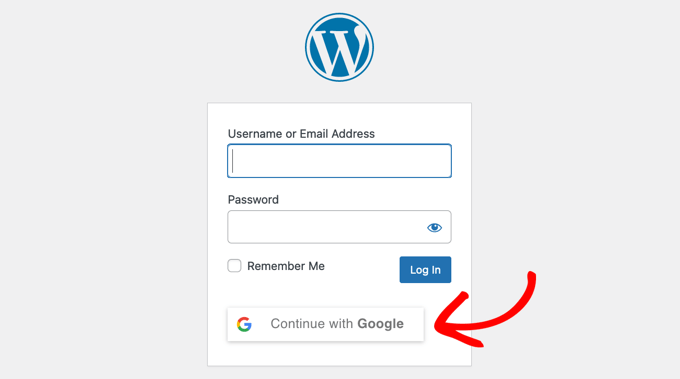
Você pode facilmente adicionar este recurso usando o plugin Nextend Social Login. É uma ferramenta popular que permite aos usuários registrar e fazer login em seu site usando suas contas de mídia social existentes, como Google, Facebook e Twitter.
Ele também permite vincular perfis sociais a contas existentes, para que usuários recorrentes não criem duplicatas.

Para começar, veja nosso tutorial sobre como adicionar login com um clique do Google no WordPress.
Perguntas Frequentes Sobre Adicionar Login com Número de Telefone via OTP no WordPress
Configurar um novo sistema de login pode gerar algumas dúvidas. Aqui estão as respostas para algumas das mais comuns que recebo sobre adicionar login por número de telefone ao WordPress.
O que acontece se meu site exceder os limites gratuitos do Firebase?
Se o tráfego do seu site crescer e você exceder o nível de uso gratuito de um serviço como o Firebase, você passará para o plano pago deles.
É uma boa ideia monitorar seu uso no painel da sua conta Firebase.
Meus usuários existentes ainda podem fazer login com o e-mail e senha antigos?
Sim. Conforme mostrado no tutorial, o plugin Login com Número de Telefone permite que você mantenha o login por e-mail habilitado. Isso é altamente recomendado para evitar confundir seus usuários existentes.
Eles podem continuar a fazer login com suas credenciais antigas e podem optar por adicionar o número de telefone ao perfil a qualquer momento.
É possível personalizar o design do formulário de login por telefone?
A versão gratuita do plugin oferece estilo básico que é projetado para se misturar com a maioria dos temas do WordPress.
A versão pro do plugin também inclui mais opções de estilo integradas.
Este método de login por telefone funcionará com WooCommerce ou meu plugin de associação?
Sim, o plugin Login com Número de Telefone foi projetado para se integrar aos ganchos padrão de login e registro do WordPress.
Isso significa que ele deve funcionar automaticamente com plugins populares como WooCommerce, MemberPress e outros que usam o sistema de usuários padrão do WordPress para suas páginas de login e registro.
Espero que este artigo tenha ajudado você a aprender como adicionar login por número de telefone via OTP no WordPress. Você também pode consultar nosso guia para iniciantes sobre como remover a opção de redefinição/alteração de senha do WordPress e nosso tutorial sobre criação de um modal de popup de login do WordPress.
Se você gostou deste artigo, por favor, inscreva-se em nosso Canal do YouTube para tutoriais em vídeo do WordPress. Você também pode nos encontrar no Twitter e no Facebook.



Tem alguma pergunta ou sugestão? Por favor, deixe um comentário para iniciar a discussão.