


Você deseja adicionar um resumo melhor para seus posts do WordPress com uma chamada para ação exclusiva? Os motores de busca preferem conteúdo longo, rico em palavras-chave e fácil de ler. Mas seus usuários podem não rolar para baixo para ver sua chamada para ação no final. Neste artigo, mostraremos como adicionar um resumo melhor no WordPress com TLDR CTA.
O que é TLDR CTA?
TLDR ou tl;dr é uma abreviação de 'Too long didn’t read' (Muito longo, não li). É usado com artigos longos, indicando o resumo ou visão geral de todo o artigo em menos palavras.
O WordPress permite que você adicione resumo do artigo como trecho, mas esses trechos geralmente são apenas trechos de texto simples.
CTA é uma abreviação de Call to Action (Chamada para Ação). Uma chamada para ação é um termo de marketing usado para descrever as ações que você deseja que seus usuários realizem em seu site.
Por exemplo, inscrever-se na sua lista de e-mail, baixar algo, fazer uma compra, etc.
Dito isso, vamos ver como combinar TLDR e CTA para melhorar a experiência do usuário e aumentar as taxas de conversão.
Adicionando TLDR CTA em Posts do WordPress
A primeira coisa que você precisa fazer é instalar e ativar o plugin TLDR-CTA. Para mais detalhes, veja nosso guia passo a passo sobre como instalar um plugin do WordPress.
Ao ser ativado, o plugin adicionará um novo item de menu chamado Configurações TLDR à sua barra de administração do WordPress. Clicar nele o levará para a página de configurações do plugin.
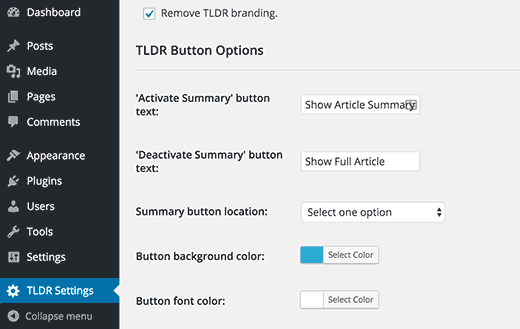
A primeira opção é adicionar ou remover a marca TLDR. Você pode marcar esta opção para remover o backlink / marca do autor do plugin.
Em seguida, você pode escolher o texto para o botão que exibe o resumo do artigo e o botão que exibe o artigo completo.
Depois disso, você escolherá a localização do botão de resumo. O plugin permite que você escolha entre três localizações: botão na barra fixa superior, barra fixa com botão inferior e botão acima do conteúdo (padrão).
O restante das opções na página de configurações permite controlar as cores e a aparência da caixa de resumo e do botão de chamada para ação.
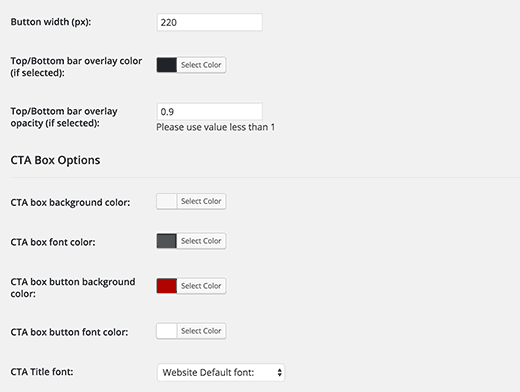
As opções padrão funcionarão para a maioria dos sites, mas você pode ajustá-las facilmente para combinar com o seu tema do WordPress.
Quando terminar, clique no botão salvar alterações para armazenar as configurações do seu plugin.
Adicionando Resumo de Artigo e CTA aos Seus Posts do WordPress
Crie ou edite um post do WordPress onde você deseja exibir o TLDR-CTA. Abaixo do editor de posts, você encontrará duas novas caixas de meta: resumo do post e cta do resumo.
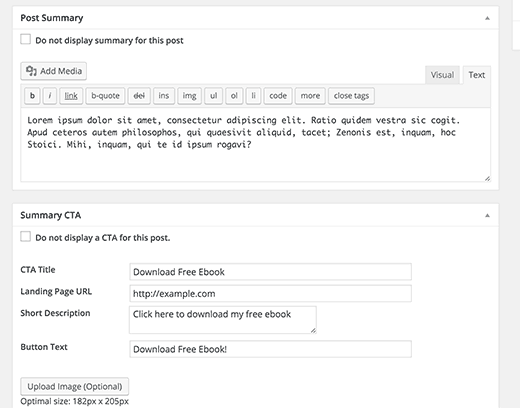
Adicione o resumo do seu artigo na caixa de meta de resumo do post. Você pode usar formatação básica e até adicionar links no resumo.
Depois disso, você precisará configurar sua chamada para ação, fornecer um título para este CTA, adicionar um URL e fornecer uma breve descrição ou slogan para a seção de chamada para ação.
Opcionalmente, você também pode adicionar uma imagem que aparecerá ao lado da sua chamada para ação. Esta imagem precisa ter 182 × 205 pixels de tamanho.
Agora você pode salvar e visualizar seu post do WordPress.
Você verá o botão 'Mostrar resumo' e clicar nele exibirá o resumo do artigo com sua chamada para ação.
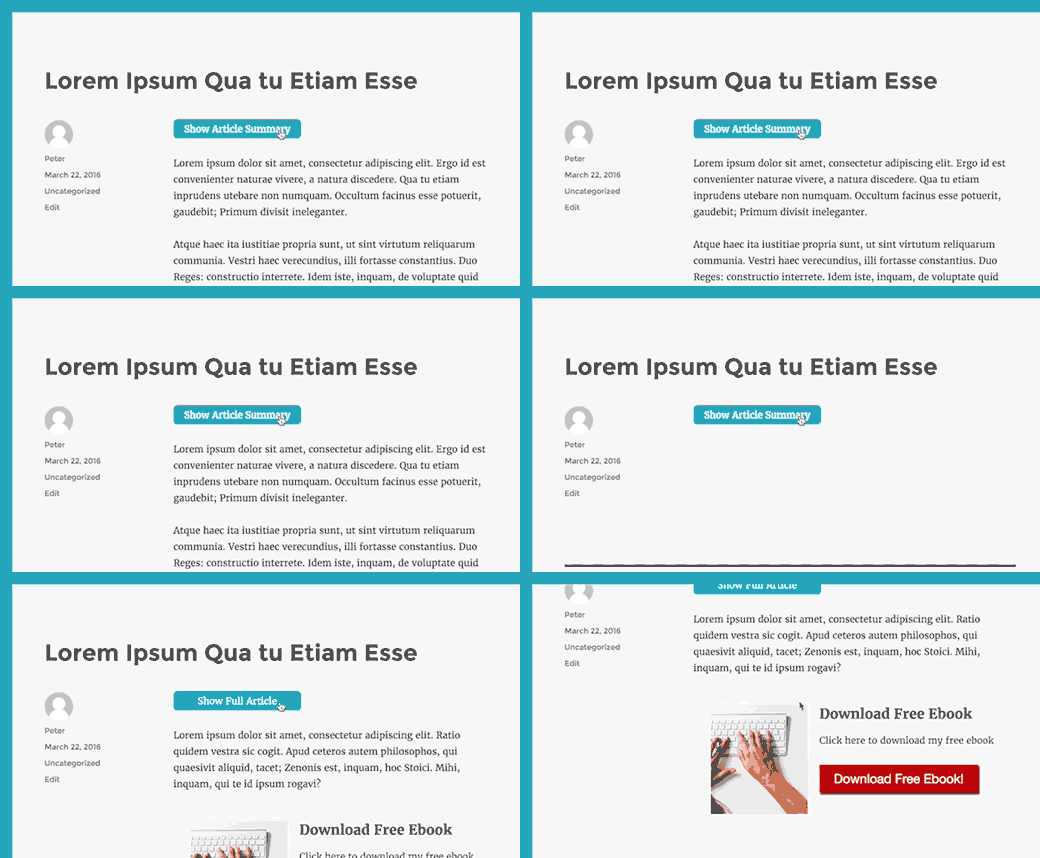
É isso, agora você pode visitar qualquer post individual em seu site e verá um botão de mostrar resumo. Clicar no botão exibirá o resumo do artigo com um botão de chamada para ação.
Esperamos que este artigo tenha ajudado você a adicionar um resumo melhor em posts do WordPress com TLDR CTA. Você também pode querer ver nosso guia sobre como configurar um endereço de e-mail profissional com o Google Apps e o Gmail.
Se você gostou deste artigo, por favor, inscreva-se em nosso Canal do YouTube para tutoriais em vídeo do WordPress. Você também pode nos encontrar no Twitter e Facebook.


Sachin
Este plugin de resumo será muito útil para mim. Como escrevo longas resenhas de produtos. Isso pode ser útil para aqueles visitantes que estão com pressa. Bem, eu tenho que testá-lo primeiro. Parece ótimo para mim. Obrigado.
Nas
Uma pergunta, este plugin criará o resumo automaticamente ou o autor precisa inseri-lo manualmente?
Travis Pflanz
Você precisa criá-lo. Você pode ver na captura de tela onde inserir o resumo – https://www.wpbeginner.com/wp-content/uploads/2016/03/metaboxes.png