


Configurar pagamentos em um site WordPress pode se tornar frustrante rapidamente. Já passamos por isso – navegando por listas de plugins, duvidando de qual instalar e preocupando-nos se o checkout seria realmente seguro para nossos visitantes.
O PayPal é uma das maneiras mais fáceis de começar a aceitar pagamentos online, e é uma plataforma que a maioria dos clientes já confia. Mesmo que também usemos o Stripe em nossos sites, o PayPal continua sendo uma ótima opção para compras únicas, serviços recorrentes e doações rápidas.
Neste guia, mostraremos exatamente como adicionamos um formulário de pagamento PayPal ao WordPress, passo a passo, para que você possa começar a aceitar pagamentos sem adivinhações.
💡 Resposta Rápida: Como Adicionar um Formulário de Pagamento PayPal no WordPress
Você pode facilmente adicionar um formulário de pagamento PayPal ao seu site WordPress usando um construtor de formulários como o WPForms. Primeiro, instale o WPForms Pro e ative seu add-on PayPal Standard.
Em seguida, crie seu formulário, conecte-o à sua conta PayPal e adicione-o a qualquer página.
Por que Aceitar Pagamentos PayPal no WordPress?
Você deve aceitar pagamentos via PayPal no WordPress porque ele é confiável por milhões de pessoas, é seguro e é muito fácil de configurar — mesmo que você não tenha uma loja online completa.
O PayPal cuida de todo o processo de pagamento para você. Isso significa que você não precisa gerenciar detalhes de cartão de crédito, configurar uma conta de comerciante separada ou se preocupar com a conformidade PCI.
O PayPal cuida do lado da segurança, o que torna as coisas muito mais simples. Veja por que muitos proprietários de sites escolhem o PayPal:
- Clientes já o conhecem e confiam nele.
- Ele cuida da segurança dos pagamentos para você.
- Você não precisa de um processador de cartão de crédito separado.
- Você pode facilmente configurar pagamentos recorrentes.
- Emitir reembolsos é simples.
- Você pode aceitar pagamentos sem construir uma loja de comércio eletrônico completa.
Se você está vendendo um produto ou oferecendo serviços como consultoria, adicionar um formulário de pagamento simples geralmente é tudo o que você precisa.
Agora, vamos ver como você pode facilmente adicionar um formulário de pagamento PayPal no WordPress.
Como Adicionar um Formulário de Pagamento do PayPal no WordPress
Existem muitos plugins PayPal para WordPress e gateways de pagamento disponíveis no mercado que permitem adicionar um botão de pagamento ou formulário de pedido ao seu site.
Isso inclui soluções dedicadas para eCommerce como WooCommerce com sua integração PayPal, ou plugins especializados para doações como o Charitable.
No entanto, quando se trata da flexibilidade de construir o formulário de pedido e adicionar personalizações sem código, acreditamos que o WPForms é a melhor opção.
É o melhor plugin construtor de formulários de arrastar e soltar para WordPress, usado por mais de 6 milhões de sites. O WPForms permite que você crie um formulário simples de faturamento ou pedido sem a necessidade de uma loja WooCommerce completa ou plugin de carrinho de compras.
Na verdade, usamos o plugin várias vezes para criar nosso formulário de contato e pesquisas anuais e achamos muito fácil de usar. Para saber mais, veja nossa análise detalhada do WPForms.
Recomendamos usá-lo porque o WPForms suporta vários gateways de pagamento, permitindo que você aceite pagamentos com PayPal e cartão de crédito através de várias integrações como Stripe, Square e Authorize.net.
Então, vamos primeiro instalar e ativar o plugin WPForms. Para mais detalhes, você pode ver nosso guia passo a passo sobre como instalar um plugin do WordPress.
Observação: O WPForms Lite é totalmente gratuito. No entanto, você precisará do plano pro do plugin para desbloquear o add-on PayPal e o modelo de Formulário de Pedido.
Após a ativação, você desejará ir para a página WPForms » Configurações na barra lateral de administração do WordPress para inserir sua chave de licença. Você pode encontrar essas informações na sua área de conta do WPForms.
Após inserir a chave, certifique-se de clicar no botão ‘Verificar Chave’ para ativar sua licença premium do WPForms.

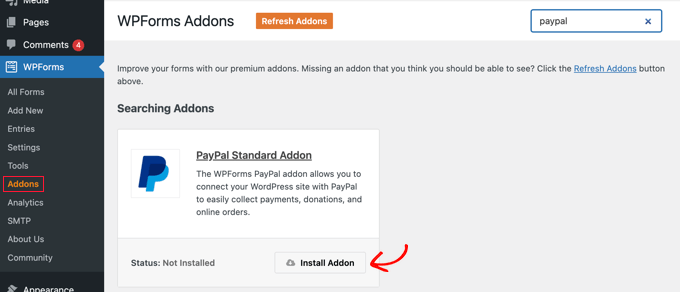
Em seguida, vamos para a página WPForms » Addons no painel do WordPress. Aqui, você instalará o add-on PayPal Standard.
Basta encontrá-lo na lista e, em seguida, clicar no botão ‘Instalar Addon’ abaixo dele. O add-on será então instalado e ativado automaticamente para você.
Depois de fazer isso, é hora de criar seu formulário de pagamento.
Criando um Formulário de Pagamento PayPal no WordPress
Para começar a criar um formulário de pagamento, visite a página WPForms » Adicionar Novo na sua área de administração do WordPress para iniciar o construtor de formulários.
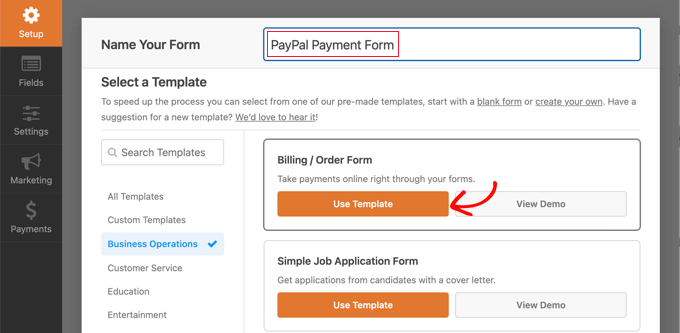
Na tela ‘Configuração’, a primeira coisa que você precisará fazer é nomear seu formulário.
Em seguida, você pode rolar a página para baixo para encontrar o modelo ‘Formulário de Cobrança / Pedido’ e passar o mouse sobre ele. Clique no botão ‘Usar Modelo’ quando ele aparecer.
O WPForms agora carregará automaticamente seu modelo de formulário no construtor de arrastar e soltar.
A partir daqui, adicionar, remover ou alterar os campos do seu formulário é fácil. Por exemplo, o modelo vem com um campo 'Múltiplos Itens'. Você pode personalizar este campo para permitir que os visitantes selecionem o produto ou serviço que desejam pagar.
Se você clicar neste campo na visualização ao vivo, poderá configurar seu rótulo e o nome e preço de cada item.
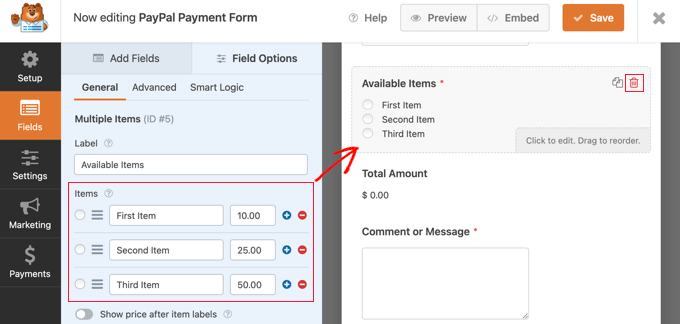
Se você oferece apenas um único item, pode excluir o campo ‘Vários Itens’ clicando no ícone de lixeira no canto superior direito do campo.
Em seguida, do painel esquerdo, você pode arrastar o campo 'Item Único' para o seu formulário em vez disso.
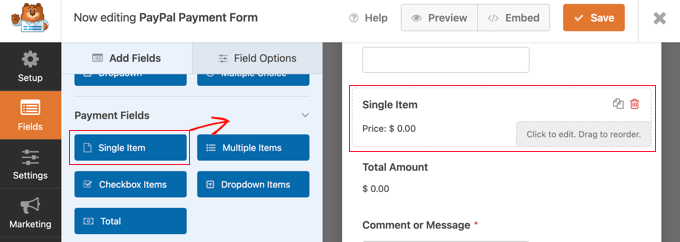
Agora, você pode clicar neste campo para personalizá-lo ainda mais na coluna esquerda.
Sinta-se à vontade para alterar o rótulo, a descrição e o preço do campo de acordo com sua oferta. A visualização do seu formulário à direita será atualizada automaticamente.
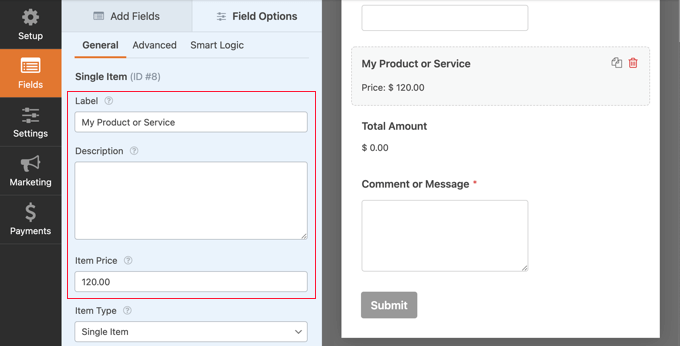
Se você oferece apenas um único item, o campo ‘Total’ é opcional. No entanto, recomendamos mantê-lo para que seus clientes possam ver e confirmar o preço final antes de pagar.
Para instruções mais detalhadas, você pode consultar nosso tutorial sobre como criar um formulário de pedido online no WordPress.
Em seguida, você precisa alternar para a guia Pagamentos » PayPal Standard para configurar o PayPal.
A partir daqui, basta marcar a caixa ‘Ativar pagamentos PayPal Standard’.
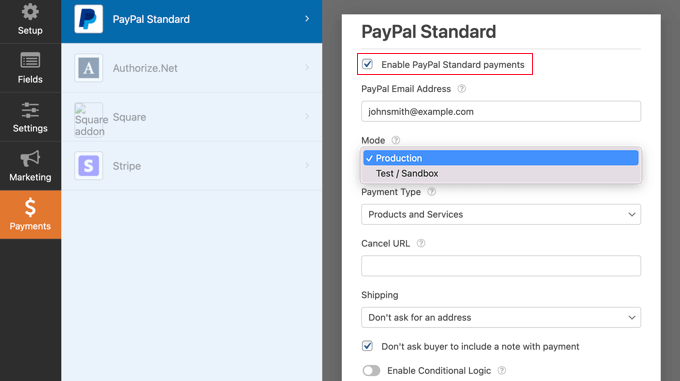
Se você ainda não tem uma, precisará criar uma conta PayPal. Em seguida, você pode inserir seu endereço de e-mail do PayPal nas configurações do WPForms.
Depois disso, você deve preencher as outras configurações do PayPal. Se desejar testar seu formulário de pagamento, você deve selecionar o modo ‘Teste / Sandbox’. Isso permite que você faça pagamentos fictícios no PayPal para garantir que o formulário esteja funcionando corretamente.
Não se esqueça de alterar a opção Modo de volta para ‘Produção’ quando terminar de testar.
A maioria dos sites precisará do tipo de pagamento 'Produtos e Serviços'. A outra opção é 'Doações', e você pode aprender mais sobre isso em nosso guia sobre como adicionar um botão de doação do PayPal.
Você também pode adicionar um URL para redirecionar usuários que não concluem o pagamento e decidir se um endereço de entrega e uma nota são necessários.
Finalmente, você pode usar a opção 'Habilitar Lógica Condicional' para permitir que os usuários escolham entre diferentes opções de pagamento. Para mais detalhes, veja nosso guia sobre como permitir que os usuários escolham um método de pagamento em formulários do WordPress.
Quando terminar, clique no botão ‘Salvar’ para armazenar suas configurações.
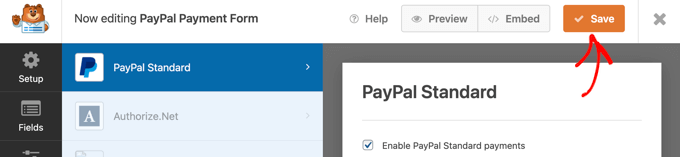
Seu formulário de pagamento online do PayPal está pronto e você pode adicioná-lo a qualquer post ou página do WordPress em seu site.
Adicionando Seu Formulário de Pagamento PayPal ao Seu Site
O WPForm torna super fácil adicionar formulários em qualquer lugar do seu site.
Primeiro, abra a postagem ou página do WordPress onde você deseja adicionar o formulário no painel de administração. Em seguida, clique no botão ‘Adicionar Bloco’ (+) no canto superior esquerdo da tela para abrir o menu de blocos.
A partir daqui, localize e adicione o bloco WPForms ao editor de blocos.
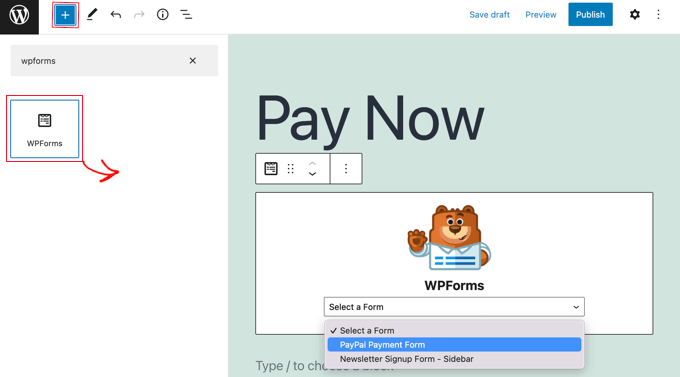
Depois disso, você desejará selecionar seu formulário de pedido no menu suspenso no bloco WPForms.
Quando terminar, você pode salvar ou publicar sua página e clicar no botão de visualização para ver seu formulário em ação.
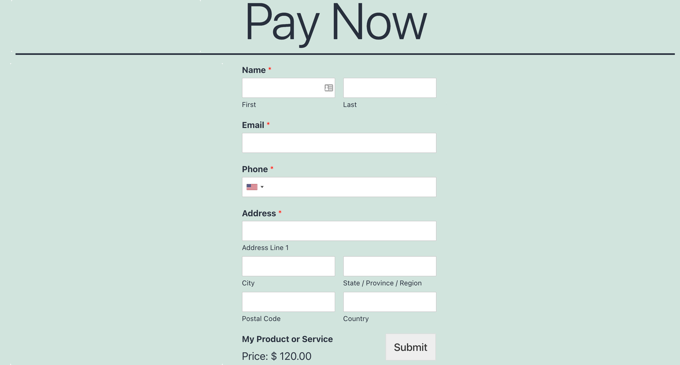
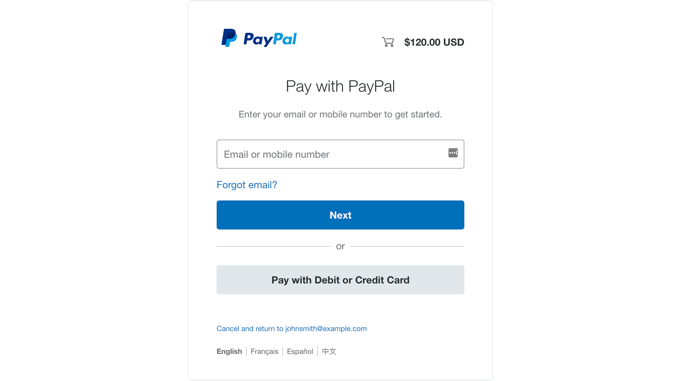
Após o usuário clicar no botão ‘Enviar’, ele será redirecionado com segurança para o site do PayPal para concluir o pagamento.
Parabéns, você criou um formulário de pagamento do PayPal no WordPress.
Se desejar, você também pode conectar seus formulários de pagamento com serviços de marketing por e-mail, Google Sheets e outros aplicativos para otimizar ainda mais seu fluxo de trabalho usando as integrações nativas do WPForms.
Bônus: Deixe os Clientes Pagarem Diretamente no Seu Site com o PayPal Commerce
Se você tem uma loja online, é uma ideia melhor conectar seu site WordPress ao PayPal Commerce. O PayPal Commerce oferece pagamentos globais simplificados e proteção ao vendedor e comprador.
Este método permite que os clientes paguem com cartão de crédito diretamente em seu site, sem serem redirecionados para o PayPal.
Para conectar o PayPal Commerce com o WPForms, você deve visitar a página WPForms » Addons e instalar e ativar o 'PayPal Commerce Addon'.

Após a ativação, você desejará ir para a página WPForms » Settings e mudar para a aba ‘Payments’.
Em seguida, clique no botão ‘Connect with PayPal Commerce’.
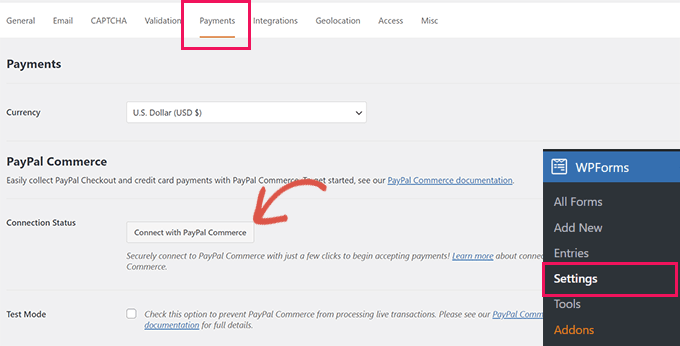
Assim que fizer isso, um prompt aparecerá na tela, pedindo para você conectar seu site WordPress ao PayPal.
Conecte o serviço ao seu site. Depois disso, você pode criar um formulário e simplesmente adicionar o campo ‘PayPal Commerce’ da coluna da esquerda.
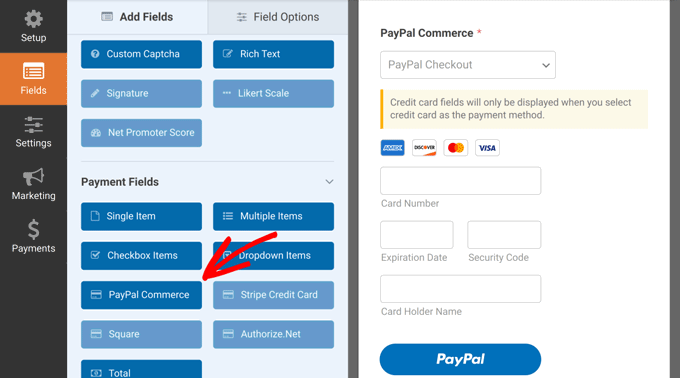
Desta forma, o campo único PayPal Commerce permite que você aceite pagamentos diretamente via contas PayPal ou por cartão de crédito.
Para obter instruções mais detalhadas, consulte nosso tutorial sobre como conectar o WordPress ao PayPal Commerce.
Tutorial em Vídeo
Se você não prefere instruções escritas, basta assistir ao nosso tutorial em vídeo.
Perguntas Frequentes Sobre Pagamentos com PayPal
Aqui estão algumas perguntas que são frequentemente feitas por nossos leitores sobre como adicionar um formulário de pagamento do PayPal no WordPress:
Posso permitir que os usuários insiram um valor personalizado antes de pagar?
Sim, você pode! Se você estiver coletando doações ou oferecendo preços flexíveis, a maioria dos construtores de formulários (como WPForms e Charitable) permite que você adicione um campo de valor personalizado.
Você pode passar esse valor para o PayPal para que o usuário pague exatamente o que inseriu.
É seguro aceitar pagamentos através de um formulário do PayPal?
Sim, é muito seguro. O PayPal lida com o processamento de pagamentos em sua plataforma segura, portanto, seu site não armazena nenhum dado sensível de cartão de crédito.
Apenas certifique-se de que seu site usa HTTPS para uma camada extra de segurança.
Preciso de uma conta comercial do PayPal?
Você pode usar uma conta pessoal ou comercial do PayPal para receber pagamentos, mas uma conta comercial é recomendada para branding e um processo de checkout mais tranquilo.
Também ajuda se você estiver vendendo produtos ou aceitando pagamentos com frequência.
Posso enviar confirmações por e-mail depois que alguém pagar usando o PayPal?
Sim! A maioria dos plugins de formulário do WordPress, incluindo o WPForms, permite que você configure notificações automáticas por e-mail.
Você pode enviar e-mails de confirmação para você e para o comprador após uma transação bem-sucedida no PayPal.
Posso aceitar pagamentos internacionais com um formulário do PayPal?
Sim, o PayPal suporta várias moedas e países. Ao configurar seu formulário, você pode escolher a moeda que deseja aceitar.
Apenas certifique-se de que sua conta PayPal esteja configurada para lidar com transações internacionais.
Esperamos que este tutorial tenha ajudado você a aprender como adicionar um formulário de pagamento do PayPal no WordPress. Você também pode consultar nosso guia sobre como aceitar pagamentos com Stripe no WordPress ou nossas principais recomendações de alternativas ao PayPal para freelancers coletarem pagamentos no WordPress.
Se você gostou deste artigo, por favor, inscreva-se em nosso Canal do YouTube para tutoriais em vídeo do WordPress. Você também pode nos encontrar no Twitter e no Facebook.


Tem alguma pergunta ou sugestão? Por favor, deixe um comentário para iniciar a discussão.