


No passado, adicionar uma seção de Perguntas Frequentes (FAQ) ao seu site era difícil. Você tinha que torná-la agradável para os visitantes, ao mesmo tempo em que adicionava um código técnico complexo de SEO para o Google.
Após testarmos dezenas de ferramentas em nossos próprios sites, descobrimos que usar um bloco de FAQ dedicado é a solução mais fácil. Ele elimina o estresse da formatação e instantaneamente deixa suas páginas com um visual limpo.
O plugin All in One SEO cuida automaticamente tanto do design atraente quanto da marcação necessária para os motores de busca. Mostraremos exatamente como configurar isso rapidamente para que você possa se concentrar em expandir seus negócios.

Por que adicionar Perguntas Frequentes (FAQs) no WordPress?
Você pode adicionar uma seção de FAQ ao seu site WordPress para ajudar a responder perguntas comuns que os usuários têm sobre seus produtos e serviços. Também pode ajudar a abordar problemas ou preocupações que seus visitantes possam ter.
As FAQs podem até ajudar a economizar tempo para sua equipe de suporte ao cliente. Ao listar detalhes básicos ou dúvidas comuns que as pessoas podem ter em um formato de perguntas e respostas, você não precisará responder a inúmeros e-mails de suporte.
Além disso, adicionar uma seção de FAQ com a marcação de schema correta pode impulsionar o seu SEO do WordPress. A marcação de schema é um tipo especial de código que ajuda os motores de busca a entenderem melhor seu conteúdo. Pense nisso como um rótulo nos bastidores que diz explicitamente ao Google: 'Esta é uma pergunta e esta é a resposta exata'.
Isso permite que eles entendam melhor seu conteúdo, o que aumenta suas chances de aparecer nas caixas 'As pessoas também perguntam' do Google ou em resumos gerados por IA.
Em outros casos, o Google usará o conteúdo da seção de Perguntas Frequentes (FAQ) para a caixa ‘As pessoas também perguntam’. Esta é uma caixa que aparece para diferentes palavras-chave, onde você verá diferentes perguntas nos resultados da pesquisa. Você pode clicar em cada pergunta para expandi-la e ver a resposta.
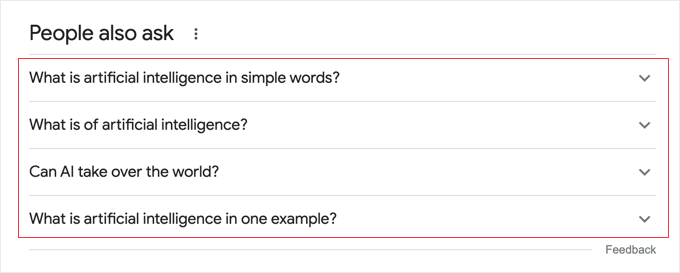
Ser exibido na seção 'As pessoas também perguntam' pode aumentar o tráfego do seu site e o engajamento. Você pode aprender mais seguindo nosso guia sobre como aparecer nas caixas de resposta do Google.
Com isso em mente, mostraremos como adicionar perguntas frequentes ao seu site WordPress usando 2 métodos. Você pode clicar nos links abaixo para pular para o seu método preferido:
Vamos começar.
Método 1: Adicionar uma Seção de FAQ Usando AIOSEO (Melhor para FAQ + Schema de FAQ)
A maneira mais fácil de adicionar FAQs ao seu site WordPress é usando o plugin All in One SEO (AIOSEO). É o melhor plugin de SEO para WordPress que ajuda você a otimizar seu site para motores de busca como o Google.
O AIOSEO oferece um bloco de FAQ no editor de conteúdo, para que você possa adicioná-lo facilmente em qualquer lugar de uma postagem ou página. Além disso, ele também permite que você configure o schema de FAQ para ajudar você a ser destacado na seção ‘As pessoas também perguntam’.
Observação: Estamos usando a versão Pro do AIOSEO em nossas capturas de tela, mas você também pode fazer isso com a versão gratuita AIOSEO Lite. O bloco de FAQ do AIOSEO, que adiciona automaticamente o schema correto, está disponível em ambas as versões, gratuita e pro.
Primeiro, você precisará instalar e ativar o plugin AIOSEO. Se precisar de ajuda, consulte nosso guia sobre como instalar um plugin do WordPress.
Após a ativação, você verá o assistente de configuração do AIOSEO. Simplesmente clique no botão ‘Vamos Começar’ e siga as instruções na tela para configurar o plugin.

Para mais detalhes, você pode consultar nosso guia sobre como configurar corretamente o All in One SEO para WordPress.
Em seguida, você pode criar uma nova postagem ou página. Uma vez que você esteja no editor de blocos do WordPress, basta clicar no botão ‘+’ e adicionar o bloco ‘AIOSEO – FAQ’.
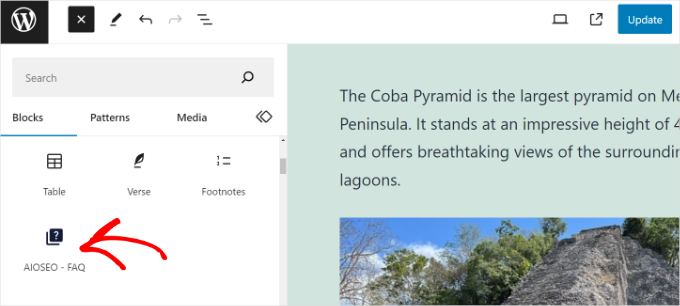
Depois disso, você verá o bloco em seu conteúdo. Por padrão, ele exibirá suas perguntas em um estilo de acordeão recolhível. Isso é ótimo para a experiência do usuário, pois mantém sua página com uma aparência limpa e permite que os visitantes encontrem facilmente as respostas que procuram.
Você pode adicionar perguntas e respostas para sua seção de FAQ.
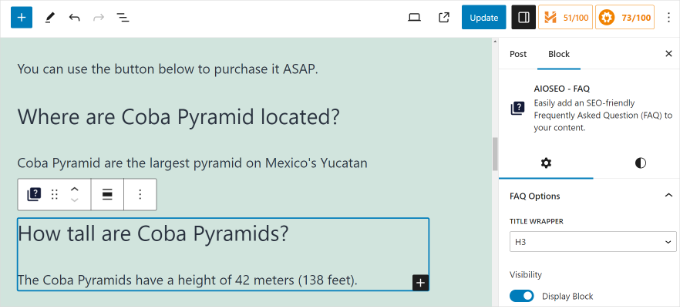
Para adicionar mais perguntas à sua lista, basta clicar no botão ‘+ Adicionar Novo FAQ’ dentro do bloco. Você pode adicionar quantas perguntas e respostas precisar, todas organizadas de forma limpa dentro deste único bloco.
O AIOSEO também oferece configurações opcionais para o bloco de FAQ no painel de configurações à direita. Por exemplo, você pode alterar o wrapper do título e definir um nível de cabeçalho para cada pergunta.
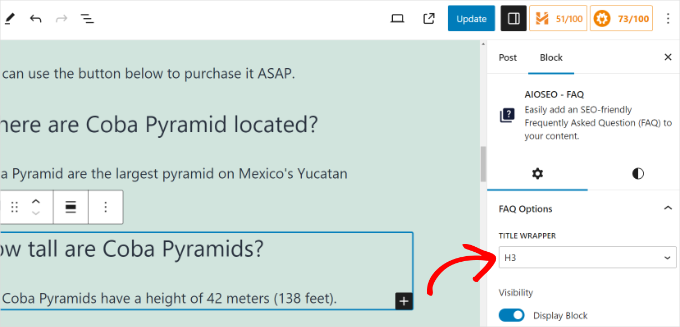
Assim que terminar de adicionar suas perguntas e respostas, basta publicar ou atualizar sua postagem.
É isso! O bloco AIOSEO adiciona automaticamente o código de esquema de FAQ correto em segundo plano para você. Não são necessárias etapas extras.
Este código ajuda os motores de busca como o Google a ler e entender suas perguntas, o que pode ajudar você a aparecer na seção ‘As pessoas também perguntam’ dos resultados de pesquisa.
Adicionando Esquema de FAQ no WordPress
Se você decidiu construir seus FAQs visuais usando um construtor de páginas diferente ou blocos de texto padrão, você ainda pode adicionar o código dos bastidores usando o Gerador de Schema Pro do AIOSEO. Isso garante que você ainda obtenha os benefícios de SEO sem usar o bloco de FAQ específico do AIOSEO.
No editor de conteúdo do WordPress, role para baixo até a caixa de meta de Configurações do AIOSEO. A partir daqui, você precisa mudar para a aba ‘Schema’.
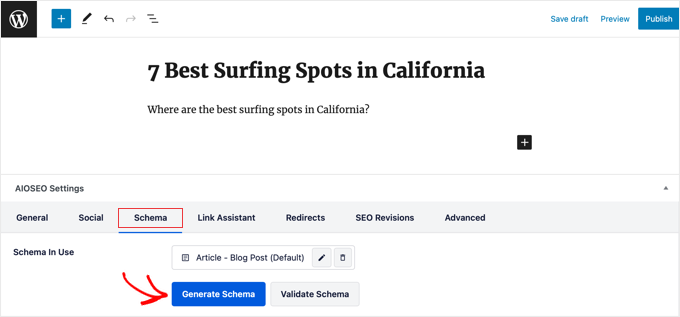
Em seguida, você pode clicar no botão ‘Gerar Schema’.
Isso abrirá o Gerador de Schema, onde você verá diferentes opções. Vá em frente e selecione a opção ‘FAQ’.
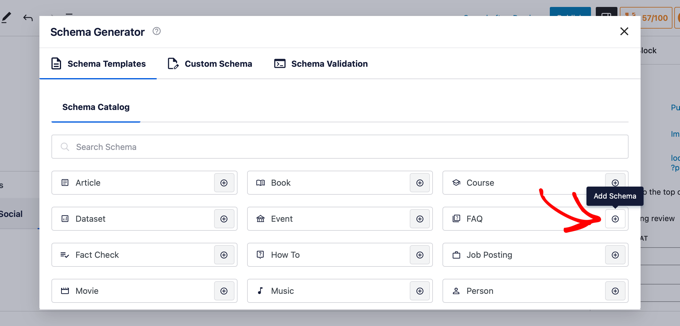
Depois disso, você pode adicionar suas perguntas e respostas nos campos respectivos.
Para inserir mais perguntas e respostas, basta clicar na opção ‘Adicionar Outra Pergunta’.
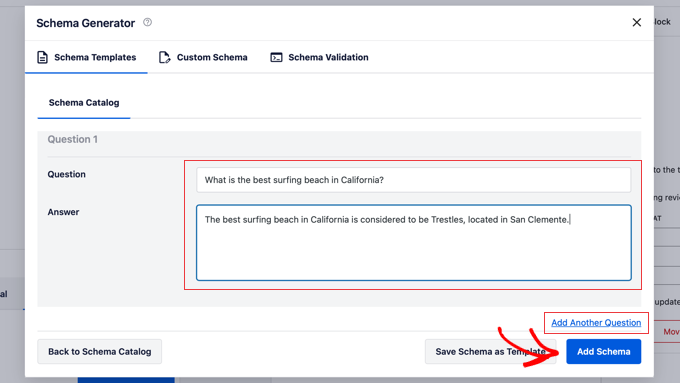
Quando terminar, basta clicar no botão ‘Adicionar Schema’.
Para saber mais, consulte nosso guia sobre como adicionar schema de FAQ no WordPress.
Método 2: Adicionar uma Seção de FAQ Usando HeroThemes (Melhor para FAQs Personalizáveis)
Alternativamente, você pode adicionar uma seção de FAQ personalizável no WordPress usando HeroThemes. Enquanto o AIOSEO é ótimo para páginas individuais, o HeroThemes permite que você crie uma biblioteca centralizada de perguntas que você pode facilmente inserir em qualquer lugar do seu site sem ter que digitá-las novamente.
A HeroThemes tem um plugin de FAQ chamado Heroic FAQs. Você pode usar este plugin para gerenciar e criar seções para perguntas frequentes em seu site.
É perfeito para colocar um conjunto de perguntas em várias páginas. Por exemplo, se você tem diferentes páginas de produtos, pode usar o plugin para criar FAQs e, em seguida, adicioná-las facilmente a cada página em um instante.
Observação: Este é um plugin premium, e você precisará de pelo menos o plano Heroic KB Plus, pois o addon Heroic FAQs é empacotado especificamente nesse nível.
Primeiro, você precisará baixar e instalar o plugin Heroic FAQs. Para mais detalhes, consulte nosso guia sobre como instalar um plugin do WordPress.
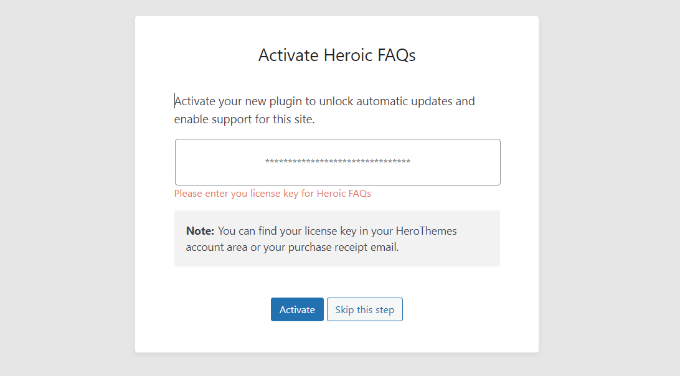
Após a ativação, você verá a tela de boas-vindas do Heroic FAQs.
Prossiga e insira sua chave de licença e clique no botão 'Ativar'. Você pode encontrar a chave em sua área de conta e no e-mail do recibo de compra.
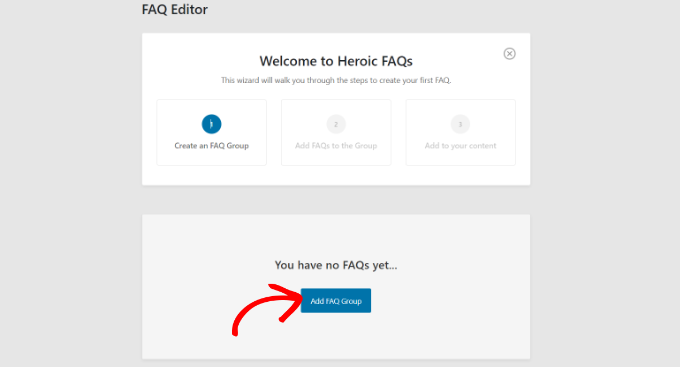
Assim que o plugin estiver ativo, você precisará criar um grupo de FAQ.
Na próxima tela, você pode simplesmente clicar no botão ‘Adicionar Grupo de FAQ’.
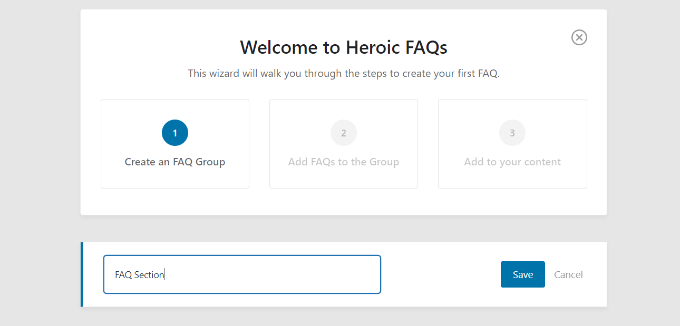
Em seguida, você precisará inserir um nome para o seu grupo de FAQ.
Assim que isso for feito, basta clicar no botão ‘Salvar’.
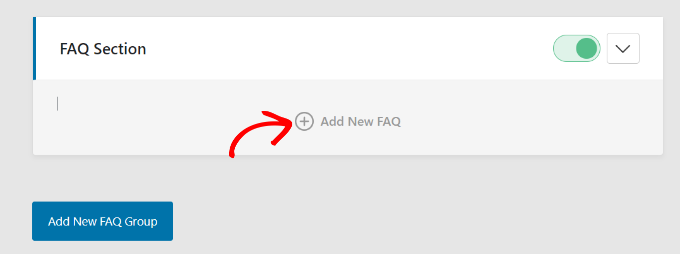
Depois disso, você verá o seu grupo de FAQ.
Clique em ‘+ Adicionar Nova FAQ’ para continuar.
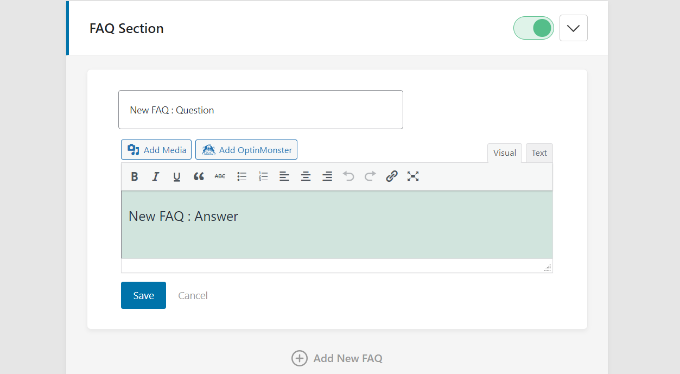
Na próxima tela, você pode inserir a pergunta e a resposta da FAQ.
Após adicionar o conteúdo, basta clicar no botão ‘Salvar’.
Agora você verá sua FAQ adicionada ao grupo.
Clique em ‘+ Adicionar Nova FAQ’ para repetir este processo e adicionar mais perguntas.
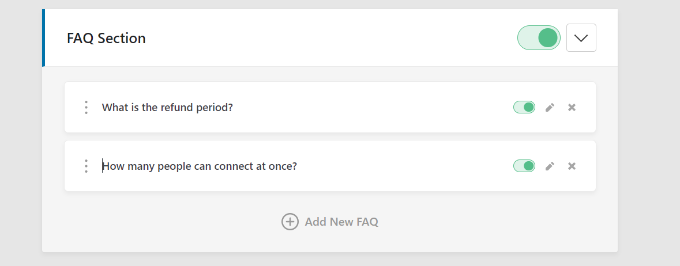
O Heroic FAQ também mostra um alternador para cada grupo e pergunta. Você pode clicar no alternador para habilitar ou desabilitar perguntas que deseja exibir na seção de FAQ.
O plugin também permite reorganizar a ordem das perguntas simplesmente arrastando e soltando-as.
Assim que terminar de criar um grupo de FAQ, o próximo passo é adicioná-lo ao seu conteúdo. Continue e edite ou crie uma nova postagem ou página do WordPress.
Quando estiver no editor de conteúdo, basta clicar no botão '+' e adicionar o bloco 'Heroic FAQ'.
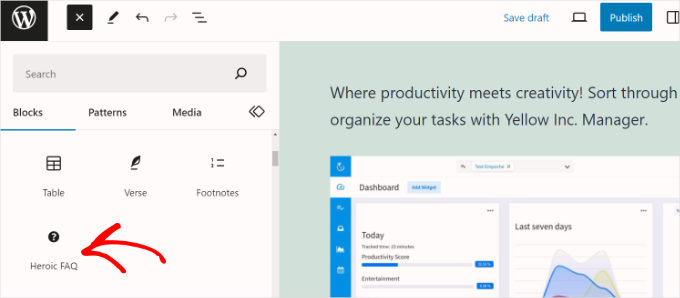
Em seguida, você verá diferentes opções para o bloco ‘Heroic FAQ’ no painel de configurações à direita.
Você pode clicar no menu suspenso ‘Grupo de FAQ’ e selecionar o grupo que deseja exibir na página.
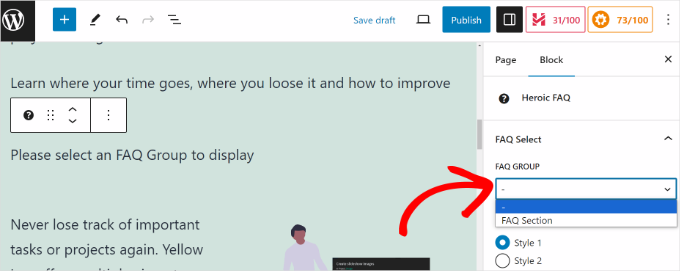
Há também a opção de escolher diferentes estilos para sua seção de FAQ.
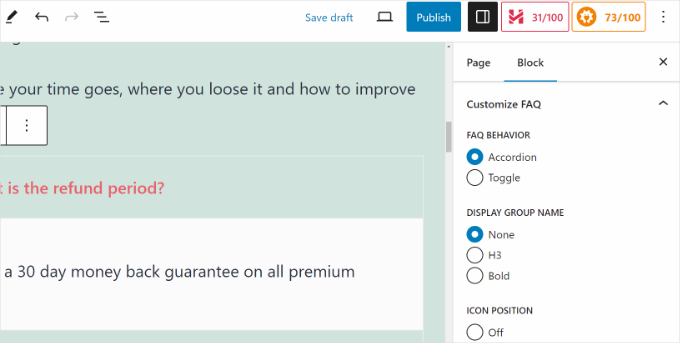
Se você rolar para baixo no painel de configurações, verá mais opções para personalizar sua área de FAQ.
Por exemplo, o plugin permite escolher um comportamento de FAQ, selecionar um nome de grupo de exibição, escolher a posição do ícone, selecionar ícones diferentes, editar a cor da pergunta e muito mais.
Quando terminar, basta publicar ou atualizar sua página ou postagem.
Agora você pode visitar seu site para ver a seção de FAQ em ação.
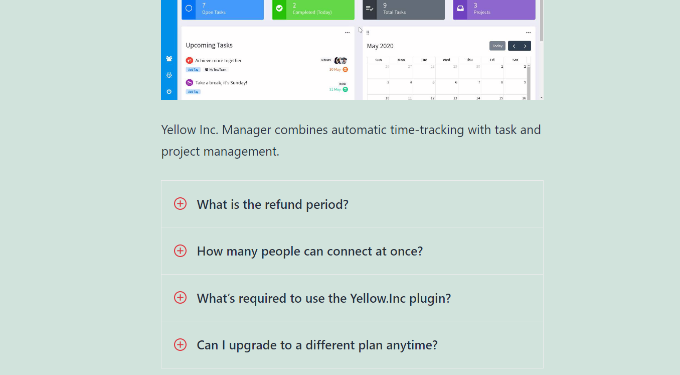
Pronto! Você adicionou com sucesso uma seção de FAQ ao seu site WordPress usando o plugin Heroic FAQ.
Dicas Bônus para Melhorar o Atendimento ao Cliente
Adicionar uma seção de FAQ ao seu site é uma ótima maneira de educar seus visitantes e melhorar seu suporte ao cliente. Existem também muitas outras maneiras de otimizar seu fluxo de trabalho de suporte ao cliente.
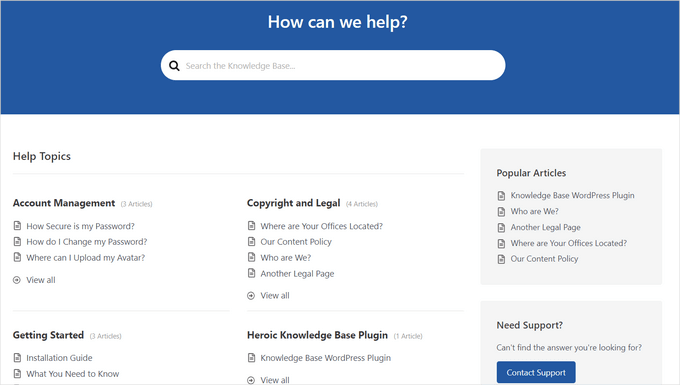
Por exemplo, você pode criar uma base de conhecimento para usuários e adicionar tutoriais e guias de solução de problemas. Existem diferentes plugins de base de conhecimento como o Heroic Knowledge Base que ajudam você a criar documentação e artigos de como fazer sem editar nenhum código.
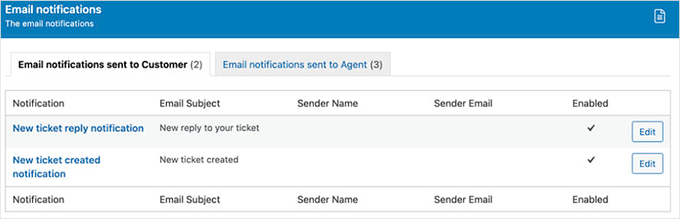
Você também pode usar um software de help desk como o HelpScout para gerenciar todas as suas solicitações de suporte ao cliente em um só lugar. Se os usuários não conseguirem encontrar uma resposta nas FAQs, eles poderão enviar um ticket de suporte.
Uma solução de help desk permite que você responda rapidamente a consultas, configure respostas automáticas e escale seu suporte ao cliente à medida que seu negócio cresce.
Perguntas Frequentes sobre Como Adicionar uma Seção de FAQ
Muitos de nossos leitores têm dúvidas sobre a melhor forma de adicionar uma seção de FAQ e como isso impacta o site deles. Aqui estão as respostas para algumas das perguntas mais comuns que recebemos.
1. Qual é o propósito de uma seção de FAQ?
Uma seção de FAQ (Perguntas Frequentes) responde a perguntas comuns que seus visitantes podem ter sobre seus produtos, serviços ou negócios. É uma ótima maneira de fornecer informações úteis antecipadamente e reduzir o número de solicitações de suporte que você recebe.
2. Como uma seção de FAQ ajuda com SEO?
Uma seção de FAQ bem estruturada pode melhorar o SEO do seu WordPress. Quando você usa o schema de FAQ adequado, mecanismos de busca como o Google podem exibir suas perguntas e respostas diretamente nos resultados de busca, muitas vezes na caixa 'As pessoas também perguntam'. Isso pode aumentar a visibilidade do seu site e gerar mais tráfego.
3. Qual é o melhor plugin para adicionar FAQs no WordPress?
Para a maioria dos usuários, recomendamos o All in One SEO (AIOSEO). Ele inclui um bloco de FAQ simples que adiciona automaticamente a marcação de esquema necessária para ajudar você a ter uma melhor classificação nos resultados de pesquisa. Para opções de personalização mais avançadas, o Heroic FAQs é outra excelente opção mencionada em nosso guia.
4. Posso adicionar uma seção de FAQ sem um plugin?
Sim, você pode criar manualmente uma página de FAQ usando o editor de blocos padrão do WordPress. No entanto, você ainda precisará de uma ferramenta como o AIOSEO para adicionar a marcação de esquema de FAQ. Usar um bloco de FAQ dedicado geralmente é mais fácil porque ele cuida da formatação e do esquema para você.
Recursos Adicionais
Esperamos que este guia tenha ajudado você a adicionar uma seção de Perguntas Frequentes (FAQ) ao seu site WordPress. Você também pode querer conferir estes outros artigos úteis:
- Como aparecer nas Caixas de Resposta do Google com seu site WordPress
- Como Adicionar Marcação Schema no WordPress e WooCommerce
- Estrutura Técnica de SEO para WordPress (Checklist Comprovado)
Se você gostou deste artigo, por favor, inscreva-se em nosso Canal do YouTube para tutoriais em vídeo do WordPress. Você também pode nos encontrar no Twitter e no Facebook.


Mrteesurez
Sim, as FAQs são realmente úteis para um site, especialmente para sites que vendem produtos como sites de comércio eletrônico.
Para mim, sempre que visito um site que é como uma página de vendas ou landing page, procuro rapidamente uma forma de chegar à página de FAQs ou rolo até o final para as FAQs, pois às vezes
fornece respostas diretas às perguntas que eu poderia querer fazer.
michael
Olá,
Posso adicionar perguntas diferentes a páginas diferentes? Se sim, como faço isso?
Michael
WPBeginner Support
Você precisaria agrupar as perguntas frequentes e então poderá usar o shortcode para mostrar apenas as FAQs de um grupo específico em uma página.
Admin
Sandip Roy
Existe uma tag H (Heading) específica em FAQ – como H2 – para que ela apareça na SERP do Google?
WPBeginner Support
Não no momento.
Admin
Isaac
Olá, existe alguma maneira de desativar o “Voltar ao Índice” localizado abaixo de cada resposta? Obrigado.
WPBeginner Support
Você precisaria entrar em contato com o suporte do plugin para saber se ele tem um método integrado para remover isso. Se não tiver, você pode ocultá-lo com CSS como último recurso.
Admin
Isaac
Ok, ótimo, obrigado!
YessPal
Segui o vídeo do YouTube, mas minhas perguntas não estão agrupadas, todas estão listadas como mostrado acima. É possível agrupar as perguntas, pois tenho 80 perguntas em 6 agrupamentos. Obrigado.
WPBeginner Support
Você precisaria ir à página do plugin e usar o modificador de filtro para o shortcode.
Admin
AMRIT RAJ KARN
hoje, então pesquisei pelo plugin fornecido e encontrei uma mensagem na página deles que diz “Este plugin foi desativado em 19 de outubro de 2018 e não está mais disponível para download.”
Existe alguma alternativa para o tópico dado?
Por favor, me avise
WPBeginner Support
Parece que o plugin foi temporariamente desativado devido a um problema e o autor do plugin está trabalhando para corrigi-lo no momento.
Admin
Jitu
O que acontecerá com as FAQs se eu desativar este plugin mais tarde? Isso tornará o URL das FAQs inativo e exibirá um erro 404?
Brian Luff
O Quick and Easy FAQs costumava funcionar bem, mas recentemente quebrou (pelo menos no meu site). Não parece fácil obter suporte, então espero encontrar outra solução. Foi assim que encontrei este artigo, mas infelizmente ainda o encontrei apontando para uma solução que não funciona mais para mim.
Ajay Shukla
Eu tenho mais de uma página de FAQs, para um tipo diferente de serviços. É possível exibir FAQs diferentes em categorias diferentes?
Stelios
Olá! Obrigado pelas ótimas dicas! Sua ajuda foi inestimável!
Gostaria de perguntar como este plugin afeta o SEO de uma determinada página.
Estou usando o SEO by YOAST e ele me diz que tenho apenas 3 palavras, enquanto o mínimo é 300.
Minhas FAQs têm muito mais de 300 palavras, mas parece que o plugin Yoast não percebe isso.
Isso me faz pensar que tem um ponto, já que o único conteúdo real da página é o shortcode do plugin de FAQs e não texto real....
Então, é isso que o mecanismo de busca do Google verá e classificará minha página baixo? Este plugin prejudica minha pontuação de SEO?
Obrigado antecipadamente, continuem o ótimo trabalho que vocês fazem!
WPBeginner Support
Olá Stelios,
Os mecanismos de busca verão todo o texto das suas FAQs. Você pode ignorar com segurança a sugestão do Yoast SEO neste caso.
Admin
Gundeep
Olá senhor, estou adicionando uma seção de FAQ ao meu site para ser notado pelos mecanismos de busca, para que eu possa ranquear nessas perguntas. Este plugin é amigável para SEO? e me ajudará a ganhar posições?
Obrigado antecipadamente
WPBeginner Support
Olá Gundeep,
É amigável para SEO, no entanto, depende dos mecanismos de busca e muitos outros fatores também são usados para determinar as classificações de busca.
Mark Welton
Adorei o tutorial
E se eu precisar colocar FAQs diferentes em páginas diferentes? Isso pode ser feito?
Obrigado
Mark
Stelios
Sim, isso pode ser feito agrupando cada FAQ em uma categoria específica.
Cada categoria pode ter qualquer número de FAQs e apenas um shortcode, então você pode ter FAQs diferentes onde quiser!
Chris
Tudo isso parecia funcionar, mas quando clico na FAQ, esperando que ela role para a pergunta, ela vai para o topo da página. No entanto, se eu rolar para baixo, os links 'voltar ao índice' funcionam bem.
Alguma sugestão?
Shahid
Não funcionou para mim.
Estou usando a versão gratuita do tema Storefront. Tudo o que recebo após publicar a página é isto:
“[faq_accordion]”
Estou fazendo algo errado.
Colei o shortcode acima no modo de texto na minha página de FAQ.
Lee Gibbons
Olá
Fiz todos os passos, mas assim que adiciono o shortcode, ele não usa nenhum dos estilos/recursos. Ele apenas mostra as perguntas e listas. Mesmo se eu colocar [faqs style=”toggle”]..
Você poderia me dizer por quê?
Lee
Ok, desculpe, consegui fazer funcionar...
por algum motivo agora ele não abre as respostas? ele apenas linka para a página inicial?
Jamhid
Isso pode ser devido a copiar e colar.
Corrija de
[faqs style=”toggle”]
para
[faqs style=”toggle”]
(note as aspas)
Bob Furber
Ótimo tutorial, mas ele se aplica apenas ao WordPress.org, não ao WordPress.com.
Existe alguma maneira de criar uma página de FAQ no WordPress.com?
WPBeginner Support
Você pode criar uma página simples com suas FAQs, mas ela não será como a seção de FAQs descrita neste tutorial. Consulte nosso guia sobre a diferença entre o WordPress.org auto-hospedado vs blog gratuito WordPress.com.
Admin
Tasneem Abrahams
Olá
Eu fiz o upload deste plugin e adicionei minhas perguntas frequentes, mas quando tentei adicionar o shortcode a um widget de texto no meu rodapé, ele apenas exibe o shortcode em vez das perguntas frequentes reais. Não consigo encontrar uma solução no fórum de suporte.
WPBeginner Support
Adicione este código ao arquivo functions.php do seu tema ou a um plugin específico do site.
add_filter('widget_text','do_shortcode');1-click Use in WordPress
Admin