


Você está procurando pelos melhores plugins de player de áudio para WordPress?
O WordPress tem suporte integrado para lidar com arquivos de áudio em vários formatos. Ele pode incorporar automaticamente um arquivo de áudio em um formato compatível, mas e se você precisar de mais recursos como playlists, opções de personalização, etc?
Neste artigo, compartilharemos os melhores plugins de player de áudio para o seu site WordPress.
1. Adicionar Arquivos de Áudio e Playlists no WordPress
Por padr ilde{o}, voc ilde{e} pode incorporar e reproduzir arquivos de ilde{a}udio nos formatos mp3, ogg e wav em seu site WordPress. O WordPress tamb ilde{e}m suporta arquivos de ilde{a}udio no formato m4a, embora isso possa n ilde{a}o funcionar em todos os navegadores da web.
A maneira mais fácil de adicionar arquivos de áudio no WordPress é usando o bloco de Áudio integrado.
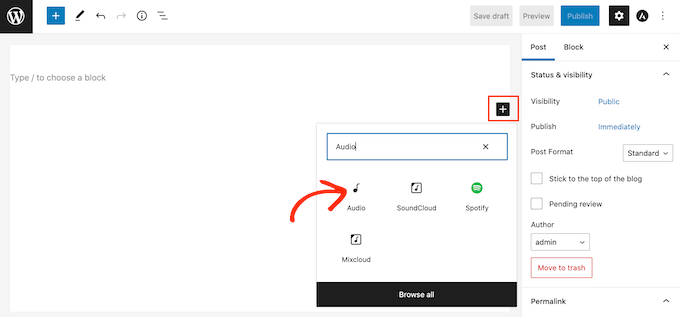
Para incorporar arquivos de ilde{a}udio em seu blog WordPress ou site, basta abrir a p ilde{a}gina ou postagem onde voc ilde{e} deseja adicionar o arquivo. Em seguida, clique no ilde{a}cone +.
No pop-up que aparece, digite ‘Áudio’ para encontrar o bloco correto. Assim que você clicar no bloco de Áudio, ele será adicionado à sua página.
Agora você pode clicar em ‘Biblioteca de Mídia’ e escolher um arquivo de áudio da sua biblioteca de mídia do WordPress.
Outra opção é fazer o upload de um arquivo do seu computador clicando no botão ‘Upload’.
Quer incorporar um arquivo de áudio que já está publicado online?
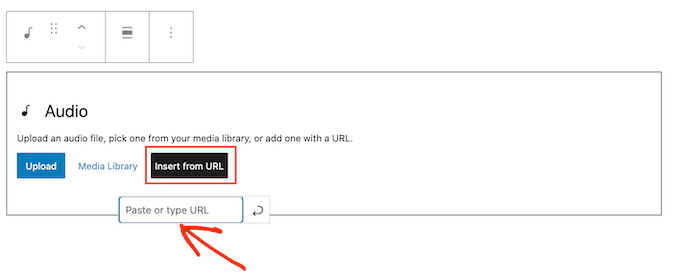
Voc ilde{e} pode incorporar ilde{a}udio usando a URL do arquivo. Isso ilde{e} semelhante a como voc ilde{e} incorpora v ilde{i}deos no WordPress, onde voc ilde{e} apenas cola a URL de um v ilde{i}deo do YouTube e o WordPress o incorpora automaticamente. Para adicionar um arquivo de ilde{a}udio usando uma URL, basta clicar em ‘Inserir de URL.’
Agora você pode colar a URL do clipe de áudio que deseja incorporar em seu site. Pode ser um arquivo de áudio que você está hospedando em uma plataforma diferente, ou até mesmo um clipe de terceiros.
Muitos sites de áudio permitem que você incorpore seu conteúdo no WordPress.
Normalmente, você só precisa visitar o vídeo que deseja incorporar e, em seguida, abrir suas configurações de ‘Compartilhar’. Depois disso, você pode copiar a URL fornecida.
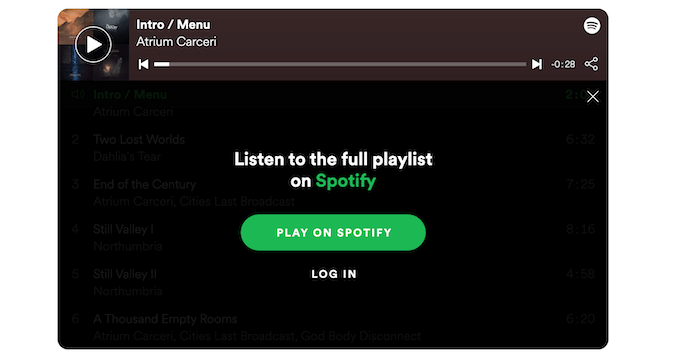
Por exemplo, você pode incorporar uma prévia de qualquer música ou playlist do Spotify em seu site simplesmente copiando e colando uma URL.
Os visitantes poderão ouvir a prévia do áudio em seu site. Se eles quiserem ouvir a música ou playlist completa, o Bloco de Áudio os incentivará a visitar o Spotify, como você pode ver na imagem a seguir.
Para incorporar ilde{a}udio do Spotify, basta encontrar a m ilde{u}sica ou playlist que voc ilde{e} deseja adicionar ao seu site WordPress.
Em seguida, clique nos três pontos que o Spotify exibe ao lado da playlist ou música.
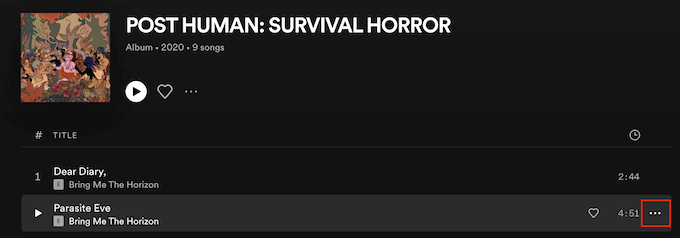
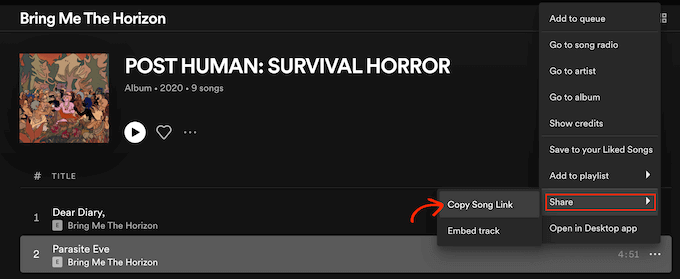
Depois de fazer isso, clique em Compartilhar » Copiar Link da Música.
Para adicionar este clipe ao seu site WordPress, simplesmente cole o link em seu Bloco de Áudio.
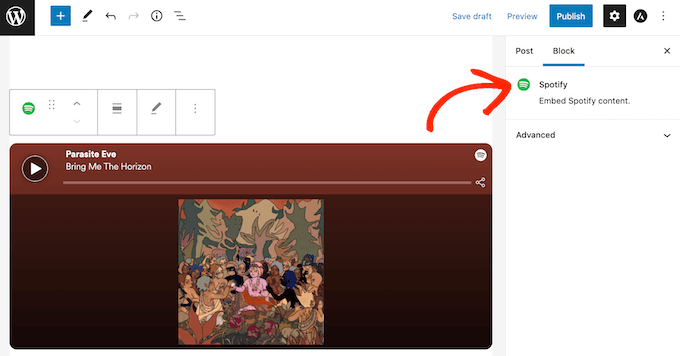
O WordPress tem alguns blocos de áudio diferentes, incluindo blocos projetados especificamente para plataformas populares como Spotify e SoundCloud.
Se você colar um link de uma dessas plataformas, o WordPress transformará seu bloco de áudio geral em um bloco específico da plataforma automaticamente.
Em nosso exemplo do Spotify, o WordPress transformará o bloco de Áudio em um bloco do Spotify. Essa alteração acontece automaticamente, então não é algo com que você precise se preocupar.
Após adicionar seu arquivo de áudio, vale a pena clicar no bloco de Áudio para ver quais configurações você pode configurar para o bloco.
As configurações que você vê podem variar dependendo se você carregou um arquivo de áudio ou incorporou um clipe de um site de terceiros, como o SoundCloud. Por exemplo, você pode definir o áudio para reproduzir automaticamente clicando no controle deslizante 'Reproduzir automaticamente' no menu 'Bloco' à direita.
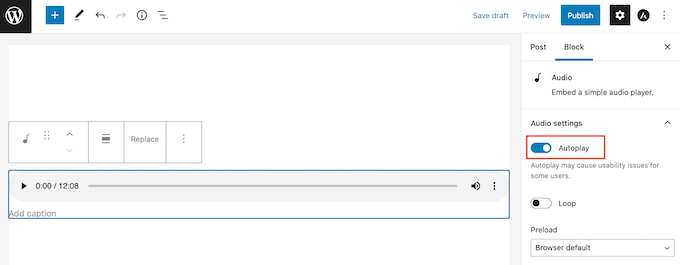
Você também pode definir o clipe de áudio para repetir clicando no controle deslizante 'Repetir' para transformá-lo de cinza (desativado) para azul (ativado).
2. Álbum de Áudio

O plugin Audio Album permite adicionar playlists e ilde{a}lbuns de ilde{a}udio ao seu site, expandindo os recursos integrados do WordPress.
Após instalar e ativar o plugin, você pode facilmente adicionar um player de Álbum de Áudio a qualquer página ou post usando o shortcode [audiotrack].
Para mais detalhes sobre como usar shortcodes, consulte nosso guia sobre como adicionar um shortcode no WordPress.
Uma vez que você tenha feito isso, você pode simplesmente fazer o upload de um arquivo de áudio e esse arquivo aparecerá no player de Álbum de Áudio.
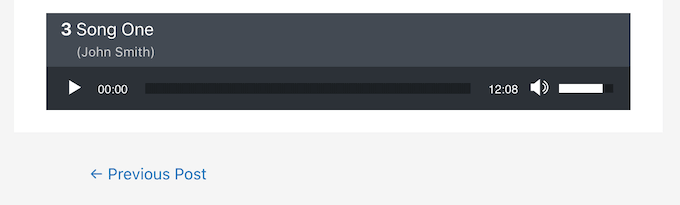
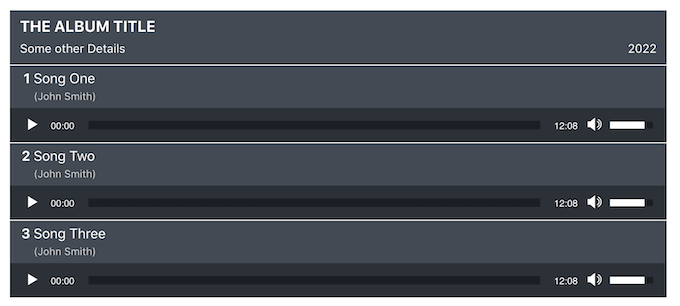
Usando shortcodes, você pode adicionar múltiplas faixas de áudio a um único player de Álbum de Áudio. Isso é perfeito para criar álbuns ou até mesmo playlists.
Você pode adicionar quantos Álbuns de Áudio quiser ao seu site, e pode até incluir múltiplos álbuns em uma única página ou post.
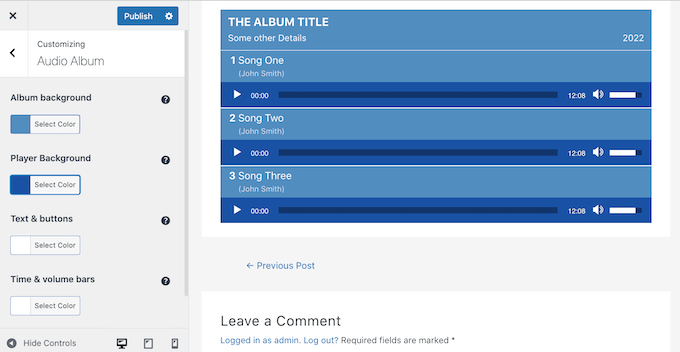
Você pode facilmente estilizar o player de Álbum de Áudio indo em Aparência » Personalizar. Em seguida, simplesmente prossiga e clique na nova seção 'Álbum de Áudio'.
Aqui, voc ilde{e} encontrar ilde{a} v ilde{a}rias configura ilde{c} ilde{o}es para personalizar o player do Audio Album usando o familiar Personalizador do WordPress. Isso inclui alterar a cor do fundo, as barras de tempo e volume, e o fundo do ilde{a}lbum.
Pre ilde{c}o: Voc ilde{e} pode baixar o Audio Album gratuitamente do reposit ilde{o}rio oficial do WordPress. Se precisar de ajuda, consulte nosso guia sobre como instalar um plugin do WordPress.
3. AudioIgniter

AudioIgniter facilita a adi ilde{c} ilde{a}o de faixas e playlists ilimitadas ao seu site WordPress.
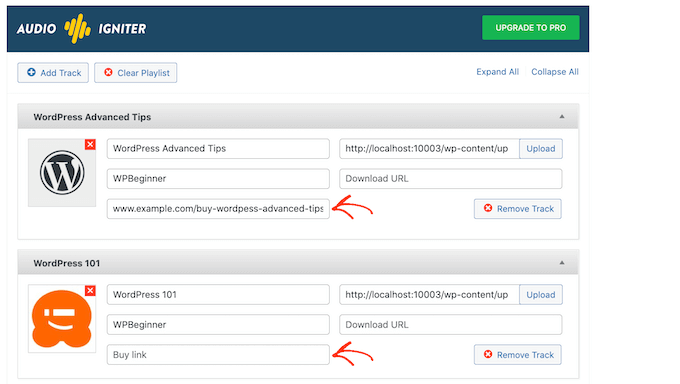
Para criar uma playlist, basta ir para Playlists » Adicionar Nova Playlist. Aqui, você pode adicionar qualquer arquivo de áudio da sua biblioteca de mídia do WordPress, ou você pode copiar/colar o URL do arquivo se ele já estiver publicado online.
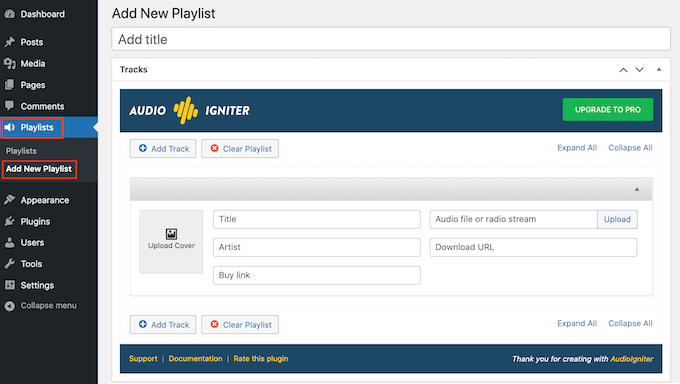
Você também pode adicionar uma imagem de capa exclusiva para cada arquivo de áudio em sua playlist.
Isso pode tornar suas playlists mais envolventes e incentivará os visitantes a ouvir várias faixas diferentes.
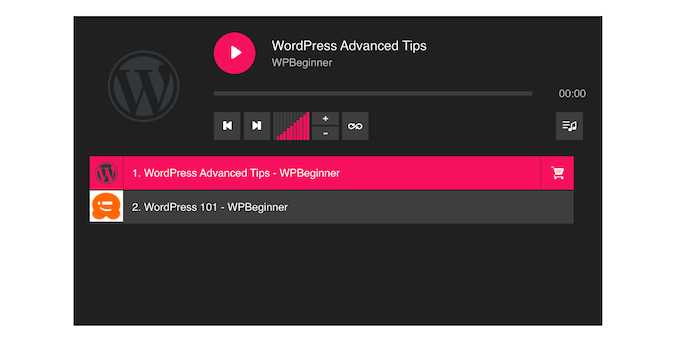
Se você estiver vendendo faixas de áudio, poderá até adicionar um link onde os visitantes podem comprar a faixa.
Esta pode ser uma ilde{o}tima maneira de ganhar dinheiro online com blogs no WordPress.
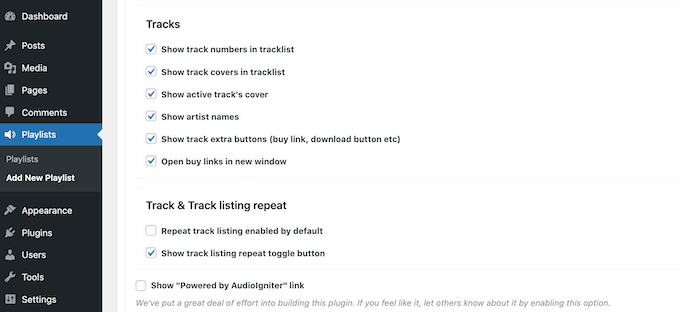
Depois de adicionar todas as suas faixas, o AudioIgniter tem muitas configurações diferentes que você pode usar para personalizar a aparência e o comportamento do seu player de áudio.
Isso inclui as informações e o conteúdo que o AudioIgniter exibe para faixas individuais.
Após configurar o player de áudio, você pode adicioná-lo facilmente a qualquer página ou post usando um shortcode que o AudioIgniter cria automaticamente.
Pre ilde{c}o: Voc ilde{e} pode baixar o plugin AudioIgniter gratuitamente. Voc ilde{e} tamb ilde{e}m pode comprar o CSSIgniter AudioIgniter Pro, com pre ilde{c}os a partir de US$ 39 quando faturado anualmente.
4. Compact WP Audio Player

O player de áudio integrado do WordPress ocupa toda a largura disponível em sua postagem ou página. No entanto, às vezes você pode querer usar um player de áudio menor ou mostrar outro conteúdo ao lado do seu áudio.
Compact WP Audio player resolve esse problema adicionando um bot ilde{a}o simples de ‘Play’ ao seu site WordPress.
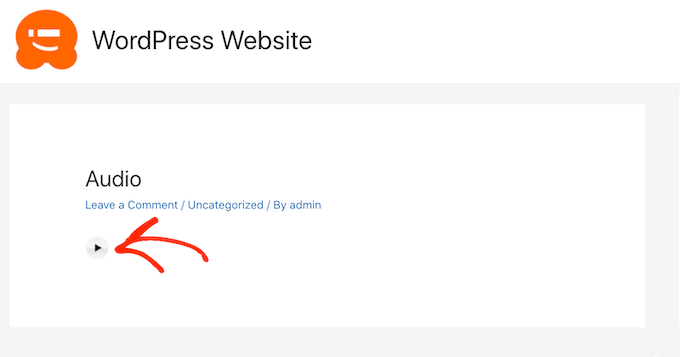
Você pode adicionar o player Compact WP Audio a uma página ou postagem usando o seguinte shortcode:
[sc_embed_player fileurl="http://www.example.com/wp-content/uploads/mysong.mp3"]
Você simplesmente precisa substituir o valor 'fileURL' pelo URL do arquivo de áudio que deseja incorporar. Você pode encontrar este URL selecionando o arquivo de áudio no player de mídia do WordPress e, em seguida, copiando o valor no campo URL do arquivo.
O Compact WP Audio suporta os formatos de arquivo de áudio mp3 e ogg. Você pode até fazer upload das versões mp3 e ogg do mesmo arquivo, e o Compact WP Audio carregará o melhor arquivo com base no dispositivo do visitante.
Pre ilde{c}o: O plugin Compact WP Audio est ilde{a} dispon ilde{i}vel gratuitamente no reposit ilde{o}rio do WordPress.
5. Seriously Simple Podcasting

Voc ilde{e} est ilde{a} procurando come ilde{c}ar um podcast e torn ilde{a}-lo um sucesso?
Seriously Simple Podcasting permite que voc ilde{e} gerencie e fa ilde{c}a upload de seus epis ilde{o}dios de podcast diretamente em seu site WordPress.
Assim que você ativar este plugin, o assistente de configuração o guiará pelo processo de configuração do seu podcast.
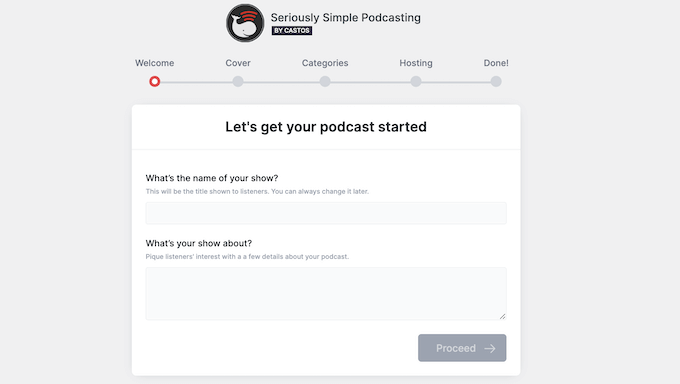
Após concluir o assistente de configuração, você pode personalizar facilmente o player de áudio do plugin.
Isso inclui alterar onde o player aparece em seu site e alternar entre os modos de player escuro e claro do plugin. Na imagem a seguir, você pode ver um exemplo de um player Seriously Simple Podcasting com o modo escuro aplicado.
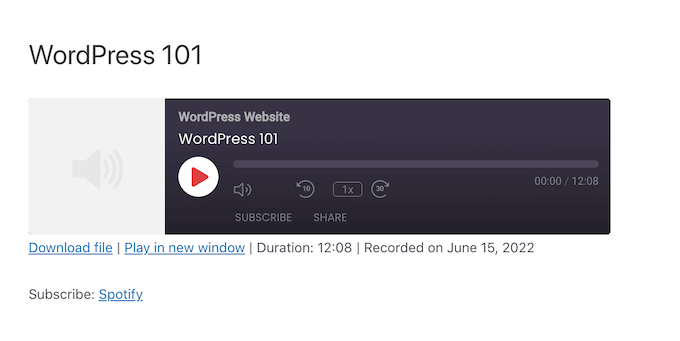
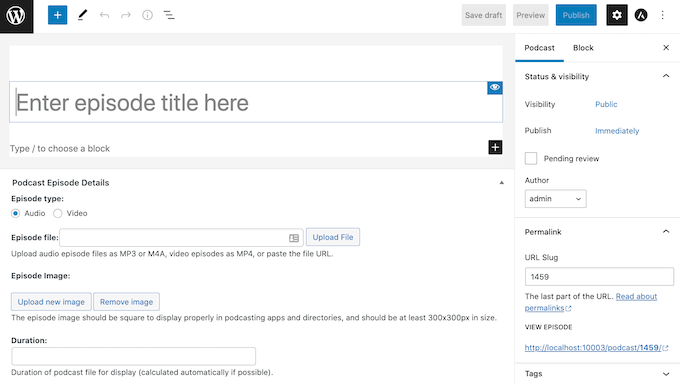
Depois de configurar o player de áudio, você pode ir para Podcast » Adicionar Novo.
Esta página tem tudo o que você precisa para adicionar arquivos de áudio à sua lista de reprodução de podcast.
Com o Seriously Simple Podcasting, voc ilde{e} tem a op ilde{c} ilde{a}o de proteger seus epis ilde{o}dios com senha. Esta ilde{e} uma maneira f ilde{a}cil de monetizar seu podcast, ou voc ilde{e} pode gravar um podcast exclusivo para as pessoas que assinam seu site de membros do WordPress.
O Seriously Simple Podcasting cria um feed RSS totalmente compatível com todos os principais sites de podcasting, incluindo Apple Podcasts, Spotify e Google Podcasts.
Dessa forma, você pode conseguir mais ouvintes apresentando seus episódios em sites populares de podcast de terceiros.
Pre ilde{c}o: Voc ilde{e} pode baixar o plugin principal Seriously Simple Podcasting gratuitamente. Se voc ilde{e} ainda n ilde{a}o tem um provedor de hospedagem, ent ilde{a}o Castos oferece um pacote de hospedagem que sincroniza automaticamente com o plugin Seriously Simple Podcasting e oferece acesso a alguns recursos extras.
6. CP Media Player

CP Media Player é um plugin simples que pode reproduzir áudio e vídeo, e suporta arquivos de áudio nos formatos mp4, ogg, webM, mp3, m4a e wav.
A versão gratuita do plugin possui algumas configurações básicas que você pode usar para personalizar o player de áudio. Isso inclui alterar a largura e a altura do player.
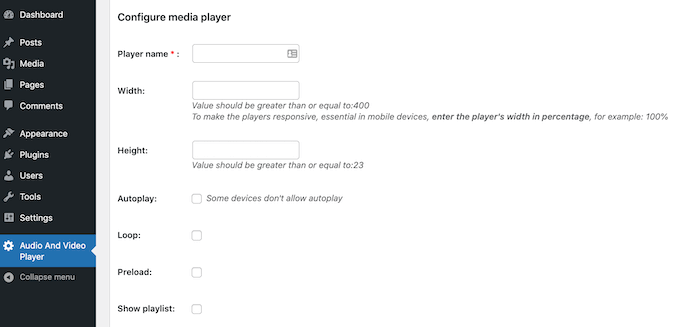
Você também pode definir seus arquivos de áudio para reprodução automática ou em loop.
Após configurar o media player, você pode usar os controles simples do plugin para adicionar qualquer arquivo de áudio da sua biblioteca de mídia do WordPress. Se um arquivo de áudio estiver disponível publicamente online, você poderá adicioná-lo copiando/colando seu URL.
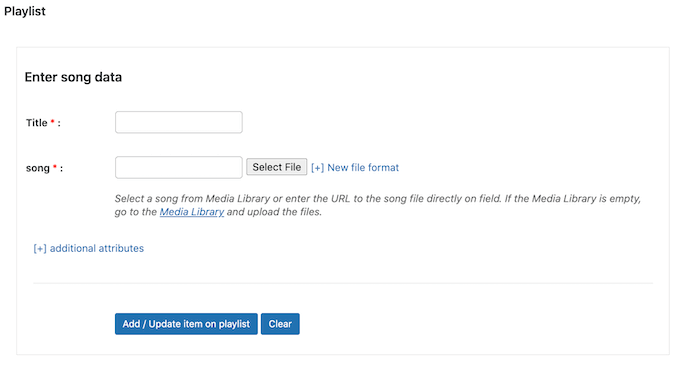
Depois disso, clique em ‘Adicionar/Atualizar item na playlist.’
Você pode então simplesmente repetir esses passos para adicionar mais arquivos de áudio ao player.
Quando estiver satisfeito com sua playlist, clique em ‘Criar Media Player’ e o CP Media Player criará um shortcode. Você pode então adicionar este player a qualquer página ou post usando o shortcode.
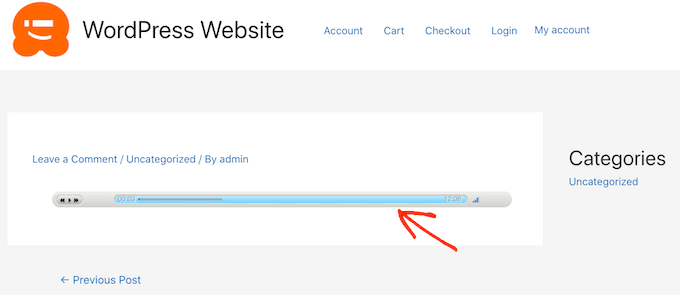
O CP Media Player também pode exibir legendas usando o formato WebSRT. Isso ajuda você a melhorar a acessibilidade em seu site WordPress.
Preço: Você pode obter o CP Media Player gratuitamente no repositório oficial do WordPress. Se você quiser vender seus arquivos de áudio, então você pode fazer o upgrade para a versão profissional por um pagamento único de €29,99.
7. Sonaar
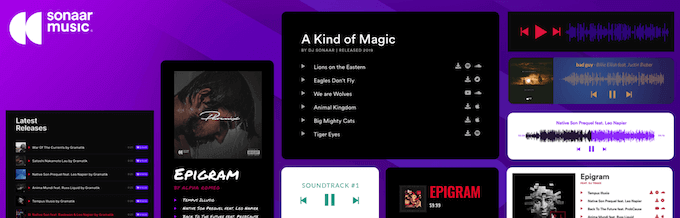
O plugin Sonaar permite que você adicione playlists, álbuns e podcasts ilimitados ao seu site WordPress. Após ativar o plugin, você pode construir sua playlist inteira usando o editor de playlists.
Este editor tem todas as configurações padrão que você esperaria de um plugin de áudio, além de uma seção onde você pode adicionar botões de call to action.
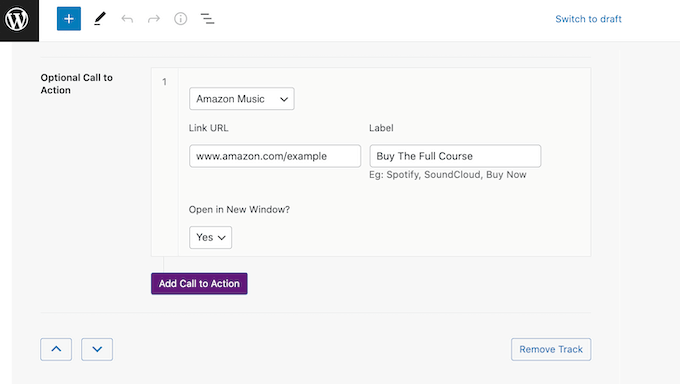
Este recurso se integra a muitos sites populares onde você pode vender arquivos de áudio, incluindo Amazon Music, Apple Music, Spotify e SoundCloud.
Você pode usar este recurso para postar uma prévia de suas músicas, podcasts ou audiolivros em seu site WordPress. Se os visitantes gostarem do que ouvirem, eles poderão usar o botão de chamada para ação para comprar a versão completa.
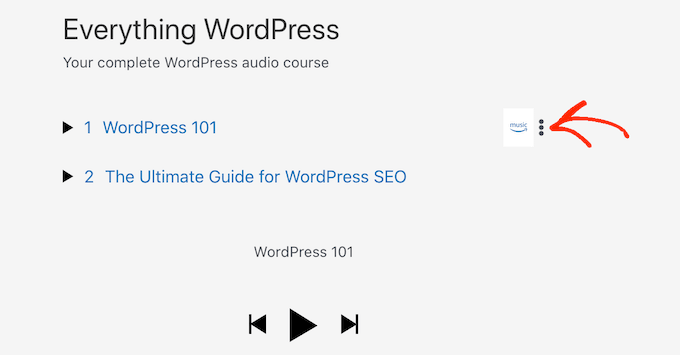
Após criar uma playlist, você pode adicioná-la a qualquer página ou post usando um shortcode.
Outra opção é incorporar a playlist usando o bloco Sonaar MP3 Audio Player.
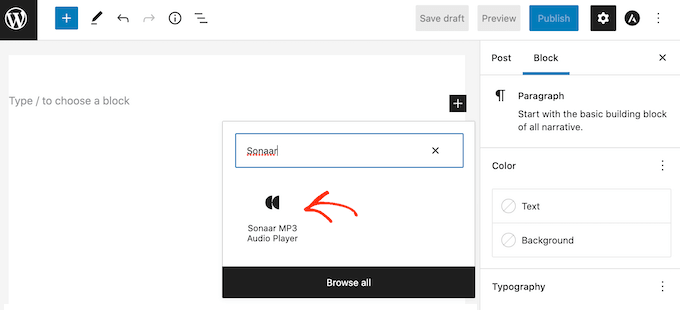
Preço: Você pode baixar a versão gratuita do Sonaar do site do WordPress. Há também uma versão Sonar.io MP3 Audio Player Pro que inclui suporte profissional, além de addons para Elementor e WooCommerce. Para saber mais, veja nossa análise detalhada do Sonaar.
8. Music Player for WooCommerce

Se você criou uma loja online com WooCommerce, então o Music Player for WooCommerce permite que você adicione um player de áudio a qualquer página de produto. Isso é perfeito para postar uma prévia gratuita do seu conteúdo de áudio, como seu último álbum ou audiolivro.
Após instalar e ativar o plugin, é fácil habilitar o player de música para todas as suas páginas de produto. Simplesmente vá para Configurações » Music Player for WooCommerce.
Você pode então simplesmente marcar a caixa 'Incluir player de música em todos os produtos'. Agora, você pode usar o player com qualquer produto em sua loja WooCommerce.
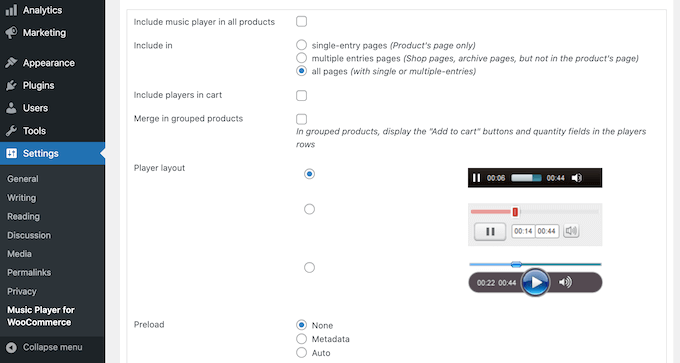
Nesta seção, você também encontrará configurações para adicionar o reprodutor de música a outras partes do seu site WooCommerce, como as páginas de carrinho e checkout.
Você também pode personalizar o reprodutor de música, incluindo a alteração dos controles de reprodução que os visitantes podem usar.
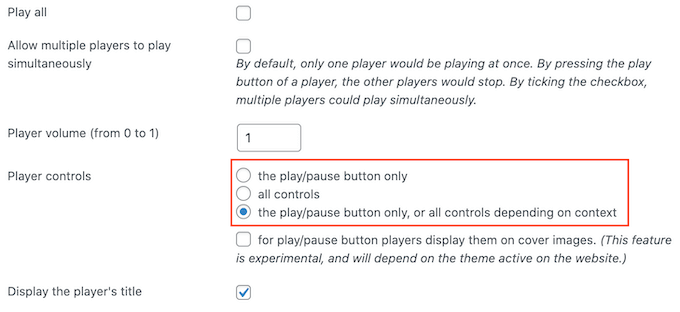
Depois de configurar o reprodutor de música, você pode adicionar um arquivo de áudio a qualquer página de produto do WooCommerce.
Este plugin se integra ao editor de produtos do WooCommerce, portanto, basta abrir qualquer produto para edição e, em seguida, marcar a caixa 'Downloadable'.
Em seguida, você pode clicar em 'Escolher Arquivo' e selecionar um arquivo de áudio da biblioteca de mídia do WordPress ou fazer o upload de um novo arquivo.
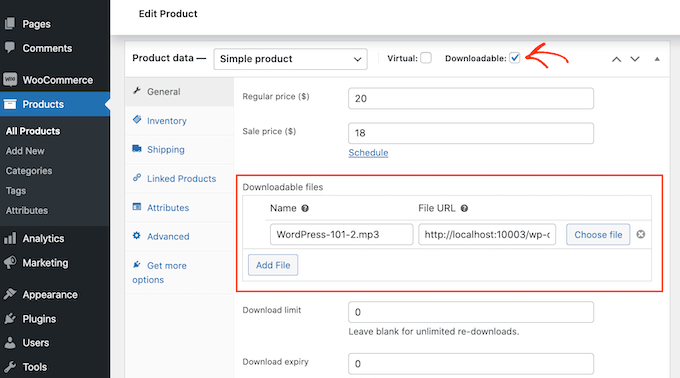
Depois de fazer isso, basta salvar suas alterações.
Se você visitar o produto em sua loja WooCommerce, agora verá o reprodutor de música na página do produto.
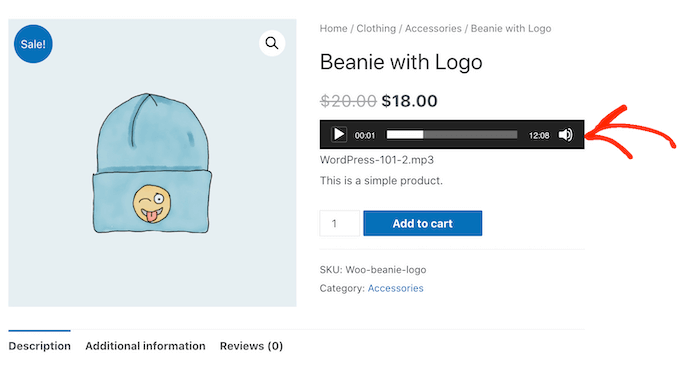
O plugin Music Player for WooCommerce também vem com um widget que adiciona o player às barras laterais do seu WordPress. Se você quiser adicionar o player a uma página ou postagem, este plugin também tem um bloco WooCommerce Music Player Playlist.
Preço: Você pode obter o Music Player for WooCommerce gratuitamente no site oficial do WordPress.
9. Blubrry PowerPress Podcasting
Blubrry PowerPress Podcasting é o melhor plugin do WordPress para publicar e gerenciar seu podcast.
É um plugin poderoso com muitos recursos projetados especificamente para exibir podcasts em seu site.
O Blubrry funciona com qualquer solução de hospedagem, mas é otimizado para funcionar com a solução de hospedagem de podcast do Blubrry.
O Blubrry PowerPress Podcasting ajusta seus arquivos de podcast para SEO, para ajudar você a conseguir mais ouvintes. Ele também facilita para que esses novos ouvintes se inscrevam no seu podcast.
Após ativar o plugin, você terá acesso a um botão de inscrição que pode ser adicionado a qualquer área pronta para página, post ou widget usando um shortcode.
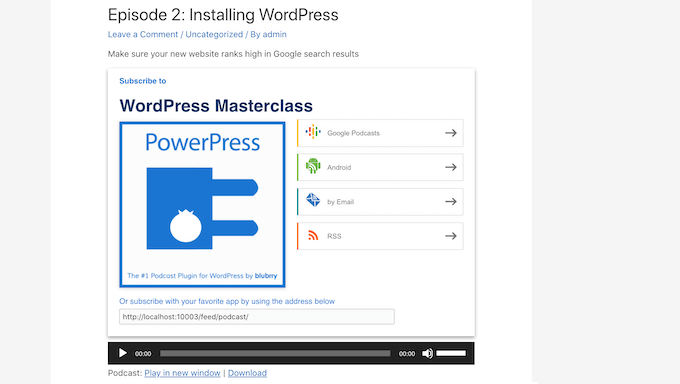
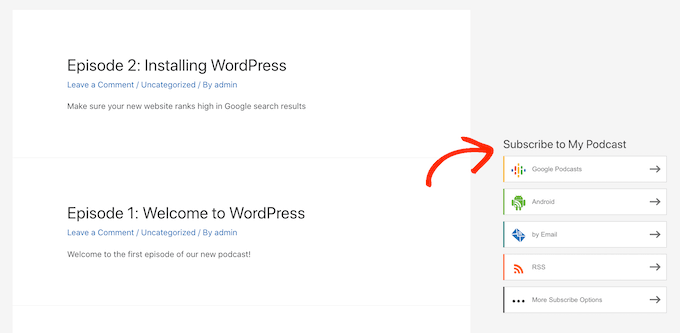
O plugin Blubrry também vem com um widget de barra lateral responsivo.
Isso incentivará os visitantes a se inscreverem no seu podcast em todos os dispositivos, incluindo dispositivos menores como smartphones e tablets.
O Blubrry oferece controle total sobre como você apresenta seu podcast às pessoas que visitam seu site.
Usando os recursos de Category Podcasting e Podcast Channels do Blubrry, você pode criar vários feeds de podcast diferentes e exibi-los em diferentes áreas do seu site.
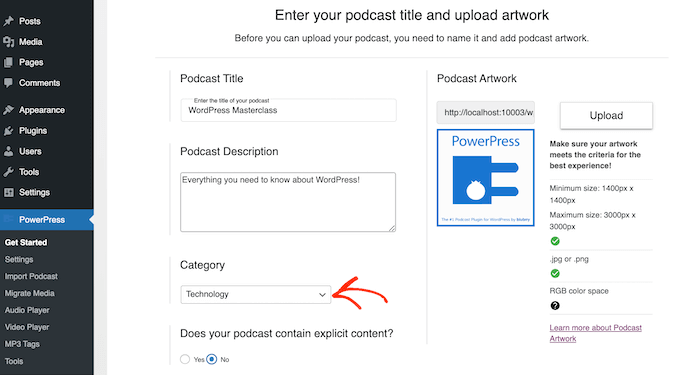
Isso é ideal para criar playlists exclusivas, mas também é uma maneira de exibir vários podcasts em um único site WordPress sem confundir seus visitantes.
Já publicou seu podcast em outra plataforma como SoundCloud ou PodBean?
A ferramenta Import Podcast e Migrate Media do Blubrry facilita a importação do seu podcast de outras plataformas sem perder episódios. Simplesmente selecione PowerPress » Import Podcast no menu do lado esquerdo e siga as instruções na tela para importar seu podcast.
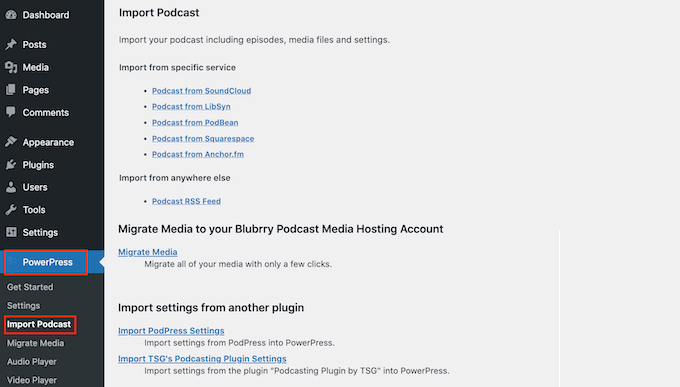
Preço: Você pode baixar o Blubrry PowerPress Podcasting gratuitamente, mas precisará pagar pelo serviço de hospedagem de podcast do Blubrry.
Esperamos que este artigo tenha ajudado você a encontrar o melhor player de áudio para o seu site WordPress. Você também pode querer conferir nossa lista do melhor software de notificações push da web e como criar e vender cursos online com WordPress.
Se você gostou deste artigo, por favor, inscreva-se em nosso Canal do YouTube para tutoriais em vídeo do WordPress. Você também pode nos encontrar no Twitter e no Facebook.




Jiří Vaněk
Obrigado pelas ótimas dicas sobre reprodutores de vídeo. Inicialmente, tive a ideia de criar podcasts no site, mas antes de mergulhar nisso, quero converter alguns artigos importantes em áudio usando inteligência artificial. Quero adicionar essa narração aos artigos para usuários com deficiência visual, tornando o site amigável para pessoas com baixa visão. Procuro um reprodutor de qualidade para o site há muito tempo, e agora há vários aqui. Com certeza vou conferir e experimentar alguns deles.
Collins
Por favor, como posso mudar o layout do meu reprodutor de áudio do WP?
WPBeginner Support
Dependeria do método que você está usando. Se você entrar em contato com o suporte do plugin, eles devem ser capazes de informar o que está disponível por padrão.
Admin
Mohsin Alam
É possível fazer upload de arquivos para box.com, dropbox.com ou mega.nz e usar o link para reproduzir com esses plugins? Pelo menos fazer upload para outros diretórios da raiz e usar o link direto em vez de fazer upload para as pastas de mídia do wp-admin? Obrigado
Ousman
Olá, este é um ótimo artigo.
Quero construir um site que transmita uma rádio ao vivo. Alguma ajuda sobre como proceder?
Tim
Obrigado pelo artigo. Estou convertendo vários milhares de fitas cassete antigas de áudio falado para arquivos WAV e MP3. Acho que vou colocar os arquivos no SoundCloud. Gostaria de usar o WordPress e permitir que os visitantes pesquisem títulos específicos por palavra(s)-chave. Você pode me indicar a direção certa para permitir que os visitantes pesquisem o banco de dados de áudio e, em seguida, reproduzam ou baixem um ou mais dos resultados da pesquisa? Estamos oferecendo um serviço gratuito, então a venda não está envolvida. Obrigado novamente pelo artigo e pela sua ajuda!
ian m
olá,
estou tentando configurar uma biblioteca de música onde posso licenciar música para meus clientes. essencialmente, tudo o que preciso é um reprodutor de áudio que possa reproduzir todo o conteúdo. mas preciso de uma maneira de filtrar os resultados. então, preciso de algo que me permita marcar as faixas com informações como andamento, humor, gênero... e idealmente também ter uma função de pesquisa. você pode recomendar algum dos reprodutores de áudio listados acima ou outros?
saudações de berlim,
ian
WPBeginner Support
Olá Ian,
Você provavelmente precisaria construí-lo com tipos de postagem personalizados, então usar taxonomias personalizadas para adicionar tags. Você pode usar um plugin de player de áudio da lista acima. Para o recurso de pesquisa, você pode conferir o SearchWP.
Admin
Bjarke Damgaard Larsen
Olá,
Tenho procurado um reprodutor de áudio com alguns recursos bem específicos.
Os dois recursos que precisam ser cobertos são:
A. Pagar para ouvir (você pode ouvir um trecho antes de pagar)
B. Após o pagamento – Você ganha acesso total E a opção de adicionar notas/comentários a carimbos de data/hora, enquanto ouve (Este recurso é visto no aplicativo Audible, da Amazon).
Is this something that exist as a WP-plugin?
Br Bjarke
Gigi
Encontrei exatamente o que precisava. Muito obrigado. Mais uma coisa, esta postagem parece ter um ano. Existem plugins de áudio atualizados que posso colocar no rodapé do meu site que apareceriam quando alguém acessasse aquela página?
KMR
Olá, tenho um preview de 30 segundos da música que vendo no meu site. como posso arrumar isso?
Golden Ratio
Você pode recomendar os melhores serviços de terceiros para incorporar meus arquivos de áudio antes de publicá-los no meu site?
Obrigado,
WPBeginner Support
SoundCloud ou se você precisar de algo com suporte, então confira o guia sobre como configurar um podcast no WordPress.
Admin
Webperts
Estou procurando algo para tocar música em segundo plano quando a página carrega e o usuário pode controlar essa música para iniciar ou parar.
Nella
Na verdade, estou procurando a mesma coisa; como o SoundCloud, por exemplo…
Nikk Hunter
Apenas para informar as pessoas, muitos desses plugins de player de áudio podem ser facilmente invadidos e os mp3s transmitidos podem ser baixados (você só precisa usar o 'Inspecionar Elemento' no Chrome e encontrar o URL da origem). Portanto, eu recomendaria não usar a maioria deles se você estiver vendendo conteúdo digital! Ainda não encontrei um plugin decente que não possa ser invadido.
WPBeginner Support
Se você incorporar um arquivo de áudio em uma página da web, ele será baixado e poderá ser facilmente copiado. Esses plugins usam um player de áudio HTML5, você pode tentar um player flash, ainda assim o arquivo seria baixável usando algum truque. O propósito desses players é facilitar para os usuários a reprodução dos arquivos.
Admin
Euler
Como fazer o player rodar ao mesmo tempo em que navego pelo site?
Andre
Olá, amigo. Eu gostaria de uma coisa!
Eu sei, me diga como deixar o jogador rodando ao mesmo tempo para navegar no site? E atualizá-lo enquanto digita outro jogador?
Connor Rickett
Meu primeiro pensamento ao ler o título foi: “Por que você usaria um plugin para algo que o WordPress faz muito bem nativamente?”
Você apresentou um bom argumento para as capacidades expandidas e a estilização oferecidas por alguns dos plugins aqui, então acho que me corrijo.
Por que, então, você recomenda o Blubrry? O Seriously Simple Podcasting faz tudo o que a maioria das pessoas poderia pedir de um plugin de podcasting, de forma menos inflada e irritante, de graça. O Blubrry é um bom plugin (mesmo que eles tentem cobrar taxas verdadeiramente obscenas pelo que equivale a um pedaço muito pequeno de armazenamento em um servidor), mas é difícil ver por que ele apareceria nesta lista, mas o SSP não.
anis
Incorporar arquivos mp3 no meu site wp afeta a largura de banda?
Não seria melhor incorporá-los em qualquer outro serviço de terceiros?
WPBeginner Support
Sim, seria melhor.
Admin