


Um plugin de backup WordPress confiável envia automaticamente backups do site para fora do seu servidor em uma programação e restaura tudo com um único clique.
Duplicator com Duplicator Cloud é a nossa principal escolha, e UpdraftPlus é o melhor para backups gratuitos para o Google Drive.
Neste guia, compararemos os 6 melhores plugins de backup do WordPress, incluindo seu armazenamento em nuvem, backups incrementais (cópias apenas do que mudou) e recursos gratuitos.
Nossas Principais Escolhas para os Melhores Plugins de Backup do WordPress
| Escolha | Melhor Para | Preços |
|---|---|---|
| Duplicator | Backups na nuvem com restauração em um clique | Grátis + pago a partir de R$ 69,30/ano |
| UpdraftPlus | Backups gratuitos para Google Drive ou Dropbox | Grátis + pago a partir de R$ 70/ano |
| Jetpack VaultPress Backup | Backups em tempo real para lojas WooCommerce | Pago a partir de R$ 59,40 no primeiro ano (backups exigem um plano pago) |
| BlogVault | Serviço gerenciado de backup off-site | Teste grátis de 7 dias + pago a partir de R$ 49,50/ano |
| Total Upkeep | Backups econômicos | Grátis + pago a partir de R$ 2,50/mês, cobrado anualmente |
| BackWPup | Backups gratuitos sem frescuras | Grátis + pago a partir de R$ 49/ano |
Backups Locais vs. na Nuvem: Onde Seu Backup Deve Ficar
Embora muitos provedores de hospedagem criem backups automáticos para você, essas cópias geralmente ficam no mesmo servidor do seu site. Se esse servidor falhar ou for invadido, seu backup pode desaparecer junto com seu site.
Para proteger seu negócio, você precisa de um backup off-site. Esta é uma cópia separada armazenada em um local diferente do seu servidor web.
Uma maneira simples de planejar isso é a regra 3-2-1, que significa manter 3 cópias dos seus dados em 2 tipos de armazenamento diferentes, com pelo menos 1 cópia off-site.
Existem duas maneiras de levar seus backups para fora do site:
- Um plugin que envia backups para armazenamento em nuvem – Plugins como Duplicator e UpdraftPlus enviam seus arquivos de backup diretamente para o seu provedor de nuvem preferido, como Duplicator Cloud, Google Drive, Dropbox ou Amazon S3.
- Um serviço de backup que mantém cópias em seus próprios servidores – Serviços como BlogVault e Jetpack VaultPress Backup criam o backup e o armazenam para você, então você não precisa de uma conta de armazenamento separada.
Backups Completos vs. Incrementais
Um backup completo copia todo o seu site toda vez. Enquanto isso, um backup incremental salva apenas os arquivos e as alterações de banco de dados feitas desde o seu último backup.
Isso significa que os backups incrementais são mais rápidos, consomem menos espaço de armazenamento em nuvem e evitam sobrecarregar desnecessariamente seu provedor de hospedagem.
Backups incrementais são essenciais se você tem um site com alto tráfego, uma loja WooCommerce movimentada ou realiza backups diários ou de hora em hora. Veja como cada plugin os gerencia:
- Duplicator – Backups incrementais exigem o Duplicator Pro (versão 5.1 ou mais recente) emparelhado com um plano de armazenamento pago do Duplicator Cloud.
- BlogVault – Todos os planos vêm com backups incrementais integrados, e todo o processamento ocorre nos servidores off-site do BlogVault para manter seu site rápido.
- Jetpack VaultPress Backup – Cada plano pago faz um backup completo primeiro, depois muda automaticamente para backups incrementais.
- UpdraftPlus – Backups incrementais precisam do UpdraftPlus Premium, pois a versão gratuita só faz backups completos.
Como Testamos e Revisamos Plugins de Backup
Para ver como esses plugins se saem em cenários do mundo real, nós os testamos em um site de amostra com aproximadamente 1 GB de arquivos e um banco de dados de 41 MB. Também configuramos um segundo ambiente de teste especificamente para o BlogVault.
Veja como eles se saíram:
- Um backup completo para armazenamento em nuvem – O Duplicator criou um pacote de backup de 433 MB em cerca de um minuto, concluindo o upload para o Duplicator Cloud em 9 minutos no total. Enquanto isso, o UpdraftPlus gerou um backup de 425 MB e o enviou diretamente para o Google Drive em apenas 3 minutos e 12 segundos.
- Um backup incremental após uma pequena alteração – Após adicionar uma nova postagem de blog e uma imagem, o Duplicator Pro executou um backup incremental em 53 segundos. Foram apenas 3,81 MB, em comparação com 475 MB do backup completo do qual o modo incremental parte.
- Uma restauração – A recuperação com um clique do Duplicator trouxe todo o nosso site de volta online em 71 segundos. O UpdraftPlus restaurou o mesmo site do Google Drive em 2 minutos e 58 segundos.
- Uma restauração com o wp-admin bloqueado – Danificamos nosso site de teste para que nem o site nem o wp-admin carregassem, e então o restauramos do painel do Duplicator Cloud em 28 segundos. Em um segundo site de teste, o link de Ponto de Recuperação do Duplicator fez o mesmo trabalho em 112 segundos.
- Uma restauração com a versão gratuita – Embora você possa restaurar um backup usando a versão gratuita do BackWPup, ela requer uma etapa extra manual. Você precisa baixar o arquivo de backup para o seu computador e fazer o upload dele novamente pela página de restauração primeiro.
Lembre-se de que as velocidades de upload e restauração variam dependendo do seu provedor e conexão com a internet, portanto, use esses números como um parâmetro geral. Também verificamos manualmente todos os preços e recursos do plano gratuito diretamente no site de cada desenvolvedor.
Por que confiar no WPBeginner?
O WPBeginner é liderado por Syed Balkhi, um especialista reconhecido e empreendedor na comunidade WordPress. Nossa equipe tem mais de 16 anos de experiência na construção e otimização de sites WordPress, então sabemos quais recursos de backup são os mais importantes para os proprietários de sites.
Para oferecer as melhores recomendações, configuramos sites de demonstração para testar todos os plugins de backup e ver como eles se comportam na vida real. Nossa equipe editorial também verifica os fatos em nosso conteúdo para precisão factual.
Quer saber mais? Confira nossas diretrizes editoriais para mais informações.
1. Duplicator (Backups na Nuvem com Restauração de Um Clique)
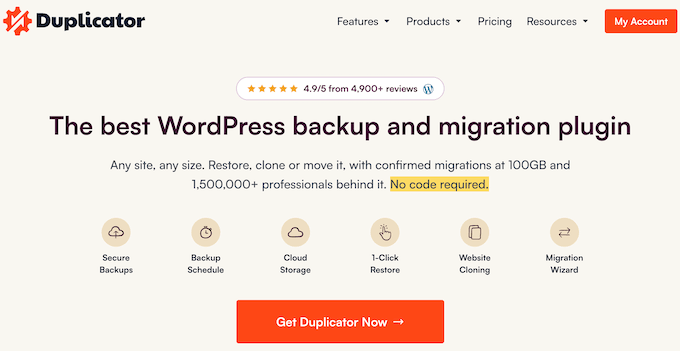
Duplicator é um plugin popular do WordPress projetado para fazer backup e migrar sites. Você pode escolher entre o plugin premium ou o Duplicator Lite gratuito.
Usamos o Duplicator em muitos de nossos sites parceiros para garantir que os dados do nosso site estejam sempre seguros e fáceis de mover. Também escrevemos uma análise completa do Duplicator com base nessas experiências.
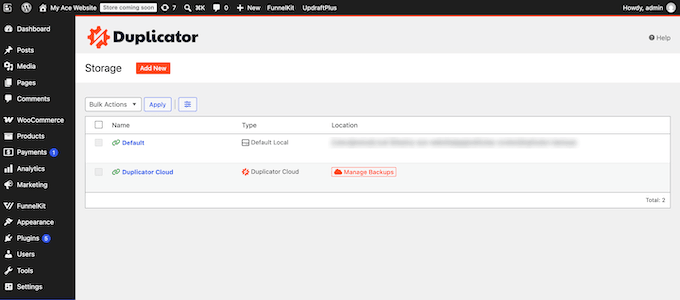
Duplicator Cloud é um plano de armazenamento pago, mesmo que você use o plugin gratuito Duplicator Lite. Ele envia seus backups diretamente para servidores remotos seguros sem exigir uma conta de terceiros como Google Drive ou Amazon S3.
Os planos começam em US$ 29/ano para 2 GB e chegam a US$ 199/ano para 150 GB.
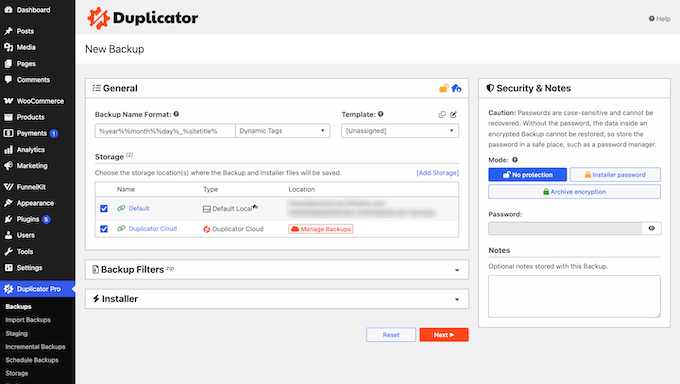
O Duplicator Cloud pode restaurar seu site mesmo quando o WordPress não carrega.
Para configurar isso, clique no ícone de recuperação ao lado do botão 'Editar' na página do seu site no Duplicator Cloud e salve um conector de recuperação, que é o login FTP ou SFTP do seu site. Escolha SFTP se o seu provedor oferecer, pois a opção FTP envia sua senha como texto simples e legível.
Para que este recurso funcione, seu pacote deve ser um backup completo do site que inclua seu banco de dados, arquivos principais, temas, plugins e uploads. Se você excluir alguma pasta ou tabela para economizar espaço de armazenamento, não poderá realizar uma restauração de emergência através do Duplicator Cloud.
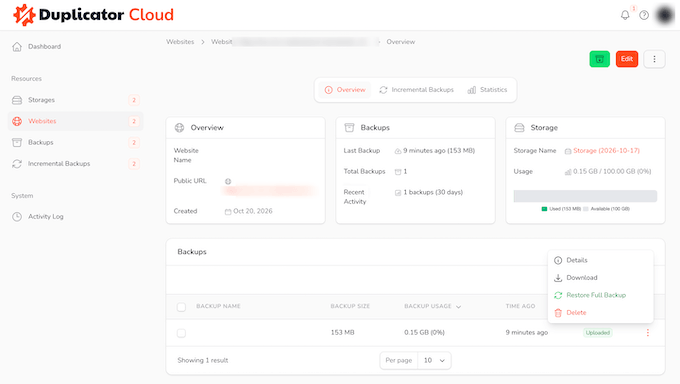
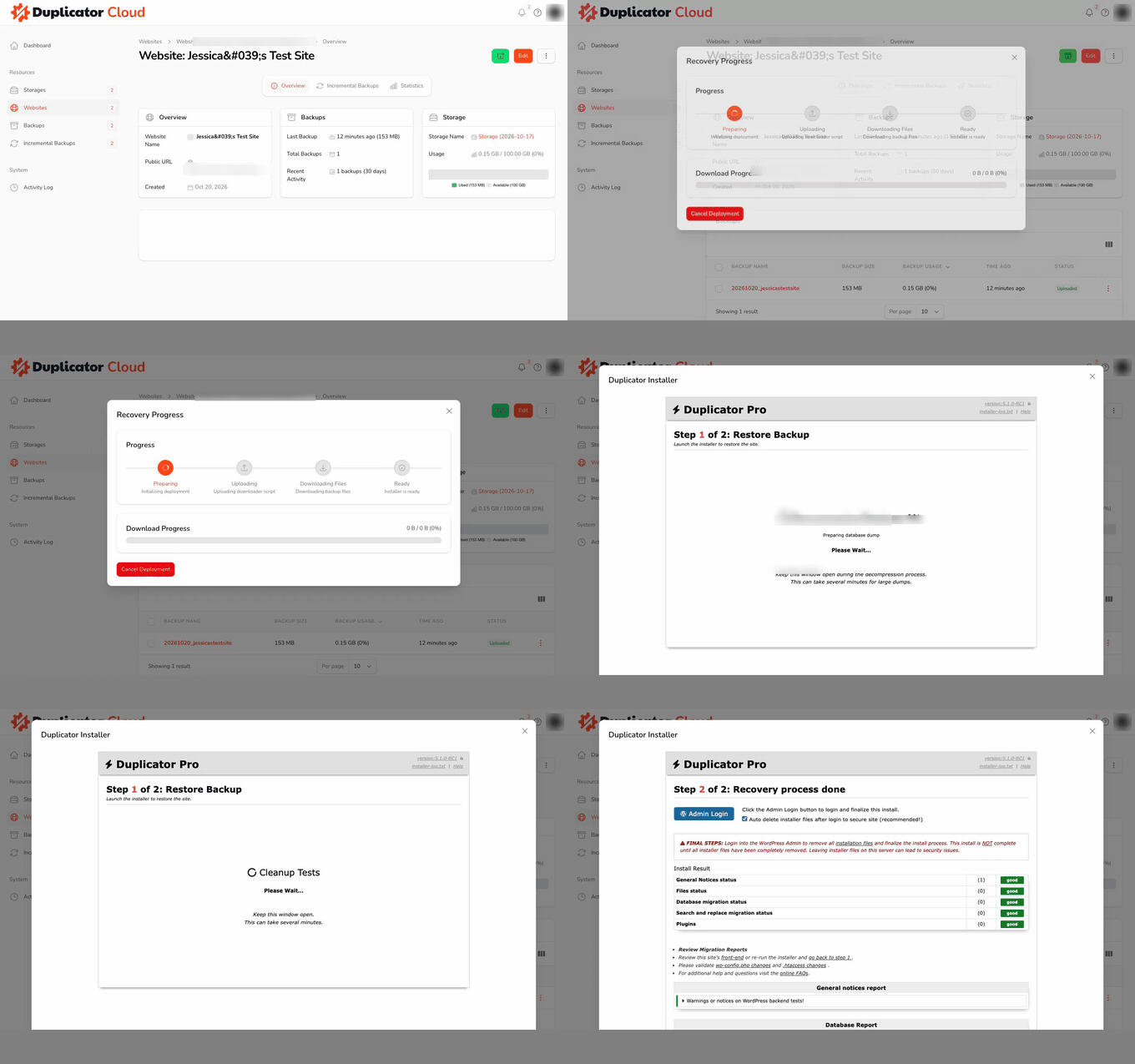
Para restaurar um backup, abra o menu de backup, selecione Restaurar Backup Completo e confirme sua escolha clicando em Iniciar Restauração.
A partir daí, aceite os termos dentro do instalador do Duplicator que se abre no seu painel e clique em Restaurar Backup para finalizar o processo. Em nosso teste, esse fluxo de trabalho contínuo trouxe um site bloqueado de volta online em apenas 28 segundos.
O Duplicator Pro também pode restaurar seu site sem o Duplicator Cloud.
Defina um Ponto de Recuperação em Duplicator Pro » Ferramentas » Recuperação e salve o URL de Recuperação, em seguida, abra esse link se você ficar bloqueado do seu site.
O Duplicator Pro 5.1 e mais recentes podem fazer backups incrementais para o Duplicator Cloud, e o plano de armazenamento em nuvem é pago. Após um backup completo, o Duplicator salva apenas o que mudou. Em nosso teste, isso foram 3,81 MB em 53 segundos, em comparação com 475 MB para o primeiro backup completo.
Você ativa isso em Duplicator Pro » Backups Incrementais, onde você pode fazer backup das alterações a cada 1 a 24 horas. Em nosso teste, o backup completo de 475 MB ocupou 1,16 GB de armazenamento no Duplicator Cloud, portanto, escolha um plano de armazenamento com bastante espaço.
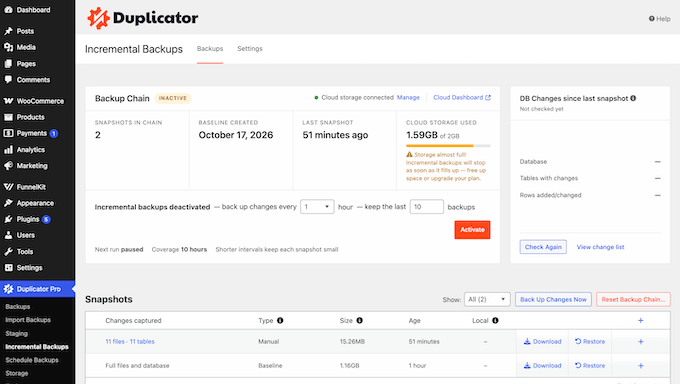
Se o backup incremental disser que 'não atende aos requisitos de compilação' após você restaurar ou mover um site, vá para Duplicator Pro » Ferramentas e clique em 'Excluir Arquivos de Instalação', depois tente novamente.
Prós do Duplicator:
- Restaurações com um clique estão incluídas na versão gratuita.
- A criptografia AES-256 embaralha seu arquivo de backup para que apenas alguém com a senha possa abri-lo.
- O Pro também envia backups para Google Drive, Dropbox, Amazon S3 e OneDrive.
- Ele suporta sites grandes e redes multisite.
- Você pode executar um backup pedindo ao seu assistente de IA, usando o plugin gratuito WPVibe.
Contras do Duplicator:
- Backups agendados precisam do Duplicator Pro, que pode fazer backup do seu site automaticamente todos os dias ou semanas.
- O armazenamento do Duplicator Cloud é um plano anual separado.
Preços: Você pode baixar o Duplicator Lite do WordPress.org. Enquanto isso, os planos premium começam em $69,30/ano (normalmente $99), e o armazenamento do Duplicator Cloud começa em $29/ano.
Leitores do WPBeginner podem usar nosso código de cupom Duplicator Pro para um desconto em sua compra.
Por que recomendamos o Duplicator: Ele oferece restaurações com um clique gratuitamente, e o Duplicator Cloud adiciona armazenamento off-site e backups incrementais sem uma conta de armazenamento separada.
2. UpdraftPlus (Backups Gratuitos para Google Drive ou Dropbox)
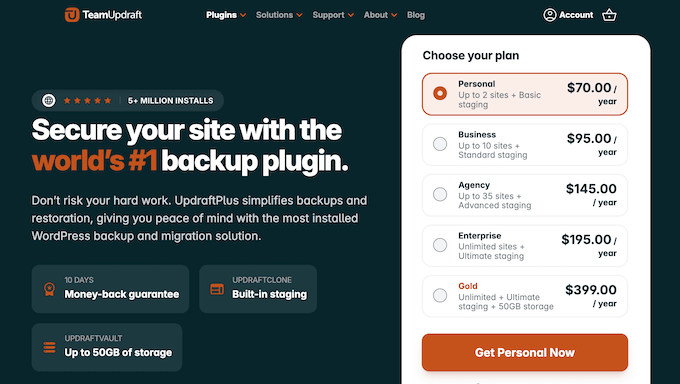
UpdraftPlus é a melhor opção gratuita se você deseja backups off-site sem pagar por armazenamento adicional.
Você pode escolher entre a versão gratuita ou fazer upgrade para o UpdraftPlus Premium, dependendo das necessidades do seu site.
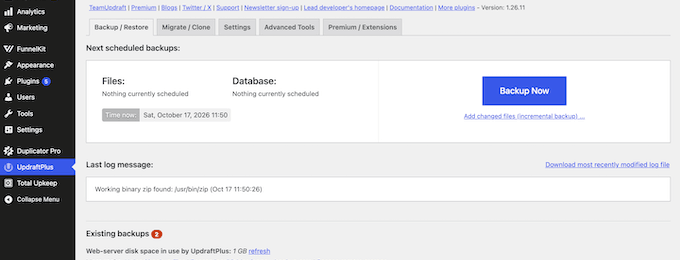
O plugin gratuito permite agendar backups automáticos e enviá-los diretamente para serviços remotos populares como Google Drive, Dropbox e Amazon S3.
Em nosso teste, a versão gratuita restaurou todo o site diretamente do Google Drive através do painel. Também escrevemos uma análise completa do UpdraftPlus com base nessas experiências.
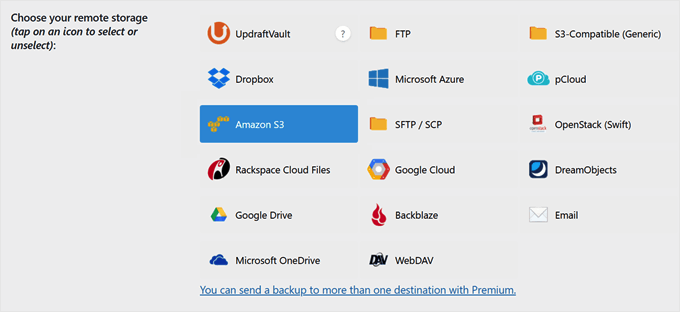
Dentro da versão gratuita, você pode definir backups automáticos para serem executados a cada 2 a 12 horas, diariamente, semanalmente ou mensalmente.
No entanto, recursos avançados como backups incrementais, suporte ao OneDrive, SFTP e vários outros destinos de armazenamento remoto exigem uma assinatura do UpdraftPlus Premium.
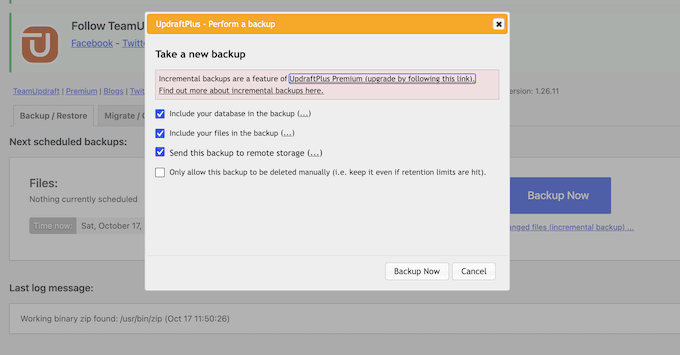
Prós do UpdraftPlus:
- Você pode restaurar arquivos, plugins, temas ou o banco de dados individualmente, ou restaurar tudo de uma vez.
- Notificações por e-mail alertam você automaticamente sempre que um backup é concluído.
Contras do UpdraftPlus:
- A criptografia do banco de dados requer o UpdraftPlus Premium, portanto, os backups feitos com o plugin gratuito não são criptografados.
Preços: Você pode baixar a versão gratuita do UpdraftPlus do repositório oficial do WordPress. Enquanto isso, o UpdraftPlus Premium começa em US$ 70/ano para até 2 sites.
Por que recomendamos o UpdraftPlus: Ele oferece backups agendados fora do site e restaurações completas totalmente gratuitas, usando contas de armazenamento em nuvem que você provavelmente já possui. Isso torna o UpdraftPlus uma maneira fácil e econômica de manter os dados do seu site seguros.
3. Jetpack VaultPress Backup (Backups em Tempo Real para Lojas WooCommerce)
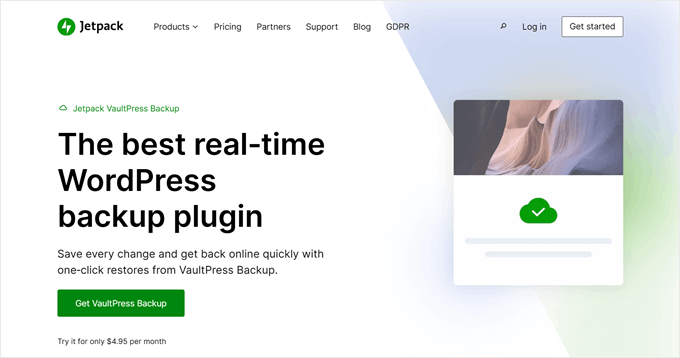
Jetpack VaultPress Backup é um serviço de backup dedicado da Automattic, a empresa por trás do WordPress.com. Você pode escolher entre o plano de backup autônomo ou agrupá-lo com outros recursos do Jetpack, dependendo das necessidades do seu site.
Este serviço salva uma cópia do seu site toda vez que uma alteração ocorre e a armazena diretamente nos servidores remotos do Jetpack.
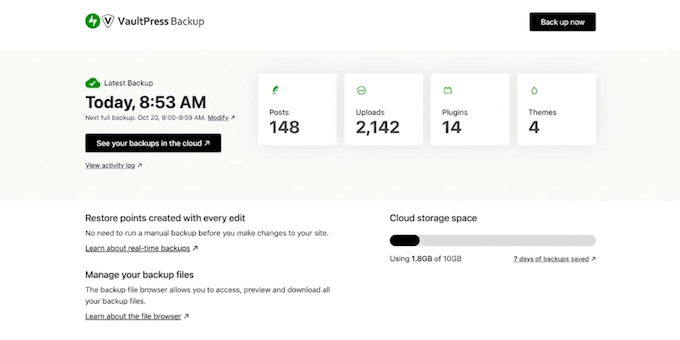
Se você administra uma loja online, o Jetpack pode restaurar seu site, mantendo suas ordens e dados de clientes mais recentes intactos. Isso significa que você não perderá novos dados de vendas ao reverter para um backup anterior.
Prós do Jetpack VaultPress Backup:
- Apoiado pela infraestrutura de nível empresarial e expertise em segurança da Automattic.
- Os backups são executados inteiramente em servidores externos, para que seu site permaneça rápido e responsivo sem consumir seus próprios recursos de hospedagem.
- Processo simples de restauração com um clique para backups completos e parciais.
- Suporte direto da equipe de especialistas do WordPress.com.
Contras do Jetpack VaultPress Backup:
- O plugin gratuito precisa de um plano pago do Jetpack antes de poder fazer qualquer backup.
- O plano de 10 GB inclui um arquivo de backup de 30 dias, que pode encher em sites grandes.
Preços: O plugin Jetpack VaultPress Backup é gratuito para instalar, mas os backups exigem um plano pago. Os planos começam em US$ 59,40 no primeiro ano com 10 GB de armazenamento, depois renovam a US$ 119,40/ano.
Por que recomendamos o Jetpack VaultPress Backup: É a melhor opção em nossa lista para sites de e-commerce, pois os backups em tempo real protegem cada novo pedido conforme ele acontece. Isso mantém o histórico de pedidos do seu WooCommerce completamente seguro sem sobrecarregar seu servidor.
4. BlogVault (Serviço Gerenciado de Backup Fora do Site)
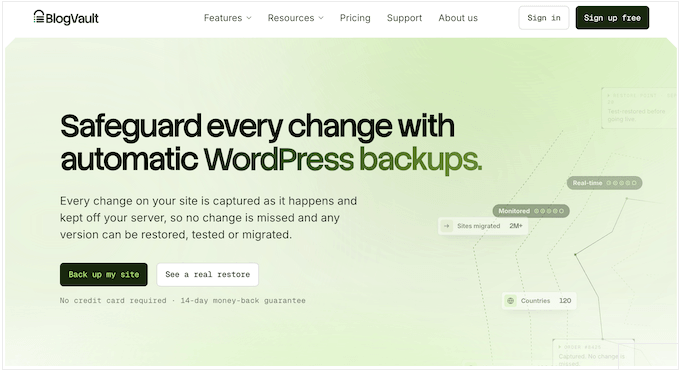
BlogVault é um serviço de backup gerenciado, o que significa que seus servidores remotos criam e armazenam automaticamente os backups do seu site para você. Seus backups incrementais são executados nos servidores do BlogVault, portanto, não há carga extra em sua hospedagem. Você pode escolher um plano que se ajuste à sua programação de backup preferida e que lhe dê acesso às ferramentas de gerenciamento exatas de que você precisa.
Durante nossos testes, o BlogVault realizou seu backup diário inicial copiando nosso segundo site de teste completo para fora do local, totalizando cerca de 2 GB de dados. Compartilhamos nossos pensamentos completos e experiência com este serviço em nossa análise detalhada do BlogVault.
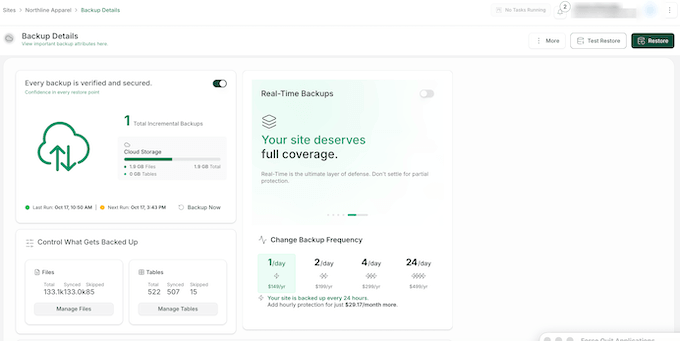
Os proprietários de lojas podem ativar backups em tempo real no BlogVault para registrar imediatamente cada atualização de pedido e cliente do WooCommerce. Backups em tempo real salvam cada alteração conforme ela acontece, para que você não perca dados de vendas entre os backups diários.
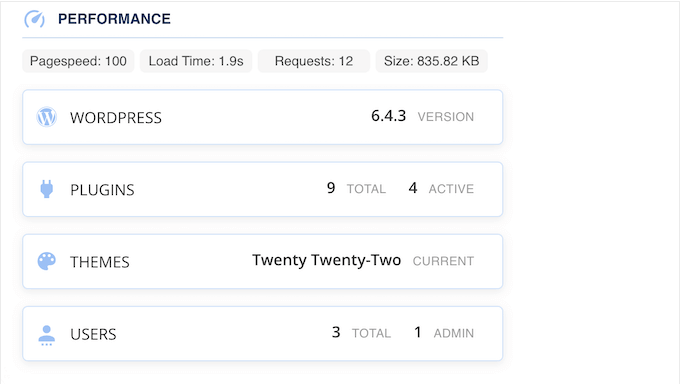
O painel de monitoramento integrado do BlogVault o diferencia de outras ferramentas. Você pode acompanhar facilmente o status do seu backup, o tempo de atividade do site, as ameaças de malware e as Core Web Vitals, tudo em um local central.
Prós do BlogVault:
- Verificação de malware integrada e firewall de aplicativos da web.
- Teste automático de backup para verificar se seus arquivos de backup funcionam antes que você precise deles.
- O registro detalhado de atividades rastreia cada alteração feita no seu site WordPress.
- Restaurações de staging e teste que permitem verificar um backup nos servidores do BlogVault sem alterar seu site ativo.
Contras do BlogVault:
- O plano inicial inclui apenas backups diários, enquanto as atualizações em tempo real exigem uma assinatura de nível superior.
Preços: O BlogVault oferece um teste gratuito de 7 dias sem necessidade de cartão de crédito. Os planos pagos começam em US$ 49,50 no primeiro ano (normalmente US$ 99/ano) para backups diários em um único site.
Por que recomendamos o BlogVault: Esta é a melhor solução gerenciada em nossa lista. Ela lida automaticamente com backups, armazenamento seguro fora do local e restaurações de teste nos bastidores, mantendo seu site seguro sem diminuir o desempenho.
5. Total Upkeep (Backups Econômicos)
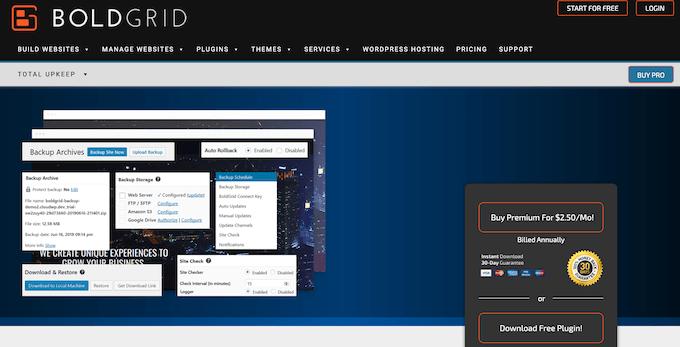
O Total Upkeep é um dos plugins de backup mais acessíveis disponíveis para usuários do WordPress. Você pode escolher entre a versão gratuita ou fazer upgrade para o plano Premium, dependendo das necessidades do seu site.
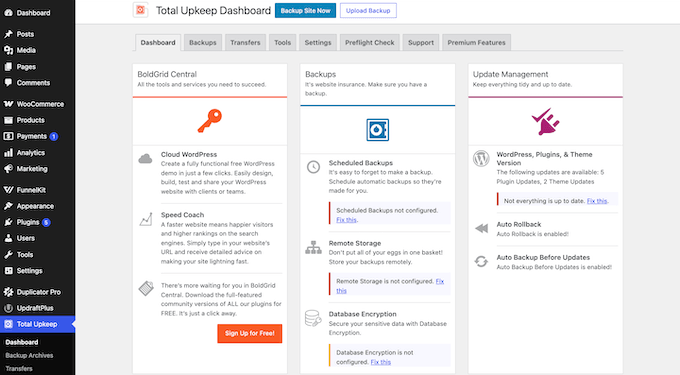
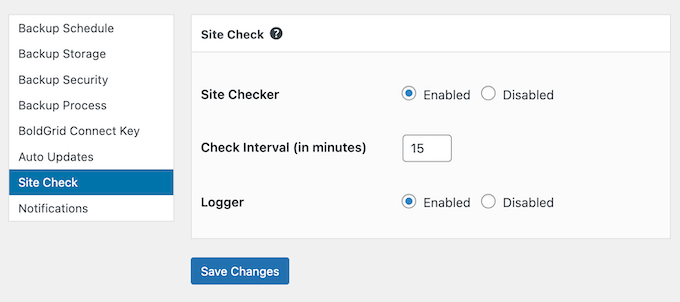
Ao contrário de outros plugins de backup que simplesmente criam backups, o Total Upkeep inclui um recurso de Verificação de Site que escaneia ativamente problemas potenciais antes que causem perda de dados.
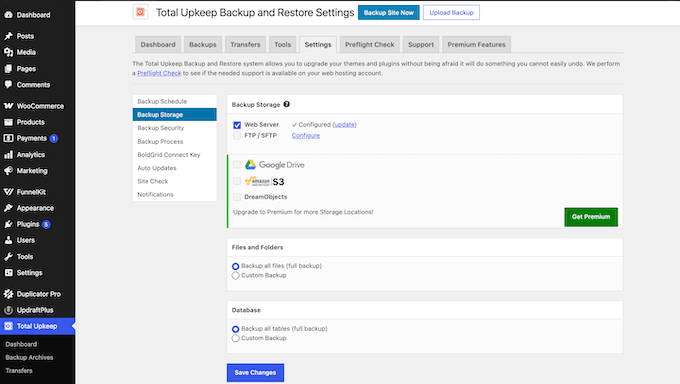
O plugin gratuito armazena seus arquivos no seu servidor de hospedagem ou via conexões FTP e SFTP remotas.
No entanto, se você quiser armazenar seus backups em serviços externos como Google Drive, Amazon S3 ou DreamObjects, precisará fazer o upgrade para o plugin premium.
Prós do Total Upkeep:
- Cria automaticamente backups do WordPress pouco antes das atualizações de software para evitar travamentos inesperados do site.
- Recurso integrado de Verificação de Site para detecção proativa de erros e prevenção de perda de dados.
- Agendamento flexível de backups com opções para seleção personalizada de arquivos e tabelas de banco de dados.
- Inclui um script de restauração de emergência para recuperar sites completamente travados.
Contras do Total Upkeep:
- O envio de backups para o Google Drive ou Amazon S3 requer o Total Upkeep Premium.
Preços: Você pode baixar a versão lite do Total Upkeep gratuitamente. Enquanto isso, o Total Upkeep Premium custa US$ 2,50/mês (cobrado anualmente a US$ 30/ano) e inclui cobertura para sites ilimitados.
Por que recomendamos o Total Upkeep: Esta é uma opção sólida e econômica para proprietários de sites que gerenciam vários sites.
6. BackWPup (Backups Gratuitos Sem Complicações)

BackWPup é uma escolha ideal se você está procurando uma solução de backup simples e sem complicações que simplesmente funciona.
Um assistente de configuração rápido o guia na escolha do que fazer backup, com que frequência executá-lo e onde armazenar seus arquivos, permitindo que você crie backups completos do WordPress gratuitamente.
Embora a versão gratuita permita restaurar um backup, ela requer alguns passos manuais. Você precisa baixar o arquivo de backup, carregá-lo na página BackWPup » Restaurar backup e inserir os detalhes do seu banco de dados.
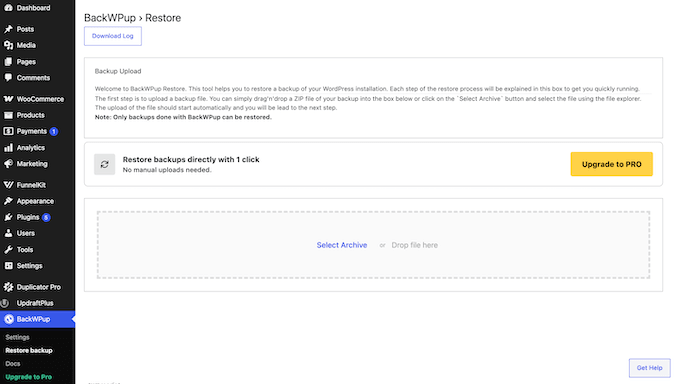
Se você deseja realizar restaurações com um clique diretamente do seu armazenamento remoto, precisará fazer o upgrade para o plugin premium.
Prós do BackWPup:
- Interface clara e simples que não sobrecarrega os usuários com opções desnecessárias.
- Backups automáticos fáceis de agendar que rodam perfeitamente em segundo plano.
- Backups gratuitos para Dropbox, Amazon S3, FTP e Microsoft Azure.
Contras do BackWPup:
- Você só pode restaurar arquivos de backup criados especificamente pelo BackWPup.
- Opções populares de armazenamento remoto como Google Drive e OneDrive exigem o BackWPup Pro.
Preços: Você pode obter a versão gratuita do BackWPup no WordPress.org. Enquanto isso, o BackWPup Pro começa em $49/ano para 2 sites.
Por que recomendamos o BackWPup: Este plugin de backup é uma boa opção para blogueiros, proprietários de pequenas empresas ou qualquer pessoa que queira uma maneira direta de manter seus arquivos seguros. Um assistente de configuração claro o guia em cada etapa, e o agendamento automatizado mantém seus backups rodando consistentemente sem nenhum esforço extra.
Onde Armazenar Seus Backups (e Seus Arquivos de Mídia)
Aqui estão os lugares mais comuns para armazenar seus backups:
- Duplicator Cloud – Integrado ao Duplicator, então você não precisa de uma conta de armazenamento separada.
- Google Drive ou Dropbox – Opções convenientes que usam armazenamento em nuvem gratuito que você provavelmente já tem, e o UpdraftPlus se conecta a ambos.
- Amazon S3 – A opção mais barata por gigabyte para sites grandes, mas exige mais configuração.
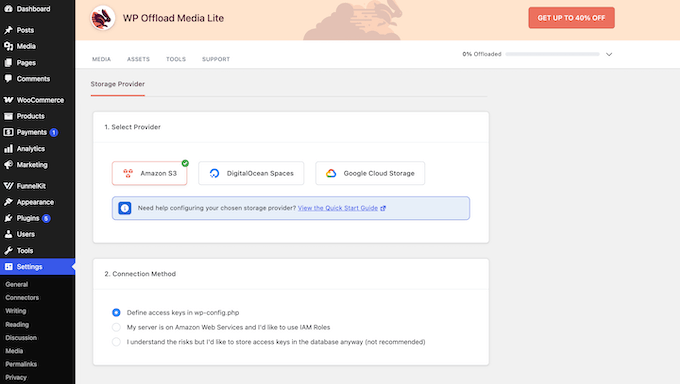
Se você veio aqui procurando armazenamento em nuvem para suas imagens, o WP Offload Media move sua biblioteca de mídia para Amazon S3, Google Cloud ou DigitalOcean Spaces. Isso economiza espaço no servidor e também acelera a entrega.
No entanto, não é um plugin de backup. A versão Lite gratuita descarrega apenas novos uploads, enquanto o plugin premium (a partir de $39 no primeiro ano) também move sua biblioteca de mídia existente.
Alternativamente, você pode conectar o Google Drive diretamente à sua biblioteca de mídia do WordPress.
Qual é o Melhor Plugin de Backup do WordPress?
Aqui está a melhor escolha para cada tarefa:
- Backups na nuvem com restauração em um clique – Duplicator combinado com Duplicator Cloud.
- Backups gratuitos – UpdraftPlus, ou Duplicator Lite se você quiser restaurações em um clique.
- Sites grandes ou movimentados – Backups incrementais no Duplicator Pro ou BlogVault.
- Lojas WooCommerce – Jetpack VaultPress Backup.
Perguntas frequentes sobre backup do WordPress
O WordPress tem backups integrados?
Não, o WordPress não inclui um sistema de backup integrado. Embora o WordPress salve automaticamente revisões de suas postagens e páginas individuais, ele não cria backups completos dos arquivos do seu site ou dos bancos de dados MySQL.
Como faço backup de todo o meu site WordPress?
A maneira mais fácil de fazer backup do seu site WordPress é usar plugins de backup como Duplicator ou UpdraftPlus.
Muitos provedores de hospedagem WordPress também incluem backups em seus planos. No entanto, essas cópias geralmente são armazenadas no mesmo servidor do seu site, portanto, mantenha uma cópia externa também para segurança adicional.
O backup do meu host é suficiente?
Geralmente não. A maioria dos provedores de hospedagem armazena backups no mesmo servidor do seu site. Uma única falha de servidor ou violação de segurança pode destruir tanto o seu site ativo quanto os seus arquivos de backup.
É uma boa prática manter pelo menos uma cópia externa, como explicamos em nossa seção sobre backups locais vs. na nuvem.
Qual é a regra de backup 3-2-1?
A regra de backup 3-2-1 exige a manutenção de três cópias totais dos seus dados em dois tipos diferentes de mídia, com pelo menos uma cópia armazenada externamente.
Por exemplo, você pode ter um site ativo no seu servidor de hospedagem, um backup local armazenado em um disco ou servidor local e um backup na nuvem armazenado externamente no Duplicator Cloud ou Google Drive.
O que é um backup incremental?
Um backup incremental salva apenas os arquivos e as entradas do banco de dados que foram alterados desde o seu último backup. Como ele evita a recopia de dados inalterados, um backup incremental é mais rápido e menor do que um backup completo.
Você pode saber mais sobre quais plugins suportam esse recurso em nossa seção sobre backups completos vs. incrementais.
Onde meus backups do WordPress são armazenados?
Isso depende das configurações do seu plugin. A maioria dos plugins salva backups em uma pasta no seu servidor web por padrão, o que não é seguro se o servidor falhar.
Para manter os dados do seu site seguros, conecte seu plugin a um armazenamento remoto como Duplicator Cloud, Google Drive ou Dropbox. Armazenar os arquivos do seu site externamente protege seus dados se o seu servidor principal falhar.
Como faço backup do WordPress sem um plugin?
Você pode baixar seus arquivos via FTP e exportar seu banco de dados usando o painel de controle da sua hospedagem.
Se você precisar de um guia passo a passo, nosso guia sobre como fazer um backup manual do banco de dados do WordPress cobre todo o processo.
Existe um plugin de backup gratuito para WordPress?
Sim, vários plugins de backup populares oferecem versões gratuitas.
A versão gratuita do Duplicator é ótima se você deseja um assistente de backup fácil de usar. UpdraftPlus é ideal se você precisa de integração gratuita de armazenamento em nuvem com serviços como Google Drive ou Dropbox.
Com que frequência devo fazer backup do meu site WordPress?
Depende da frequência com que seu site muda. É melhor fazer backup de blogs ativos diariamente, enquanto você deve fazer backup de lojas online em tempo real, ou várias vezes ao dia, para proteger os pedidos recentes dos clientes.
Se você raramente muda seu site, um backup semanal funciona bem.
Melhores Guias de Backup do WordPress para o Seu Site
- Como Fazer Backup do Seu Site WordPress (Guia Definitivo)
- Guia para Iniciantes: Como Restaurar o WordPress a partir de um Backup
- Como Visualizar um Backup do WordPress como um Site (Maneira Mais Fácil)
- Melhores Plugins do Dropbox para WordPress (Seleções de Especialistas)
- Como Conectar o Google Drive à Sua Biblioteca de Mídia do WordPress
- Como Salvar Facilmente uma Postagem de Blog no Seu Computador
Esperamos que este artigo tenha ajudado você a encontrar o melhor plugin de backup para WordPress para o seu site. Você também pode conferir nosso guia sobre plugins essenciais do WordPress para o seu negócio e nossa comparação entre All in One WP Migration vs Duplicator.
Se você gostou deste artigo, por favor, inscreva-se em nosso Canal do YouTube para tutoriais em vídeo do WordPress. Você também pode nos encontrar no Twitter e no Facebook.





Mrteesurez
Obrigado pela comparação e pela sua recomendação final, isso mostra que você tem muita experiência nesses serviços.
Como você aconselhou, estou mudando para o Duplicator não apenas por causa dos recursos interessantes que ele tem, mas também porque é amigável em termos de custo para pequenas e médias empresas como a nossa.
Dennis Muthomi
O UpdraftPlus sempre foi meu plugin de backup do WordPress preferido para meus 3 blogs.
Na verdade, meu provedor de hospedagem cobra US$ 7 por mês apenas pelos backups, mas o UpdraftPlus me permite criar backups agendados fora do local para armazenamento em nuvem (eu uso o Google Cloud) gratuitamente.
É confiável, fácil de usar e restaurar backups é moleza na área de administração do WordPress.
Recomendo fortemente o UpdraftPlus em vez de pagar taxas de backup de hospedagem desnecessárias!
WPBeginner Support
Fico feliz que você achou útil
Admin
Jiří Vaněk
Eu estava procurando uma solução para poder fazer backup do site no Google Drive. Depois de ler este artigo, decidi experimentar o Updraft há cerca de um mês e estou muito satisfeito com ele. Graças a isso, você pelo menos tem a tranquilidade de que tem backups armazenados não apenas localmente, mas também na nuvem. Obrigado pelo artigo que me ajudou a decidir qual software de backup seria o melhor.
Dayo Olobayo
Obrigado por compartilhar sua experiência positiva com o UpdraftPlus. Isso pode ser útil para outras pessoas que procuram uma solução de backup. Se me permite perguntar, você encontrou algum desafio usando o UpdraftPlus até agora que outros devam estar cientes?
THANKGOD JONATHAN
Ótima comparação de plugins de backup do WordPress! Fiquei especialmente interessado nas informações sobre espaço de armazenamento e opções de agendamento. Agora estou muito mais preparado para escolher o plugin certo para minhas necessidades. Obrigado!
Ralph
Estou usando a versão gratuita do Updraft Plus há mais de 5 anos e ele faz backup automático do meu blog todos os dias e o envia para o meu Google Drive. Felizmente, nunca precisei usá-lo, mas adoro como é simples. Poucos cliques e estou seguro com os backups. Além dos backups de hospedagem, mas assim como nas piadas – é melhor ter mais backups do que nenhum.
A Owadud Bhuiyan
Obrigado por compartilhar. Espero que esta informação me ajude no futuro.
No entanto, existem plugins disponíveis que podem prevenir erros fatais ou problemas críticos ao atualizar ou adicionar novos plugins?
WPBeginner Support
Plugins de backup seriam a maneira mais garantida de manter seu site seguro contra esses erros. Sem saber o que causa o erro, não há uma maneira fácil de evitar que um erro ocorra.
Admin
kanchan
bom post, obrigado por compartilhar
WPBeginner Support
De nada, que bom que gostou da nossa lista
Admin
Ryan
Usei o BackWPUp por alguns anos. Era uma boa ferramenta, mas ultimamente tem feito meus sites travarem apenas por estar ativo. Desde então, o removi esperando por uma atualização que não veio. Isso me trouxe até você, minha fonte confiável, e vou experimentar algumas das alternativas que você mencionou.
Obrigado.
WPBeginner Support
Obrigado por compartilhar seu feedback e esperamos que você encontre uma solução que funcione para você!
Admin
TinaTheVA
Olá,
Muitos plugins de backup exigem que você faça login no site para restaurar, mas muitas vezes quando um site sai do ar, eu não consigo fazer login. Qual é a ferramenta de backup mais confiável para este cenário?
WPBeginner Support
Para um site que sai do ar e precisa ser restaurado, recomendamos seguir as etapas de solução de problemas em nosso guia abaixo. Se você restaurar um site ao qual não consegue acessar, há uma chance de que o mesmo erro possa ocorrer novamente.
https://www.wpbeginner.com/beginners-guide/beginners-guide-to-troubleshooting-wordpress-errors-step-by-step/
Admin
Bart
O Duplicator permite agendar seus backups. É uma pena que este esteja por último em sua análise, pois já experimentei alguns dos outros (populares) e sinto que o Duplicator merece uma posição muito mais alta.
WPBeginner Support
Obrigado por compartilhar sua opinião, cada solução tem seus prós e contras, mas ficamos felizes que você encontrou a que prefere!
Admin
Abdul
O UpdraftPlus também faz backup de posts? Quero dizer, conteúdo ou apenas temas e plugins.
WPBeginner Support
O plugin fará backup do seu conteúdo e também dos seus outros arquivos
Admin
Natalius
Obrigado por esta informação; agora sei o que fazer com o planejamento de backup do meu site. Agradeci
WPBeginner Support
Ficamos felizes que nosso guia tenha sido útil
Admin
Kosta
Estou testando o BackWPup agora! Não gosto que eu possa salvar diretamente no meu computador, mas estou tentando com backup para o Dropbox.
Obrigado por esta lista!
WPBeginner Support
Que bom que você achou nossa lista útil
Admin
Anurag Mishra
Obrigado por fornecer informações tão valiosas. Usarei o plugin Updraft Plus para o meu site de blog.
WPBeginner Support
De nada, ficamos felizes que você achou nossas recomendações úteis
Admin
Erin
OMG, estou TÃO feliz por ter encontrado vocês! Estou me sentindo tão perdida nesta jornada de configuração! Obrigado por fornecer um site como este
WPBeginner Support
Que bom que nossos guias puderam te ajudar
Admin
Wouter De Backer
Suas informações sobre o Duplicator estão completamente desatualizadas.
WPBeginner Support
As informações em nosso artigo ainda estão corretas, a única mudança recente é que o Duplicator adicionou uma versão pro que permite agendamento desde a última atualização deste artigo.
Admin
Steve M.
Atualmente tenho um site WordPress online com backups diários. Um dia, talvez eu queira mover o site para outra empresa. Você tem instruções sobre como fazer backup do meu site e configurá-lo no meu PC, editá-lo se eu quiser, e depois movê-lo para outra empresa de hospedagem?
WPBeginner Support
Para o que você procura, você vai querer dar uma olhada em nossos dois artigos abaixo:
https://www.wpbeginner.com/wp-tutorials/how-to-move-live-wordpress-site-to-local-server/
https://www.wpbeginner.com/wp-tutorials/how-to-move-wordpress-from-local-server-to-live-site/
Admin
Dev Null
A versão Pro do Duplicator FAZ backups agendados.
WPBeginner Support
Obrigado por nos informar sobre essa atualização do duplicator
Admin
Scott Washburn
Obrigado! Ótimo conteúdo!
WPBeginner Support
De nada
Admin
K. Luu
Estou desativando meu site, por isso gostaria de salvar todas as páginas e posts de uma vez e acessar meu conteúdo mais tarde no meu computador. Isso é possível com esses plugins, por exemplo, UpDraftPlus?
WPBeginner Support
Sim, desde que você faça backup tanto do seu conteúdo quanto do seu banco de dados
Admin
Karen A. Traer
Obrigado; este é exatamente o tipo de informação que procuro no WPBegginer. Muita gratidão também para aqueles que compartilham suas histórias e insights.
Estou com um orçamento apertado, então entender o quão poderosas são as alternativas gratuitas é uma bênção.
WPBeginner Support
Que bom que nossas recomendações podem ajudar
Admin
Josef Dalal
Olá, obrigado pelas informações. Devo dizer que uso o Updraftplus na maioria dos sites. Além disso, ultimamente tenho optado por hospedagem mantida e descobri que criar backups do servidor também é uma boa ideia. Para pessoas com paranoia de perder dados.
Obrigado novamente
Josef
WPBeginner Support
Fico feliz que você gostou do nosso artigo e obrigado por compartilhar sua recomendação para outros usuários.
Admin
Glenn Topping
Obrigado por esta lista e, na verdade, por todas as suas outras listas muito úteis. Parece que encontrei isso um pouco tarde.
Tenho usado o All-In-One WP Migration no último ano e fiquei muito impressionado com ele. Primeiro, usei-o porque precisava migrar de um host para outro, para o qual ele foi perfeito, mas agora o uso para meus backups regulares. Funciona muito bem.
Obrigado novamente por todos os seus valiosos conselhos.
WPBeginner Support
Que bom que nosso guia pôde ajudar e obrigado por compartilhar seu método
Admin
Jargal
Estou criando backups do meu site WordPress com Updraftplus. Isso realmente me salvou a vida algumas vezes. Na minha opinião, é o melhor plugin de backup para WordPress. Acidentalmente, encontrei um novo plugin de backup gratuito chamado WPvivid Backup/Restore (do diretório de plugins do WordPress) e o instalei no meu site. Surpreendentemente, funciona muito bem no meu site. Muitos blogs do WordPress publicaram artigos sobre os plugins de backup populares. Sendo um público, às vezes queremos algo novo.
WPBeginner Support
Obrigado por compartilhar o plugin que você encontrou
Admin
Rory Nevin
Oi – Tenho usado o Updraft Plus há algum tempo – fazendo backup no servidor e baixando para o disco rígido local. No entanto, recentemente ele não completa um backup – leva uma eternidade e fica dando voltas. Entrei em contato com meu provedor de hospedagem – eles dizem que, como está em um servidor Apache, ele não completa os trabalhos Cron e que eu deveria mudar para hospedagem profissional – e preciso de um backup antes de fazer isso. Isso está correto?
WPBeginner Support
Você deve entrar em contato com o Updraft Plus para problemas com o plugin deles.
Admin
Linas
Eu uso o Updraft para backup. Agora, uma atualização recente veio com uma atualização incremental.
Eu tenho "talento" para estragar meus sites, então este plugin salva minha pele toda vez
WPBeginner Support
Que bom que o plugin ajuda
Admin
aaditya
Qual é o melhor entre – BackWPup ou Duplicator
WPBeginner Support
Olá Aditya,
Por favor, veja nossa análise de ambos. Na verdade, depende das suas necessidades. O Duplicator é excelente, mas falta alguns recursos de outros plugins de backup, como armazenar backups na nuvem, backups agendados automatizados e muito mais.
Admin