


Um plugin de backup WordPress confiável envia automaticamente backups do site para fora do seu servidor em uma programação e restaura tudo com um único clique.
Duplicator com Duplicator Cloud é a nossa principal escolha, e UpdraftPlus é o melhor para backups gratuitos para o Google Drive.
Neste guia, compararemos os 6 melhores plugins de backup do WordPress, incluindo seu armazenamento em nuvem, backups incrementais (cópias apenas do que mudou) e recursos gratuitos.
Nossas Principais Escolhas para os Melhores Plugins de Backup do WordPress
| Escolha | Melhor Para | Preços |
|---|---|---|
| Duplicator | Backups na nuvem com restauração em um clique | Grátis + pago a partir de R$ 69,30/ano |
| UpdraftPlus | Backups gratuitos para Google Drive ou Dropbox | Grátis + pago a partir de R$ 70/ano |
| Jetpack VaultPress Backup | Backups em tempo real para lojas WooCommerce | Pago a partir de R$ 59,40 no primeiro ano (backups exigem um plano pago) |
| BlogVault | Serviço gerenciado de backup off-site | Teste grátis de 7 dias + pago a partir de R$ 49,50/ano |
| Total Upkeep | Backups econômicos | Grátis + pago a partir de R$ 2,50/mês, cobrado anualmente |
| BackWPup | Backups gratuitos sem frescuras | Grátis + pago a partir de R$ 49/ano |
Backups Locais vs. na Nuvem: Onde Seu Backup Deve Ficar
Embora muitos provedores de hospedagem criem backups automáticos para você, essas cópias geralmente ficam no mesmo servidor do seu site. Se esse servidor falhar ou for invadido, seu backup pode desaparecer junto com seu site.
Para proteger seu negócio, você precisa de um backup off-site. Esta é uma cópia separada armazenada em um local diferente do seu servidor web.
Uma maneira simples de planejar isso é a regra 3-2-1, que significa manter 3 cópias dos seus dados em 2 tipos de armazenamento diferentes, com pelo menos 1 cópia off-site.
Existem duas maneiras de levar seus backups para fora do site:
- Um plugin que envia backups para armazenamento em nuvem – Plugins como Duplicator e UpdraftPlus enviam seus arquivos de backup diretamente para o seu provedor de nuvem preferido, como Duplicator Cloud, Google Drive, Dropbox ou Amazon S3.
- Um serviço de backup que mantém cópias em seus próprios servidores – Serviços como BlogVault e Jetpack VaultPress Backup criam o backup e o armazenam para você, então você não precisa de uma conta de armazenamento separada.
Backups Completos vs. Incrementais
Um backup completo copia todo o seu site toda vez. Enquanto isso, um backup incremental salva apenas os arquivos e as alterações de banco de dados feitas desde o seu último backup.
Isso significa que os backups incrementais são mais rápidos, consomem menos espaço de armazenamento em nuvem e evitam sobrecarregar desnecessariamente seu provedor de hospedagem.
Backups incrementais são essenciais se você tem um site com alto tráfego, uma loja WooCommerce movimentada ou realiza backups diários ou de hora em hora. Veja como cada plugin os gerencia:
- Duplicator – Backups incrementais exigem o Duplicator Pro (versão 5.1 ou mais recente) emparelhado com um plano de armazenamento pago do Duplicator Cloud.
- BlogVault – Todos os planos vêm com backups incrementais integrados, e todo o processamento ocorre nos servidores off-site do BlogVault para manter seu site rápido.
- Jetpack VaultPress Backup – Cada plano pago faz um backup completo primeiro, depois muda automaticamente para backups incrementais.
- UpdraftPlus – Backups incrementais precisam do UpdraftPlus Premium, pois a versão gratuita só faz backups completos.
Como Testamos e Revisamos Plugins de Backup
Para ver como esses plugins se saem em cenários do mundo real, nós os testamos em um site de amostra com aproximadamente 1 GB de arquivos e um banco de dados de 41 MB. Também configuramos um segundo ambiente de teste especificamente para o BlogVault.
Veja como eles se saíram:
- Um backup completo para armazenamento em nuvem – O Duplicator criou um pacote de backup de 433 MB em cerca de um minuto, concluindo o upload para o Duplicator Cloud em 9 minutos no total. Enquanto isso, o UpdraftPlus gerou um backup de 425 MB e o enviou diretamente para o Google Drive em apenas 3 minutos e 12 segundos.
- Um backup incremental após uma pequena alteração – Após adicionar uma nova postagem de blog e uma imagem, o Duplicator Pro executou um backup incremental em 53 segundos. Foram apenas 3,81 MB, em comparação com 475 MB do backup completo do qual o modo incremental parte.
- Uma restauração – A recuperação com um clique do Duplicator trouxe todo o nosso site de volta online em 71 segundos. O UpdraftPlus restaurou o mesmo site do Google Drive em 2 minutos e 58 segundos.
- Uma restauração com o wp-admin bloqueado – Danificamos nosso site de teste para que nem o site nem o wp-admin carregassem, e então o restauramos do painel do Duplicator Cloud em 28 segundos. Em um segundo site de teste, o link de Ponto de Recuperação do Duplicator fez o mesmo trabalho em 112 segundos.
- Uma restauração com a versão gratuita – Embora você possa restaurar um backup usando a versão gratuita do BackWPup, ela requer uma etapa extra manual. Você precisa baixar o arquivo de backup para o seu computador e fazer o upload dele novamente pela página de restauração primeiro.
Lembre-se de que as velocidades de upload e restauração variam dependendo do seu provedor e conexão com a internet, portanto, use esses números como um parâmetro geral. Também verificamos manualmente todos os preços e recursos do plano gratuito diretamente no site de cada desenvolvedor.
Por que confiar no WPBeginner?
O WPBeginner é liderado por Syed Balkhi, um especialista reconhecido e empreendedor na comunidade WordPress. Nossa equipe tem mais de 16 anos de experiência na construção e otimização de sites WordPress, então sabemos quais recursos de backup são os mais importantes para os proprietários de sites.
Para oferecer as melhores recomendações, configuramos sites de demonstração para testar todos os plugins de backup e ver como eles se comportam na vida real. Nossa equipe editorial também verifica os fatos em nosso conteúdo para precisão factual.
Quer saber mais? Confira nossas diretrizes editoriais para mais informações.
1. Duplicator (Backups na Nuvem com Restauração de Um Clique)
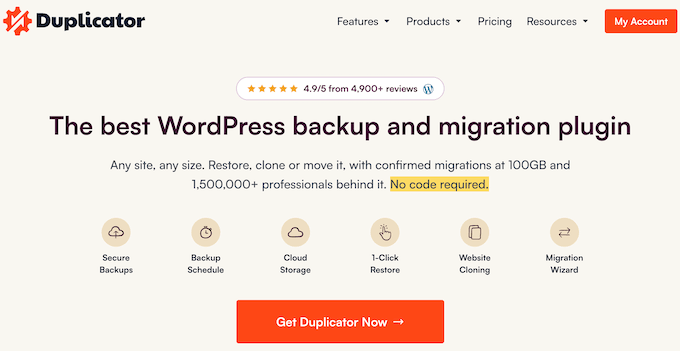
Duplicator é um plugin popular do WordPress projetado para fazer backup e migrar sites. Você pode escolher entre o plugin premium ou o Duplicator Lite gratuito.
Usamos o Duplicator em muitos de nossos sites parceiros para garantir que os dados do nosso site estejam sempre seguros e fáceis de mover. Também escrevemos uma análise completa do Duplicator com base nessas experiências.
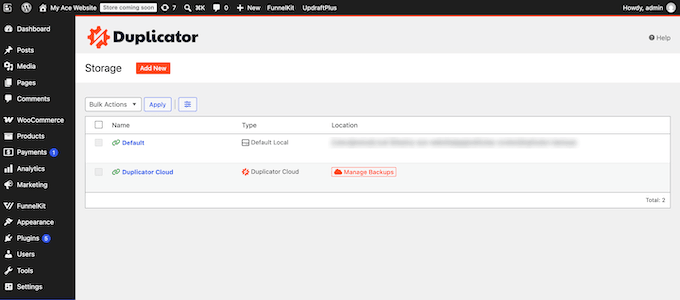
Duplicator Cloud é um plano de armazenamento pago, mesmo que você use o plugin gratuito Duplicator Lite. Ele envia seus backups diretamente para servidores remotos seguros sem exigir uma conta de terceiros como Google Drive ou Amazon S3.
Os planos começam em US$ 29/ano para 2 GB e chegam a US$ 199/ano para 150 GB.
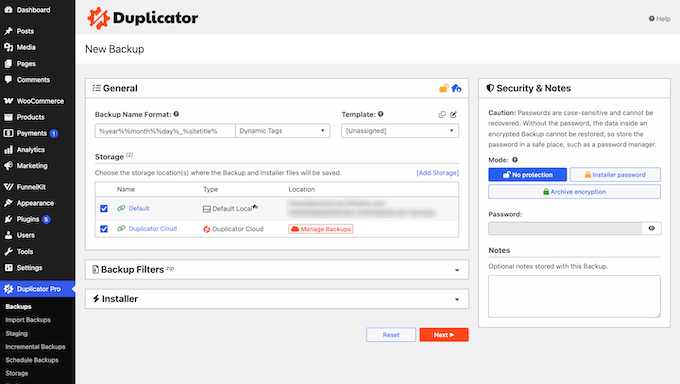
O Duplicator Cloud pode restaurar seu site mesmo quando o WordPress não carrega.
Para configurar isso, clique no ícone de recuperação ao lado do botão 'Editar' na página do seu site no Duplicator Cloud e salve um conector de recuperação, que é o login FTP ou SFTP do seu site. Escolha SFTP se o seu provedor oferecer, pois a opção FTP envia sua senha como texto simples e legível.
Para que este recurso funcione, seu pacote deve ser um backup completo do site que inclua seu banco de dados, arquivos principais, temas, plugins e uploads. Se você excluir alguma pasta ou tabela para economizar espaço de armazenamento, não poderá realizar uma restauração de emergência através do Duplicator Cloud.
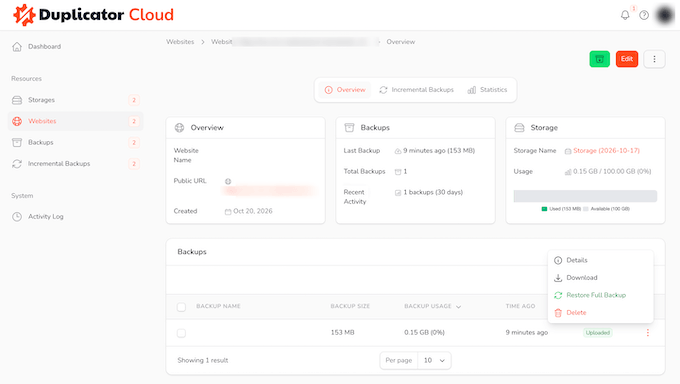
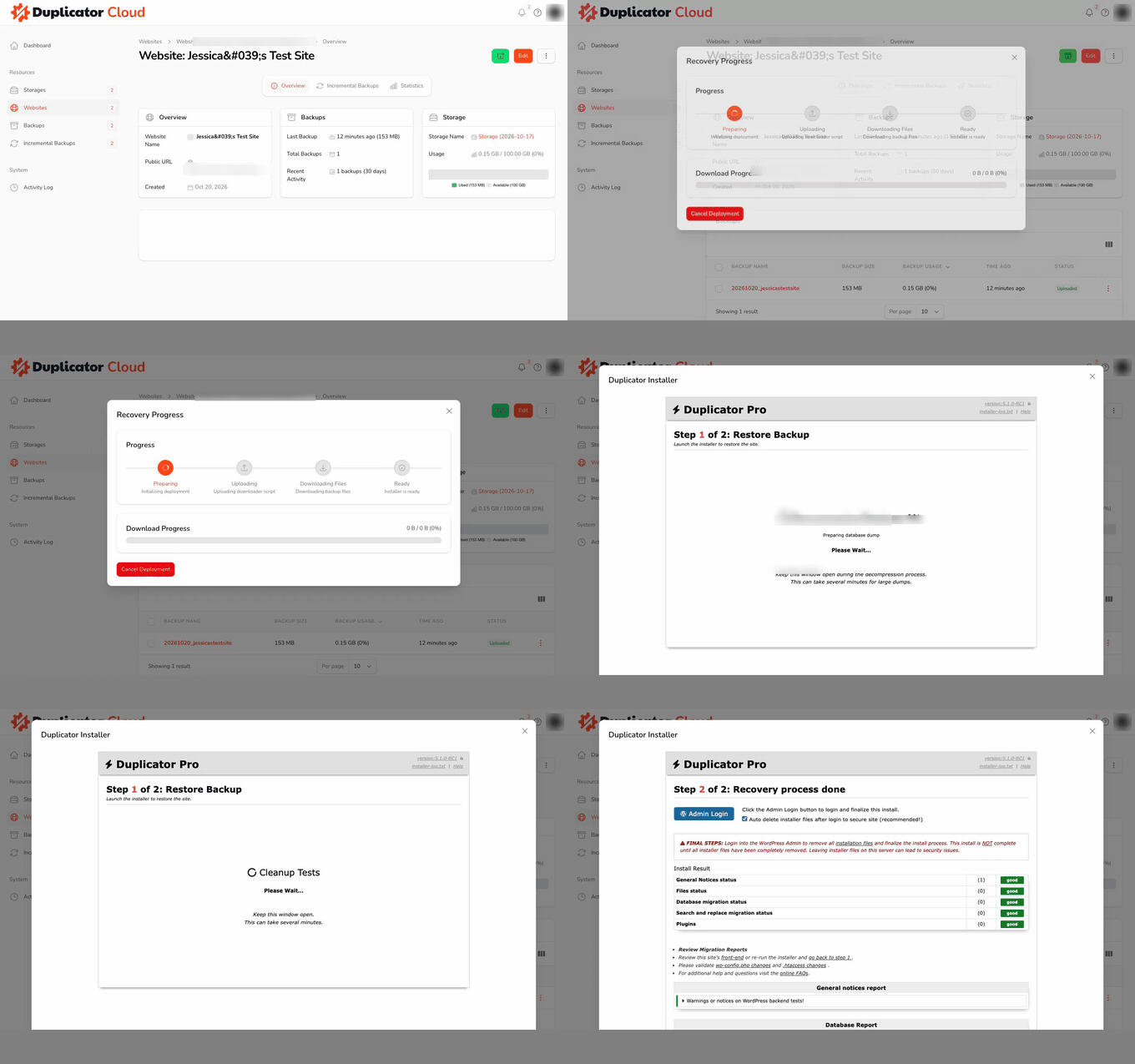
Para restaurar um backup, abra o menu de backup, selecione Restaurar Backup Completo e confirme sua escolha clicando em Iniciar Restauração.
A partir daí, aceite os termos dentro do instalador do Duplicator que se abre no seu painel e clique em Restaurar Backup para finalizar o processo. Em nosso teste, esse fluxo de trabalho contínuo trouxe um site bloqueado de volta online em apenas 28 segundos.
O Duplicator Pro também pode restaurar seu site sem o Duplicator Cloud.
Defina um Ponto de Recuperação em Duplicator Pro » Ferramentas » Recuperação e salve o URL de Recuperação, em seguida, abra esse link se você ficar bloqueado do seu site.
O Duplicator Pro 5.1 e mais recentes podem fazer backups incrementais para o Duplicator Cloud, e o plano de armazenamento em nuvem é pago. Após um backup completo, o Duplicator salva apenas o que mudou. Em nosso teste, isso foram 3,81 MB em 53 segundos, em comparação com 475 MB para o primeiro backup completo.
Você ativa isso em Duplicator Pro » Backups Incrementais, onde você pode fazer backup das alterações a cada 1 a 24 horas. Em nosso teste, o backup completo de 475 MB ocupou 1,16 GB de armazenamento no Duplicator Cloud, portanto, escolha um plano de armazenamento com bastante espaço.
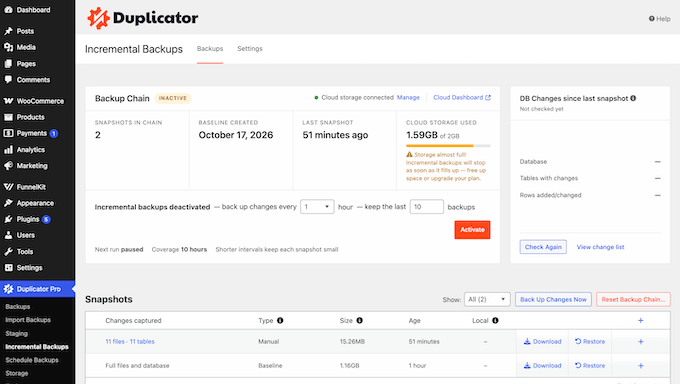
Se o backup incremental disser que 'não atende aos requisitos de compilação' após você restaurar ou mover um site, vá para Duplicator Pro » Ferramentas e clique em 'Excluir Arquivos de Instalação', depois tente novamente.
Prós do Duplicator:
- Restaurações com um clique estão incluídas na versão gratuita.
- A criptografia AES-256 embaralha seu arquivo de backup para que apenas alguém com a senha possa abri-lo.
- O Pro também envia backups para Google Drive, Dropbox, Amazon S3 e OneDrive.
- Ele suporta sites grandes e redes multisite.
- Você pode executar um backup pedindo ao seu assistente de IA, usando o plugin gratuito WPVibe.
Contras do Duplicator:
- Backups agendados precisam do Duplicator Pro, que pode fazer backup do seu site automaticamente todos os dias ou semanas.
- O armazenamento do Duplicator Cloud é um plano anual separado.
Preços: Você pode baixar o Duplicator Lite do WordPress.org. Enquanto isso, os planos premium começam em $69,30/ano (normalmente $99), e o armazenamento do Duplicator Cloud começa em $29/ano.
Leitores do WPBeginner podem usar nosso código de cupom Duplicator Pro para um desconto em sua compra.
Por que recomendamos o Duplicator: Ele oferece restaurações com um clique gratuitamente, e o Duplicator Cloud adiciona armazenamento off-site e backups incrementais sem uma conta de armazenamento separada.
2. UpdraftPlus (Backups Gratuitos para Google Drive ou Dropbox)
UpdraftPlus é a melhor opção gratuita se você deseja backups off-site sem pagar por armazenamento adicional.
Você pode escolher entre a versão gratuita ou fazer upgrade para o UpdraftPlus Premium, dependendo das necessidades do seu site.
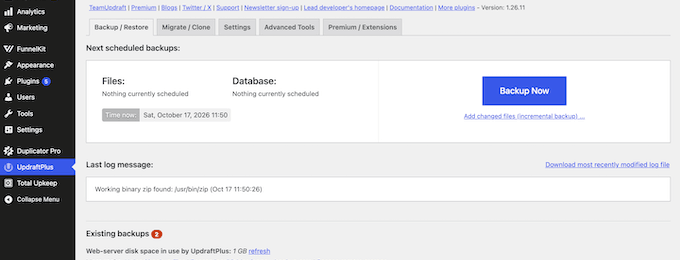
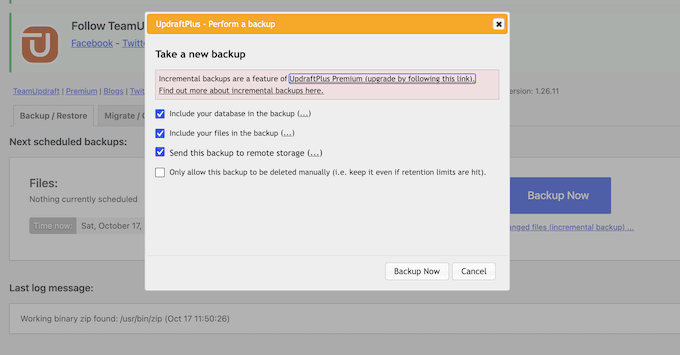
O plugin gratuito permite agendar backups automáticos e enviá-los diretamente para serviços remotos populares como Google Drive, Dropbox e Amazon S3.
Em nosso teste, a versão gratuita restaurou todo o site diretamente do Google Drive através do painel. Também escrevemos uma análise completa do UpdraftPlus com base nessas experiências.
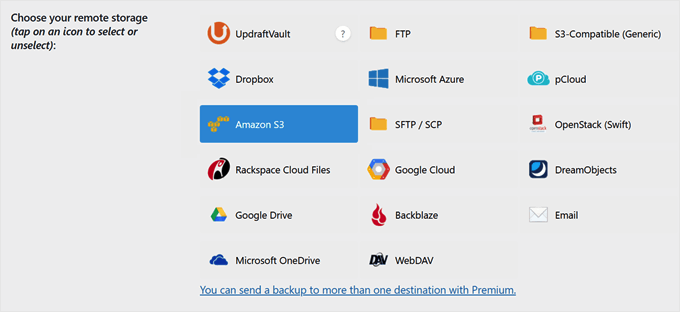
Dentro da versão gratuita, você pode definir backups automáticos para serem executados a cada 2 a 12 horas, diariamente, semanalmente ou mensalmente.
No entanto, recursos avançados como backups incrementais, suporte ao OneDrive, SFTP e vários outros destinos de armazenamento remoto exigem uma assinatura do UpdraftPlus Premium.
Prós do UpdraftPlus:
- Você pode restaurar arquivos, plugins, temas ou o banco de dados individualmente, ou restaurar tudo de uma vez.
- Notificações por e-mail alertam você automaticamente sempre que um backup é concluído.
Contras do UpdraftPlus:
- A criptografia do banco de dados requer o UpdraftPlus Premium, portanto, os backups feitos com o plugin gratuito não são criptografados.
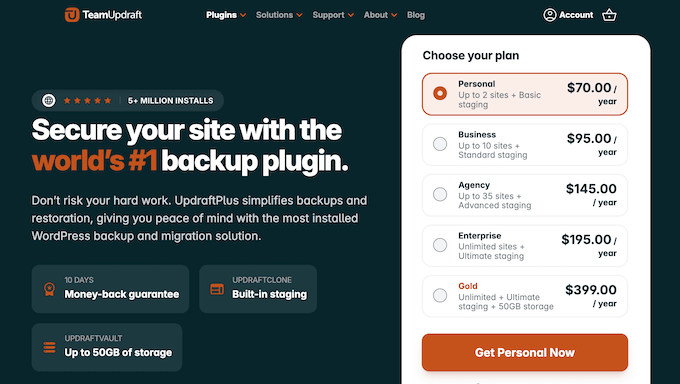
Preços: Você pode baixar a versão gratuita do UpdraftPlus do repositório oficial do WordPress. Enquanto isso, o UpdraftPlus Premium começa em US$ 70/ano para até 2 sites.
Por que recomendamos o UpdraftPlus: Ele oferece backups agendados fora do site e restaurações completas totalmente gratuitas, usando contas de armazenamento em nuvem que você provavelmente já possui. Isso torna o UpdraftPlus uma maneira fácil e econômica de manter os dados do seu site seguros.
3. Jetpack VaultPress Backup (Backups em Tempo Real para Lojas WooCommerce)

Jetpack VaultPress Backup é um serviço de backup dedicado da Automattic, a empresa por trás do WordPress.com. Você pode escolher entre o plano de backup autônomo ou agrupá-lo com outros recursos do Jetpack, dependendo das necessidades do seu site.
Este serviço salva uma cópia do seu site toda vez que uma alteração ocorre e a armazena diretamente nos servidores remotos do Jetpack.
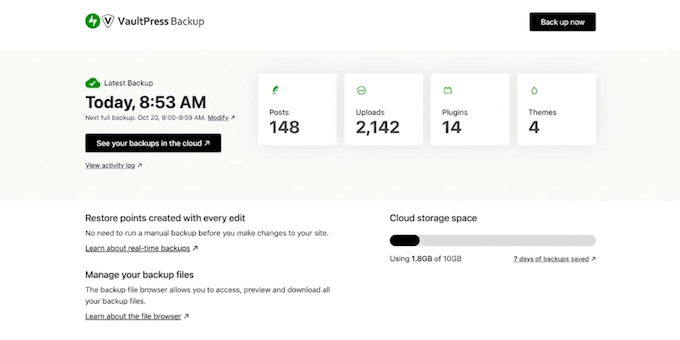
Se você administra uma loja online, o Jetpack pode restaurar seu site, mantendo suas ordens e dados de clientes mais recentes intactos. Isso significa que você não perderá novos dados de vendas ao reverter para um backup anterior.
Prós do Jetpack VaultPress Backup:
- Apoiado pela infraestrutura de nível empresarial e expertise em segurança da Automattic.
- Os backups são executados inteiramente em servidores externos, para que seu site permaneça rápido e responsivo sem consumir seus próprios recursos de hospedagem.
- Processo simples de restauração com um clique para backups completos e parciais.
- Suporte direto da equipe de especialistas do WordPress.com.
Contras do Jetpack VaultPress Backup:
- O plugin gratuito precisa de um plano pago do Jetpack antes de poder fazer qualquer backup.
- O plano de 10 GB inclui um arquivo de backup de 30 dias, que pode encher em sites grandes.
Preços: O plugin Jetpack VaultPress Backup é gratuito para instalar, mas os backups exigem um plano pago. Os planos começam em US$ 59,40 no primeiro ano com 10 GB de armazenamento, depois renovam a US$ 119,40/ano.
Por que recomendamos o Jetpack VaultPress Backup: É a melhor opção em nossa lista para sites de e-commerce, pois os backups em tempo real protegem cada novo pedido conforme ele acontece. Isso mantém o histórico de pedidos do seu WooCommerce completamente seguro sem sobrecarregar seu servidor.
4. BlogVault (Serviço Gerenciado de Backup Fora do Site)
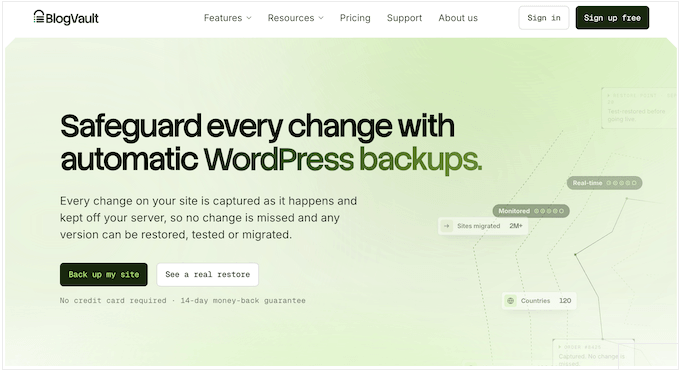
BlogVault é um serviço de backup gerenciado, o que significa que seus servidores remotos criam e armazenam automaticamente os backups do seu site para você. Seus backups incrementais são executados nos servidores do BlogVault, portanto, não há carga extra em sua hospedagem. Você pode escolher um plano que se ajuste à sua programação de backup preferida e que lhe dê acesso às ferramentas de gerenciamento exatas de que você precisa.
Durante nossos testes, o BlogVault realizou seu backup diário inicial copiando nosso segundo site de teste completo para fora do local, totalizando cerca de 2 GB de dados. Compartilhamos nossos pensamentos completos e experiência com este serviço em nossa análise detalhada do BlogVault.
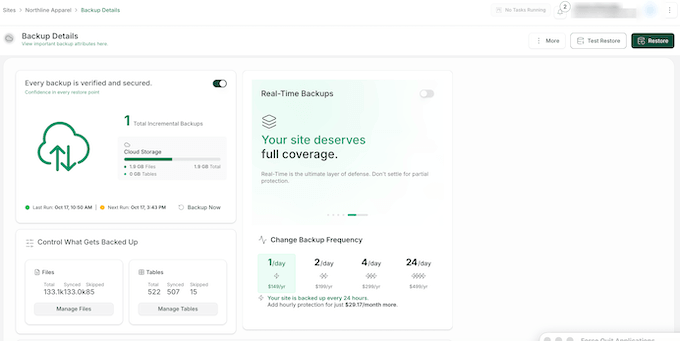
Os proprietários de lojas podem ativar backups em tempo real no BlogVault para registrar imediatamente cada atualização de pedido e cliente do WooCommerce. Backups em tempo real salvam cada alteração conforme ela acontece, para que você não perca dados de vendas entre os backups diários.
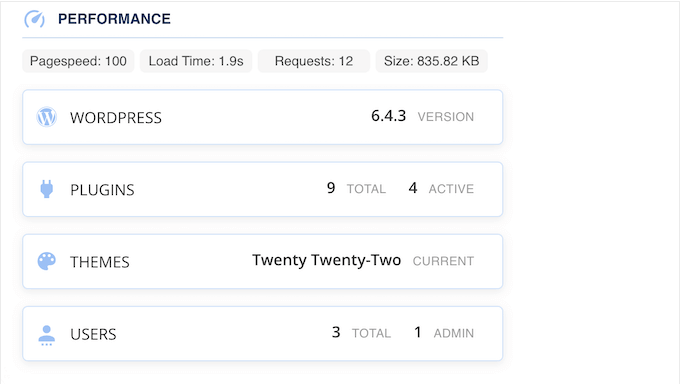
O painel de monitoramento integrado do BlogVault o diferencia de outras ferramentas. Você pode acompanhar facilmente o status do seu backup, o tempo de atividade do site, as ameaças de malware e as Core Web Vitals, tudo em um local central.
Prós do BlogVault:
- Verificação de malware integrada e firewall de aplicativos da web.
- Teste automático de backup para verificar se seus arquivos de backup funcionam antes que você precise deles.
- O registro detalhado de atividades rastreia cada alteração feita no seu site WordPress.
- Restaurações de staging e teste que permitem verificar um backup nos servidores do BlogVault sem alterar seu site ativo.
Contras do BlogVault:
- O plano inicial inclui apenas backups diários, enquanto as atualizações em tempo real exigem uma assinatura de nível superior.
Preços: O BlogVault oferece um teste gratuito de 7 dias sem necessidade de cartão de crédito. Os planos pagos começam em US$ 49,50 no primeiro ano (normalmente US$ 99/ano) para backups diários em um único site.
Por que recomendamos o BlogVault: Esta é a melhor solução gerenciada em nossa lista. Ela lida automaticamente com backups, armazenamento seguro fora do local e restaurações de teste nos bastidores, mantendo seu site seguro sem diminuir o desempenho.
5. Total Upkeep (Backups Econômicos)
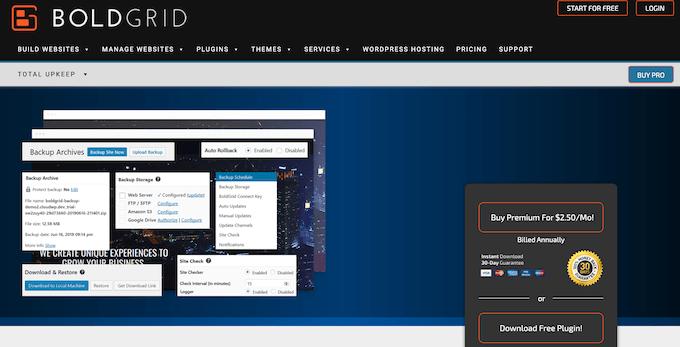
O Total Upkeep é um dos plugins de backup mais acessíveis disponíveis para usuários do WordPress. Você pode escolher entre a versão gratuita ou fazer upgrade para o plano Premium, dependendo das necessidades do seu site.
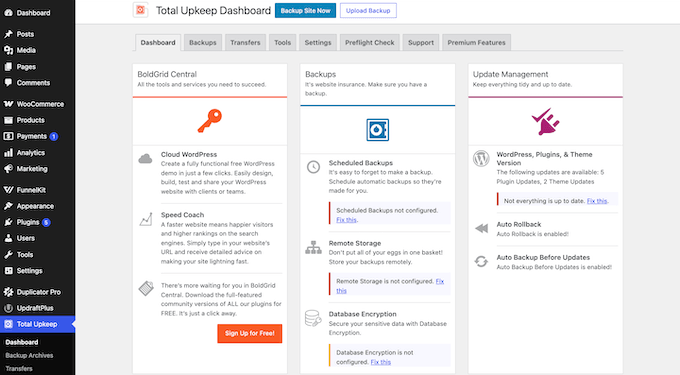
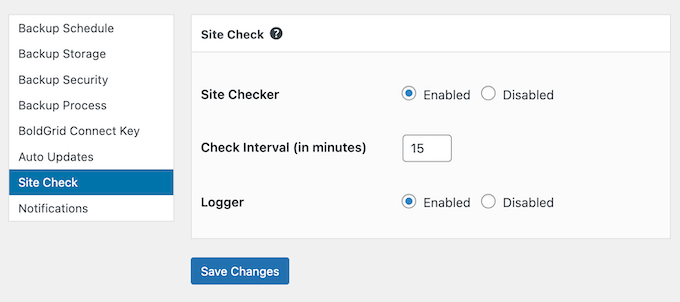
Ao contrário de outros plugins de backup que simplesmente criam backups, o Total Upkeep inclui um recurso de Verificação de Site que escaneia ativamente problemas potenciais antes que causem perda de dados.
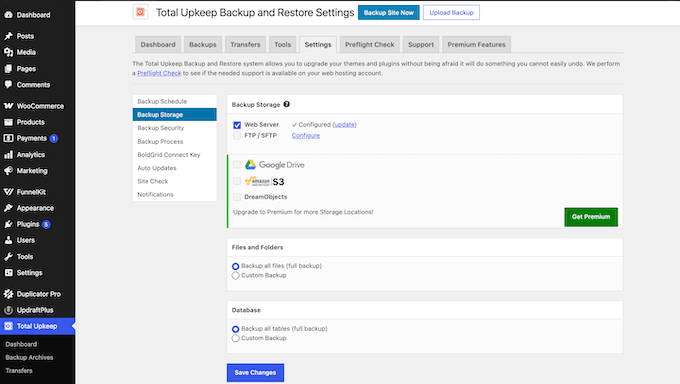
O plugin gratuito armazena seus arquivos no seu servidor de hospedagem ou via conexões FTP e SFTP remotas.
No entanto, se você quiser armazenar seus backups em serviços externos como Google Drive, Amazon S3 ou DreamObjects, precisará fazer o upgrade para o plugin premium.
Prós do Total Upkeep:
- Cria automaticamente backups do WordPress pouco antes das atualizações de software para evitar travamentos inesperados do site.
- Recurso integrado de Verificação de Site para detecção proativa de erros e prevenção de perda de dados.
- Agendamento flexível de backups com opções para seleção personalizada de arquivos e tabelas de banco de dados.
- Inclui um script de restauração de emergência para recuperar sites completamente travados.
Contras do Total Upkeep:
- O envio de backups para o Google Drive ou Amazon S3 requer o Total Upkeep Premium.
Preços: Você pode baixar a versão lite do Total Upkeep gratuitamente. Enquanto isso, o Total Upkeep Premium custa US$ 2,50/mês (cobrado anualmente a US$ 30/ano) e inclui cobertura para sites ilimitados.
Por que recomendamos o Total Upkeep: Esta é uma opção sólida e econômica para proprietários de sites que gerenciam vários sites.
6. BackWPup (Backups Gratuitos Sem Complicações)

BackWPup é uma escolha ideal se você está procurando uma solução de backup simples e sem complicações que simplesmente funciona.
Um assistente de configuração rápido o guia na escolha do que fazer backup, com que frequência executá-lo e onde armazenar seus arquivos, permitindo que você crie backups completos do WordPress gratuitamente.
Embora a versão gratuita permita restaurar um backup, ela requer alguns passos manuais. Você precisa baixar o arquivo de backup, carregá-lo na página BackWPup » Restaurar backup e inserir os detalhes do seu banco de dados.
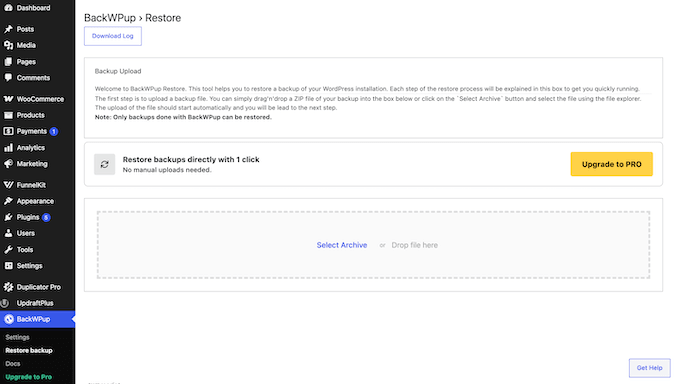
Se você deseja realizar restaurações com um clique diretamente do seu armazenamento remoto, precisará fazer o upgrade para o plugin premium.
Prós do BackWPup:
- Interface clara e simples que não sobrecarrega os usuários com opções desnecessárias.
- Backups automáticos fáceis de agendar que rodam perfeitamente em segundo plano.
- Backups gratuitos para Dropbox, Amazon S3, FTP e Microsoft Azure.
Contras do BackWPup:
- Você só pode restaurar arquivos de backup criados especificamente pelo BackWPup.
- Opções populares de armazenamento remoto como Google Drive e OneDrive exigem o BackWPup Pro.
Preços: Você pode obter a versão gratuita do BackWPup no WordPress.org. Enquanto isso, o BackWPup Pro começa em $49/ano para 2 sites.
Por que recomendamos o BackWPup: Este plugin de backup é uma boa opção para blogueiros, proprietários de pequenas empresas ou qualquer pessoa que queira uma maneira direta de manter seus arquivos seguros. Um assistente de configuração claro o guia em cada etapa, e o agendamento automatizado mantém seus backups rodando consistentemente sem nenhum esforço extra.
Onde Armazenar Seus Backups (e Seus Arquivos de Mídia)
Aqui estão os lugares mais comuns para armazenar seus backups:
- Duplicator Cloud – Integrado ao Duplicator, então você não precisa de uma conta de armazenamento separada.
- Google Drive ou Dropbox – Opções convenientes que usam armazenamento em nuvem gratuito que você provavelmente já tem, e o UpdraftPlus se conecta a ambos.
- Amazon S3 – A opção mais barata por gigabyte para sites grandes, mas exige mais configuração.
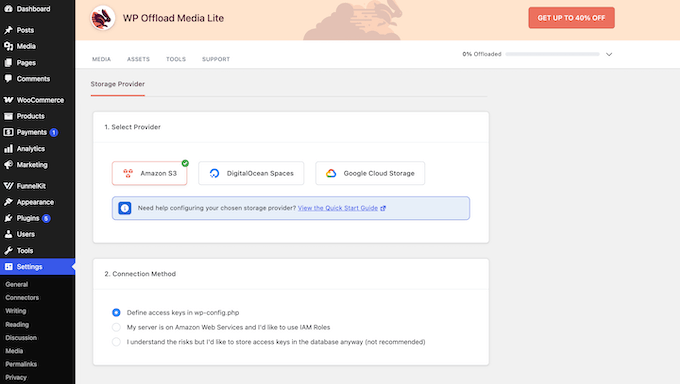
Se você veio aqui procurando armazenamento em nuvem para suas imagens, o WP Offload Media move sua biblioteca de mídia para Amazon S3, Google Cloud ou DigitalOcean Spaces. Isso economiza espaço no servidor e também acelera a entrega.
No entanto, não é um plugin de backup. A versão Lite gratuita descarrega apenas novos uploads, enquanto o plugin premium (a partir de $39 no primeiro ano) também move sua biblioteca de mídia existente.
Alternativamente, você pode conectar o Google Drive diretamente à sua biblioteca de mídia do WordPress.
Qual é o Melhor Plugin de Backup do WordPress?
Aqui está a melhor escolha para cada tarefa:
- Backups na nuvem com restauração em um clique – Duplicator combinado com Duplicator Cloud.
- Backups gratuitos – UpdraftPlus, ou Duplicator Lite se você quiser restaurações em um clique.
- Sites grandes ou movimentados – Backups incrementais no Duplicator Pro ou BlogVault.
- Lojas WooCommerce – Jetpack VaultPress Backup.
Perguntas frequentes sobre backup do WordPress
O WordPress tem backups integrados?
Não, o WordPress não inclui um sistema de backup integrado. Embora o WordPress salve automaticamente revisões de suas postagens e páginas individuais, ele não cria backups completos dos arquivos do seu site ou dos bancos de dados MySQL.
Como faço backup de todo o meu site WordPress?
A maneira mais fácil de fazer backup do seu site WordPress é usar plugins de backup como Duplicator ou UpdraftPlus.
Muitos provedores de hospedagem WordPress também incluem backups em seus planos. No entanto, essas cópias geralmente são armazenadas no mesmo servidor do seu site, portanto, mantenha uma cópia externa também para segurança adicional.
O backup do meu host é suficiente?
Geralmente não. A maioria dos provedores de hospedagem armazena backups no mesmo servidor do seu site. Uma única falha de servidor ou violação de segurança pode destruir tanto o seu site ativo quanto os seus arquivos de backup.
É uma boa prática manter pelo menos uma cópia externa, como explicamos em nossa seção sobre backups locais vs. na nuvem.
Qual é a regra de backup 3-2-1?
A regra de backup 3-2-1 exige a manutenção de três cópias totais dos seus dados em dois tipos diferentes de mídia, com pelo menos uma cópia armazenada externamente.
Por exemplo, você pode ter um site ativo no seu servidor de hospedagem, um backup local armazenado em um disco ou servidor local e um backup na nuvem armazenado externamente no Duplicator Cloud ou Google Drive.
O que é um backup incremental?
Um backup incremental salva apenas os arquivos e as entradas do banco de dados que foram alterados desde o seu último backup. Como ele evita a recopia de dados inalterados, um backup incremental é mais rápido e menor do que um backup completo.
Você pode saber mais sobre quais plugins suportam esse recurso em nossa seção sobre backups completos vs. incrementais.
Onde meus backups do WordPress são armazenados?
Isso depende das configurações do seu plugin. A maioria dos plugins salva backups em uma pasta no seu servidor web por padrão, o que não é seguro se o servidor falhar.
Para manter os dados do seu site seguros, conecte seu plugin a um armazenamento remoto como Duplicator Cloud, Google Drive ou Dropbox. Armazenar os arquivos do seu site externamente protege seus dados se o seu servidor principal falhar.
Como faço backup do WordPress sem um plugin?
Você pode baixar seus arquivos via FTP e exportar seu banco de dados usando o painel de controle da sua hospedagem.
Se você precisar de um guia passo a passo, nosso guia sobre como fazer um backup manual do banco de dados do WordPress cobre todo o processo.
Existe um plugin de backup gratuito para WordPress?
Sim, vários plugins de backup populares oferecem versões gratuitas.
A versão gratuita do Duplicator é ótima se você deseja um assistente de backup fácil de usar. UpdraftPlus é ideal se você precisa de integração gratuita de armazenamento em nuvem com serviços como Google Drive ou Dropbox.
Com que frequência devo fazer backup do meu site WordPress?
Depende da frequência com que seu site muda. É melhor fazer backup de blogs ativos diariamente, enquanto você deve fazer backup de lojas online em tempo real, ou várias vezes ao dia, para proteger os pedidos recentes dos clientes.
Se você raramente muda seu site, um backup semanal funciona bem.
Melhores Guias de Backup do WordPress para o Seu Site
- Como Fazer Backup do Seu Site WordPress (Guia Definitivo)
- Guia para Iniciantes: Como Restaurar o WordPress a partir de um Backup
- Como Visualizar um Backup do WordPress como um Site (Maneira Mais Fácil)
- Melhores Plugins do Dropbox para WordPress (Seleções de Especialistas)
- Como Conectar o Google Drive à Sua Biblioteca de Mídia do WordPress
- Como Salvar Facilmente uma Postagem de Blog no Seu Computador
Esperamos que este artigo tenha ajudado você a encontrar o melhor plugin de backup para WordPress para o seu site. Você também pode conferir nosso guia sobre plugins essenciais do WordPress para o seu negócio e nossa comparação entre All in One WP Migration vs Duplicator.
Se você gostou deste artigo, por favor, inscreva-se em nosso Canal do YouTube para tutoriais em vídeo do WordPress. Você também pode nos encontrar no Twitter e no Facebook.





Dr Russell Cunning
Eu uso o UpdraftPlus há um tempo, e o único problema que tenho é que, não importa quais configurações eu mude, ele NÃO excluirá backups antigos. Consequentemente, meu servidor fica cheio e eu tenho que entrar e remover manualmente os backups antigos. Eu os configurei para me enviar o arquivo .zip por e-mail e manter apenas 1 backup à mão – mas o UpdraftPlus não os exclui. E a menos que você compre a versão 'Premium', não há ajuda disponível – você tem que fazer login para obter assistência. De jeito nenhum vou comprar a versão 'Premium' de um plugin que não funciona corretamente!
Serge Mayer
Olá!
Então aconteceu que no meu site houve uma falha, e muitos arquivos foram danificados.
Eu decidi me proteger. Também encontrei uma solução muito interessante e simples
Primeiro de tudo, eu baixei o BackUpWordPress, mas infelizmente ele dá problema com o BBpress
Desativei o plugin do dropbox e o reinstalei, infelizmente agora ele está apresentando o erro acima. Depois que decidi usar o WordPress Backup Dropbox, tentei instalar o plugin novamente. O erro foi removido e eu resolvi este problema.
rokibul
como faço backup dos meus dados, por favor ajude
waqas
Como faço backup do meu site após a atualização do wp...?
Estou confuso porque não consigo fazer backup dos meus dados e atualizar a nova versão do wp, por favor, resolva meu problema
Ck
Eu uso o UpdraftPlus há anos e o considero uma ótima ferramenta e é gratuito. No entanto, acabei de encontrar um problema e precisei restaurar um banco de dados com o plugin UpdraftPlus, que atualizei recentemente. Quando fiz o upload do meu backup, que foi baixado de uma versão ligeiramente mais antiga do plugin, recebi um erro e descobri que ele não era retrocompatível. A mensagem de erro apontava para uma "correção" para isso, que consistia em cerca de 8 posts sem absolutamente nenhuma explicação ou ajuda.
QUAL O SENTIDO DE UM PLUGIN DE BACKUP/RESTAURAÇÃO DE BANCO DE DADOS QUE NÃO É RETROCOMPATÍVEL??? Acho que é seguro dizer – acabou para mim com o UpdraftPlus.
Joe Miles
Isso é altamente incomum, mas a razão para isso não são formatos de backup incompatíveis (o formato de backup não mudou). É uma decisão que os desenvolvedores principais do WP tomaram sobre o suporte a versões antigas do MySQL.
Você precisará atualizar o MySQL no site de destino – o que a documentação explica.
Para mais ajuda, por favor, faça uma pergunta no fórum e teremos prazer em ajudar.
Matt
Talvez eu seja lento, mas a maneira manual de criar backups de sites, incluindo backups de banco de dados, não é ciência de foguetes. Então, talvez eu espere demais de um plugin projetado para simplificar o processo de backup. Os sites que gerencio só exigem alterações algumas vezes por mês. Às vezes, nem isso. Então, para mim, é mais fácil usar o CODA para fazer backup dos meus arquivos de site e confiar no WP Database Backup para lidar com isso. É tão raro que eu precise restaurar um site, que prefiro saber que meus backups são legítimos.
Hoje, depois de ler este artigo, tentei encontrar o BackupBuddy, mas seus links não funcionam e os resultados no Google também não resolvem para uma página. Então, instalei o BackWpup em um site para testar. Levei três tentativas para fazê-lo funcionar. Seu tutorial foi um tanto útil, mas há algumas mudanças nas opções do painel que vi. Não tenho ideia do que estava causando o travamento do plugin por uma hora, especialmente em um site muito pequeno... mas eu o desativei, reativei, criei o Nome do Trabalho novamente e finalmente funcionou. No entanto, tive que recarregar a página para as barras de progresso chegarem a 100%.
Eu fui em frente e instalei em um site maior e os mesmos problemas. No entanto, depois de 4 horas mexendo nisso, eu finalmente o desinstalei. Perdi tempo de trabalho pensando "a qualquer minuto agora" vai funcionar.
Talvez seja porque atualizei meu WP principal para 4.5 hoje, mas não acho que seja esse o problema. Eu postei um comentário na página de suporte deles hoje mais cedo e ainda não vi uma resposta.
Agora consigo entender por que você simplesmente gasta dinheiro em um plugin que funciona. Acho que terei que fazer o mesmo.
Amy Yoffie
Existe algum programa de backup para o meu site WordPress que me permita fazer um backup do meu site a qualquer momento que eu quiser? Em outras palavras, todos os programas de backup fazem backup em um cronograma predefinido, mas às vezes eu quero poder adicionar um backup manualmente.
Obrigado.
WPBeginner Support
A maioria dos plugins da lista permite que você inicie um backup manual a qualquer momento que desejar.
Admin
Sagar
Com base nas suas recomendações, experimentei quase todos, mas finalmente optei por “BackUpWordPress” no meu novo blog – pois ele envia um link para baixar os arquivos de backup.
Homer
Antes, eu usava o Updraft Plus. Mas agora, assinei um serviço de Gerenciamento WordPress. Eles cuidam do meu site para mim. Eles têm seu próprio sistema de backup que é armazenado indefinidamente em um serviço de nuvem. Eles também fazem algumas tarefas para mim, tarefas relacionadas ao meu site assinado.
créditos a por um serviço tão bom
Jorge Wong
Você já ouviu falar do Backup Guard? Para mim, é a melhor opção para fazer backup dos meus blogs. Dê uma olhada
Richard Smith
Recebi apenas experiências ruins com o VaultPress. Ele se mostrou difícil de configurar corretamente e o atendimento ao cliente é muito, muito lento. Além disso, os representantes de atendimento ao cliente com quem lidei não foram nada úteis. Não os recomendo de forma alguma.
Karen Ratte
Experimente o BlogVault. – Vale cada centavo. Ele me salvou várias vezes e é fácil de usar, confiável e rápido. O suporte também é fantástico.
ERDAL
O UpdraftPlus é o melhor de longe
Mark C.
Este é um bom artigo e muitos o acharão muito útil.
No entanto, para 2015, fico muito surpreso que o número 7 (WP-DB-Backup) tenha entrado na lista, pois ele faz backup apenas do banco de dados. Em relação ao WP-Beginner, o título do artigo usa a palavra “melhor” e não “mais popular”, e fazer backup apenas do banco de dados certamente não é a melhor prática no ambiente WordPress atual.
Muitos plugins de backup gratuitos têm a opção de fazer backup apenas do banco de dados em um cronograma. Na verdade, a maioria dos plugins de segurança também o faz – e em um cronograma.
Além disso, descobri que o Akeeba Core para WordPress é uma ótima solução gratuita para backups completos, bem como restaurações. O BackupBuddy é minha escolha preferida, mas alguns que estão em hospedagens ruins têm problemas de tempo limite com ele. O Akeeba Core é uma boa alternativa para experimentar, pois usa uma tecnologia diferente que parece ter mais sucesso com esses hosts.
Em resumo, um ótimo artigo.
JennyC
Obrigado, isso é extremamente útil! É sério como o WordPress para leigos. Obrigado!
Emily
O UpdraftPlus é absolutamente incrível! e a versão gratuita cobre a maioria das necessidades apenas para backup + upload para armazenamento em nuvem. Eu o experimentei antes de encontrar isso. E eu não acho que eles tenham uma interface ruim. É realmente simples de usar e muito fácil. Apenas alguns cliques e pronto. Eu realmente adoro!
Prithviraj
O BackWP UP não vale a pena. Ele faz ótimos backups. Tudo em um Zip, mas a restauração precisa do Adminer. Isso tornou toda a restauração cheia de problemas. No final, fiz uma restauração manual, que foi uma tarefa incrivelmente difícil. Embora eu tenha conseguido.
Joe Miles
A análise diz que o BackWPUp é completo – mas sem a capacidade de restaurar backups, ele está incompleto!
O UpdraftPlus se tornou rapidamente o backup mais popular do mundo no último ano porque é completo. O BackWPup pode até usar UDP para restaurar backups feitos com o plugin deles.
Cathy Goodwin
Mesmo problema. Acho importante adicionar uma nota a esta postagem para mostrar que o BackWPUP requer software ou plugins extras para restaurar. Uma razão para usar backup é clonar e isso não fará isso.
Gabriela
Você também deve levar em consideração o WP MyBackup, que possui muitos recursos avançados que outros plugins não oferecem. Além disso, ele é GRATUITO. Se você precisar de uma versão mais versátil dele, também existe uma versão PRO que custa apenas alguns trocados.
niki
Tenho alguns clientes em hospedagem Godaddy (aff!) e o Backupbuddy não está mais funcionando porque eles sobrecarregam seus servidores… alguém tem experiência com VaultPress e Godaddy? Isso me deixa nervoso que os sites não estejam sendo copiados corretamente e eu gostaria de ter tranquilidade
Stanford Griffith
Se você quiser migrar um site com o UpDraft Plus, precisará gastar US$ 30/ano para ter acesso. É para um número ilimitado de sites, mas o ano não é apenas suporte (60 dias) e atualizações (1 ano); é também suporte para instalá-lo em quaisquer novos sites.
Tentei apenas fazer backup do site como teste antes de comprar o add-on de migração, e ele falhou miseravelmente após 10% de um site minúsculo.
David Anderson
Olá Stanford,
Sinto muito por você ter tido uma experiência negativa com o UpdraftPlus. Pesquisei em nosso sistema de suporte pelo seu nome e não consegui encontrar nenhum ticket – por favor, abra um se tiver um problema. As pessoas usaram com sucesso o UpdraftPlus em sites de até 50 gigabytes de tamanho (não testamos além disso).
Apenas para esclarecer – se você comprar o componente Migrator, poderá baixar um arquivo zip da sua página de conta para instalar, que você pode usar quando quiser – para sempre. É apenas o método de instalação alternativo, conectando-se ao updraftplus.com e baixando o último add-on da sua conta, ao qual você só tem acesso por 1 ano; mas, você não precisa usar esse método.
David
Heinrich Ferreira
Usei vários dos plugins acima e nenhum chega perto do UpDraftPlus. A interface é simples e direta, então não vejo como a interface pode ser confusa.
Tenho usado o UpDraftPlus em mais de 10 sites sem problemas. Tem sido impecável em cada site. Também tive que transferir todos os 10 sites para um novo host e, sem este plugin, teria sido um pesadelo. Não precisei usar o plugin migrator, mas isso pode depender de como instalei cada site.
Howard Lee Harkness
Usei o Backup Buddy em vários sites por alguns anos. Até cerca de dois meses atrás, funcionava muito bem. Eu até o usei para migrar todos os meus sites para um novo host, usando muito menos tempo do que eu esperava.
Então, ele quebrou.
Não tenho certeza por quê, e o suporte técnico da iThemes também não sabe. Continuo recebendo as mesmas coisas para tentar (que já fiz depois de ler os arquivos de ajuda e antes de enviar meu primeiro ticket de suporte).
Eu acho que há um problema com um plugin de firewall que eu uso, mas mesmo desabilitando todos os outros plugins e renomeando o arquivo .htaccess, o BB não funciona. Por enquanto, estou usando o backup do cPanel — que funciona, e relativamente rápido — apesar de ser um pouco menos conveniente do que o BB *costumava* ser. Mas um backup que realmente funciona é muito melhor do que um que não funciona.
Eu não culpo o programa em si, mas a equipe de "suporte" de lá é realmente sem noção.
Jimmy Krug
Já passei pela mesma coisa com outros plugins (Backup Buddy, Updraft Plus, etc.). Eles funcionam bem até... que não funcionam mais. Hoje uso uma combinação de plugin e Backup do Cpanel. Com o Cpanel, faço backup do Diretório Home primeiro, depois dos bancos de dados. Usando uma combinação de plugin junto com o Cpanel, tenho um "plano B" se algo estranho acontecer com um dos plugins. Claro, leva alguns minutos extras para fazer um backup do Cpanel, mas vale a pena ter tranquilidade.
Jamila Chisti
O WP-DB-Backup torna muito simples criar backups de banco de dados, agendar backups automatizados e restaurar seu banco de dados.
francoise
Olá, existe algum plugin que suporte tanto o agendamento diário quanto a opção de postagens de apenas um usuário específico?
Shams
Eu voto no Updraft Plus como o melhor plugin de backup e há muitas razões válidas para isso;
É um plugin completamente gratuito. Qualquer pessoa pode fazer backups em armazenamento local ou remoto sem pagar um centavo.
Ele suporta o Dropbox com a ajuda do qual qualquer pessoa pode armazenar backups na nuvem e restaurá-los em qualquer servidor de hospedagem. E assim, ele torna a migração de servidores WordPress muito fácil.
Com a ajuda do Updraftplus, podemos restaurar o banco de dados do WordPress e até mesmo arquivos através do painel do WordPress e não há necessidade de fazer nenhum trabalho extra como no Backupbuddy.
Umar Farooq
INCRÍVEL!!!!!!
Você acabou de resolver o meu MAIOR problema, amigo! Obrigado pela sua análise do plugin Updraft Plus
David
Saudações. Acabei de instalar e usar o UpdraftPlus (a versão gratuita). Concordo com sua análise, exceto que não achei a interface nada confusa. Na verdade, é ótima e simples de usar. Conectei os backups para fazer backup remoto com dois cliques, para usar o DropBox. Estou muito satisfeito e impressionado.
A propósito, se você pedir um endereço de e-mail, seria bom dizer algo sobre como/por que você o está usando e se ele será publicamente visível ou não. De qualquer forma, obrigado por uma boa análise.
Mike
Os únicos dignos e verdadeiramente gratuitos são UpdraftPlus e xCloner
Os outros plugins são serviços pagos ou você tem que pagar para restaurar seu backup
Com UpdraftPlus você pode fazer backup e restaurar do GoogleDrive, Dropbox, Amazon S3…
xCloner é uma solução mais avançada, também funciona como solução independente para qualquer site, mas suporta apenas o Amazon S3 como serviço de backup remoto, o problema com o serviço Amazon S3 é que ele é gratuito apenas por 12 meses após o registro
simone
Você tem certeza de que o plano light da VaultPress inclui backup incremental? Pelo que vejo no site deles, não inclui.
Michale
“Restaurar um site WordPress a partir de um backup também é muito simples. A versão BackWPup Pro vem com suporte prioritário, capacidade de armazenar backups no Google Drive e alguns outros recursos interessantes.”
Sério? COMO EXATAMENTE, já que o BackWPup não tem uma função de Restaurar Backup?!? Para restaurar backups você tem que usar outro plugin e isso não é nada fácil! Você sequer testou este plugin antes de recomendá-lo?
Arthur
Estou usando WordPress Backup (https://wordpress.org/plugins/backup-wp/) e funciona perfeitamente. Recomendo muito se você procura algo simples!
Dedek Hajes
Updraft, BackupWordPress, Duplicator falham em sites grandes.
Tenho cerca de 2,2 GB de eGallery e eles falham devido a timeouts, não importa o tipo de hospedagem.
Solução?
Backup manual via FileZilla. Talvez, quando me tornar profissional, usarei o VaultPress. Essa parece ser a única solução restante para sites grandes.
Mark C.
Dedek – muito provavelmente o motivo dos timeouts em sites grandes com esses plugins é que a hospedagem configurou os servidores para tempos de execução curtos do PHP. Algumas hospedagens ajustarão suas configurações se você ligar e pedir, dizendo por que você precisa disso.
Heinrich Ferreira
Acho que você descobrirá que a configuração da sua hospedagem é o problema. Já fiz backup e restaurei sites de cerca de 6 GB sem problemas.
Bill Hibbler
O Backup Buddy não é mais gratuito, infelizmente. A licença acaba custando muito mais do que o serviço baseado em assinatura que você usa, a menos que você tenha muitos sites para fazer backup.
xpil
Minha escolha favorita é o UpdraftPlus. Para um site pequeno com um único local de backup, a versão gratuita faz seu trabalho perfeitamente. E eu tive a oportunidade de testar o processo de restauração também. É relativamente indolor, embora algum conhecimento básico de bancos de dados MySQL e sistemas de arquivos Linux seja necessário.
Steve
Acabei de carregar o WP-DB-Backup, um pouco preocupante não haver atualização no repositório há 1 ano, super fácil de instalar e configurar… uau
Syed Balkhi
Isso é incrível. Fico feliz em ajudar
owlsheadbiz
Muito obrigado pelas recomendações! Acabei de instalar o BackUpWordPress e funcionou como um encanto.
Equipe WPBeginner
Algumas hospedagens web podem ter restrições na instalação de alguns plugins. Por favor, entre em contato com sua hospedagem web para mais informações.
Warren Johnson
Acabei de olhar o BackWPup (09/2014) e a mensagem no WordPress é que esta ferramenta de backup não é permitida.
Ricky Douglas
Eu estava usando o Online Backup for WordPress para cuidar das minhas necessidades de backup, mas depois de ler esta análise, decidi dar uma chance ao BackWPup.
Obrigado por compartilhar!
-Ricky
Equipe WPBeginner
David,
Sentimos que nossos usuários iniciantes ficariam sobrecarregados com o número de opções. As opções e instruções na aba de configurações do updraftplus podem ser simplificadas usando elementos de UI como botões de ajuda que se expandem quando um usuário clica neles para mostrar as instruções. O texto pode ser tornado mais fácil de ler. Notificações desnecessárias podem ser ocultadas ou fechadas assim que são exibidas.
. Não há botão para fechar as duas notificações que aparecem na página de configurações de plugins.
. Na aba de configurações há muitas opções.
. Frases inteiras de instruções estão vinculadas.
. Há um pedido para comprar add-ons várias vezes na aba de configurações.
Acreditamos que todas essas coisas podem ser simplificadas para criar uma UI melhor e uma melhor experiência do usuário, o que tornará o updraftplus ainda mais amigável.
Obrigado
Emily
Concordo com isso, mas na verdade eu gosto do link que abre para mais informações. Como iniciante, usar o Google para cada seção às vezes é uma dor, kkk
Brian Breslin
Ei, e quanto ao PressBackup?
Stephen Lahey
Eu amo o BackupBuddy. Tão rápido e confiável. Não consigo imaginar usar mais nada para meus sites WP.
Equipe WPBeginner
Sim, você deve sempre ter seu próprio sistema de backup em vigor. Muitos de nossos usuários se encontraram em situações onde o backup de seus provedores de hospedagem estava corrompido ou simplesmente indisponível. Lembre-se que seu provedor de hospedagem não é obrigado a fazer backup do seu site. É melhor prevenir do que remediar.
David Anderson
Oi pessoal,
Obrigado por incluir o UpdraftPlus na análise. Fiquei realmente surpreso com os comentários sobre a interface do usuário, pois é algo em que nos esforçamos muito para simplificar... e a facilidade de uso é mencionada com muita frequência em nossas análises (e não me lembro da última vez que vi uma análise que dissesse que era complexa) – http://wordpress.org/support/view/plugin-reviews/updraftplus – Eu ficaria muito grato se você pudesse elaborar, porque se houver algo que possa ser ainda mais simplificado, eu agradeceria.
David
Uriahs
não há nada de errado com a interface… nossa empresa a usa para fazer backup de todos os sites de nossos clientes e também dos nossos. Não vi nada que um usuário iniciante achasse difícil. Ótimo produto, obrigado
Jason
Obrigado por essas ótimas seleções! Eu tenho a maioria delas na minha lista também; no entanto, tenho usado o Online Backup for WordPress da Backup Technology em alguns sites. Funcionou muito bem para mim. Se eu optar pela rota premium, com certeza irei para o Backup Buddy. Obrigado por compartilhar!
Matt
Atualmente estou usando o GoDaddy como meu host e eles têm um sistema de backup integrado ao seu CPanel. Algum desses 7 plugins de backup do WordPress tem vantagens sobre o sistema de backup do GoDaddy? obrigado!
Manuel Echeverry
Eu pessoalmente uso o backWP up e funciona tão bem quanto disseram, felizmente até agora não usei o backup, mas é bom ter a tranquilidade de um backup armazenado na nuvem
Kate_H
Já experimentei a maioria dos plugins de backup gratuitos, mas os descartei por um motivo ou outro. Gosto da ideia do VaultPress, mas realmente não queria outro serviço baseado em assinatura, então finalmente tomei a decisão e comprei uma licença para o BackupBuddy e, até agora, fiquei muito satisfeito com a facilidade de uso. A parte mais difícil foi abrir e criar as contas de armazenamento para que eu pudesse salvar diferentes backups em locais diferentes.
Jer Trihouse
Updraft-Plus e Xcloner são ambos dignos de consideração; e gratuitos
James Salmons
Seus artigos estão entre os meus favoritos e eu já achei todas as dicas corretas anteriormente, mas tenho que dizer que achei um ponto aqui bem diferente da minha experiência pessoal.
Depois de usar vários outros backups e achar a maioria deles confusa em algum ponto, mudei para o Updraft Plus exatamente porque ele era muito fácil de usar.
Por exemplo, quando você quer restaurar, você clica em um grande botão de restaurar, ele te mostra uma lista de meia dúzia de botões grandes para restaurar cada categoria: páginas, posts, banco de dados, etc. Muito fácil. Achei que o mesmo se aplica a cada etapa da configuração.
Tive um amigo com um ditado estranho: “Como disse o fazendeiro quando beijou a vaca, cada um com seu gosto!” Talvez o mesmo se aplique aqui, todos temos gostos diferentes e viemos de origens diferentes, mas acho o Updraft Plus muito fácil de usar.
Ihor Vorotnov
Verifique o Revisr – um plugin gratuito para implantar e fazer backup do seu site wp com git (incluindo o banco de dados). É novo, mas parece muito promissor.