


Como somos uma equipe remota na WPBeginner, sabemos a importância de escolher o software de conferência por vídeo certo. Ao longo dos anos, experimentamos várias ferramentas de comunicação por vídeo para manter nossa equipe conectada e produtiva.
Dois nomes que consistentemente surgem em nossa busca pelas melhores soluções são Google Meet e Zoom, e ambos os usamos pessoalmente para diferentes casos. Dito isso, você pode se perguntar qual é o melhor para suas necessidades.
Neste artigo, compararemos Google Meet vs Zoom para ajudá-lo a decidir qual software de bate-papo por vídeo é o ideal para o seu site.
Google Meet vs Zoom: Uma Introdução
Google Meet é um software de bate-papo por vídeo que faz parte da plataforma Google Workspace.
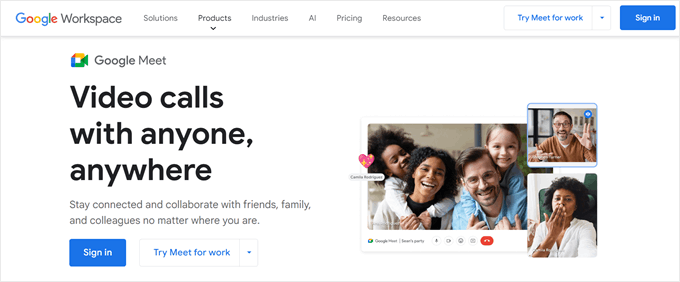
É essencialmente uma versão aprimorada do Google Hangouts, projetada especificamente para proprietários de empresas. O Google Meet é um serviço totalmente baseado na web, portanto, você não precisa instalar nenhum software para usá-lo.
Por outro lado, o Zoom é uma ferramenta popular de videoconferência e reuniões online que permite configurar uma conferência online simplesmente compartilhando um link.
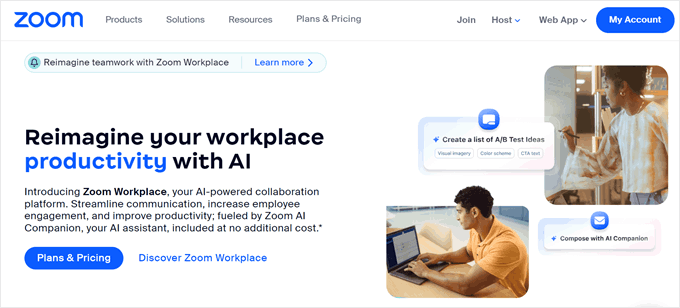
O Zoom pode ser fácil de configurar, mas também é repleto de recursos avançados que podem tornar suas reuniões mais produtivas. Isso inclui transcrições pesquisáveis, mensagens instantâneas, compartilhamento de tela e anotações colaborativas.
Por que sua empresa deve usar um serviço de comunicação por vídeo?
Serviços de comunicação por vídeo são muito importantes para empresas, especialmente agora que muitas pessoas trabalham em casa ou em países diferentes. Eles ajudam as equipes a conversar e trabalhar juntas com mais facilidade, mesmo que não estejam no mesmo lugar. Isso é melhor do que apenas usar e-mail ou ligações telefônicas.
Quando todos usam o mesmo software de videoconferência, é mais fácil organizar reuniões, enviar convites, acompanhar quem está participando e compartilhar ou gravar discussões importantes.
Existem diferentes serviços de conferência para escolher. A Nextiva é uma boa opção se você precisa de muitas reuniões por vídeo, e funciona bem com o Microsoft Office e o Salesforce.
O RingCentral é outra boa opção se você deseja um bate-papo por vídeo que funcione com o Google Workspace e o Dropbox.
Mas para a maioria dos proprietários de pequenas empresas, você pode querer usar opções gratuitas como Google Meet e Zoom. Eles são muito populares e, muito provavelmente, qualquer pessoa com quem você trabalhe já estará familiarizada com eles.
Por que confiar no WPBeginner?
Estamos no espaço WordPress há mais de 16 anos. Não apenas recomendamos ferramentas – nós as usamos. Nossa equipe testa cada produto em nossos próprios sites, dando a você conselhos baseados em experiência real.
Estamos comprometidos com a transparência, portanto, sinta-se à vontade para conferir nossas diretrizes editoriais para mais detalhes.
Neste guia Google Meet vs Zoom, estamos comparando essas duas ferramentas populares para ver qual é a certa para o seu negócio. Simplesmente use os links rápidos abaixo para pular direto para o recurso que você deseja comparar:
- Comparação de Preços – Google Meet vs Zoom
- Facilidade de Uso – Google Meet vs Zoom
- Suporte Multiplataforma – Google Meet vs Zoom
- Chat de Texto e Canais – Google Meet vs Zoom
- Integrações com WordPress – Google Meet vs Zoom
- Suporte Profissional e Comunitário – Google Meet vs Zoom
- Google Meet vs Zoom: Qual é Melhor Para o Seu Negócio?
- Melhores Alternativas ao Google Meet e Zoom
Comparação de Preços – Google Meet vs Zoom
Ao escolher ferramentas de negócios, é importante encontrar um serviço que se encaixe no seu orçamento. Alguns planos de videoconferência também impõem limites à duração da chamada e ao número total de participantes.
Ao decidir se um serviço oferece bom custo-benefício, é importante levar esses fatores em consideração. Com isso em mente, vamos comparar o preço do Google Meet e do Zoom.
Google Meet – Comparação de Preços
Qualquer pessoa com uma Conta Google gratuita pode criar uma reunião por vídeo e convidar até 100 participantes por no máximo 60 minutos.
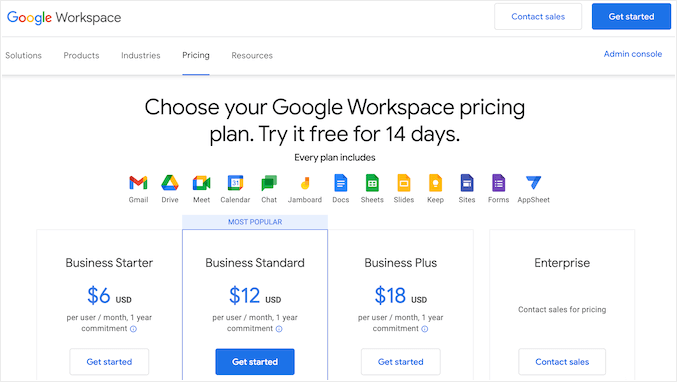
Se você quiser se reunir por mais de uma hora, precisará fazer upgrade para o plano Business Starter do Google (US$ 6/usuário/mês, com compromisso de um ano) ou superior. Todos os planos pagos do Google permitem que você se reúna por 24 horas, o que deve ser suficiente para a maioria das empresas.
O plano Business Starter limita você a 100 participantes, portanto, se você quiser convidar mais pessoas, precisará comprar um plano Business Standard (US$ 12/usuário/mês, compromisso de um ano), que permite convidar 150 participantes.
Precisa convidar ainda mais pessoas? O Business Plus do Google permite que você realize reuniões por vídeo com 500 participantes por US$ 18/usuário/mês se você comprar um plano de um ano. Enquanto isso, o Plano Enterprise permite que você convide 1000 participantes para uma reunião por vídeo.
Todos os planos pagos vêm com um endereço de e-mail comercial personalizado, e-mail Gmail Business, proteção contra phishing e spam, números de telefone discados nos EUA ou internacionalmente, e um quadro branco digital.
Você também terá mensagens da Equipe de Chat e armazenamento seguro no Drive. No entanto, a quantidade de armazenamento que você recebe varia de acordo com o seu plano.
Se você atualizar para o Business Standard ou superior, também terá acesso a cancelamento de ruído, a opção de gravar reuniões e salvá-las no Google Drive, páginas de agendamento de compromissos, pesquisa inteligente Cloud Search e recursos avançados de segurança.
Zoom – Comparativo de Preços
Assim como o Google Meet, o Zoom tem um plano gratuito que permite convidar até 100 participantes. No entanto, você só pode se reunir por 40 minutos, em comparação com os 60 minutos permitidos pelo plano gratuito do Google Meet.
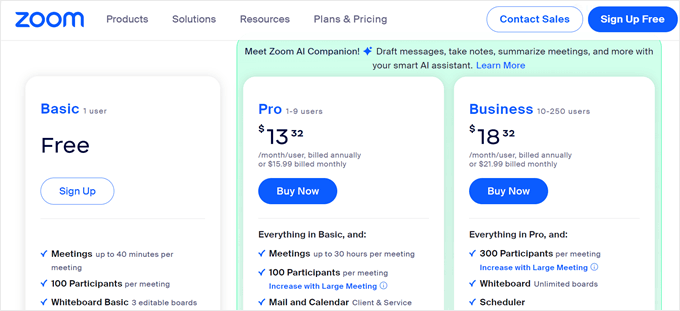
Se você precisar se reunir por mais de 40 minutos, todos os planos pagos do Zoom permitem que você realize reuniões de 30 horas. Embora isso seja mais longo do que o plano do Google Meet, pode não ser necessário, a menos que você realize reuniões incomumente longas ou transmita ao vivo eventos e conferências virtuais.
Diferente do Google Meet, o plano pago mais barato (Pro, com preço de US$ 13,33/usuário/mês) ainda limita você a 100 participantes. Se você quiser convidar mais de 100 pessoas, precisará fazer o upgrade para o Business (US$ 18,33/usuário/mês), que permite 300 participantes.
Se você quiser convidar mais de 300 pessoas, deverá entrar em contato com o Zoom e discutir o upgrade para o plano Enterprise.
Se você fizer upgrade para um plano Pro ou superior, terá acesso a um pacote de Aplicativos Essenciais. Este é um pacote de aplicativos de terceiros que o Zoom selecionou para tornar suas reuniões mais produtivas.
Ele inclui aplicativos que permitem fazer anotações, criar uma agenda visual, obter relatórios de reunião personalizados e criar fluxos de trabalho automatizados.
O plano Business introduz alguns recursos extras poderosos, incluindo login único e domínios gerenciados. Você também pode adicionar sua própria marca, o que é útil se você for um freelancer, designer ou desenvolvedor que usa o Zoom regularmente para conversar com clientes.
Se você deseja fazer chamadas de voz, tanto o Business Plus quanto o Enterprise vêm com o Zoom Phone, que permite fazer chamadas de voz seguras em todos os dispositivos compatíveis.
Vencedor – Google Meet
Para realizar reuniões curtas com 100 ou menos participantes, tanto o plano gratuito do Zoom quanto o plano gratuito do Google Meet são ótimas opções. No entanto, se você quiser realizar reuniões mais longas com mais de 100 participantes, precisará fazer um upgrade para um plano pago.
Geralmente, os planos do Zoom não são muito diferentes dos equivalentes do Google Meet. No entanto, todos os planos pagos do Google incluem o pacote Google Workspace de ferramentas de produtividade empresarial e pessoal e um e-mail comercial seguro.
Isso dá ao Meet uma grande vantagem sobre o Zoom, especialmente se você é uma nova empresa que precisa de um conjunto completo de ferramentas de produtividade e um endereço de e-mail profissional.
Se você já usa os aplicativos do Google, faz sentido escolher o Google Meet, pois ele funciona perfeitamente com as outras ferramentas do Google.
Com tudo isso em mente, os planos pagos do Google Meet têm uma ligeira vantagem sobre o Zoom, mesmo que ambos os planos gratuitos representem um ótimo custo-benefício.
Facilidade de Uso – Google Meet vs Zoom
Escolher ferramentas fáceis de usar pode economizar muito tempo. Isso libera você para se concentrar em tarefas mais importantes, incluindo o crescimento do seu negócio.
Veja como as duas opções de software de videoconferência se comparam em termos de facilidade de uso.
Google Meet – Facilidade de Uso
O Google Meet visa tornar a experiência do usuário o mais fácil possível. Você pode visitar o site do Google Meet em qualquer navegador web compatível e iniciar uma reunião com apenas alguns cliques.
Se você já aceitou um convite do Meet, pode clicar no evento no seu Google Agenda. Isso abrirá um pop-up com um botão 'Participar com o Google Meet'.
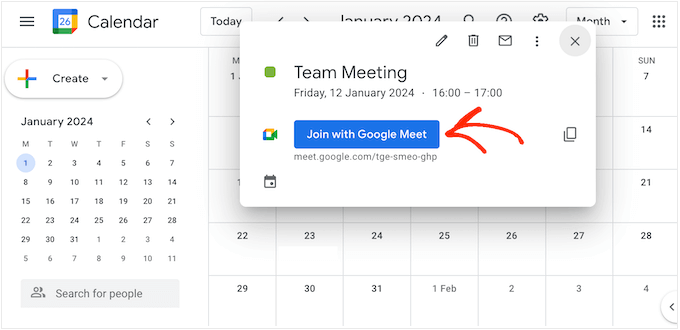
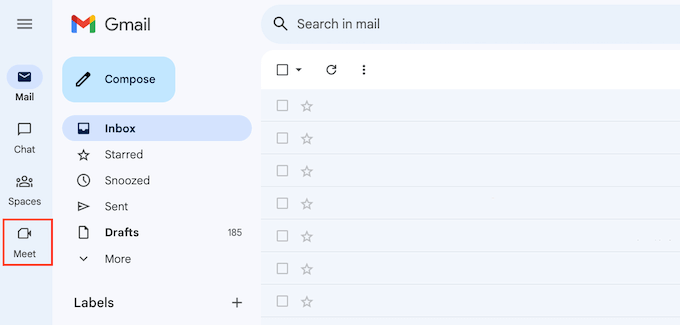
Outra opção é clicar no botão 'Meet' dentro da sua conta do Gmail.
Como você pode ver, é muito fácil criar ou participar de uma reunião, especialmente se você já estiver usando as ferramentas do Google.
O Google Meet também possui uma 'sala de espera' pré-reunião, onde você pode ativar e desativar a câmera e o microfone. Você também pode verificar a qualidade do som e do vídeo e alterar as configurações antes de entrar na reunião.
As configurações do Google Meet são muito simples, com apenas algumas opções. Você pode alterar o microfone, os alto-falantes e a câmera que o Google Meet usa e dizer ao Google para desconectá-lo automaticamente das reuniões se ninguém entrar após alguns minutos.
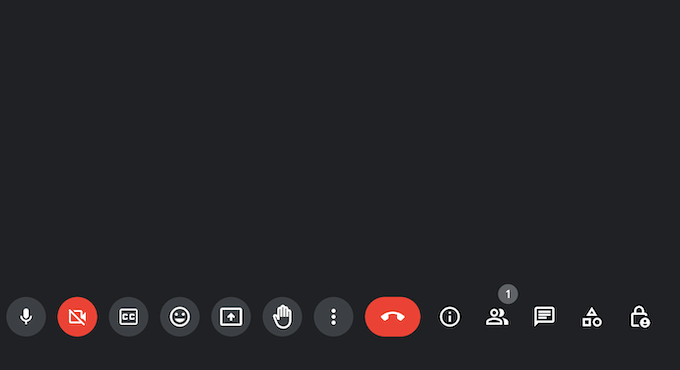
Durante as reuniões, você encontrará uma linha de botões na parte inferior da tela onde pode acessar algumas configurações básicas, enviar emojis, levantar a mão para fazer uma pergunta e realizar outras tarefas básicas. Você também pode ativar legendas ocultas, o que é ótimo para acessibilidade.
Para convidar outras pessoas, basta compartilhar o link ou o número de discagem que o Google Meet cria automaticamente para você.
Se você quiser agendar uma reunião de equipe, basta criar um novo evento no Google Agenda. Em seguida, clique no botão ‘Adicionar videoconferência do Google Meet’.
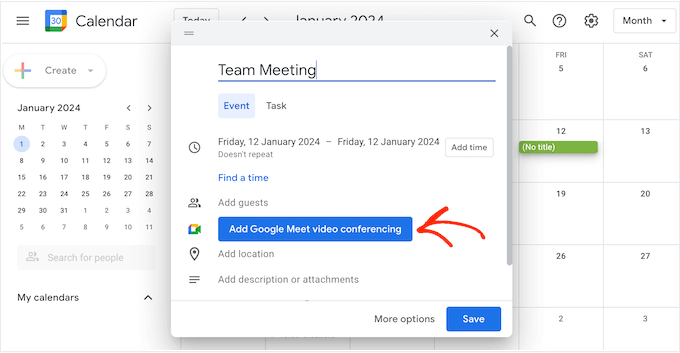
Isso cria um link de reunião automaticamente.
Com isso feito, basta clicar em ‘Adicionar convidados’ e digitar o nome ou endereço de e-mail de cada contato que você deseja convidar.
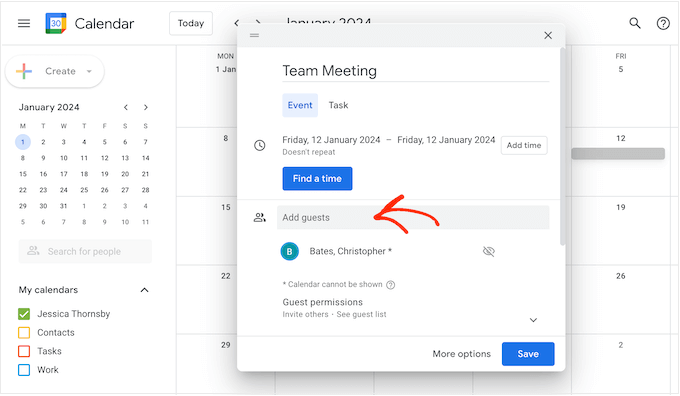
Como você pode ver, o Google Meet foi projetado com a simplicidade em mente.
Na maioria das vezes, o software de videoconferência funciona sem problemas, e você pode agendar reuniões com apenas alguns cliques. No entanto, essa facilidade de uso significa que o Google Meet carece de alguns dos recursos mais avançados que você encontra em plataformas como o Zoom.
Zoom – Facilidade de Uso
Quando se trata de facilidade de uso, a experiência do Zoom é muito diferente, dependendo se você está usando o cliente online ou o aplicativo para desktop.
O cliente online do Zoom não é particularmente fácil de usar em comparação com a experiência do Google Meet. Por exemplo, se você quiser agendar uma reunião, precisará preencher um formulário.
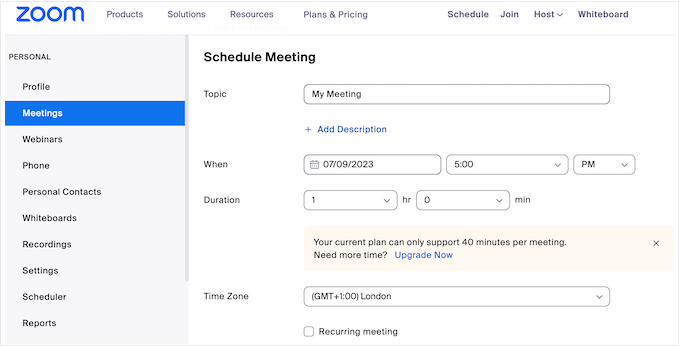
No entanto, o aplicativo para desktop é muito mais fácil de usar.
Você pode agendar uma reunião ou criar uma reunião instantânea com o clique de um botão.
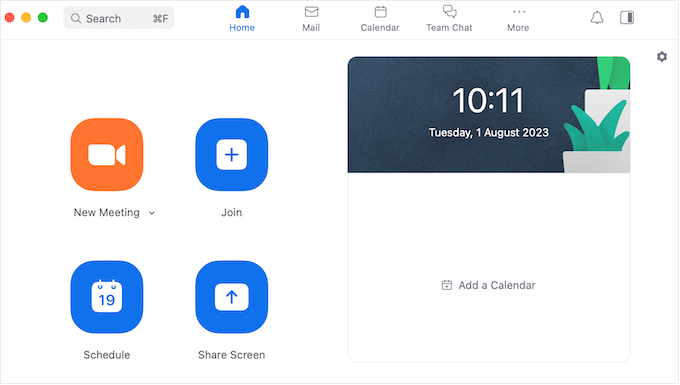
Você também pode facilmente compartilhar sua tela ou entrar em uma reunião digitando o ID ou link da reunião.
Antes de entrar em uma reunião, você terá a chance de ativar ou desativar o áudio e o vídeo. No entanto, ao contrário do Google Meet, não há uma 'sala de espera' onde você possa pré-visualizar como o feed de vídeo ficará antes de entrar na reunião principal.
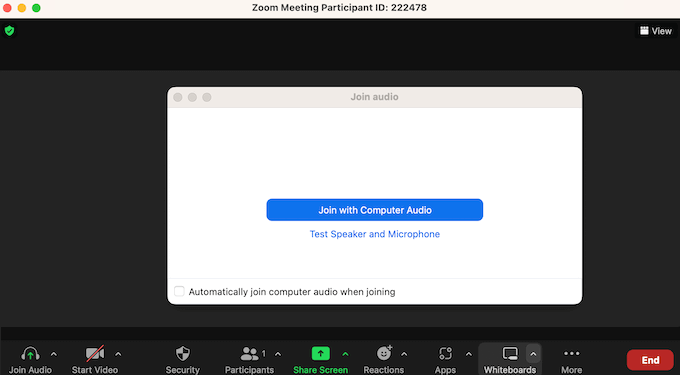
Não importa se você está usando o aplicativo para desktop ou o cliente online, as configurações do Zoom são muito mais detalhadas e aprofundadas em comparação com o Google Meet.
Isso significa que a curva de aprendizado é mais acentuada, e usuários não técnicos, em particular, podem ter dificuldades com alguns dos recursos mais avançados do Zoom.
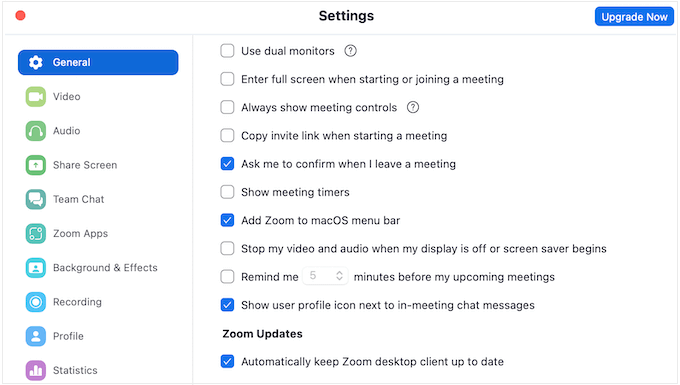
No entanto, as configurações abrangentes do Zoom significam que a ferramenta é muito mais flexível e poderosa em comparação com o Google Meet. Por exemplo, com as configurações corretas do Zoom, você pode compartilhar uma segunda webcam, o que pode ser útil se você realizar webinars, demonstrações ou salas de aula virtuais.
O Zoom pode até reconhecer gestos e traduzi-los em uma reação de reunião correspondente. Por exemplo, você pode ativar o emoji de polegar para cima colocando o polegar para cima em direção à câmera.
Com isso em mente, não é surpresa que as configurações do Zoom possam ser um pouco avassaladoras e confusas no início.
Vencedor – Google Meet
Quando se trata de facilidade de uso, o Google Meet definitivamente tem a vantagem, especialmente se você já usa os serviços do Google. Você pode iniciar uma reunião instantaneamente a partir dos aplicativos que já está usando, incluindo Gmail e Google Agenda.
Se você já tem uma conta Google, começar a usar o Meet é fácil. As configurações padrão também são adequadas para a maioria dos usuários, então o Google Meet geralmente funciona sem problemas.
Se você baixar o aplicativo desktop do Zoom, terá uma experiência muito melhor em comparação com o cliente online, e também terá muitos recursos avançados para explorar.
No entanto, se você está simplesmente procurando um software de bate-papo por vídeo pronto para usar, o Google Meet é o vencedor claro.
Suporte Multiplataforma – Google Meet vs Zoom
Uma boa solução de videoconferência deve estar sempre ao alcance, independentemente do dispositivo ou navegador que você esteja usando. Isso é particularmente importante se você trabalha regularmente em locais diferentes ou oferece aos funcionários a opção de trabalhar em casa.
Dito isso, vamos ver como o Google Meet e o Zoom se comparam em termos de dispositivos e sistemas operacionais que eles suportam.
Suporte Multiplataforma – Google Meet
Assim como outras ferramentas baseadas na web do Google, o Google Meet roda completamente no navegador da web. Ele suporta Google Chrome, Mozilla Firefox, Microsoft Edge e Apple Safari.
Isso significa que você não deve ter problemas para entrar em uma reunião do seu computador desktop, assumindo que você tenha uma boa conexão com a internet e um dos principais navegadores da web.
Se o seu navegador não suportar o Google Meet, você ainda poderá discar usando um número de telefone ou PIN que o Meet cria automaticamente.
Se você faz chamadas de vídeo regularmente em seu smartphone ou tablet, então você pode baixar o aplicativo Google Meet para iOS ou Android. Este aplicativo tem uma interface de usuário semelhante à versão para desktop, o que permite que você participe e crie reuniões com apenas alguns toques.

Suporte Multiplataforma – Zoom
Ao contrário do Google Meet, o Zoom tem um aplicativo para desktop para Windows, macOS e Linux. Pode levar mais tempo para configurar em comparação com o Google Meet, mas o aplicativo para desktop oferece uma experiência de usuário muito melhor em comparação com o cliente online do Zoom, então vale a pena o esforço.
Se você não quiser instalar o aplicativo, o cliente web suporta Google Chrome, Mozilla Firefox e Chromium Edge. Há também um aplicativo móvel para Android e iOS.
Vencedor – Zoom
Não importa qual dispositivo você esteja usando, você não terá problemas para acessar o Google Meet ou o Zoom. Ambos os serviços de comunicação por vídeo também possuem aplicativos móveis bem projetados, que recomendamos vivamente se você faz chamadas regularmente de seu smartphone ou tablet.
No entanto, o Zoom é o vencedor simplesmente porque é a única plataforma que possui um aplicativo dedicado para desktop.
Se você tem uma agenda agitada, pode deixar o Zoom rodando em segundo plano enquanto trabalha em outras tarefas. Você pode então se conectar a reuniões, criar novos eventos, verificar sua agenda e muito mais simplesmente verificando a interface do desktop.
Chat de Texto e Canais – Google Meet vs Zoom
Google Meet e Zoom permitem que você tenha conversas cara a cara com pessoas, não importa onde elas estejam no mundo. No entanto, ambos também suportam chat de texto, então vamos ver como esses recursos se comparam.
Chat de Texto e Canais – Google Meet
O Google Meet permite que você envie mensagens que aparecem ao lado da tela principal de vídeo. No entanto, todos na chamada podem ver essas mensagens, então não há como ter conversas privadas um a um.
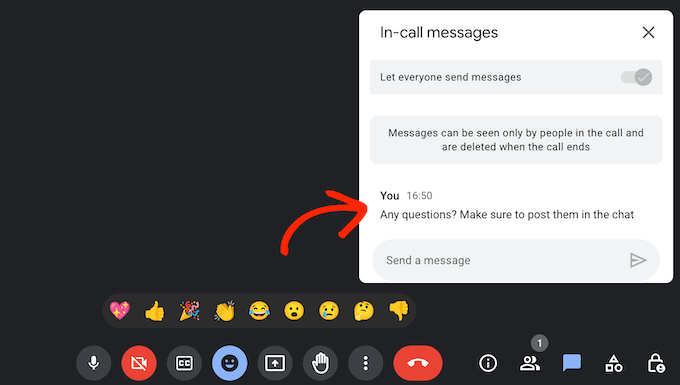
Você também não pode ver nenhuma mensagem que as pessoas enviaram antes de você entrar na reunião. A menos que a reunião esteja sendo gravada, todo o histórico da conversa também desaparecerá assim que você sair da chamada.
Você não pode adicionar emojis ou GIFs às suas mensagens, embora possa enviar um número limitado de reações que flutuam pela janela principal do vídeo.
Chat de Texto e Canais – Zoom
Diferente do Google Meet, você pode enviar mensagens privadas para participantes individuais em uma chamada do Zoom. Isso é particularmente útil se você costuma realizar grandes reuniões com muitos participantes.
Sem a opção de enviar mensagens privadas, o chat poderia facilmente se tornar muito barulhento e distrativo, com várias conversas acontecendo ao mesmo tempo.
O Zoom também facilita a adição de emojis às suas mensagens, embora, assim como o Google Meet, não haja opção para adicionar GIFs.
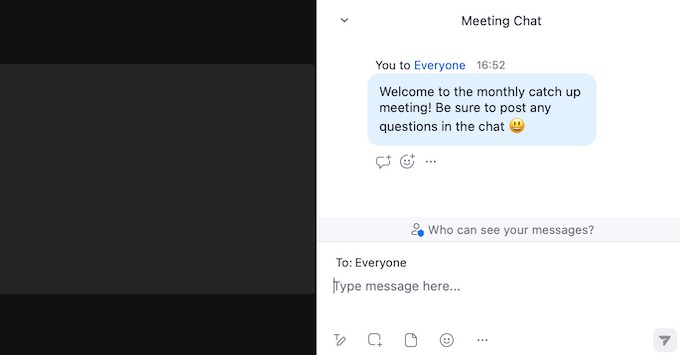
Semelhante ao Google Meet, o Zoom também adiciona um log de conversas às reuniões gravadas, para que as pessoas possam acompanhar o chat.
Ele também oculta quaisquer mensagens que foram enviadas antes de você entrar na chamada. Este é exatamente o mesmo comportamento do Google Meet, mas ainda pode ser frustrante para alguns usuários.
Vencedor – Zoom
Com a opção de enviar mensagens privadas e suporte integrado para emojis, o Zoom é o vencedor claro quando se trata de chat de texto.
Integrações com WordPress – Google Meet vs Zoom
Se você tem um site WordPress, pode estar se perguntando se é possível integrar o WordPress ao seu software de videoconferência. Vamos dar uma olhada mais detalhada em como ambas as ferramentas lidam com a integração do WordPress.
Integrações com WordPress – Zoom
Existem várias maneiras de conectar o Zoom ao seu site WordPress. Se você realiza webinars ou conferências online, pode usar o WPForms e o plugin Uncanny Automator para registrar automaticamente os participantes quando eles preencherem um formulário em seu site.
Dessa forma, você pode integrar novos clientes, agendar chamadas de coaching e muito mais. Se você vende cursos online ou treinamento, pode até adicionar alunos a um webinar ou sessão futura assim que eles se inscreverem.
Para começar, basta adicionar um formulário de inscrição ao seu site usando o WPForms, que é o melhor plugin de formulário de contato para WordPress.
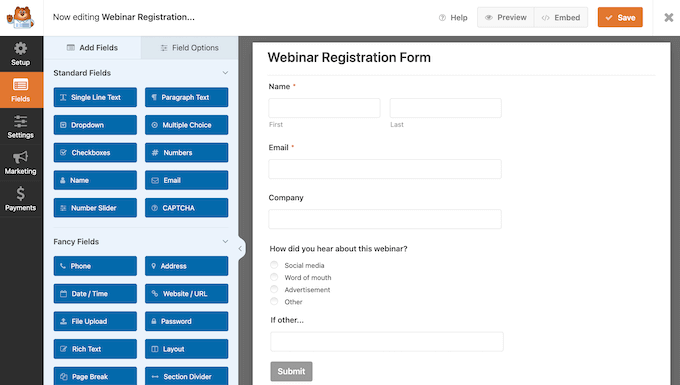
Em seguida, você pode usar o Uncanny Automator para criar uma receita que registra o visitante automaticamente quando ele preenche o formulário.
Se você tem uma loja WooCommerce, pode usar a mesma receita do Uncanny Automator para inscrever novos clientes em um webinar de produto após eles comprarem um item em sua loja online.
Para instruções passo a passo, consulte nosso guia sobre como integrar facilmente reuniões e webinars do Zoom no WordPress.
Além disso, se você deseja gerenciar suas reuniões do Zoom no painel do WordPress, pode dar uma olhada em Video Conferencing with Zoom. Este plugin permite importar todas as suas reuniões do Zoom para o painel do WordPress com um único clique.
Você pode até restringir seu conteúdo do Zoom usando um plugin de associação. Dessa forma, você pode ganhar dinheiro online vendendo acesso às suas gravações do Zoom.
Integrações WordPress – Google Meet
Tecnicamente, você também pode conectar o Google Meet ao WordPress via Uncanny Automator, mas isso precisa ser feito através do Google Agenda.
Se você deseja conectar diretamente o Google Meet ao seu site WordPress, precisará usar o Zapier. Esta popular ferramenta de automação vem com um fluxo de trabalho pronto que agendará automaticamente um Google Meet toda vez que você publicar uma nova postagem.
Isso pode melhorar seu fluxo de trabalho editorial, dando a todos os membros da equipe tempo para se reunir e revisar o novo conteúdo, fornecer feedback ou revisar o tráfego da postagem, as taxas de conversão e outras métricas importantes usando uma ferramenta como o Google Analytics.
Melhor ainda, você pode criar seus próprios fluxos de trabalho personalizados de automação do Google Meet e WordPress usando o editor do Zapier. Isso lhe dá a liberdade e a flexibilidade para integrar o WordPress e o Google Meet da maneira que funciona melhor para você.
Vencedor – Zoom
Você pode integrar o Google Meet e o WordPress de várias maneiras usando o Zapier. No entanto, a combinação do Uncanny Automator e do WPForms dá ao Zoom uma vantagem definitiva.
Esses dois plugins essenciais para WordPress permitem que você adicione automaticamente alunos, clientes, colegas de trabalho e outros contatos aos seus webinars e chamadas do Zoom. Por esse motivo, o Zoom é uma ótima opção para proprietários de blogs e sites WordPress.
Suporte Profissional e Comunitário – Google Meet vs Zoom
Google Meet e Zoom são fáceis de usar, mas todo mundo precisa de ajuda de vez em quando. Vamos comparar suas opções de suporte para ver a ajuda disponível.
Suporte Profissional e Comunitário – Google Meet
Se preferir encontrar as respostas sozinho, há uma biblioteca inteira de tutoriais e vídeos no portal de Ajuda do Google Meet. Você pode navegar pelas diferentes páginas ou digitar sua pergunta e receber artigos recomendados para você.
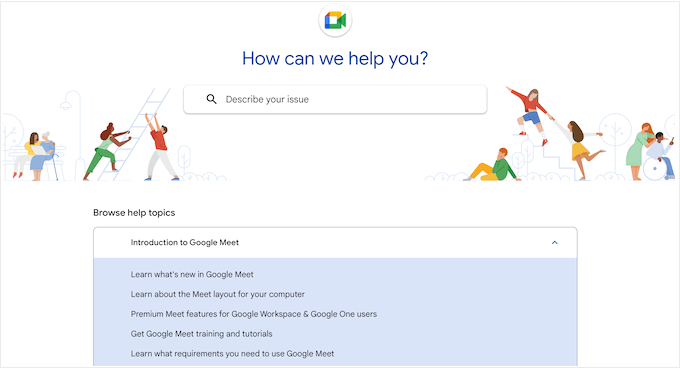
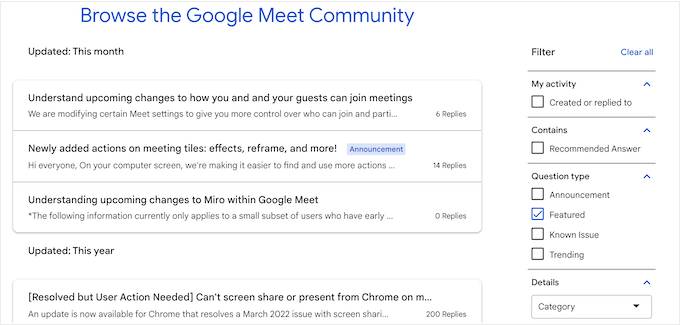
Há também uma Comunidade Google Meet onde você pode navegar por perguntas que outras pessoas postaram.
Embora haja muita informação aqui, felizmente, o Google criou um sistema detalhado de classificação e filtragem que pode ajudá-lo a encontrar rapidamente as informações que procura.
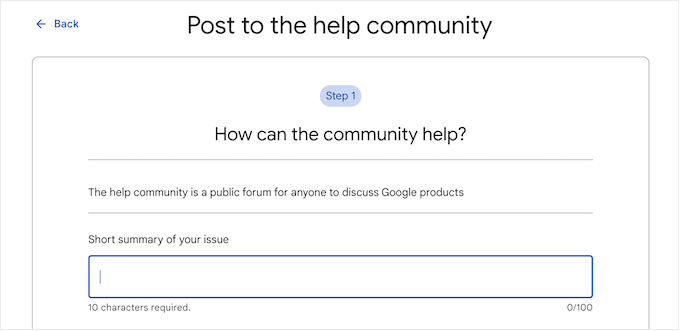
Se você não conseguir encontrar um tópico relevante, sempre poderá criar o seu.
Simplesmente poste sua pergunta no portal da Comunidade e aguarde uma resposta da comunidade do Google Meet.
Se você quiser aprimorar seu conhecimento sobre o Google Meet e aumentar sua produtividade, confira o Centro de Aprendizagem do Google Workspace. Aqui, você encontrará guias de início rápido, folhas de dicas, guias de produtividade e muitos outros recursos úteis.
Você prefere suporte profissional?
Os planos Business Starter, Business Standard e Business Plus do Google vêm com suporte profissional padrão. No entanto, se você comprar um plano Enterprise, terá acesso ao Suporte Aprimorado, que promete tempos de resposta mais rápidos, conhecimento mais avançado do produto e até suporte para tecnologias de terceiros.
Suporte Profissional e Comunitário – Zoom
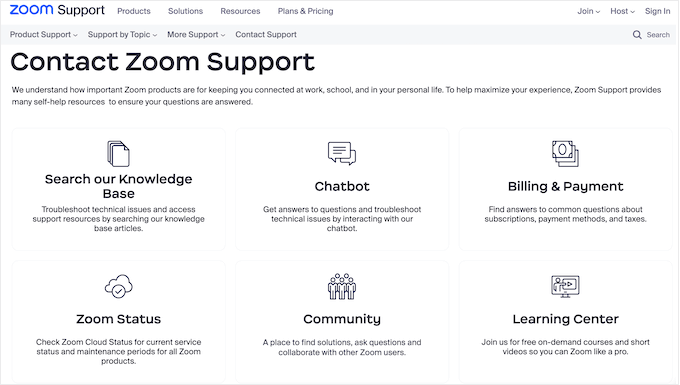
Se você tiver alguma dúvida, o portal de Suporte da Zoom deve ser sua primeira parada. Aqui, você encontrará uma base de conhecimento com milhares de artigos, um centro de aprendizagem com cursos em vídeo sob demanda e um site ativo de perguntas e respostas da comunidade.
Se você estiver interessado em suporte comunitário, os tópicos de Perguntas e Respostas da Zoom são divididos em categorias e organizados em abas de Últimos, Populares, Resolvidos e Não Resolvidos.
Este sistema deve ajudá-lo a obter respostas para perguntas comuns, rapidamente.
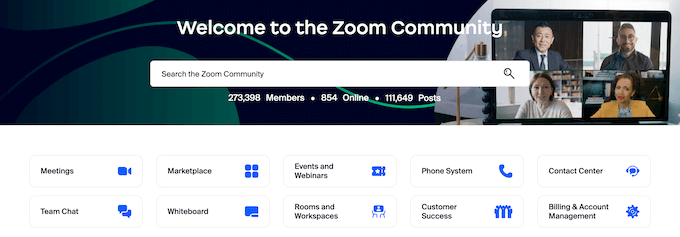
Se você tiver um problema com o Zoom sobre o qual ninguém mais postou, sempre poderá iniciar um novo tópico e obter ajuda direta da comunidade Zoom.
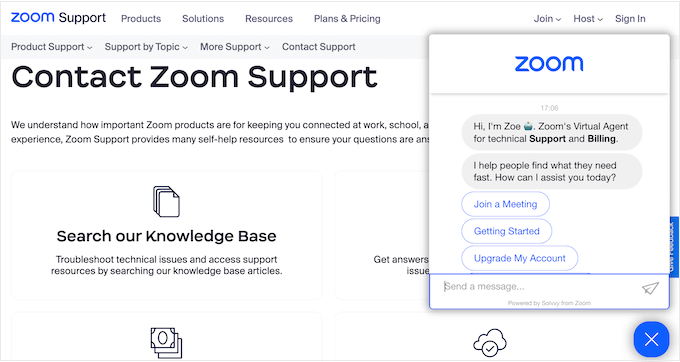
O portal de suporte da Zoom também tem um chatbot, para que você possa digitar perguntas e obter respostas a qualquer hora do dia ou da noite. Muitas vezes, isso é muito mais rápido do que procurar toda a documentação da Zoom sozinho.
Se você comprar um plano Business ou superior, também terá suporte por chat ao vivo, suporte por telefone e a opção de enviar tickets pela web.
Alternativamente, se você tiver um plano Pro, poderá enviar tickets pela web e ter direito a suporte por chat ao vivo e telefone, dependendo do custo total de sua assinatura do Zoom.
Além disso, se precisar de suporte profissional, a Zoom oferece uma variedade de planos de suporte premium.
Vencedor – Empate
Embora tanto o Google Meet quanto o Zoom ofereçam suporte profissional, é o suporte da comunidade e os recursos online que realmente colocam esses dois populares serviços de vídeo à frente da concorrência.
Não importa se você escolhe Meet ou Zoom, você terá acesso a artigos detalhados e extensos, tutoriais, guias em vídeo, fóruns e inúmeros outros recursos online.
Dito isso, tanto o Google Meet quanto o Zoom são excelentes opções quando se trata de suporte.
Google Meet vs Zoom: Qual é Melhor Para o Seu Negócio?
Se você está procurando uma ferramenta de videoconferência fácil e conveniente com excelente suporte, então tanto o Google Meet quanto o Zoom são ótimas opções.
Ambas as plataformas de bate-papo por vídeo facilitam a comunicação com colegas de equipe, funcionários, clientes e outros contatos ao redor do mundo. Elas também estão disponíveis em todos os principais navegadores e funcionam em smartphones, tablets e computadores desktop. Isso significa que você pode usar tanto o Google Meet quanto o Zoom de qualquer local.
Em última análise, o software certo para você variará dependendo dos recursos que sua empresa precisa, do tamanho da sua organização e de quanto tempo suas reuniões geralmente duram.
Cada ferramenta tem seus próprios pontos fortes e fracos. Se você deseja uma solução que funcione imediatamente para a maioria dos usuários e se integre ao conjunto completo de aplicativos do Google Workspace, o Google Meet provavelmente é melhor para o seu negócio.
Mas se você deseja recursos mais avançados e um aplicativo de desktop dedicado, o Zoom é a melhor opção. Também recomendamos o Zoom se você administra um site WordPress devido à sua integração perfeita com o WordPress por meio de plugins poderosos como Uncanny Automator e WPForms.
Melhores Alternativas ao Google Meet e Zoom
Neste guia, focamos em Google Meet vs Zoom, mas existem muitas outras ferramentas de comunicação no mercado que podem ser melhores para o seu negócio.
Se você está procurando uma solução alternativa, a Nextiva é o melhor serviço de número de telefone comercial virtual do mercado.
Na WPBeginner, usamos a Nextiva para todas as nossas necessidades de telefone comercial, pois ajuda nossa equipe a atender chamadas de clientes de qualquer lugar do mundo sem ter que compartilhar seus números de celular pessoais.
Além disso, o plano Nextiva Video vem com recursos de videoconferência, compartilhamento de tela e compartilhamento de arquivos. Para mais informações, confira nossa análise completa da Nextiva.
Se você faz videochamadas regularmente com clientes ou oferece suporte ao cliente, a RingCentral é outro provedor popular de serviço de VoIP empresarial que permite configurar uma solução de central de chamadas em nuvem para o seu negócio.
Eles também oferecem uma experiência de reunião por vídeo com tecnologia de IA com recursos avançados, como transcrição ao vivo, resumos inteligentes de reuniões e fundos virtuais. Você pode aprender mais sobre a plataforma em nossa análise completa da RingCentral.
Esperamos que este artigo tenha ajudado você a decidir se o Google Meet ou o Zoom é o ideal para sua empresa. Você também pode querer ver nossa lista das empresas e negócios WordPress de maior sucesso e nosso guia sobre como adicionar apresentações do Google Slides ao WordPress.
Se você gostou deste artigo, por favor, inscreva-se em nosso Canal do YouTube para tutoriais em vídeo do WordPress. Você também pode nos encontrar no Twitter e no Facebook.


Mrteesurez
Embora ambos ainda não sejam perfeitos, eu ainda prefiro o Google Meet. É um sistema baseado na web, seguro e que armazena.
Além disso, do aplicativo Gmail, pode-se usar facilmente o Google Meet, pois ele foi integrado a ele.
A maioria de nós já tem aplicativos como Gmail, G Drive, G Photos e outros; a integração será perfeita.
THANKGOD JONATHAN
Tanto o Google Meet quanto o Zoom têm seus prós e contras, mas estou inclinado ao Google Meet pela sua facilidade de uso e integração com outros produtos Google.
Moinuddin Waheed
O Google Meet é a primeira escolha da maioria das novas entidades empresariais, pois é um produto do Google, o que dá uma sensação de segurança ao usá-lo, pois a maioria das pessoas usa os serviços do Google de uma forma ou de outra. Gmail, todo mundo usa, então escolher o Meet em vez de outros softwares semelhantes se torna uma escolha natural.
Eu usei tanto o Meet quanto o Zoom e achei ambos boas opções. Eu não usei a versão paga de nenhum deles.
Você fez uma boa comparação para ambos os produtos.
WPBeginner Support
Thank you for sharing your experiences with them
Admin
Ralph
Do meu ponto de vista pessoal (pequeno empresário), o Google Meet é melhor simplesmente porque, gratuitamente, ele é suficiente para reuniões de 1 hora com um grande grupo de pessoas. E 1 hora de reunião é o padrão da indústria. Não posso agendar uma reunião de 1 hora e, após 40 minutos, dizer "desculpem, pessoal, precisamos criar uma nova sala". Só por isso o Google Meet é o vencedor para mim.
WPBeginner Support
Thank you for sharing your reasoning
Admin
Konrad
O Zoom oferece uma gama mais ampla de integrações com aplicativos de terceiros, como Slack e Salesforce, o que pode ser atraente para algumas empresas específicas. E, na minha experiência, o Zoom teve uma estabilidade de chamada muito melhor do que o Meet.
WPBeginner Support
Thanks for sharing your experience with Zoom
Admin