


O WordPress 5.5 foi lançado hoje mais cedo, e é a segunda grande versão de 2020.
Esta nova versão está repleta de muitas melhorias, muitas delas focadas no editor de blocos do WordPress. Ela também inclui alguns recursos muito aguardados que estão estreando com esta versão.
Neste artigo, compartilharemos as novidades do WordPress 5.5 e quais recursos você deve experimentar após atualizar seus sites.
O WordPress 5.5 é um lançamento importante e, a menos que você esteja em um serviço de hospedagem WordPress gerenciada, terá que iniciar a atualização manualmente.
Importante: Não se esqueça de criar um backup completo do WordPress antes de iniciar a atualização.
Editor de Blocos Aprimorado no WordPress 5.5
O editor de blocos é onde você passa a maior parte do tempo criando conteúdo para o seu blog WordPress. Ele tem sido mantido regularmente e cada lançamento do WordPress traz melhorias para o editor de blocos.
O WordPress 5.5 traz algumas mudanças significativas para ajudá-lo a usar o editor de blocos de forma mais eficiente.
Diretório de Blocos Integrado
O WordPress 5.5 agora vem com um diretório de blocos integrado. Isso significa que, se você quiser adicionar um bloco que não está disponível em seu site, você verá automaticamente sugestões do diretório de blocos.
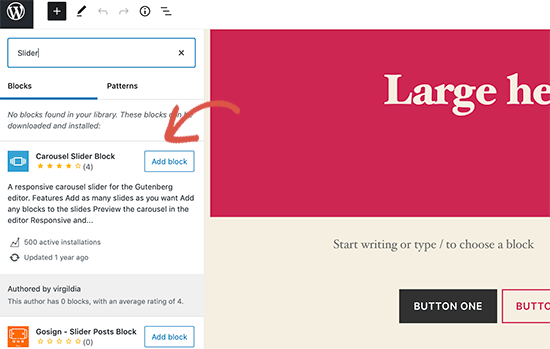
O diretório de blocos é essencialmente uma coleção de plugins do WordPress que permitem adicionar diferentes tipos de blocos ao seu site. Isso não inclui plugins de biblioteca de blocos que vêm com vários blocos úteis do WordPress que você pode usar imediatamente instalando um único plugin.
Mudanças na Interface do Editor de Blocos
Talvez a coisa mais notável no WordPress 5.5 sejam as melhorias visuais no editor de blocos. Bordas e realces foram aprimorados para tornar o editor de blocos mais acessível.
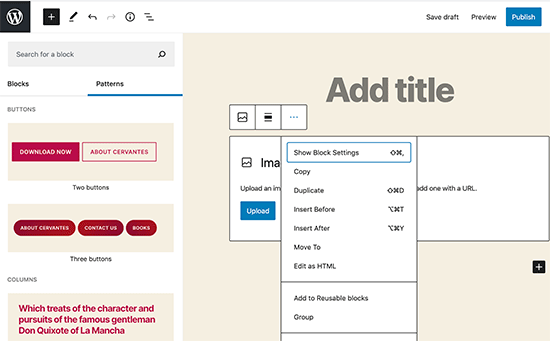
O botão ‘Adicionar novo bloco’ (+) agora é mais visível e parece mais um botão com fundo preto.
Editar Imagens Dentro do Editor de Blocos
O WordPress 5.5 permite que os usuários editem imagens dentro do editor de blocos. Você pode ajustar altura, largura, proporção, cortar e girar imagens sem sair do editor de posts.
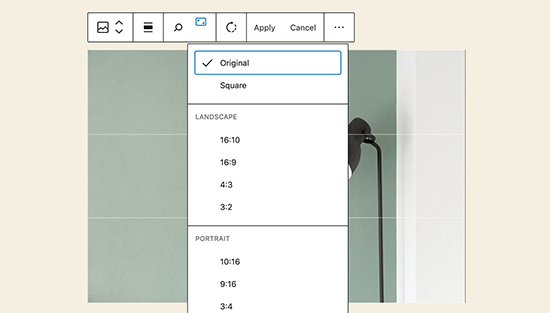
Claro, você ainda pode realizar edições básicas de imagem na biblioteca de mídia também. No entanto, a edição de imagem inline agora ajudará novos usuários a descobrir facilmente essas opções de edição integradas.
Apresentando Padrões de Blocos
O editor de blocos já possuía blocos reutilizáveis e grupos que permitiam aos usuários salvar os blocos mais comumente usados e reutilizá-los.
O WordPress 5.5 adiciona um novo recurso chamado padrões de blocos. Estes são blocos comumente usados com configurações pré-configuradas que você pode adicionar instantaneamente.
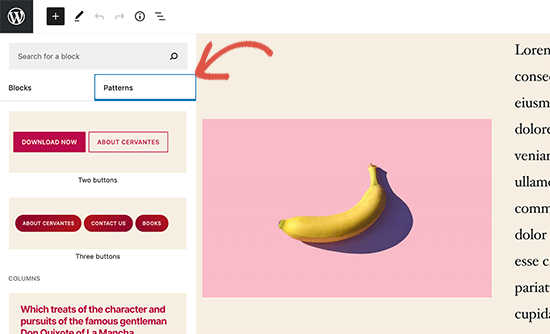
Isso permite que você crie rapidamente layouts de página, mantendo a consistência de estilo em todo o seu site. Já existem alguns deles disponíveis no 5.5. Mais chegarão à medida que temas e plugins do WordPress registrarem seus próprios padrões de blocos.
Navegação e Movimentação de Blocos Aprimoradas
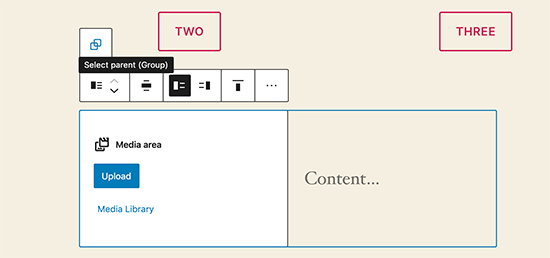
Um problema comum com o qual muitos iniciantes lutavam era a navegação de blocos. Particularmente se você estivesse usando blocos aninhados como colunas ou grupos, tornava-se um pouco difícil selecionar o bloco pai ou mover um elemento filho dentro dele.
O WordPress 5.5 agora vem com uma navegação de blocos muito melhor, facilitando a seleção do bloco pai ou de um elemento aninhado dentro dele. Você também pode mover blocos pegando a alça e arrastando e soltando-os.
Atualize Automaticamente Seu Tema e Plugins do WordPress
O WordPress 5.5 dá um grande salto em direção à segurança ao introduzir atualizações automáticas para plugins e temas do WordPress.
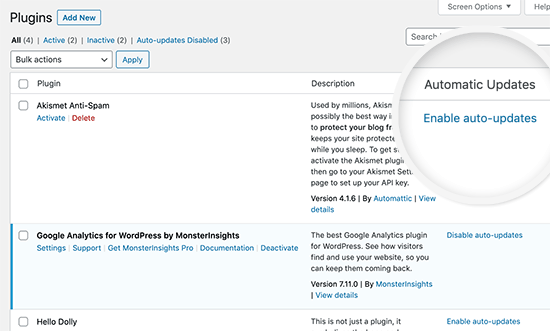
Agora você pode simplesmente ir para a página de Plugins e habilitar atualizações automáticas para qualquer plugin do WordPress que você tenha instalado em seu site.
Você também pode fazer o mesmo para temas do WordPress. Simplesmente vá para a página Aparência » Temas e clique em um tema para selecioná-lo. No pop-up de visão geral do tema, você encontrará a opção para habilitar atualizações automáticas para esse tema.
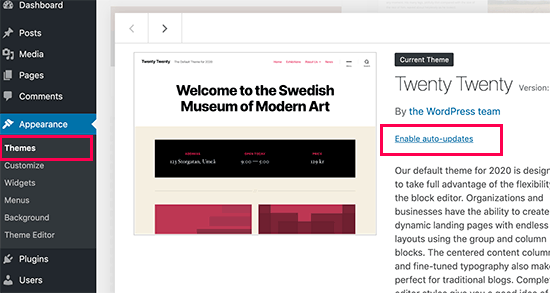
Essa funcionalidade já estava disponível no WordPress, mas você tinha que alterar a configuração do WordPress ou usar um plugin de terceiros para gerenciar atualizações automáticas. O WordPress 5.5 agora tornou incrivelmente fácil garantir que seus sites estejam sempre executando o código mais recente.
Atualizar Plugins Enviando uma Nova Versão
Normalmente, você atualizaria plugins do WordPress com atualizações automáticas ou clicando na notificação de atualização. No entanto, às vezes você pode precisar atualizar um plugin manualmente.
Nesse caso, sua única opção era usar um cliente FTP para fazer o upload da nova versão. O WordPress 5.5 corrigiu esse problema e agora você pode simplesmente ir para a página Plugins » Adicionar Novo e fazer o upload da nova versão como faria com qualquer novo arquivo zip de plugin.
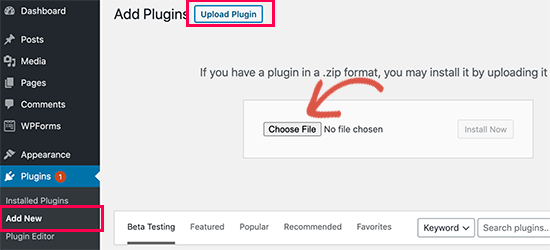
O WordPress detectará automaticamente que você já tem este plugin instalado e que o novo arquivo contém uma versão diferente. Ele então permitirá que você substitua a versão atual pela versão enviada.
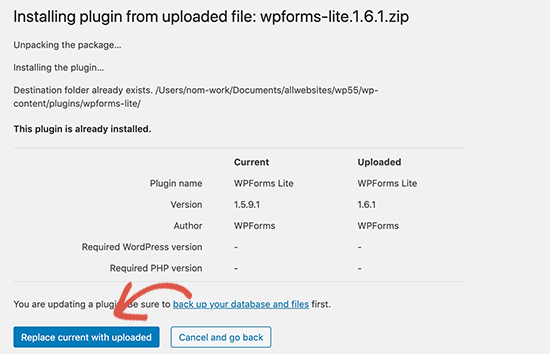
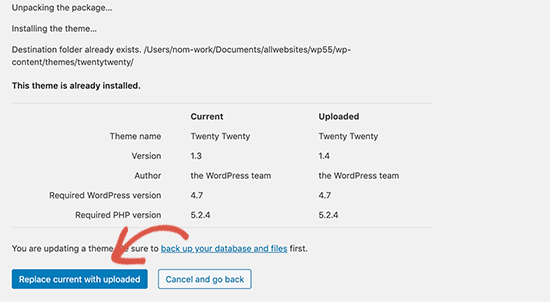
Você pode fazer a mesma coisa para temas também. Simplesmente vá para a página Aparência » Temas e clique no botão 'Adicionar Novo' no topo.
Depois disso, clique no botão Enviar Tema para enviar seu arquivo zip de tema. O WordPress detectará automaticamente o tema existente e lhe dará a opção de substituir a versão atual pela versão enviada.
Carregamento Lento (Lazy Loading) para Imagens
O WordPress 5.5 agora carrega imagens lentamente em seu site. Isso significa que ele carregará apenas as imagens que são visíveis para o usuário na tela e atrasará o carregamento de outras imagens.
O WordPress agora o torna um recurso padrão para todos os sites, adicionando o atributo 'loading' à tag img. Este atributo é suportado por todos os navegadores web modernos (exceto o Safari).
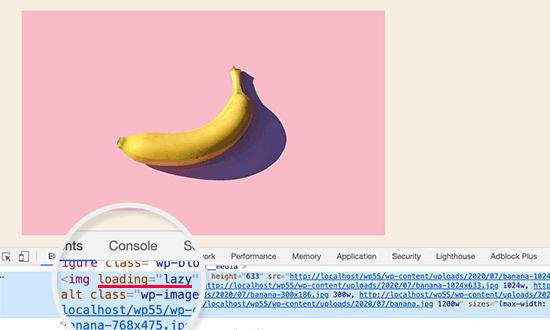
Isso melhora significativamente a velocidade e o desempenho do seu site. Isso também é bom para empresas de hospedagem WordPress, ISPs e a internet em geral.
O WordPress alimenta mais de 35% de todos os sites na internet, essa grande melhoria na velocidade economizará muita largura de banda, recursos de servidor e eletricidade.
Os Mapas de Site XML Padrão no WordPress
O WordPress 5.5 agora publicará automaticamente sitemaps XML para o seu site. Um sitemap XML é um arquivo que lista todo o conteúdo do seu site em formato XML. Isso ajuda os motores de busca como o Google a descobrir e indexar facilmente seu conteúdo.
Os sitemaps são uma parte crucial do SEO do WordPress e este recurso ajudaria muitos iniciantes que não estão seguindo as melhores práticas de SEO.
No entanto, os sitemaps XML padrão do WordPress são bastante limitados em recursos e funcionalidades. É por isso que os dois principais plugins de SEO do WordPress, All in One SEO e Yoast SEO, continuarão fornecendo seus próprios sitemaps XML.
Se você já está usando um plugin de SEO ou um plugin de Sitemaps, então você não precisa fazer nada. Esses plugins desativarão automaticamente os sitemaps XML padrão do WordPress.
Mudanças nos Bastidores no WordPress 5.5
Temas do WordPress que usam get_custom_logo() ou the_custom_logo() não adicionarão um link para a página inicial quando a página inicial for exibida. (Veja detalhes)
Desenvolvedores de temas agora podem passar argumentos entre arquivos de modelo. (Ver detalhes)
Desenvolvedores agora podem definir termos padrão para taxonomias personalizadas. (Ver detalhes)
O WordPress 5.5 inclui bibliotecas externas atualizadas como phpMailer, SimplePie, Twemoji e mais. (Ver detalhes).
Desenvolvedores podem controlar as opções de atualização automática desabilitando, habilitando ou bloqueando seletivamente atualizações para plugins ou temas específicos. (Ver detalhes)
Os Dashicons serão atualizados e incluirão 65 novos ícones. (Ver detalhes)
O WordPress 5.5 virá com a capacidade de verificar problemas de compatibilidade com PHP de forma mais eficaz. (Ver detalhes)
We hope this article helped you learn what’s new in WordPress 5.5. We are particularly excited about lazy loading images and block editor changes.
What’s your favorite feature in WordPress 5.5? Let us know in the comments below.
Se você gostou deste artigo, por favor, inscreva-se em nosso Canal do YouTube para tutoriais em vídeo do WordPress. Você também pode nos encontrar no Twitter e Facebook.





Dayo Olobayo
I was just going over past updates of wordpress and how they’ve evolved over the years. The ability to update themes and plugins manually by uploading ZIP files is a feature a I find useful even in the latest version.
Paul Sadler
Is the block “directory” dead? I don’t seem to be able to see it on my site when I try searching in blocks?
WPBeginner Support
That would be a block added by a plugin, you would want to check your active plugins for which one would have added that feature.
Admin
Titto mk
Can I use the same old WordPress 5.0 Gutenberg editor in 5.5 ?
WPBeginner Support
If you mean the previous form of the Gutenberg/block editor then not at this time to our knowledge.
Admin
Alan O'Brien
Obrigado pelo seu artigo. Atualizei para a versão 5.5, mas não consigo fazer com que as atualizações automáticas de plugins e temas funcionem. Diz "Atualizações automáticas desativadas" em texto preto (não é um link) na coluna Atualizações Automáticas para todos os plugins. Quando seleciono Ativar Atualizações Automáticas em Ações em Massa e clico em Aplicar (com um ou mais plugins selecionados), nada acontece. Alguma sugestão?
WPBeginner Support
Você pode tentar desativar seus plugins para garantir que nenhum deles esteja desativando o recurso de atualização automática.
Admin
graficgod
Depois de todo esse tempo, temos o Gutenberg e os blocos, mas ainda não há um widget padrão para colocar posts de uma categoria em uma página.
WPBeginner Support
Pelo que você está querendo, talvez você queira dar uma olhada em nosso artigo abaixo para criar uma página de categoria:
https://www.wpbeginner.com/beginners-guide/how-to-add-navigation-menu-in-wordpress-beginners-guide/
Ou nosso guia cobrindo o bloco de posts recentes:
https://www.wpbeginner.com/wp-tutorials/how-to-display-recent-posts-in-wordpress
Admin
Matthew Henderson
É importante poder mover conteúdo de uma coluna para outra ou de uma seção para outra. Costumava haver alças de arrastar no lado esquerdo do bloco. Agora não consigo encontrá-las. Quando clico na opção "mover", não vejo como realmente mover o item.
WPBeginner Support
Ao selecionar a coluna específica em vez do bloco dentro da coluna, você deve ter uma seta em seu editor para ajudar a mover o conteúdo
Admin
Adrian
Vale a pena ter algo como o Elementor em vez de usar o Gutenburg?
Existe uma grande vantagem em usar um Page Builder agora?
Obrigado
WPBeginner Support
Construtores de páginas ainda são úteis para aqueles que procuram um design específico para o conteúdo de seu site.
Admin
Shelly
Odeio esta nova atualização! Duas coisas que eu faço muito não consigo mais fazer! Eu estava tentando destacar parte do texto e transformá-lo em um link, mas quando eu o destaquei, nada aconteceu. Nenhuma barra de ferramentas apareceu. Eu também não consegui clicar em um bloco e transformar texto em um título como eu costumava fazer. Agora tenho que clicar para adicionar um novo bloco, encontrar o bloco de título, adicioná-lo e, em seguida, reescrever meu título e apagar o antigo (que eu não conseguia aumentar). ugh!
WPBeginner Support
Você pode querer garantir que suas opções de edição não estejam na parte superior do seu editor, se essa configuração foi marcada após a mudança para os blocos.
Admin
booker talk
Decepcionante receber a mensagem de que meu site não suporta muitos dos novos blocos de padrão. Entendo que esta mensagem significa que o problema é o meu tema?
WPBeginner Support
Existem algumas possibilidades, você gostaria de verificar primeiro com seu tema para o culpado mais provável.
Admin
martijn
Não gosto desta atualização, não consigo adicionar novas imagens através de adicionar mídia, isso não está mais funcionando. Mais alguém tem o mesmo problema?
WPBeginner Support
Você gostaria de primeiro seguir as recomendações em nosso artigo abaixo:
https://www.wpbeginner.com/beginners-guide/beginners-guide-to-troubleshooting-wordpress-errors-step-by-step/
Admin
Jen
Onde está a seção para adicionar a imagem em destaque, ou atribuí-la a uma categoria?
WPBeginner Support
Isso estaria nas opções do post e não em algo que faz parte especificamente da atualização 5.5 do WordPress.
Admin
keri
Estou com dificuldades com a nova opção Mover para. Como não tenho os pontos para arrastar, não consigo descobrir como mover um grupo de blocos formatados para um bloco de coluna, se eu decidir mais tarde que preciso usar várias colunas em uma linha. Você pode me aconselhar?
Obrigado!
WPBeginner Support
You would want to manually add your content into a column rather than dragging content from below the column. You should have arrows at the top of your page for changing where blocks are located in your content
Admin
Joe
Eu também estava com muitas dificuldades com isso. Instalei e ativei o plugin Gutenberg e parece que ele fez funcionar de forma mais previsível.
No meu caso, eu queria mover conteúdo entre colunas, e eu só tive que garantir que eu tivesse pelo menos um parágrafo vazio na coluna, mas então eu pude clicar na coluna e uma linha azul apareceu e então eu apertei enter no teclado e o bloco foi movido.
Miki
Obrigado por uma visão geral clara e concisa da nova versão do WP!
WPBeginner Support
You’re welcome
Admin
Sujeet
O novo recurso de Lazy Loading de Imagens funciona para posts anteriores também, ou apenas para posts novos criados após a atualização do WP 5.5?
WPBeginner Support
The lazy loading should affect all of your content and not only new content
Admin
Taco
Ótima atualização, aguardo o lançamento de correção para que todos os problemas sejam resolvidos nesta nova versão principal. Com certeza vou testar no meu sistema local para experimentar.
WPBeginner Support
We hope your testing goes well with the new update
Admin
Celeb
Olá, eu estava usando o lazy loading A3 anteriormente, devo remover este plugin já que o lazy loading está incluído na atualização 5.5?
Eu atualizei para a 5.5, então agora posso remover plugins que adicionam lazy loading?
WPBeginner Support
You certainly can and see if the new WordPress lazy loading works better for you
Admin
SAURABH TIWARI
olá eu atualizei mas perdi meu site como faço para reverter a atualização já que não consigo fazer login
WPBeginner Support
Em vez de tentar reverter o WordPress, recomendamos que você tente seguir os passos do nosso artigo abaixo:
https://www.wpbeginner.com/beginners-guide/beginners-guide-to-troubleshooting-wordpress-errors-step-by-step/
Admin
Teresa Britton
O lazy load será incrível! Ficarei feliz em tê-lo sem um plugin.
WPBeginner Support
We hope it will be amazing for everyone too
Admin
Rajesh
Obrigado por este artigo. Ainda não tinha ouvido falar do recurso "Atualizar Plugins Enviando uma Nova Versão".