


Se você se preocupa em atualizar seu site WordPress, você não está sozinho. Muitos iniciantes nos dizem que estão preocupados que uma atualização possa causar problemas ao site deles.
No entanto, depois de trabalhar com o WordPress por tantos anos, estamos convencidos de que manter o software do seu site atualizado é essencial para maximizar a segurança e o desempenho do site.
Usar a versão mais recente do WordPress significa que seu site se beneficia dos recursos mais recentes, patches de segurança e melhorias. Uma versão desatualizada expõe seu site a riscos e perde melhorias na velocidade e funcionalidade do seu site.
Neste guia para iniciantes, mostraremos como atualizar o WordPress com segurança, permitindo que você gerencie o processo com confiança, sem o medo de causar quaisquer problemas. Você aprenderá a atualizar seu site WordPress como um profissional, garantindo que ele permaneça seguro e totalmente funcional.
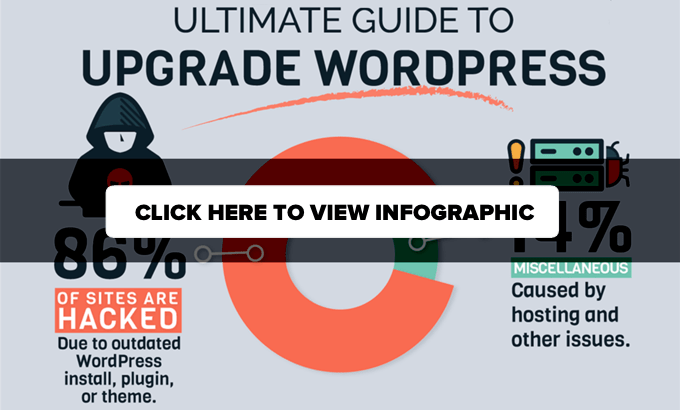
Atualizar seu site WordPress é uma tarefa de manutenção regular. Criamos um infográfico fácil de seguir que você pode usar como um guia de referência.
Basta clicar na imagem abaixo para ver o infográfico completo, ou continuar lendo as instruções de texto.
Por Que Você Deve Sempre Atualizar o WordPress?
Pesquisas líderes em segurança WordPress mostram que a maioria dos sites WordPress que são hackeados têm core do WordPress, plugins ou temas desatualizados.
O WordPress é ativamente mantido por desenvolvedores de todo o mundo. Esses desenvolvedores encontram e corrigem bugs, adicionam novos recursos e caçam vulnerabilidades de segurança regularmente. Essas alterações são então lançadas em uma nova versão do WordPress.
Se não for uma grande atualização, o WordPress pode se atualizar automaticamente para a versão mais recente. Para grandes atualizações, a menos que você esteja em hospedagem WordPress gerenciada, você terá que iniciar manualmente o processo de atualização.
Você precisa atualizar para garantir que seu site tenha os últimos patches de segurança, os recursos e funcionalidades mais recentes e a melhor velocidade e desempenho.
Você pode aprender mais sobre este tópico importante em nosso guia sobre por que você deve sempre usar a versão mais recente do WordPress.
💡Precisa de ajuda para gerenciar seu site WordPress? Deixe que os especialistas da WPBeginner cuidem de todas as tecnicalidades do WordPress. Backups, atualizações, segurança – nós cuidamos de tudo. Mantemos seu site funcionando perfeitamente para que você possa dedicar seu tempo ao que realmente importa.
Dito isso, vamos dar uma olhada em como atualizar o WordPress com segurança para a versão mais recente.
Coisas a fazer antes de atualizar o WordPress
A coisa mais importante que você precisa fazer antes de atualizar o WordPress é criar um backup completo do WordPress.
Mesmo que você tenha um plugin de backup do WordPress automatizado configurado como o Duplicator, você ainda precisa criar um novo backup e armazená-lo com segurança em um local remoto, como seu computador ou armazenamento em nuvem como o Google Drive.
Um backup completo do WordPress inclui tudo:
- Seu banco de dados WordPress
- Todas as suas imagens e uploads de mídia
- Seus plugins e temas do WordPress
- Seus arquivos de configuração do WordPress
- Arquivos principais do WordPress
Esta etapa é crucial, pois permitirá que você restaure o WordPress a partir do backup caso algo dê errado.
Assim que você criar um backup completo e armazená-lo remotamente, poderá passar para a próxima etapa.
Atualizando o WordPress para a Versão Mais Recente
Existem duas maneiras fáceis de atualizar seu site WordPress para a versão mais recente. Uma é automática e a outra é manual. Mostraremos ambas.
Método 1: Atualizando o WordPress Usando o Sistema Integrado (1 Clique)
Este método é mais fácil e recomendado para todos os usuários.
Primeiro, faça login na área de administração do seu site WordPress e vá para a página Painel » Atualizações.
Você verá o aviso de que uma nova versão do WordPress está disponível. Agora, você só precisa clicar no botão 'Atualizar para a versão X.X.X' para iniciar a atualização.

O WordPress buscará a versão mais recente do software e a instalará para você.
Você verá o progresso da atualização em sua tela. Durante a atualização, o WordPress colocará seu site em modo de manutenção.
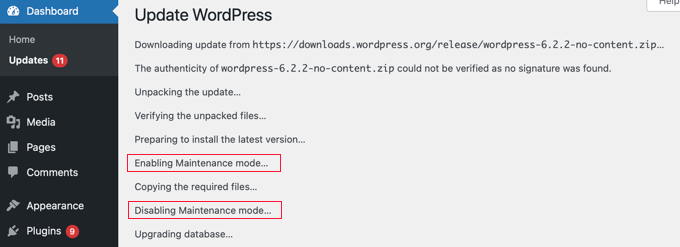
Seu site ainda estará visível para os usuários, mas você não poderá instalar plugins ou temas enquanto a atualização estiver em andamento.
Assim que a atualização terminar, você será redirecionado para a tela de boas-vindas do WordPress. Dependendo de cada lançamento, você poderá ver uma página explicando as novidades do WordPress e os recursos que você deve experimentar.
Isso é tudo; você atualizou com sucesso o WordPress para a versão mais recente.
Método 2: Atualizar o WordPress Manualmente Usando FTP
Este método exige que você use FTP para fazer upload manual dos arquivos do WordPress. Você pode usá-lo se o primeiro método não funcionar.
Primeiro, você precisará baixar a versão mais recente do WordPress. Acesse a página de download do WordPress e clique no botão 'Download'.
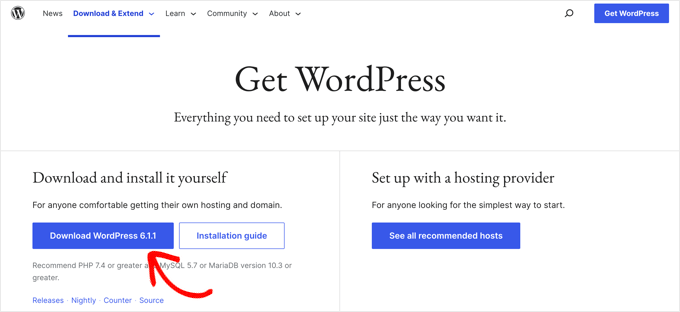
Seu navegador agora baixará o WordPress em um arquivo zip. Assim que o download for concluído, você precisará extrair o arquivo zip.
Dentro, você verá uma pasta wordpress. Esta pasta contém todos os arquivos do WordPress que você precisa para a atualização.
Em seguida, você precisa abrir seu cliente FTP e conectar-se ao seu site. Uma vez conectado, vá para a pasta wordpress que você acabou de extrair do arquivo zip na coluna de arquivos locais.
Na coluna de arquivos remotos, vá para a pasta raiz do seu site. Esta pasta pode ser public_html ou ter o nome do nome de domínio do seu site. Dentro desta pasta, você verá seus arquivos e pastas do WordPress.
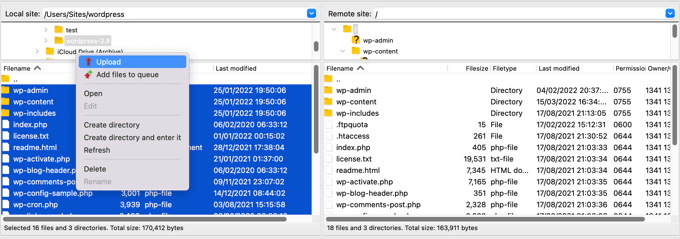
Você deve selecionar todos os arquivos dentro da pasta wordpress em seu computador e, em seguida, clicar com o botão direito para selecionar ‘Upload’.
Seu cliente FTP agora começará a enviar os arquivos do WordPress do seu computador para o seu site.
No entanto, seu site já possui versões mais antigas dos arquivos com o mesmo nome. Você será perguntado o que deseja fazer com esses arquivos. Você precisa selecionar ‘Substituir’ e marcar a caixa ao lado de ‘Sempre usar esta ação’.
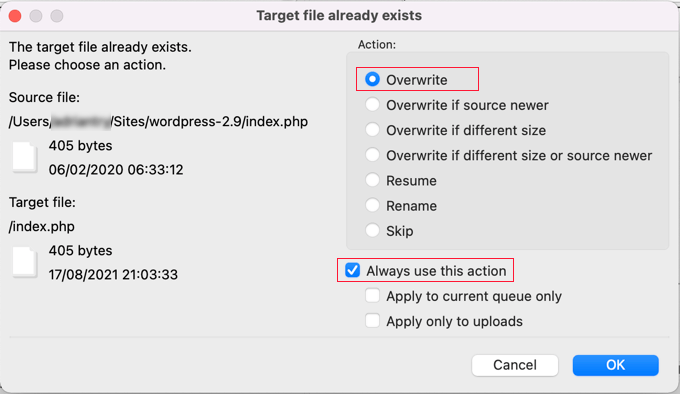
Isso garantirá que todos os arquivos do WordPress em seu site sejam substituídos pelas versões mais recentes.
Assim que o upload for concluído, você precisará acessar seu painel do WordPress. Esta etapa é necessária porque, às vezes, uma versão mais recente do WordPress também pode precisar atualizar seu banco de dados do WordPress.
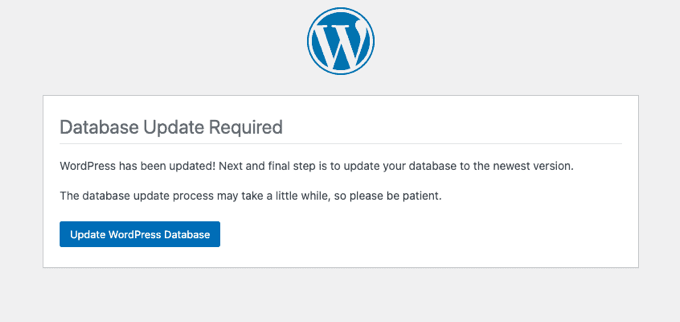
Nesse caso, você poderá ver uma página mencionando que uma atualização do banco de dados é necessária. Simplesmente clique no botão ‘Atualizar Banco de Dados do WordPress’ para continuar.
É só isso. Você atualizou com sucesso seu site WordPress.
Coisas a Fazer Após Atualizar o WordPress
Uma vez que você atualizou o WordPress em seu site, você precisa ter certeza de que tudo está funcionando como esperado. Simplesmente visite seu site em uma nova janela do navegador e revise as configurações na área de administração do WordPress.
Se você encontrar algum problema de compatibilidade, consulte nossa lista de erros comuns do WordPress e como corrigi-los. Se o problema que você está enfrentando não estiver listado lá, siga as etapas em nosso guia de solução de problemas do WordPress para descobrir o problema e aplicar uma solução.
Guias de Especialistas Relacionados a Atualizações do WordPress
Esperamos que este artigo tenha ajudado você a atualizar o WordPress para a versão mais recente. Você também pode querer ver outros tutoriais do WordPress relacionados a atualizações:
- Por Que Você Deve Sempre Usar a Versão Mais Recente do WordPress
- Devo atualizar o WordPress ou os Plugins primeiro? (Ordem correta de atualização)
- Como Verificar e Atualizar para a Versão Mais Recente do WordPress
- Como Verificar Atualizações de Segurança do WordPress (Guia para Iniciantes)
- Como usar o Modo de Recuperação do WordPress
- Como Gerenciar Melhor as Atualizações Automáticas do WordPress
- Como Habilitar Atualizações Automáticas no WordPress para Versões Principais
- Como Desativar Atualizações Automáticas no WordPress
Se você gostou deste artigo, por favor, inscreva-se em nosso Canal do YouTube para tutoriais em vídeo do WordPress. Você também pode nos encontrar no Twitter e no Facebook.


Samuel
Este é um artigo fantástico sobre como atualizar o site WordPress e o infográfico é um belo guia com passos a seguir para atualizar qualquer site WordPress. No entanto, eu gostaria de acrescentar que, ao fazer backup para fins de atualização do seu site WordPress, é essencial testar seu backup, talvez em um servidor local para garantir que o backup foi feito corretamente e que nada quebre nele. Você não quer terminar de atualizar o WordPress e encontrar um problema, então decidir reverter para a versão anterior do seu site apenas para descobrir que seu backup mais recente está quebrado. Ótimo artigo, como sempre. Muito obrigado WpBeginner.
Nicolau Nicoleta Mihaela
Obrigado, equipe!
Comentários WPBeginner
De nada!
SF
Meu update do wordpress está travado na versão 4.7, está me mostrando que há uma nova atualização para a versão 6, mas depois que eu clico no botão de upgrade para esta nova versão 6 a página volta com a versão 4.7. O que posso fazer?
Comentários WPBeginner
Como sempre, recomendamos fazer um backup completo do site antes de atualizar.
Nesse caso, pode ser que a versão do PHP também precise ser atualizada. Recomendamos conferir este guia: https://www.wpbeginner.com/wp-tutorials/how-to-update-your-php-version-in-wordpress-the-right-way/
Além disso, recomendamos entrar em contato com a equipe de suporte do seu provedor de hospedagem, se possível.
Jiří Vaněk
Ótima análise sobre como atualizar o WordPress. Pessoalmente, prefiro atualizações manuais porque geralmente tenho sites mais complexos e tenho medo de que as atualizações automáticas possam quebrar o site. Claro, sempre faço backup regularmente usando backups automáticos com o Duplicator. Será interessante ver qual será a revolução da versão 6.6 do WordPress, onde os backups automáticos são aprimorados com um rollback para a versão anterior caso surja um problema durante uma atualização. Acho que isso pode resolver muitos problemas que ocorrem após as atualizações. Mas veremos se esse recurso será tão bom quanto todos esperam.
Mrteesurez
Concordo totalmente com sua abordagem de atualizações manuais. Descobri que atualizar manualmente permite um melhor controle e solução de problemas se algo der errado. Embora exija mais tempo e atenção, vale a pena pela tranquilidade. Sempre fico de olho nos meus sites durante as atualizações para evitar qualquer tempo de inatividade inesperado.
mohadese esmaeeli
Estou um pouco confuso sobre qual método de atualização é melhor, e quero saber se devo habilitar o recurso de atualização automática do WordPress ou atualizar o WordPress manualmente. Alternativamente, é mais seguro atualizar o core do WordPress através do serviço de hospedagem? Qual método é mais seguro?
WPBeginner Support
Dependeria de qual você prefere usar, pois qual é o melhor. Usar um serviço do seu provedor de hospedagem não é inerentemente mais seguro, a menos que eles tenham uma garantia de suporte, caso em que eles podem ajudá-lo caso você encontre um erro.
Admin
mohadese esmaeeli
Olá! No artigo sobre aprimoramento de segurança que você publicou, aprendi que é melhor habilitar o recurso de atualização automática para o WordPress. No entanto, às vezes surgem problemas após atualizações automáticas. Como podemos prevenir ou solucionar esses problemas?
WPBeginner Support
Para solução de problemas, temos um guia para ajudar com a solução geral de problemas abaixo; a prevenção de erros é normalmente feita pelo desenvolvedor do plugin. Erros não são esperados normalmente, então se você encontrar um, ele normalmente não é esperado.
https://www.wpbeginner.com/beginners-guide/beginners-guide-to-troubleshooting-wordpress-errors-step-by-step/
Admin
Jiří Vaněk
Depende da complexidade do seu site. O tamanho dele e quantos plugins você usa. Geralmente, na minha prática, se o site é pequeno, com até dez plugins, não tenho problemas com atualizações automáticas. No entanto, se tenho um site mais complexo com muitos plugins e posts, sou muito cauteloso e realizo as atualizações manualmente. Quanto à defesa, a melhor prática é atualizar regularmente para que você possa sempre reverter, se necessário. Ter backups sempre à mão é provavelmente a prática mais segura.
Ralph
Eu sempre mantenho meu WordPress atualizado. Não atualizo imediatamente, pois tenho medo de alguns bugs ou erros, e espero de 3 a 5 dias. Eu apenas atualizo no painel e nunca tive problemas em mais de 10 anos, mas por via das dúvidas, tenho backups feitos na hospedagem e com um plugin.
Moinuddin waheed
Este é um dos problemas prementes para usuários iniciantes do WordPress porque parece que a atualização mudará tudo e afetará a aparência visual do site.
Eu enfrentei o mesmo problema várias vezes e não atualizei por esse motivo.
Obrigado por esclarecer tudo sobre a atualização do WordPress para a versão mais recente.
WPBeginner Support
De nada e, desde que não haja problemas com o tema que você está usando, não deve haver alterações visuais ao atualizar seu site WordPress.
Admin
Unarine Leo Netshifhefhe
É possível que, ao atualizar o WordPress, aumentem as chances de eu ser hackeado? Tipo, poucas horas depois de atualizar, meu site começou a apresentar problemas e foi hackeado, ou talvez tenha sido outro motivo?
WPBeginner Support
É extremamente improvável que a atualização do WordPress faça com que seu site seja mais suscetível a ataques. Recomendamos que você consulte nosso guia abaixo para obter as etapas que pode seguir para ajudar a proteger um site e prevenir outras formas de comprometimento.
https://www.wpbeginner.com/wordpress-security/
Admin
Kevin Harper
Ao fazer o upload via FTP, recebo um erro de “permissão de gravação negada” para todos os arquivos?
WPBeginner Support
Você provavelmente deve verificar com o suporte do seu provedor para garantir que você tenha as permissões corretas para seu usuário FTP
Admin
Denis
Olá,
Uma pergunta, se estivermos usando a atualização manual do WordPress via FTP, devemos sobrescrever a pasta wp-content do nosso site existente?
Tenho medo que isso sobrescreva todos os Temas e Plugins existentes com a nova pasta padrão wp-content do WordPress.
Obrigado por verificar suas instruções.
Denis
WPBeginner Support
Você copiaria isso também, não deve sobrescrever seu tema e plugins, pois eles não fazem parte dos arquivos padrão do WordPress.
Admin
Mike
Onde posso encontrar informações sobre o que exatamente está incluído no pacote de atualização. Além disso, uma atualização inclui todos os sites que eu gerencio?
WPBeginner Support
Oi Mike,
As atualizações do WordPress são para o software principal do WordPress. Plugins e temas lançam suas próprias atualizações.
Admin
Diana
Odeio fazer as perguntas mais óbvias, mas o fluxograma começa com “iniciar atualização do wordpress” onde devo ir na minha seção de administração para realmente encontrar as atualizações? Tudo que consigo encontrar é a seção de upgrade, que parece ser diferente.
WPBeginner Support
Vá para a área de administração do WordPress. Na barra lateral esquerda, você verá o ícone Painel, clicando nele exibirá o menu Atualizações abaixo dele. O WordPress também o notificará quando houver uma nova versão disponível para download e instalação. Você também pode acessar a página de atualização diretamente acessando o URL:
http://www.example.com/wp-admin/update-core.phpNão se esqueça de substituir example.com pelo nome do seu próprio domínio.
Admin
Nicole
Isso se aplica apenas a blogs do wordpress.org?
WPBeginner Support
sim, aplica-se apenas a sites WordPress auto-hospedados.
Admin
Jim Walker
Embora as atualizações sejam importantes, certamente não há mal em esperar alguns dias.
Nenhuma das questões de segurança é fatal.
Nunca é uma má ideia deixar que outros façam o teste beta primeiro… Fique atento!
clippingimages
WoW Awesome article. Thanks for sharing this nice post.
Tina
Este é um bom guia, mas é a etapa de ATUALIZAÇÃO que me intimida! Olho as instruções no wordpress.org e fico tenso, com medo. Existe algum guia fácil de "como atualizar" em algum lugar para pessoas como eu?
Equipe Editorial
Você segue as instruções neste infográfico e clica no botão Atualizar Agora no seu painel WP-Admin.
Admin
Roger Duck
A atualização é crucial para usuários do WordPress que desejam evitar o inevitável. Hackers estão procurando versões mais antigas do WordPress para explorar vulnerabilidades amplamente divulgadas. Siga este guia para proteger seu site WordPress agora.
Alexander
Concordo totalmente. Mantenho meu blog atualizado, tanto os plugins quanto a versão do WordPress.