


A ideia de alterar as configurações de DNS do seu WordPress te deixa nervoso? Você não está sozinho.
Para muitos iniciantes, DNS parece uma barreira técnica assustadora. Muitas vezes, parece que um clique errado pode tirar todo o seu site do ar.
Gerenciamos domínios e registros DNS por anos no WPBeginner. Em nossa experiência, acertar essas configurações é a melhor maneira de garantir que seu site permaneça online e carregue rapidamente.
Neste guia, vamos te mostrar a configuração de DNS do WordPress passo a passo para que você possa gerenciar as atualizações do seu site com confiança.
Aqui está um breve resumo do que abordaremos no guia. Você pode clicar nos links abaixo para pular para qualquer seção:
- O que é DNS do WordPress?
- Como o DNS funciona?
- Configurando as Configurações de DNS do WordPress
- Como Alterar os Servidores de Nomes de Domínio
- Configurando Redirecionamentos Corretamente no WordPress
- Como Alterar Registros MX para o Site WordPress
- Como Limpar o Cache de DNS do Seu Computador
- Solução de Problemas de Questões Relacionadas ao DNS do WordPress
- Perguntas Frequentes Sobre DNS do WordPress
- Recursos Adicionais
O que é DNS do WordPress?
Você pode pensar no DNS (Sistema de Nomes de Domínio) como a lista telefônica da internet. Assim como você usa um nome de contato para ligar para alguém em vez de memorizar o número de telefone, o DNS permite que você visite sites usando nomes de domínio fáceis de lembrar em vez de sequências numéricas complicadas.
Quando você digita um URL de site como wpbeginner.com no seu navegador, o DNS traduz instantaneamente esse nome amigável para o endereço real do servidor (um endereço IP como 192.124.249.166).
Isso diz ao seu navegador exatamente onde encontrar os arquivos do site na internet.
Um registro DNS associa um nome de domínio ao seu endereço IP correspondente. Esses registros são armazenados em servidores DNS ao redor do mundo, tornando os sites acessíveis de qualquer lugar.
Para proprietários de sites WordPress , entender o DNS é importante porque configurações incorretas podem tornar seu site inacessível, lento para carregar ou causar problemas na entrega de e-mails.
A boa notícia é que, uma vez que você entenda o básico, gerenciar o DNS se torna muito mais simples.
Vamos detalhar exatamente como esse processo funciona nos bastidores quando alguém visita seu site WordPress.
Como o DNS funciona?
Entender como o DNS funciona nos bastidores ajudará você a solucionar problemas e tomar melhores decisões sobre a configuração do seu site WordPress.
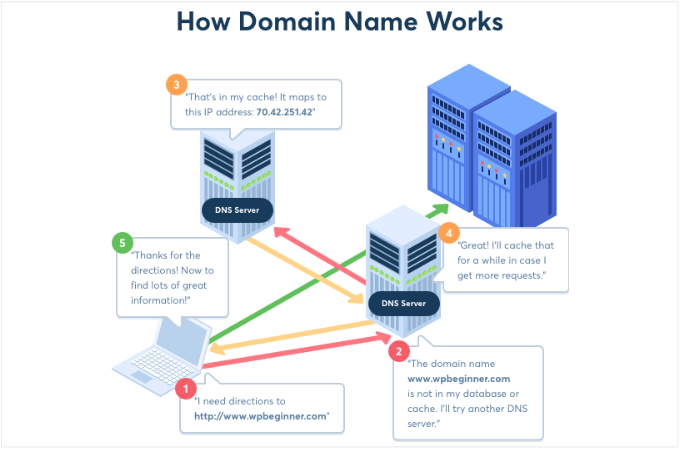
Veja exatamente o que acontece quando alguém digita seu nome de domínio no navegador:
- Verificação do Cache do Navegador - Quando você digita www.wpbeginner.com e pressiona Enter, seu navegador primeiro verifica se ele já conhece o endereço IP de uma visita recente. Se encontrado no cache DNS local, você é direcionado diretamente para o site. Isso economiza tempo e reduz as solicitações ao servidor.
- Consulta do Resolvedor DNS - Se nenhum registro em cache existir, seu navegador envia uma solicitação a um resolvedor DNS (geralmente o servidor do seu provedor de serviços de internet ou um serviço DNS público como o 8.8.8.8 do Google). Este servidor atua como seu assistente DNS pessoal.
- Consulta ao Nameserver Raiz – Se o resolvedor não tiver a resposta em cache, ele consulta os nameservers raiz – os servidores de diretório mestre da internet. Esses servidores não conhecem seu site específico, mas podem apontar para os servidores de domínio de nível superior (.com, .org, etc.) corretos.
- Conexão Final – Assim que o endereço IP correto é encontrado através da cadeia de nameserver, ele é armazenado em cache para uso futuro e seu navegador se conecta ao servidor que hospeda seu site WordPress. O site é carregado em sua tela.
Todo esse processo geralmente leva apenas alguns milissegundos, mas entendê-lo ajuda a explicar por que as alterações de DNS podem levar tempo para se propagar mundialmente:
Para saber mais, você pode ver nosso guia sobre o que é um nome de domínio e como os domínios funcionam.
Configurando as Configurações de DNS do WordPress
Agora que você sabe o que é DNS e como ele funciona, vamos ver como você pode configurá-lo para o seu site WordPress.
Geralmente, as configurações de DNS são gerenciadas pelos seus registradores de domínio e pela sua empresa de hospedagem WordPress. Você pode acessá-los para gerenciar os registros de DNS e editar diferentes tipos de registros.
Observe que as configurações podem variar dependendo do serviço de hospedagem que você está usando. Para fins deste artigo, usaremos o Bluehost.
Primeiro, você precisará fazer login na sua conta Bluehost e ir para Domínios no menu à esquerda.

Em seguida, você pode localizar seu site e clicar no botão ‘Configurações’.
Depois disso, você verá diferentes configurações de domínio no Bluehost. Simplesmente role para baixo e clique na opção ‘Ferramentas Avançadas’.

A partir daqui, você verá a seção Ferramentas Avançadas expandir e mostrar diferentes opções.
Aqui, o Bluehost mostrará os nameservers do seu domínio e outros registros. Para gerenciar registros de DNS, você pode clicar no botão ‘Gerenciar’ em frente a Registros de DNS Avançados.

Em seguida, o Bluehost exibirá uma mensagem de aviso de que apenas usuários avançados devem alterar os registros de DNS.
Você pode simplesmente clicar no botão ‘Continuar’.

Na próxima tela, você verá vários tipos de registros de DNS.
Agora você pode alterar esses registros e configurar o DNS para o seu site WordPress.
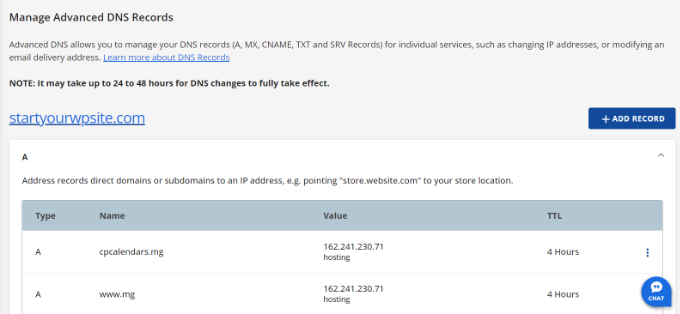
Alguns desses registros incluem:
- Registro de Endereço ou Registro A – Ele direciona domínios e subdomínios para um endereço IP.
- CNAME – Abreviação de Canonical Name Record (Registro de Nome Canônico), um registro CNAME aponta um domínio ou subdomínio para outro nome de domínio.
- Registro MX (Mail Exchanger) – O registro Mail Exchange direciona e-mails para um servidor específico que lida com os e-mails do seu domínio.
- Registros TXT – Ele oferece informações descritivas do domínio em formato de texto para outros serviços, como o Google Search Console.
Como Alterar os Servidores de Nomes de Domínio
Nameservers de Domínio são tipos especiais de servidores que guardam todos os registros DNS do seu nome de domínio. Seu propósito é fornecer informações de DNS para qualquer pessoa que as solicite.
Você pode acessar o nameserver do seu site através do serviço de hospedagem WordPress ou do registrador de nomes de domínio. Cada nameserver terá seu próprio endereço e poderá armazenar registros de vários sites.
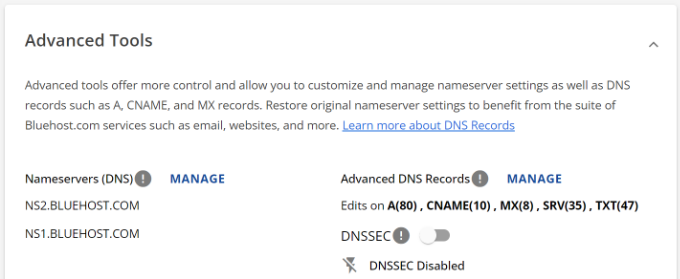
Observe que o endereço do nameserver pode variar dependendo do seu provedor de hospedagem ou serviço de registro de domínio.
Por exemplo, se você estiver usando o Bluehost, os nameservers serão assim:
NS2.bluehost.com
NS1.bluehost.com
Geralmente, existem 2 razões principais para alterar os nameservers.
Primeiro, quando você muda para um novo serviço de hospedagem web. Segundo, quando você precisa adicionar um firewall de aplicação web (WAF) como Sucuri ou Cloudflare.
Se você está movendo seu site WordPress para um novo provedor de hospedagem, é essencial alterar as informações do nameserver. Dessa forma, seu domínio será apontado para o novo local de hospedagem.
Além disso, implementar um firewall em seu site usando um plugin WAF para WordPress também exigirá a alteração dos nameservers. Isso ocorre porque os plugins WAF protegerão seu site contra ciberataques, bloqueando-os no nível de DNS.
As etapas para editar os nameservers do domínio dependerão do provedor de hospedagem ou registrador de domínio. Você pode seguir nosso guia sobre como alterar facilmente os nameservers do domínio para saber mais.
Configurando Redirecionamentos Corretamente no WordPress
Redirecionamentos são uma parte essencial da configuração de DNS do WordPress. Embora o redirecionamento não ocorra no nível de DNS, muitos registradores de domínio permitirão que você configure redirecionamentos ao configurar as configurações de DNS do seu site.
Por exemplo, quando você está migrando um site para um novo domínio ou redirecionando uma URL para outro link, seus registros de DNS também precisarão ser atualizados.
Se você estiver fazendo redirecionamentos manualmente, há muitas chances de erros. Isso pode levar a um problema onde seu site WordPress redireciona para o domínio antigo após a migração.
Uma das principais causas desse problema são as questões de DNS. Se um registro DNS não for atualizado ou o servidor DNS não estiver respondendo, os usuários não conseguirão visualizar o novo URL do site.
Você pode evitar isso usando um plugin de SEO para WordPress como o AIOSEO. Ele oferece um poderoso gerenciador de redirecionamento que permite configurar redirecionamentos no WordPress e realizar redirecionamentos completos do site.

Usando o AIOSEO, você pode migrar seu domínio facilmente e configurar redirecionamentos sem se preocupar com problemas de DNS. Além disso, o plugin exibe um log de erros 404 e ajuda a corrigir links quebrados.
Para mais detalhes, consulte nosso guia sobre como fazer um redirecionamento completo do site no WordPress corretamente.
Como Alterar Registros MX para o Site WordPress
Registros MX ou Mail Exchange informam aos servidores da internet para onde enviar e-mails que chegam e saem do nome de domínio do seu site.
Você precisará alterar os registros MX para criar um endereço de e-mail comercial com o nome do seu domínio.
Por exemplo, digamos que você queira criar um endereço de e-mail profissional usando o Google Workspace com o nome do seu domínio (nome@meusite.com). Você precisará alterar os registros MX e rotear todos os seus e-mails através dos servidores do Gmail.
Outra situação em que você precisaria atualizar ou adicionar registros MX é ao usar um provedor SMTP para enviar e-mails do WordPress. Um serviço SMTP melhora a entregabilidade de e-mails e garante que seus e-mails não acabem na caixa de spam.
Para alterar ou adicionar registros MX, você precisará fazer login no seu provedor de hospedagem WordPress ou registrador de domínio.
Por exemplo, se você estiver usando Hostinger, poderá ir para a seção Domínios e acessar a seção 'DNS / Nameservers'. Em seguida, você pode adicionar um novo registro na área Gerenciar registros DNS e escolher MX como o tipo de registro.
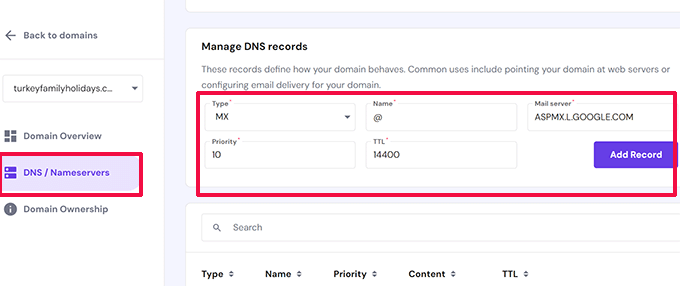
Você pode encontrar tutoriais completos passo a passo para vários serviços de hospedagem e registradores de domínio em nosso guia sobre como alterar registros MX para sites WordPress.
Como Limpar o Cache de DNS do Seu Computador
Você já foi solicitado a limpar o cache DNS do seu computador?
Um cache DNS é como uma lista telefônica que contém todos os endereços IP de cada site que você visitou. No entanto, as informações do cache DNS podem ficar desatualizadas e levar a vários problemas relacionados a DNS no seu site WordPress.
Limpar ou esvaziar o cache DNS pode resolver muitos desses problemas. Isso permite que seu computador colete informações de DNS novas e atualize o cache.
Agora, os passos para limpar o cache DNS variam para Windows, Mac e Chrome.
Por exemplo, no Windows, você precisará abrir a ferramenta Prompt de Comando e digitar o seguinte comando. Usuários de Mac podem fazer isso no aplicativo Terminal (você pode encontrar o comando específico para a sua versão do macOS em nosso guia abaixo).
ipconfig /flushdns
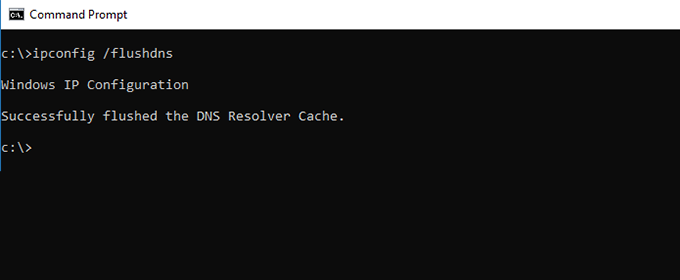
Para saber mais, consulte nosso guia sobre como limpar o cache DNS.
Solução de Problemas de Questões Relacionadas ao DNS do WordPress
Ao gerenciar um site WordPress, você frequentemente encontrará diferentes problemas relacionados a DNS.
Veja mais de perto alguns dos erros que você pode enfrentar e como corrigi-los rapidamente.
1. Servidor DNS não está respondendo
Um dos erros mais comuns do WordPress que os usuários encontram é o problema 'servidor DNS não está respondendo'.
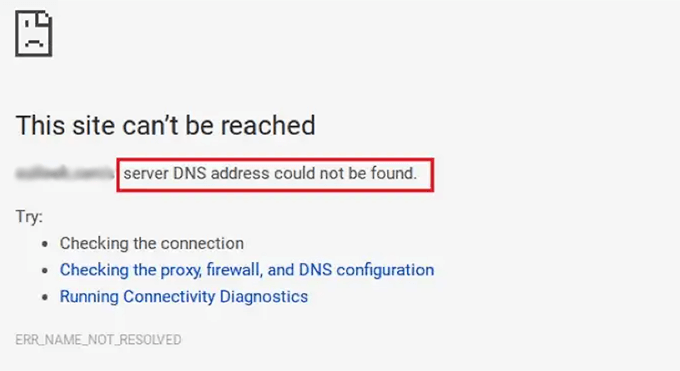
Este erro significa que seu navegador não consegue estabelecer uma conexão com os servidores que hospedam o site. Ele ocorre quando o provedor de DNS está indisponível, há um problema de firewall ou você tem problemas de conectividade com a internet.
Para corrigir o erro 'servidor DNS não está respondendo', você pode verificar sua conexão com a internet e garantir que ela esteja funcionando corretamente. Além disso, você também pode tentar desativar o firewall ou o software antivírus em seu computador.
Limpar ou esvaziar o cache DNS do seu sistema também ajuda a corrigir este erro. Para saber mais, consulte nosso guia sobre como corrigir o erro de servidor DNS não respondendo no WordPress.
2. Erro DNS_PROBE_FINISHED_NXDOMAIN
O erro DNS_PROBE_FINISHED_NXDOMAIN é uma mensagem de erro do Google Chrome que aparece quando o navegador não consegue localizar o site que você está tentando visualizar.
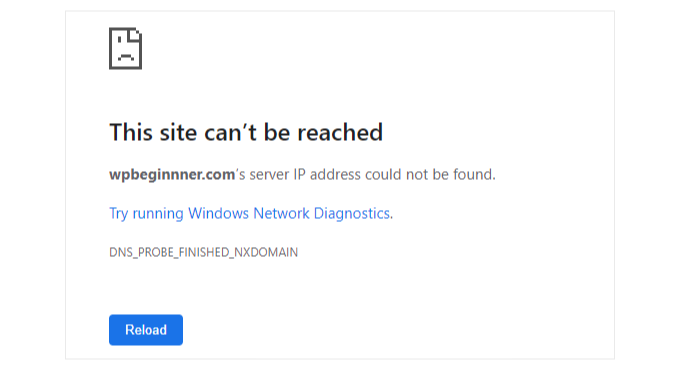
O erro ocorre quando o DNS não consegue encontrar ou se conectar ao endereço IP do site. Como resultado, o navegador assume que o site não existe.
Você encontrará o mesmo problema em outros navegadores, como Mozilla Firefox, Microsoft Edge e Safari. No entanto, o erro de DNS terá uma aparência diferente.
Para corrigir este problema, você pode começar limpando o cache do navegador e o cache DNS do seu computador. Você também pode tentar usar os servidores DNS públicos do Google e verificar os arquivos hosts do seu computador.
Para mais detalhes, consulte nosso guia sobre como corrigir facilmente o erro DNS_PROBE_FINISHED_NXDOMAIN.
3. Erro ERR_CONNECTION_RESET
Outro problema que você pode enfrentar é o erro ERR_CONNECTION_RESET no seu navegador Google Chrome.
Geralmente, este erro significa que seu site WordPress está funcionando, mas algo está impedindo o navegador de acessá-lo.
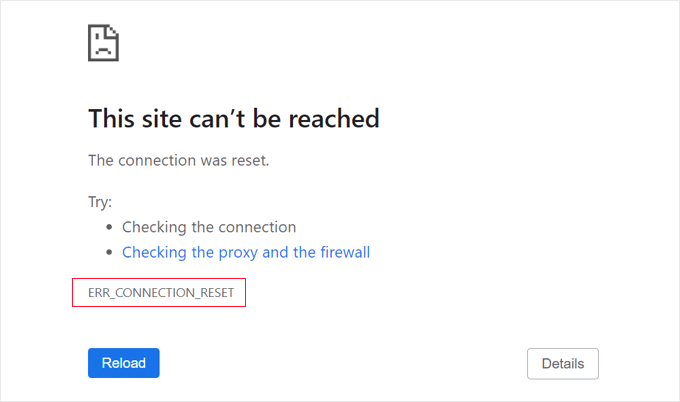
Embora não seja um problema relacionado a DNS, ele pode ocorrer se você moveu recentemente o domínio para uma nova plataforma de hospedagem ou um novo nome de domínio.
Uma das maneiras de corrigi-lo é limpando o cache DNS ou alterando suas configurações de servidor DNS para usar um serviço público como o Google Public DNS.
Você pode aprender mais seguindo as dicas em nosso guia sobre como corrigir o erro ERR_CONNECTION_RESET no WordPress.
4. WordPress redirecionando para o domínio antigo após a migração
Se você migrou recentemente seu site WordPress para um novo nome de domínio e o redirecionamento não funciona corretamente, os usuários podem ser redirecionados de volta para o domínio antigo.
Esse erro geralmente ocorre quando os valores do URL do site e do URL inicial são diferentes no banco de dados do WordPress. Ou o servidor DNS não está respondendo, ou os registros DNS não foram atualizados.
Para resolver esse problema, você pode primeiro verificar suas configurações do WordPress. Em seguida, tente limpar o cache DNS para que ele seja atualizado com as informações de DNS mais recentes.
Você pode encontrar todas as maneiras de corrigir esse problema seguindo nosso guia sobre como corrigir o redirecionamento do WordPress para o domínio antigo após a migração.
Perguntas Frequentes Sobre DNS do WordPress
No WPBeginner, ajudamos milhares de usuários a configurar seus sites. Aqui estão as respostas para algumas das perguntas mais comuns que recebemos sobre as configurações de DNS do WordPress.
1. Quanto tempo leva para as alterações de DNS funcionarem?
As alterações de DNS geralmente levam de alguns minutos a 48 horas para serem atualizadas mundialmente. Esse atraso é chamado de propagação de DNS.
Como diferentes servidores ao redor do mundo atualizam em momentos diferentes, alguns visitantes podem ver seu novo site imediatamente, enquanto outros ainda veem a versão antiga por um curto período.
2. É seguro alterar minhas configurações de DNS?
Sim, é seguro se você for cuidadoso. No entanto, configurações incorretas podem tornar seu site indisponível. Recomendamos fortemente tirar uma captura de tela ou anotar seus registros de DNS atuais antes de fazer qualquer alteração. Dessa forma, você pode facilmente revertê-los se algo der errado.
3. Quem gerencia meus registros de DNS?
Isso depende de para onde seus nameservers estão apontando. Se o seu domínio aponta para os nameservers da sua hospedagem web (como Bluehost ou SiteGround), você gerencia os registros DNS no seu painel de hospedagem. Se você usa os nameservers padrão do seu registrador de domínio, você os gerencia lá.
4. Qual é a diferença entre um Registro A e um CNAME?
Um Registro A conecta um nome de domínio diretamente a um endereço IP específico (como 192.0.0.1). Um registro CNAME conecta um nome de domínio a outro nome de domínio (apelido). Por exemplo, você pode usar um CNAME para apontar 'www.exemplo.com' para 'exemplo.com'.
Recursos Adicionais
Esperamos que este artigo tenha ajudado você a aprender sobre a configuração de DNS do WordPress. Você também pode querer ver mais alguns recursos relacionados a DNS:
- Guia para Iniciantes: O que é um Nome de Domínio e Como os Domínios Funcionam?
- Como Registrar um Nome de Domínio (+ Como Obtê-lo GRATUITAMENTE)
- Como Alterar Facilmente os Nameservers de Domínio (e Apontar para um Novo Host)
- Como Obter um Certificado SSL Gratuito para o Seu Site WordPress
- Como Criar um Endereço de E-mail Comercial Gratuito (em 5 Minutos)
- Como Mover o WordPress para um Novo Host ou Servidor Sem Interrupção
Se você gostou deste artigo, por favor, inscreva-se em nosso Canal do YouTube para tutoriais em vídeo do WordPress. Você também pode nos encontrar no Twitter e no Facebook.


Kzain
Quando comecei a mudar meu DNS do meu provedor de hospedagem para o Cloudflare, fiquei completamente perdido sobre como conectar tudo e adicionar os registros corretos. Foi realmente intimidador, e meu site até saiu do ar por um tempo, o que foi assustador! Mas depois de ler um monte de artigos, incluindo alguns no WPBeginner sobre como adicionar registros DNS ao Cloudflare, finalmente peguei o jeito. Esses recursos são uma salvação!
WPBeginner Support
Glad our guide was helpful!
Admin
THANKGOD JONATHAN
Estou tentando conectar meu domínio ao meu blog do Blogger e me pediram para fazer algumas alterações no DNS do meu domínio na área limpa do meu registrador de domínio. E eu fiquei tipo, eu não entendo, mas agora eu entendi.
Obrigado pela postagem. Realmente ajudou.
WPBeginner Support
Glad our guide was helpful
Admin
Moinuddin Waheed
Obrigado por dar uma explicação completa para a configuração do registro DNS.
Normalmente precisamos configurar os registros DNS quando temos o nome de domínio e o provedor de hospedagem em plataformas diferentes.
Os nomes de domínio devem ser apontados para o servidor para estarem disponíveis online.
O que eu fiz até agora foi apenas alterar os nameservers.
É necessário atualizar outras informações como cname, registros a e outros?
WPBeginner Support
Se você atualizar os nameservers, então você só precisará atualizar os outros registros no novo local se estiver usando um registro diferente do do novo host.
Admin
Jiří Vaněk
Se você alterar o servidor DNS de um provedor para outro, sempre certifique-se de que você tenha os mesmos registros nos novos servidores DNS que nos originais. Isso, assumindo que você precise deles. Muitas pessoas cometem o erro de alterar servidores DNS e depois descobrem que haviam configurado registros MX para e-mail no DNS original e os perderam no novo DNS. Após alterar os servidores DNS, seus e-mails pararão de funcionar. Portanto, é importante garantir que os novos servidores DNS não estejam perdendo nenhum registro que esteja em uso ativo, pois há o risco de algo parar de funcionar corretamente.
Jiří Vaněk
Quanto tempo pode levar para a alteração dos servidores DNS ter efeito?
WPBeginner Support
Depende da alteração, mas as mudanças podem levar de 24 a 48 horas.
Admin
Jiří Vaněk
Entendo, então se alguém estiver com pressa, é melhor alterar apenas os registros em vez dos servidores. Então, estes devem seguir o valor TTL e deve ser mais rápido. Entendo agora.
Samuel
Sim, na minha experiência, um aspecto frequentemente negligenciado são as configurações de TTL (Time to Live) para os registros DNS. Ajustar esses valores pode impactar significativamente a rapidez com que as alterações se propagam pela internet. Valores de TTL mais baixos podem ser benéficos quando você está fazendo atualizações frequentes, mas lembre-se que eles também podem aumentar a carga em seus servidores DNS.