


Ver seu trabalho árduo arquivado em 'Sem categoria' pode rapidamente fazer com que seu novo blog WordPress pareça pouco profissional. É um pequeno detalhe frustrante que deixa muitos iniciantes se sentindo presos.
Entendemos completamente a irritação. Quando lançamos o WPBeginner pela primeira vez, percebemos rapidamente que esse rótulo padrão deixava nosso conteúdo com uma aparência bagunçada, então o corrigimos imediatamente.
A ótima notícia é que alterar essa configuração é incrivelmente fácil. Você pode limpar a estrutura do seu site em apenas alguns cliques.
Neste guia, mostraremos exatamente como renomear a categoria 'Sem categoria' ou definir uma opção padrão melhor.
O que é a Categoria Padrão no WordPress?
Categorias e tags são as duas taxonomias padrão que vêm com toda nova instalação do WordPress. Elas são usadas para agrupar suas postagens de diferentes maneiras.
Seus posts do WordPress devem ser classificados em pelo menos uma categoria. Se você esquecer de categorizar seu post, ele será automaticamente classificado em sua categoria padrão.
Em um novo site WordPress, esta categoria padrão é chamada de ‘Sem categoria’.
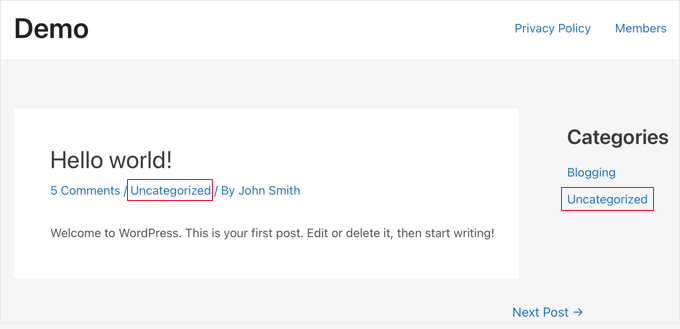
Normalmente, você pode simplesmente ir para Posts » Categorias e excluir uma categoria. No entanto, como o WordPress exige que cada post tenha pelo menos uma categoria, você não pode excluir a categoria padrão até atribuir uma nova para tomar seu lugar.
Existem duas maneiras de resolver este problema. Você pode renomear a categoria padrão do WordPress de 'Sem categoria' para algo mais significativo, ou pode definir uma nova categoria padrão.
Abordaremos ambos os métodos neste tutorial. Geralmente, renomear é o método mais rápido para sites recém-lançados, enquanto definir um novo padrão é melhor se você já tem uma estrutura de categorias configurada. Você pode usar os links rápidos abaixo para pular para o método que deseja usar:
Renomeando a Categoria 'Sem categoria' no WordPress
Para renomear a categoria padrão, você precisa visitar a página Posts » Categorias no painel de administração do WordPress.
Em seguida, você deve passar o mouse sobre a categoria 'Sem categoria' e clicar no link 'Editar'.
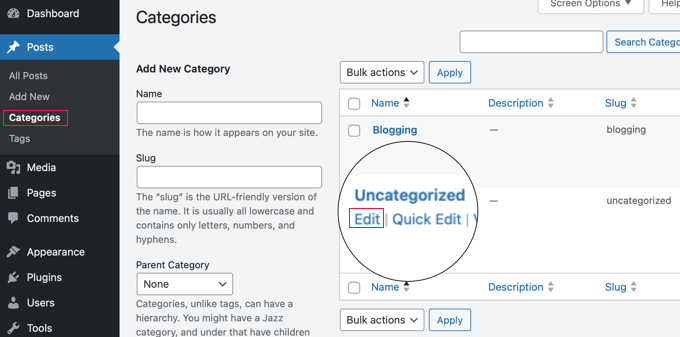
Isso o levará para a tela de Edição de Categoria.
Nesta tela, você pode alterar o ‘Nome’ da categoria e o ‘Slug‘ da URL nos campos correspondentes.
Depois disso, certifique-se de clicar no link 'Atualizar' na parte inferior da página.
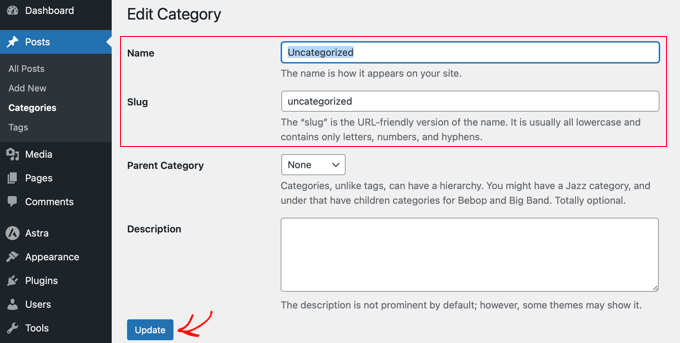
Alterar o slug também mudará o URL da página da categoria. Agora, se você tem um site novo que não está no ar ou indexado pelos motores de busca, isso não causará um problema.
No entanto, se o seu site WordPress estiver no ar, alterar o slug da URL resultará em erros 404 quando os mecanismos de pesquisa ou usuários reais tentarem acessar a categoria antiga usando a URL original.
Não se preocupe. Mostraremos como configurar redirecionamentos mais adiante neste artigo.
Alterando a Categoria Padrão no WordPress
You can also easily change the default category in WordPress. First, make sure you have at least one category other than uncategorized available.
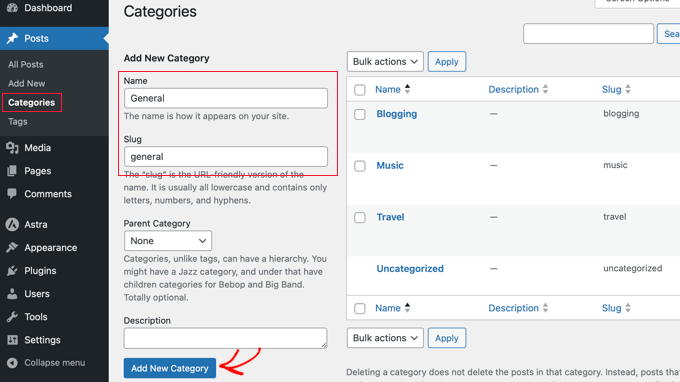
Se você ainda não tem uma categoria específica que gostaria de usar como padrão, então você precisa ir para Posts » Categorias e criar uma nova categoria.
Now, you will need to navigate to the Settings » Writing page. The first option on the page allows you to set a default post category.
Simply use the dropdown menu to select the default category you would like to use.

Não se esqueça de clicar no botão ‘Salvar Alterações’ para armazenar suas configurações.
WordPress will now use the category you selected as the default category. If you forget to assign a category to a post, then it will be filed under this default category.
Quando você altera sua configuração de categoria padrão, seus posts existentes permanecerão em 'Sem categoria'. No entanto, se você excluir a categoria 'Sem categoria' inteiramente, o WordPress moverá automaticamente todos esses posts órfãos para sua nova categoria padrão. Isso economiza o incômodo de movê-los manualmente.
Se você preferir manter a categoria 'Sem categoria' ativa, mas quiser reatribuir os posts, pode editá-los manualmente. Para um grande número de posts, confira nosso guia sobre como mover posts em massa para categorias e tags no WordPress.
Redirecionando a URL Antiga de 'Sem categoria'
Se o seu site estava no ar quando você renomeou o slug da categoria Sem categoria ou a excluiu, os usuários e os mecanismos de pesquisa verão uma página 404 para o URL antigo. Isso é ruim tanto para SEO quanto para a experiência do usuário, pois os visitantes verão uma página de erro em vez do conteúdo que procuram.
Dica: Se você acabou de lançar seu blog WordPress e os mecanismos de busca ainda não o indexaram, você não precisa se preocupar com erros 404 e pode pular esta etapa com segurança!
A boa notícia é que você pode corrigir isso facilmente e redirecionar os usuários para o URL da sua nova categoria ou para o URL renomeado.
Primeiro, você precisa instalar e configurar o plugin All in One SEO (AIOSEO). Para mais informações, consulte nosso guia passo a passo sobre como configurar o All in One SEO corretamente.
Observação: Você precisará do AIOSEO Pro para usar o gerenciador de redirecionamento. Existe também uma versão gratuita do AIOSEO, mas ela não inclui este recurso.
Assim que o plugin estiver ativo, você precisará ir para All in One SEO » Redirecionamentos no seu painel do WordPress e, em seguida, clicar no botão ‘Ativar Redirecionamentos’.

Em seguida, você pode configurar seu redirecionamento.
No campo 'URL de Origem', você adicionará o caminho da URL relativa da sua antiga categoria. Para a maioria dos sites WordPress que usam configurações padrão, é /category/uncategorized/. Se você modificou suas configurações de permalink para remover a base da categoria, certifique-se de inserir o caminho exato que seu site usa.
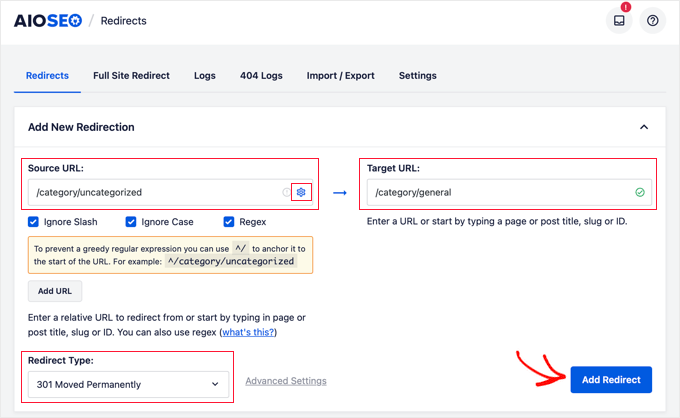
Em seguida, no campo ‘URL de destino’, insira o novo caminho para a categoria. Por exemplo, se o seu novo slug de categoria for ‘geral’, você inseriria /categoria/geral/.
Por fim, certifique-se de que o ‘Tipo de Redirecionamento’ esteja definido como ‘301 Movido Permanentemente’ e clique no botão ‘Adicionar Redirecionamento’ para salvar suas alterações.
É só isso. Agora, os visitantes que acessarem o URL da sua antiga categoria Não categorizado serão redirecionados para o novo URL.
Perguntas Frequentes
Aqui estão as respostas para algumas das perguntas mais comuns que recebemos sobre o gerenciamento da categoria padrão no WordPress.
1. Para que devo renomear a categoria Não categorizado?
Você pode renomeá-la para algo que faça mais sentido para o seu site. Escolhas populares incluem ‘Geral’, ‘Blog’, ‘Anúncios’ ou ‘Outras Notícias’.
2. Posso simplesmente excluir a categoria Não categorizado?
Você não pode excluir a categoria padrão. Primeiro, você deve ir para Configurações » Escrita e designar uma nova categoria como padrão. Depois de fazer isso, você poderá excluir a antiga categoria ‘Não categorizado’.
3. O que acontece com minhas postagens antigas depois que eu altero a categoria padrão?
Se você simplesmente alterar a configuração da categoria padrão, os posts existentes permanecerão em 'Sem categoria'. No entanto, se você excluir completamente a categoria 'Sem categoria', o WordPress reatribuirá automaticamente esses posts órfãos à sua nova categoria padrão.
4. Preciso configurar um redirecionamento depois de renomear a categoria?
Sim, se o seu site já estiver no ar, você deve configurar um redirecionamento 301. Renomear o slug da categoria altera seu URL. Um redirecionamento garante que qualquer pessoa que visite o URL antigo seja enviada para o novo, evitando erros 404 para usuários e mecanismos de pesquisa.
Recursos Adicionais Sobre Categorias do WordPress
Esperamos que este guia tenha ajudado você a aprender como renomear a categoria Não categorizado, bem como como definir uma nova categoria padrão no WordPress. Você também pode querer ver outros guias sobre como aproveitar ao máximo as categorias no WordPress:
- Como Adicionar Categorias e Subcategorias no WordPress
- Como Adicionar Categorias e Tags para Páginas do WordPress
- Como adicionar categorias a um tipo de postagem personalizada no WordPress
- Como Renomear Categorias Corretamente no WordPress (Guia para Iniciantes)
- Como Alterar, Mover e Excluir Categorias do WordPress Corretamente
Se você gostou deste artigo, por favor, inscreva-se em nosso Canal do YouTube para tutoriais em vídeo do WordPress. Você também pode nos encontrar no Twitter e no Facebook.




Jiří Vaněk
Viva. Finalmente aprendi a mudar a descrição desta categoria. Tenho um site em um idioma diferente do inglês e, ocasionalmente, esquecia de atribuir um artigo a uma categoria. Claro, eu não percebia imediatamente, mas depois de alguns dias. Até então, havia uma categoria desagradável em um idioma estrangeiro no site. Agora, posso personalizá-la facilmente, já que sei como, e não preciso me preocupar que ela estrague a aparência do site se eu esquecer a categoria novamente.
THANKGOD JONATHAN
Isso é mais do que um tutorial para mim. É um conselho. Eu sempre não gostei da categoria padrão "sem categoria" no meu blog. Infelizmente, eu não tive essa ideia. Muito obrigado por escrever este post.
WPBeginner Support
Ficamos felizes que nosso guia tenha sido útil
Admin
Regina
Tenho um site mais novo, publicado recentemente. Ainda tenho a categoria padrão "sem categoria", mas ainda NÃO tenho nenhuma postagem nesta categoria (ela ainda está vazia).
Ocorrerá um erro 404 se eu renomear minha categoria "sem categoria" vazia?
WPBeginner Support
Não deveria, se você não tem nenhum conteúdo nele ou links para ele.
Admin
Yogesh Mhaske
Quero criar um site que contenha algumas páginas estáticas e apenas uma página de formulário de informações do cliente. Preciso criar alguma categoria para isso? Por favor, me diga, não estou entendendo nada.
WPBeginner Support
Oi Yogesh,
Não, você não precisa. Para mais detalhes, consulte nossos artigos sobre categorias vs tags.
Admin
Horeen
Aqui estão os passos que você precisará seguir para renomear a categoria não categorizada no WordPress:
Primeiro, faça login no seu painel do WordPress e navegue até Posts > Categorias. Nesta página, você deverá ver a opção de adicionar uma nova categoria à esquerda e uma lista das categorias que você já configurou à direita.
Umesh
Obrigado por compartilhar, nunca soube que era tão fácil. Mágico…:-)
Munna Hossain
Bom compartilhamento. Estou procurando como alterar ou renomear a categoria não categorizada no WordPress. Já renomeei a categoria Não Categorizada no meu site usando seu artigo. Especialmente seu vídeo foi mais útil. Obrigado por compartilhar um artigo tão importante.
Lisa Lee
Hmmm… Apenas uma tag aparece no admin do WP e não é a não categorizada…. Irritante.
WPBeginner Support
Consulte nosso guia sobre a diferença entre categorias e tags.
Admin
Jen
Obrigado. Nunca soube que poderia mudar a categoria padrão.
thilak
Obrigado por compartilhar…..
Keely
Mais um ótimo post..
Só queria saber por que você precisa fazer um redirecionamento se não há nada postado na categoria?
WPBeginner Support
Esses links de categoria antigos podem ter sido indexados por mecanismos de busca. Redirecioná-los permitirá que os mecanismos de busca encontrem a nova categoria, além de ajudar os usuários que vêm de mecanismos de busca e outras fontes que podem ter vinculado diretamente a URL da categoria antiga.
Admin
Blanche Russell
Acho que em algum lugar nesta jornada confusa eu mudei "sem categoria" para "blog", pois isso parece aparecer em todos os meus posts, a menos que eu mude para uma palavra mais descritiva. Isso está ok para substituir "sem categoria"? Obrigado. Eu luto.
WPBeginner Support
Sim, está ok mudar "Sem Categoria". No entanto, se você sentir que a categoria que você escolheu para a categoria padrão não é adequada para todos os seus artigos, você pode editar esses artigos e atribuí-los a outra categoria.
Admin
Adrienne
Melhor usar "Geral" do que "Outro", assim é conteúdo geral sob sua marca.
Steven Alig
Bom ponto. Eu nunca gostei muito do termo “não categorizado”.
Eu costumo mudá-lo para “Diversos”. Isso cobre todas as bases quando uma postagem simplesmente não se encaixa em uma de nossas categorias estruturadas.
Scott Sampson
haha boa dica. Essa é uma das primeiras coisas que eu faço quando instalo o wordpress, embora eu geralmente mude para “aleatório” em vez de “outro”