


Descobrimos que escrever ótimo conteúdo é muito mais fácil quando você tem um espaço de trabalho limpo e focado. Quando há muitos botões e barras laterais na tela, é fácil se distrair e perder o raciocínio.
O Editor de Tela Cheia sem Distrações no WordPress é um recurso poderoso projetado para resolver esse problema. Ele oculta o painel e oferece uma tela minimalista para que você possa se concentrar inteiramente em suas palavras.
Na WPBeginner, nossa equipe usa esses modos de foco todos os dias para se manter produtiva e melhorar a qualidade de nossos artigos. Isso faz uma grande diferença na rapidez com que conseguimos fazer as coisas.
Neste artigo, mostraremos como usar o editor de tela cheia sem distrações no WordPress para melhorar seu fluxo de trabalho de escrita.
Resumo Rápido: Como Usar o Editor sem Distrações
Para usar o editor de tela cheia sem distrações no WordPress, você pode usar os recursos integrados disponíveis tanto no Editor de Blocos quanto no Editor Clássico.
- No Editor de Blocos do WordPress: Abra uma postagem, clique no ícone de ‘Opções’ (três pontos) no canto superior direito e selecione ‘Sem distrações’ no menu suspenso.
- No Editor Clássico do WordPress: Abra uma postagem e clique no botão ‘Modo de escrita sem distrações’ localizado na barra de menu da postagem.
Por que usar o Editor de Tela Cheia sem Distrações no WordPress?
Usar o editor de tela cheia sem distrações ajuda você a se concentrar removendo barras laterais, barras de ferramentas e notificações que poluem sua tela. Ele cria um espaço de trabalho simples onde você pode se concentrar inteiramente em sua escrita sem ser interrompido pelo painel do WordPress.
Ele fornece um espaço limpo e dedicado para escrever, tornando o processo de criação de conteúdo mais agradável.
Aqui estão alguns dos benefícios de usar um modo sem distrações:
- Foco Aprimorado: Oculta elementos desnecessários como botões, barras de ferramentas, barras laterais e painéis de blocos, permitindo que você se concentre apenas na sua escrita.
- Aumento de Produtividade: Ao minimizar as distrações, você pode escrever com mais eficiência e produzir conteúdo de maior qualidade sem interrupções.
- Interface Sem Poluição Visual: Transforma sua tela de edição em uma tela minimalista, reduzindo o ruído visual.
- Recurso Integrado: Não há necessidade de plugin do WordPress adicional porque essa funcionalidade está disponível nos editores de Bloco e Clássico por padrão.
- Escrita Mais Agradável: Cria um ambiente relaxado e dedicado, tornando o processo criativo menos estressante e mais envolvente.
Agora, vamos ver como usar os modos de foco no WordPress. Cobriremos métodos para o editor de blocos e o editor clássico, e você pode usar os links rápidos abaixo para pular para o método que deseja usar:
Como Usar os Modos Sem Distrações, Tela Cheia e Destaque no Editor de Blocos do WordPress
Se você usa o editor de blocos do WordPress, pode acessar facilmente seus modos de foco.
Passo 1: Abra o Editor de Blocos do WordPress
Simplesmente abra uma postagem nova ou existente no editor para começar.
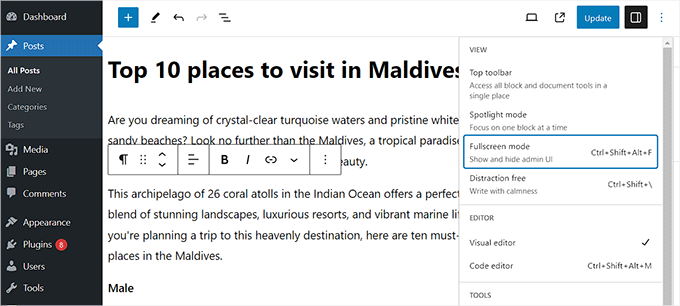
Uma vez lá, você notará que o editor abre em 'Modo de Tela Cheia' por padrão. Essa visualização oculta convenientemente a barra lateral de administração do WordPress, dando a você mais espaço.
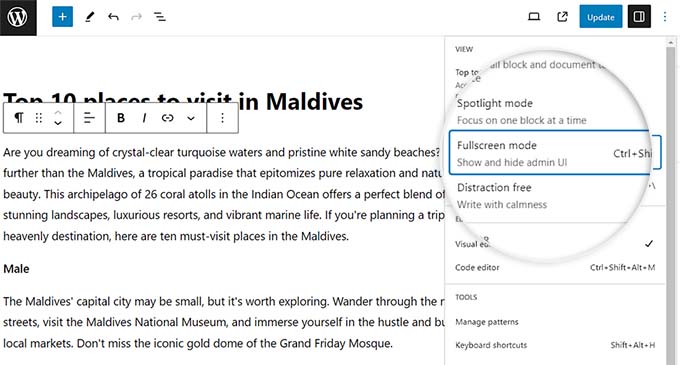
Se você desmarcar esta opção, a barra lateral de administração do WordPress será exibida no lado esquerdo.
No entanto, recomendamos deixar esta configuração ativada para um espaço de escrita maior.
Etapa 2: Ativar Modo Sem Distrações
Dica de especialista: Você pode ativar ou desativar rapidamente o modo Sem Distrações pressionando Ctrl + Shift + Alt + F no Windows ou Cmd + Shift + Alt + F no Mac.
Dentro deste modo de tela cheia padrão, você pode melhorar ainda mais seu foco ativando as visualizações 'Sem Distrações' e 'Foco'. Simplesmente clique no ícone de três pontos no canto superior direito da tela.
Isso abrirá um menu suspenso onde você pode marcar a opção 'Sem Distrações'.
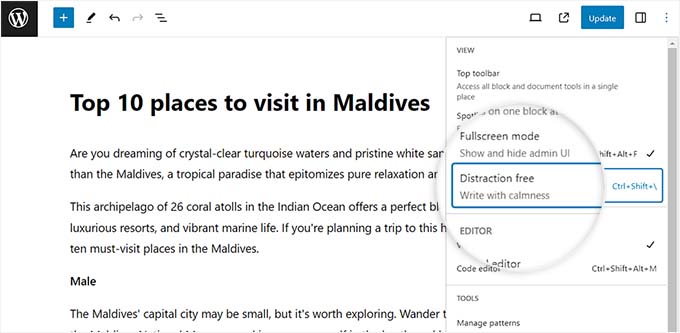
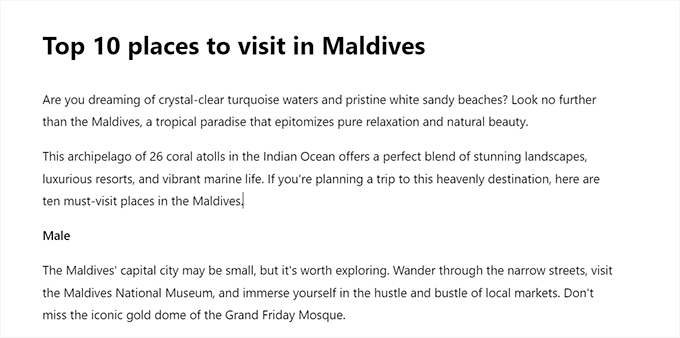
Depois de fazer isso, a barra lateral 'Configurações' à direita e outros elementos da interface desaparecerão.
Agora você terá uma tela completamente limpa para começar a escrever sua postagem.
Passo 3: Sair do Modo Livre de Distrações
Quando terminar de escrever e quiser sair do modo sem distrações, você também pode fazer isso simplesmente passando o mouse na parte superior.
Isso exibirá o menu na parte superior do editor de blocos, onde você pode clicar no ícone de três pontos para abrir o menu suspenso. Em seguida, desmarque a opção 'Sem Distrações'.
Passo 4: Ativar o Modo Destaque
Agora que você aprendeu como ativar os modos de tela cheia e livre de distrações no editor de blocos do WordPress, é hora de ativar o modo Destaque.
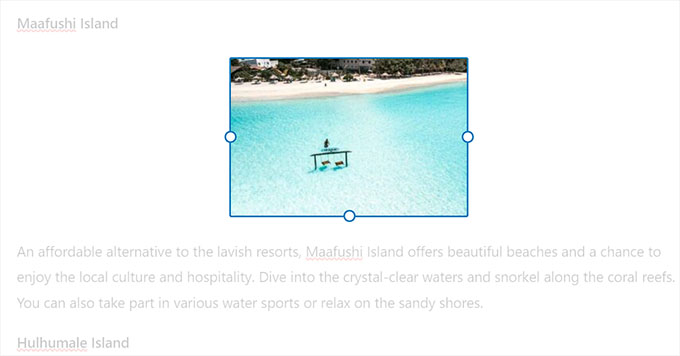
Este modo destaca apenas o bloco atual em que você está trabalhando e escurece todos os outros blocos, permitindo que você se concentre facilmente em um bloco por vez.
Para ativar o modo Destaque, basta clicar no ícone ‘Opções’ (três pontos) no canto superior direito da tela e selecionar a opção ‘Modo Destaque’.

Assim que você fizer isso, o editor de posts destacará apenas o bloco em que você está trabalhando atualmente, enquanto o restante desaparecerá em segundo plano.
Por exemplo, se você está escrevendo uma postagem de blog e atualmente adicionando algumas capturas de tela ou imagens, apenas o bloco de Imagem será destacado na tela, enquanto os blocos de Parágrafo desaparecerão.
Agora você pode escrever sua postagem de blog sem distrações no editor de blocos do WordPress.
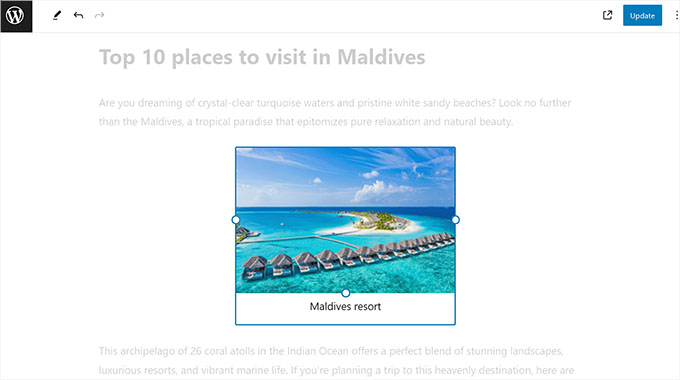
A barra de ferramentas superior agora está oculta por padrão.
Para trazê-la de volta, basta mover o mouse em direção ao topo do editor, e ela reaparecerá, permitindo que você adicione novos blocos, desfaça alterações e mostre um esboço do seu artigo.
Passo 5: Salvar Suas Alterações
Quando terminar, não se esqueça de clicar no botão ‘Publicar’ ou ‘Atualizar’ para salvar suas configurações.
O WordPress salvará automaticamente essas preferências de visualização no armazenamento local do seu navegador.
Isso significa que o editor lembrará suas escolhas para sua próxima sessão no mesmo computador e navegador.
🌟 Dica de Especialista: Essas configurações de visualização são específicas para o seu perfil de usuário e navegador. Elas não alterarão a aparência do editor para outros autores em seu site.
Como Usar o Modo de Escrita Sem Distrações no Editor Clássico do WordPress
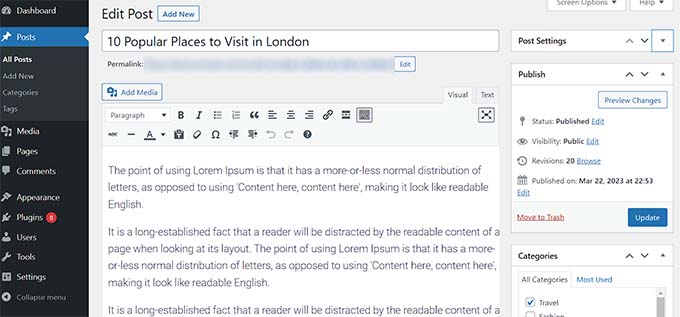
Se você ainda está usando o antigo editor clássico do WordPress, pode usar este método para ativar o editor de tela inteira sem distrações.
Para fazer isso, basta abrir uma postagem nova ou existente de sua preferência no editor clássico.
Em seguida, clique no botão 'Modo de escrita sem distrações' na barra de menu da sua postagem.
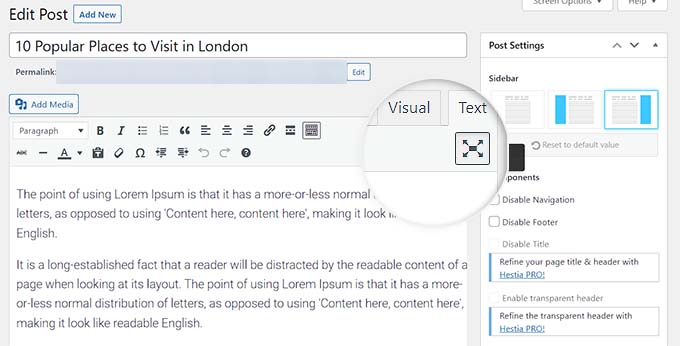
O WordPress converterá a tela em um editor de tela cheia e sem poluição visual.
O editor de tela cheia tem um layout minimalista. Ele possui uma barra de menu na parte superior da tela com opções de formatação de texto e permite até mesmo alternar facilmente entre os editores visual e de texto.
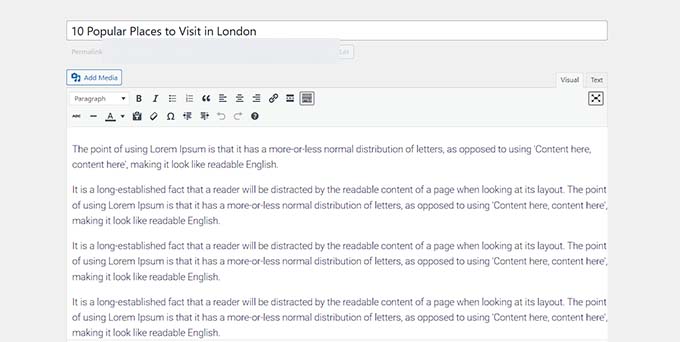
Você notará que o botão Publicar e outras configurações como categorias e tags estão ocultos. Esta é uma escolha de design intencional para manter seu foco inteiramente no conteúdo.
Assim que terminar de escrever, você pode sair deste modo para acessar os controles de publicação. Simplesmente mova o mouse para o lado esquerdo ou direito da tela, e a interface administrativa e o painel padrão do WordPress reaparecerão.
Agora, basta clicar no botão ‘Atualizar’ ou ‘Publicar’ para salvar o conteúdo do seu post.
Dicas Bônus para o Editor de Blocos do WordPress
Além de ativar o modo sem distrações, você pode usar outros recursos no editor de blocos para melhorar sua produtividade.
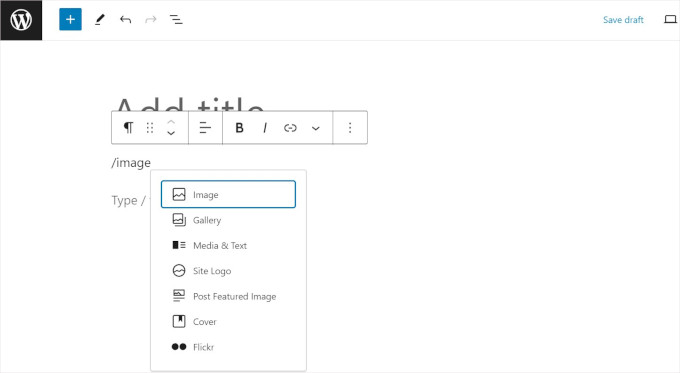
Você pode usar atalhos de teclado para criar conteúdo mais rapidamente. Por exemplo, basta digitar / no editor de conteúdo, seguido pelo nome do bloco que deseja usar.
O editor de blocos mostrará então os blocos que você pode inserir diretamente no seu conteúdo clicando neles.
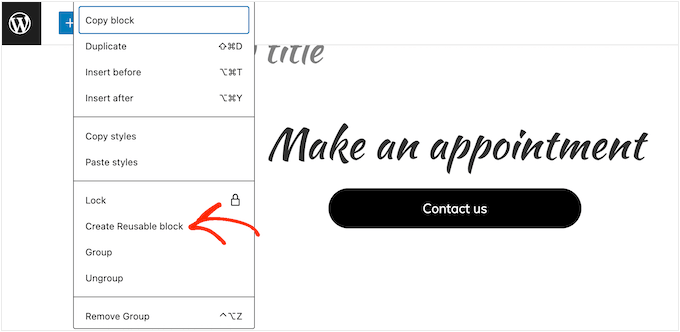
Você também pode usar o recurso de padrões sincronizados (anteriormente blocos reutilizáveis) para salvar qualquer bloco de conteúdo e reutilizá-lo em outras postagens e páginas em seu site WordPress.
Isso pode economizar muito tempo e esforço.
Para se tornar um profissional completo no uso do editor de postagens, consulte nosso guia passo a passo sobre como usar o editor de blocos do WordPress.
Perguntas Frequentes Sobre o Editor Sem Distrações
Aqui estão as respostas para algumas perguntas comuns que recebemos sobre o uso dos modos de escrita sem distrações do WordPress.
Qual é a diferença entre os modos Tela Cheia, Sem Distrações e Destaque?
Pense neles como camadas de foco. O modo Tela Cheia é o padrão e oculta o menu principal de administração do WordPress. O modo Sem Distrações vai além, ocultando os painéis superior e lateral do editor.
Por outro lado, o modo Destaque adiciona outra camada ao escurecer todos os blocos, exceto aquele em que você está escrevendo no momento.
O uso desses modos mudará a aparência da minha postagem publicada?
Não, de forma alguma. Estes são modos de visualização apenas do editor, projetados para ajudá-lo a se concentrar.
Eles não têm efeito no layout, design ou conteúdo da sua postagem final publicada que os visitantes veem em seu site.
Preciso instalar um plugin para usar isso?
Nenhum plugin é necessário. Os modos de tela cheia, sem distrações e de destaque são recursos integrados do editor de blocos principal do WordPress. O editor clássico também tem sua própria versão integrada.
Como saio do modo sem distrações para ver todas as configurações novamente?
Simplesmente mova o cursor do mouse para o topo da tela e a barra de ferramentas superior reaparecerá.
A partir daí, você pode clicar no ícone de menu de três pontos e desmarcar 'Sem distrações' para restaurar permanentemente todos os painéis e barras laterais.
Esperamos que este artigo tenha ajudado você a aprender como usar o editor de tela inteira sem distrações no WordPress. Você também pode querer ver nosso guia para iniciantes sobre como usar corretamente o bloco Mais no WordPress e nossas melhores escolhas para os melhores plugins de blocos Gutenberg para WordPress.
Se você gostou deste artigo, por favor, inscreva-se em nosso Canal do YouTube para tutoriais em vídeo do WordPress. Você também pode nos encontrar no Twitter e no Facebook.


Jiří Vaněk
É um ótimo método. Aprendi a escrever apenas em um editor de texto comum do Windows. Nada me distrai lá. Então, eu apenas copio para o WordPress, edito as legendas e adiciono a mídia. É uma ótima maneira de se afastar das distrações. Isso é muito parecido com isso, e acredito firmemente que isso pode realmente aumentar a produtividade e o foco da escrita.
Ralph
Esta é uma ótima solução para produtividade. Nenhuma distração de qualquer tipo, apenas criação pura. Eu costumava escrever no Word e depois copiar e colar no WordPress, mas com essa sensação de papel em branco, acho que escreverei diretamente no WordPress.
Ahmed Omar
Esta é uma boa opção
É a primeira vez que noto esta opção no editor clássico.
Tenho uma pergunta sobre como controlar a distância entre as linhas no parágrafo, também o editor clássico tem tamanhos limitados para escrever, como ter mais tamanhos.
Obrigado
WPBeginner Support
Para espaçamento de linha com o editor clássico, recomendamos dar uma olhada no método CSS de nosso artigo abaixo:
https://www.wpbeginner.com/beginners-guide/how-to-add-single-double-line-spacing-in-wordpress/
Admin
Manish Yadav
Existe alguma maneira de mantê-lo ativado por padrão usando código personalizado?
WPBeginner Support
No momento, não temos um código personalizado recomendado para o que você deseja.
Admin
Aveherer Finereferg
Não sei por quê, mas a opção de tela cheia torna o texto invisível quando estou escrevendo. É realmente muito distrativo e não consigo desativá-la universalmente para todas as minhas postagens.
WPBeginner Support
Se estiver removendo o conteúdo da postagem, você pode tentar desativar seus plugins e trocar de tema para ver se há um conflito devido a um deles.
Admin
Palla Sridhar
Fui enganado pelo título do artigo pensando que era sobre o editor antigo do WordPress. Mas, por sorte, ele me ajudou a conhecer os recursos do novo editor de blocos. Muito obrigado.
WPBeginner Support
You’re welcome
Admin