


Mesmo após gerenciar um site WordPress por mais de uma década, encontramos situações em que foi necessário despublicar uma página. É uma tarefa simples, mas com vários métodos, cada um adequado a diferentes necessidades.
Se você está atualizando conteúdo, fazendo edições importantes ou ocultando informações temporariamente, saber como despublicar uma página é uma habilidade essencial para qualquer usuário do WordPress.
Neste artigo, compartilharemos quatro maneiras simples de despublicar uma página do WordPress. De alterações individuais rápidas a atualizações em massa, cobriremos métodos que funcionam para várias situações.
Quando Despublicar Páginas no WordPress
Ao construir um site WordPress, você publica páginas para que os visitantes possam vê-las. No entanto, pode haver momentos em que você deseja despublicar uma página para que ela não fique mais visível para as pessoas que visitam seu site.
Por exemplo, talvez você queira dar uma nova direção ao seu blog WordPress. Você pode até ter publicado acidentalmente um rascunho e precisar despublicá-lo.
Com o tempo, um post também pode ficar desatualizado ou não ser mais relevante. Muitos proprietários de sites arquivam posts antigos ou adicionam uma notificação de post antigo ao cabeçalho da página. No entanto, se você planeja atualizar o post no futuro, é uma boa ideia despublicá-lo em vez disso.
Dessa forma, ela permanece no painel de administração do WordPress como um rascunho que você pode editar.
Dito isso, vamos dar uma olhada em algumas maneiras diferentes de despublicar uma página em seu site WordPress. Simplesmente use os links rápidos abaixo para pular para o método que você deseja usar:
Tutorial em Vídeo
Se você preferir instruções escritas, continue lendo.
Método 1: Despublicar uma única página do WordPress (rápido e fácil)
Despublicar uma página ou post o remove do seu conteúdo público do WordPress, enquanto ainda lhe deixa a opção de editar a página e republicá-la mais tarde.
O método mais fácil é simplesmente mudar a página para rascunho. Os visitantes não poderão ver a página, mas ela ainda aparecerá como rascunho no painel do WordPress. Se você notou erros na página ou deseja melhorar o conteúdo, esta é uma ótima opção.
Para transformar uma página publicada em rascunho, vá para Páginas » Todas as Páginas. Aqui, passe o mouse sobre a página e clique no link 'Editar' quando ele aparecer.
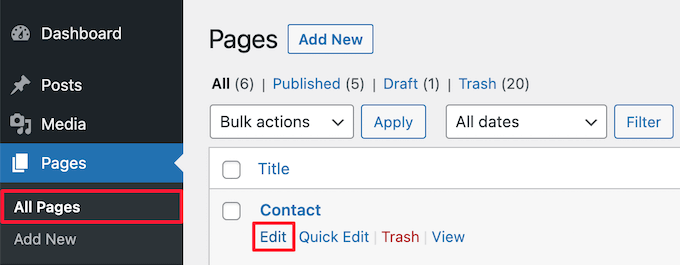
Isso o levará para a tela do editor de páginas.
Aqui, clique no botão 'Mudar para rascunho' na parte superior da página.
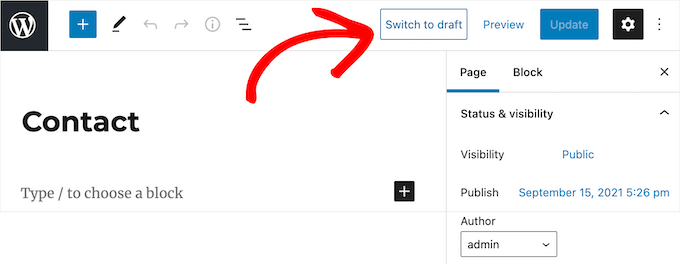
Isso abre um pop-up perguntando se você tem certeza de que deseja despublicar o post. Remover um post ativo do seu site pode causar links quebrados e pode afetar seu SEO do WordPress, então você vai querer pensar sobre isso cuidadosamente.
Se a página que você está despublicando aparece nos motores de busca e está trazendo visitantes para o seu site, recomendamos redirecionar o URL para outra página relevante para que você não perca as classificações de SEO.
Para mais detalhes, veja nosso guia para iniciantes sobre criação de redirecionamentos 301 no WordPress.
Se você está satisfeito em despublicar a postagem, prossiga e clique no botão 'OK'.
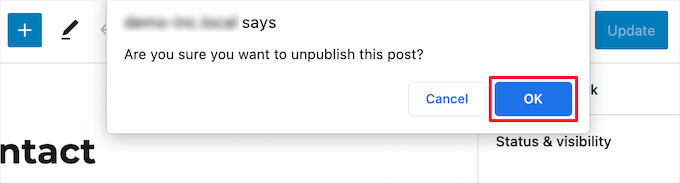
Isso transformará a postagem publicada em um rascunho.
Se você não precisar mais da página, talvez queira excluí-la. Isso é semelhante a enviar essa página para a lixeira do seu computador.
Para fazer isso, clique no botão 'Mover para a lixeira' no menu do lado direito, e o WordPress enviará essa página para a lixeira.

Por padrão, o WordPress exclui automaticamente tudo na lixeira após 30 dias, então você ainda tem tempo para mudar de ideia.
Para recuperar uma página, basta ir em Páginas » Todas as Páginas e então clicar no link 'Lixeira'.
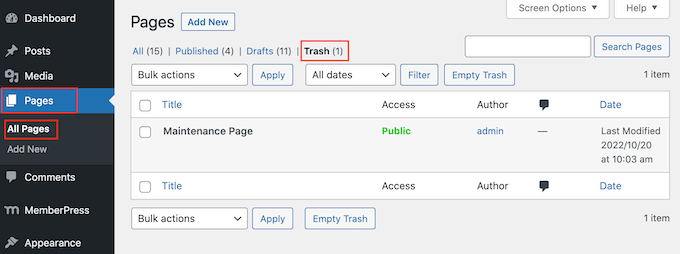
Para restaurar uma página, basta clicar no link 'Restaurar' dela.
Método 2: Despublicar várias páginas do WordPress com a ferramenta em massa
Se você está redesenhando ou movendo um site para um novo domínio, então você pode ter muitas páginas que não precisa mais.
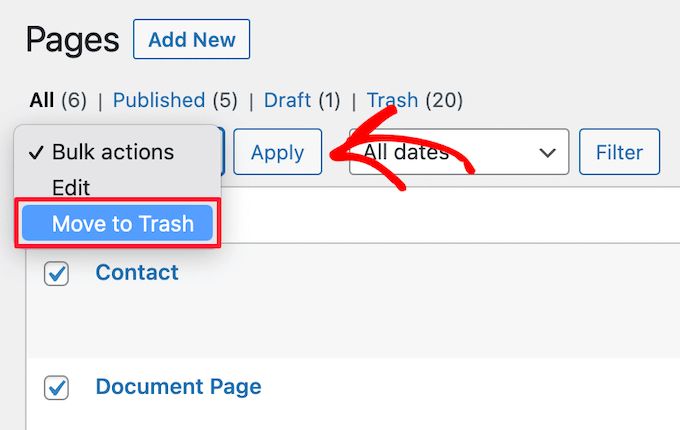
Em vez de deixar de publicar cada página individualmente, você pode deixar de publicar ou excluí-las todas de uma vez. Para fazer isso, basta ir para Páginas » Todas as Páginas e marcar a caixa ao lado de todas as páginas que você deseja deixar de publicar.
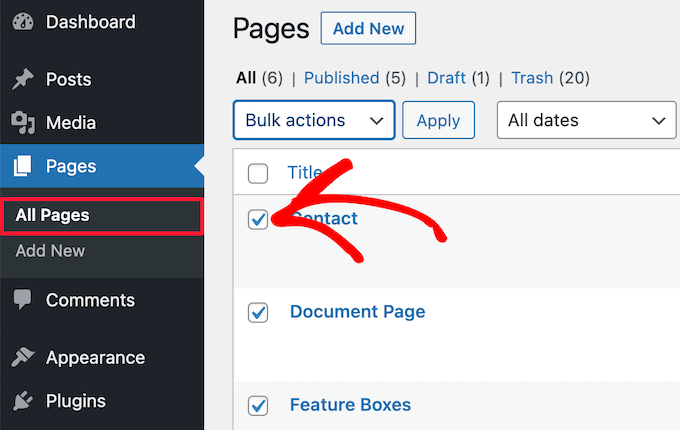
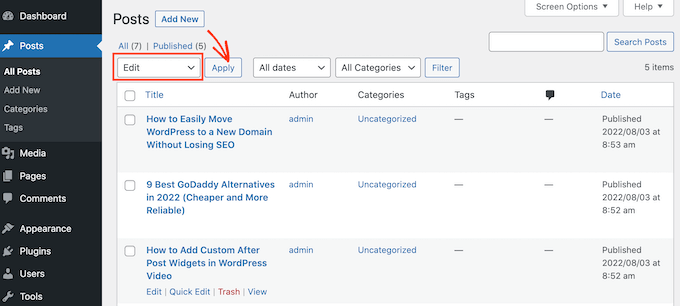
Em seguida, clique no menu suspenso ‘Ações em massa’ e selecione ‘Editar’ no menu suspenso.
Em seguida, clique em ‘Aplicar’.
Além de despublicar em massa, você também pode adicionar posts e páginas ou mover posts para categorias e tags em massa.
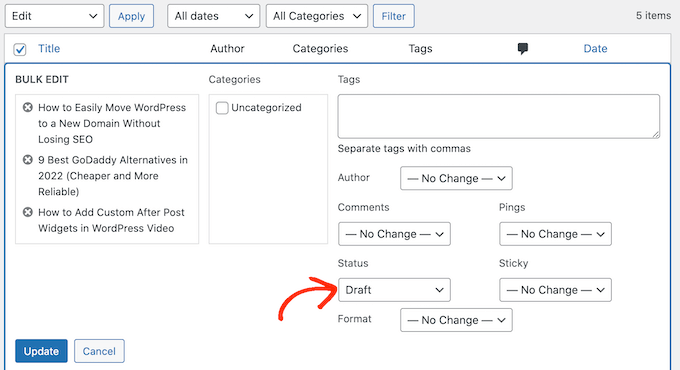
Agora você pode usar as configurações para editar todos os posts selecionados. Por exemplo, você pode transformá-los em posts fixados ou alterar o autor se você estiver executando um blog com vários autores.
Para transformar várias páginas ativas em rascunhos, abra o menu suspenso ‘Status’ e selecione a opção ‘Rascunho’. Em seguida, clique no botão ‘Atualizar’.
Se preferir, você pode mover várias páginas para a lixeira abrindo o menu suspenso ‘Opções em massa’ e selecionando ‘Mover para Lixeira’.
Em seguida, basta clicar em ‘Aplicar’.
Método 3: Tornar uma página do WordPress privada ou protegida por senha
Proteger uma página com senha permite que você mantenha certas áreas do seu blog WordPress privadas.
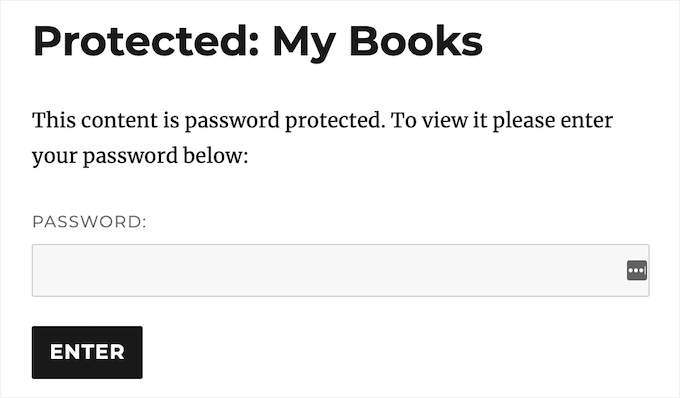
Isso pode ser útil se você quiser criar uma área separada do seu site para colegas de trabalho ou membros ou para construir um portal de clientes no WordPress.
Também pode ser útil se você quiser restringir o acesso a um site enquanto estiver trabalhando nele, de modo que apenas testadores, clientes ou colegas de trabalho aprovados possam visitar o site.
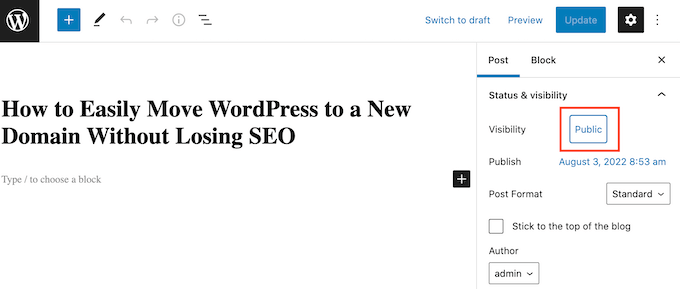
Primeiro, você precisa abrir a página que deseja proteger com senha. Em seguida, clique no botão 'Público' ao lado de 'Visibilidade'.
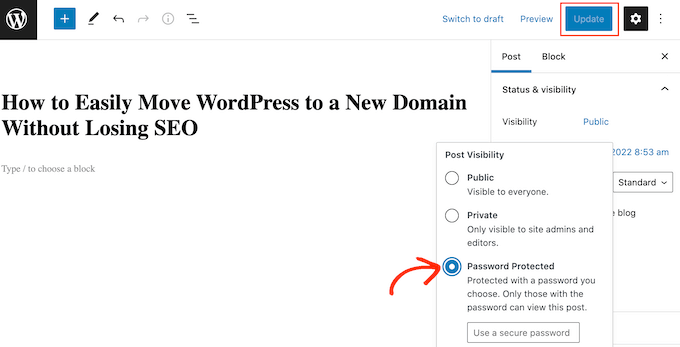
Depois disso, selecione o botão 'Protegido por senha' e digite uma senha no campo 'Use uma senha segura'. Qualquer pessoa com a senha poderá visualizar este conteúdo, então você deve escolher uma senha segura com letras, números e símbolos.
Com isso feito, clique no botão 'Atualizar' para salvar suas alterações.
Agora, o WordPress solicitará a senha aos visitantes antes de mostrar esta página.
Outra opção é tornar a página privada, de modo que ela seja visível apenas para usuários logados com a função de usuário Editor ou Administrador no WordPress.
Para fazer isso, clique no botão 'Público' ao lado de 'Visibilidade', mas desta vez, selecione 'Privado'.
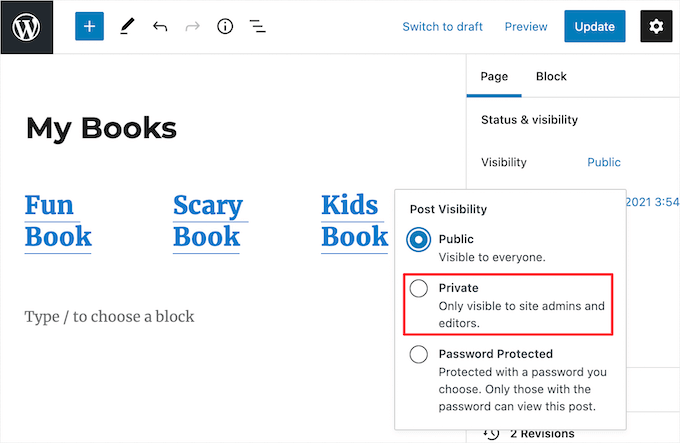
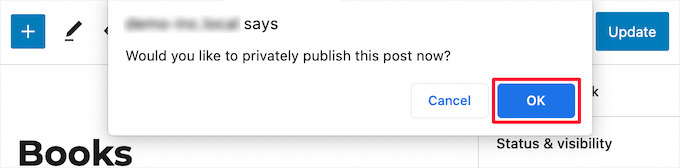
Um pop-up perguntará se você deseja tornar a página privada.
Simplesmente prossiga e clique no botão 'OK'.
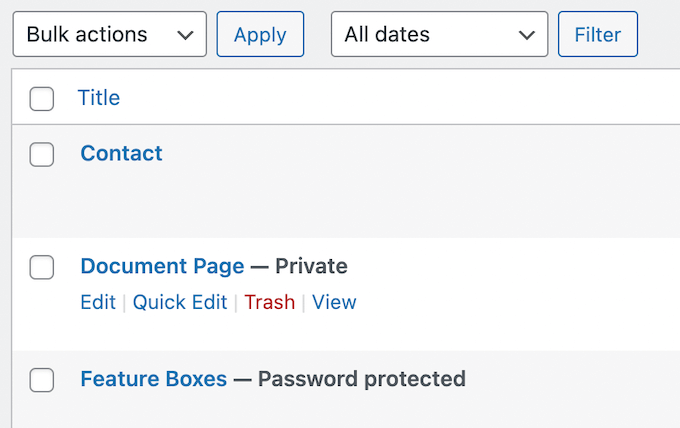
Agora, se você for para Páginas » Todas as Páginas, poderá ver todas as suas páginas publicadas, rascunhos, protegidas por senha e privadas de relance.
A imagem a seguir mostra uma página publicada, além de páginas claramente marcadas como privadas e protegidas por senha.
Para mais informações sobre conteúdo privado do WordPress, confira estes guias:
- Como Criar uma Postagem Privada no WordPress
- Como Compartilhar Posts Privados com Grupos de Usuários no WordPress
- Como Alterar o Prefixo de Posts Privados e Protegidos no WordPress
Método 4: Tornando uma Página do WordPress Exclusiva para Membros
Se você tem um site de membros, então você pode ocultar uma página com base no nível de associação do usuário. Visitantes que não são membros precisarão se inscrever para ver a página, então esta pode ser uma ótima maneira de coletar endereços de e-mail e aumentar sua lista de e-mails.
Você pode até cobrar uma taxa pelo acesso ao seu conteúdo privado, exclusivo para membros. Dessa forma, você pode ganhar dinheiro online blogando com o WordPress.
A melhor maneira de tornar uma página exclusiva para membros é com o plugin MemberPress.

É o melhor plugin de associação WordPress e permite que você crie vários níveis de assinantes, publique conteúdo exclusivo para membros e aceite pagamentos com cartão de crédito em seu site WordPress.
O plugin é muito fácil de usar e permite até mesmo vender cursos online, downloads premium, conteúdo com gotejamento e muito mais.
Ele também possui recursos poderosos de controle de acesso que permitem restringir o acesso a páginas específicas do WordPress com apenas alguns cliques.
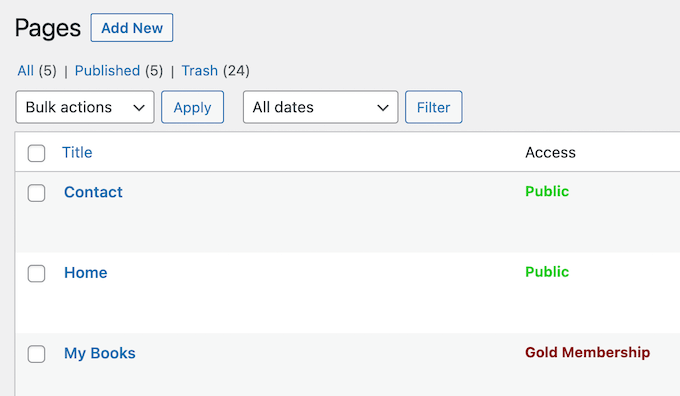
Para mais detalhes sobre como restringir o acesso a páginas específicas, veja nosso guia sobre como criar um paywall no WordPress.
Alternativa: Coloque Todo o Seu Site WordPress em Modo de Manutenção
Você precisa corrigir seu site temporariamente? Se sim, é melhor colocar seu site WordPress em modo de manutenção em vez de despublicar as páginas.
Dessa forma, você pode informar aos seus visitantes que muitas páginas do seu site não estão disponíveis no momento, sem ter que despublicá-las todas.
A melhor maneira de colocar seu site WordPress em modo de manutenção é com o SeedProd. Este plugin do WordPress permite que você crie uma bela página de manutenção/em breve com seu construtor de páginas de arrastar e soltar e mais de 180 modelos.
Criar uma página de manutenção personalizada pode melhorar a experiência do usuário, pois informa os visitantes sobre o status do site e a data esperada de retorno. Além disso, pode gerar confiança em sua marca, demonstrando esforços ativos para melhorar o site.
Alternativamente, você também pode ativar o modo de manutenção no seu serviço de hospedagem de sites WordPress. Para mais detalhes sobre isso, confira nosso guia sobre como tornar seu blog WordPress completamente privado.
Esperamos que este artigo tenha ajudado você a aprender como despublicar uma página do WordPress. Você também pode conferir nosso guia definitivo sobre revisões de posts do WordPress e nossa lista das páginas mais importantes que todo blog WordPress deve ter.
Se você gostou deste artigo, por favor, inscreva-se em nosso Canal do YouTube para tutoriais em vídeo do WordPress. Você também pode nos encontrar no Twitter e no Facebook.


Moinuddin Waheed
inicialmente pensei por que alguém iria querer despublicar uma página ou uma postagem, já que qualquer pessoa que cria uma página ou escreve postagens de blog o faz principalmente para publicá-la e torná-la conhecida ao mundo.
A principal razão para despublicar uma postagem de blog ou página e não excluí-la é para evitar links quebrados e problemas de otimização para mecanismos de busca.
Eu costumava jogar fora antes, pois não sabia o resultado.
WPBeginner Support
Glad we could at least share some of the why for you
Admin