


Sempre ocultamos nossos novos sites dos motores de busca até que estejam prontos para visitantes reais. Lançar um site inacabado pode ser estressante quando você quer que tudo pareça perfeito.
Controlar a visibilidade do seu site protege seu trabalho particular e impede que o Google classifique páginas incompletas. Isso lhe dá controle total sobre quando seu site se torna público.
Nós confiamos em alguns truques simples para manter nossos próprios projetos futuros completamente privados. Agora, vamos guiá-lo pelos passos exatos para impedir que os motores de busca rastreiem seu site.
Por que impedir que os motores de busca rastreiem um site WordPress?
Para a maioria dos sites WordPress, os motores de busca são a maior fonte de tráfego. Você pode perguntar, por que alguém iria querer desencorajar os motores de busca?
Aqui estão algumas situações em que você não vai querer que os motores de busca indexem seu site:
- Ao começar, você pode não saber como criar um ambiente de desenvolvimento local ou um site de staging, e em vez disso, você desenvolve seu site enquanto ele está no ar. Você não vai querer que o Google indexe seu site quando ele estiver em construção ou em modo de manutenção.
- Há também muitas pessoas que usam o WordPress para criar blogs privados. Elas não querem que sejam indexados por mecanismos de busca porque são privados.
- Você pode usar o WordPress para gerenciamento de projetos ou uma intranet. Nesses casos, você não vai querer que seus documentos internos sejam publicamente acessíveis.
Um equívoco comum é que, se você não tiver links apontando para o seu domínio, os mecanismos de busca provavelmente nunca encontrarão seu site. Isso não é completamente verdade.
Por exemplo, pode haver links apontando para o seu site porque o nome de domínio foi anteriormente de propriedade de outra pessoa. Além disso, existem milhares de páginas na internet que simplesmente listam nomes de domínio. Seu site pode aparecer em uma delas.
Antes de mergulharmos nos métodos, vamos esclarecer rapidamente dois termos importantes:
- Rastreamento é quando os bots de mecanismos de busca (como o Googlebot) visitam seu site para descobrir seu conteúdo.
- Indexação é quando eles adicionam esse conteúdo ao seu enorme banco de dados de pesquisa para que ele possa aparecer nos resultados de pesquisa.
Pense nisso como um bibliotecário lendo um novo livro (rastreamento) e depois adicionando-o ao catálogo da biblioteca (indexação). Alguns dos métodos abaixo param o rastreamento inteiramente, enquanto outros apenas impedem a indexação. Deixaremos claro qual é qual!
Dito isso, vamos dar uma olhada em como impedir que os mecanismos de busca rastreiem seu site. Cobriremos quatro métodos:
- Pedindo aos Mecanismos de Busca para Não Rastrearem Seu Site WordPress
- Método 2: Pedindo aos Mecanismos de Busca para Não Indexarem Páginas Individuais
- Método 3: Protegendo um Site Inteiro com Senha Usando o cPanel
- Método 4: Protegendo o WordPress com Senha Usando um Plugin
- Perguntas Frequentes (FAQs)
- Guias Especializados sobre Rastreamento e Indexação de Motores de Busca
Método 1: Pedindo aos Motores de Busca para Não Rastrearem Seu Site WordPress
Este é o método mais simples, mas não protege totalmente seu site de ser rastreado.
O WordPress vem com um recurso integrado que permite instruir os motores de busca a não indexarem seu site. Tudo o que você precisa fazer é visitar Configurações » Leitura e marcar a caixa ao lado de ‘Visibilidade nos motores de busca’.

Quando esta caixa está marcada, o WordPress adiciona esta linha ao cabeçalho do seu site:
<meta name='robots' content='noindex,nofollow' />
Esta tag diz aos motores de busca para não mostrarem esta página nos resultados de busca (noindex) e também os instrui a não seguir os links desta página (nofollow).
O WordPress também modifica o arquivo robots.txt do seu site e adiciona uma regra de desautorização a ele:
User-agent: *
Disallow: /
As linhas do robots.txt pedem aos rastreadores da web para não rastrearem suas páginas, enquanto a meta tag diz estritamente para não indexarem seu site. No entanto, há um porém.
Como o arquivo robots.txt impede que os motores de busca rastreiem seu site, eles podem nunca ver sua meta tag noindex. Se outro site linkar para o seu domínio, o Google ainda poderá indexar seu URL (muitas vezes mostrando 'Informações indisponíveis para esta página' nos resultados de busca).
Se você quiser tornar impossível para os mecanismos de busca indexarem ou rastrearem seu site, você precisará proteger seu site WordPress com senha usando os Métodos 3 ou 4.
Método 2: Pedindo aos Mecanismos de Busca para Não Indexarem Páginas Individuais
Você pode querer que os mecanismos de busca rastreiem e indexem seu site, mas não incluam uma postagem específica ou página específica nas páginas de resultados de pesquisa.
A maneira mais fácil de fazer isso é usando o All in One SEO (AIOSEO) plugin. É a melhor ferramenta de SEO para WordPress e é confiável por mais de 3 milhões de empresas.
Para este tutorial, usaremos a versão gratuita do AIOSEO já que ela inclui a ferramenta de Análise de SEO. Existe também uma versão premium do AIOSEO que oferece mais recursos como ferramentas de sitemap, gerenciador de redirecionamento, marcação de esquema, editor de robots.txt e muito mais.
A primeira coisa que você precisará fazer é instalar e ativar o plugin AIOSEO em seu site. Você pode aprender como instalar e configurar o plugin seguindo nosso guia passo a passo sobre como configurar o All in One SEO para WordPress.
Assim que o plugin for configurado, você pode usá-lo para solicitar aos mecanismos de busca que não indexem determinadas postagens e páginas. Novamente, cabe totalmente aos mecanismos de busca aceitar ou ignorar essa solicitação.
Simplesmente edite a postagem ou página que você não deseja que seja indexada. Você precisa rolar para baixo até as Configurações do AIOSEO na parte inferior do editor do WordPress e, em seguida, clicar na guia 'Avançado'.
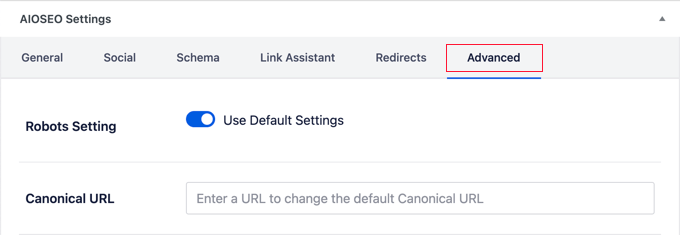
Por padrão, seu artigo usará as configurações padrão do robô. Vamos prosseguir e mudar isso.
Para alterar isso, você precisa alternar o controle deslizante 'Usar Configurações Padrão' para a posição desativada.
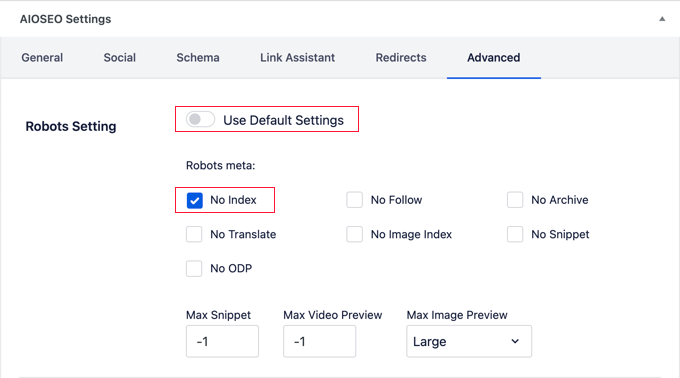
Agora você pode marcar a caixa de seleção 'Não Indexar'. Assim que a postagem for publicada ou atualizada, os mecanismos de busca serão solicitados a não indexá-la.
Para saber mais, confira nossa análise detalhada do AIOSEO.
Método 3: Protegendo um Site Inteiro com Senha Usando o cPanel
Se o seu provedor de hospedagem WordPress oferecer acesso ao cPanel para gerenciar sua conta de hospedagem, você poderá proteger todo o seu site usando o cPanel.
Tudo o que você precisa fazer é fazer login no seu painel do cPanel e, em seguida, clicar no ícone 'Privacidade do Diretório' na seção 'Arquivos'.
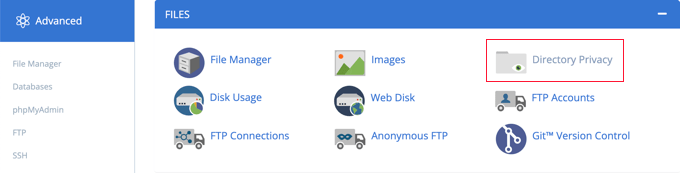
Em seguida, você precisa encontrar a pasta onde instalou o WordPress. Geralmente, é a pasta public_html.
Dica Profissional: Se você clicar no ícone da pasta, ela será aberta para que você possa ver o que há dentro. Para protegê-la com senha, você só precisa clicar no botão 'Editar' ao lado do nome da pasta.
Depois disso, simplesmente clique no botão 'Editar' ao lado dessa pasta.
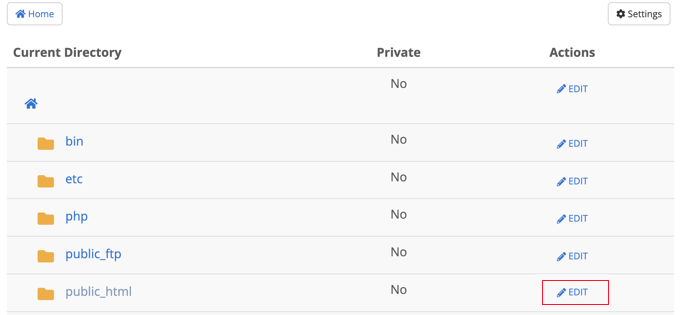
Observação: Se você tiver vários sites WordPress instalados no diretório public_html, precisará clicar no link public_html para navegar por esses sites e, em seguida, editar a pasta do site que deseja proteger com senha.
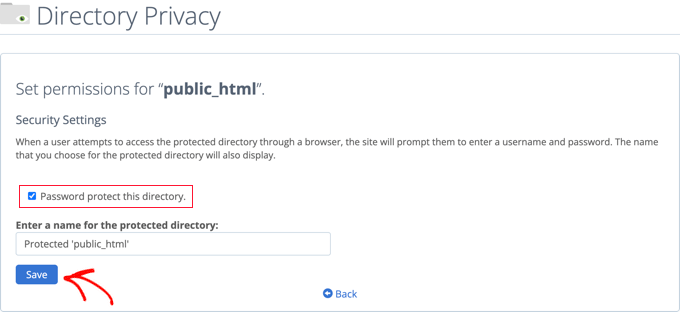
Isso o levará a uma tela onde você pode ativar a proteção por senha.
Simplesmente marque a caixa que diz 'Proteger este diretório com senha' e clique no botão 'Salvar'. Se desejar, você também pode personalizar o nome do diretório protegido.
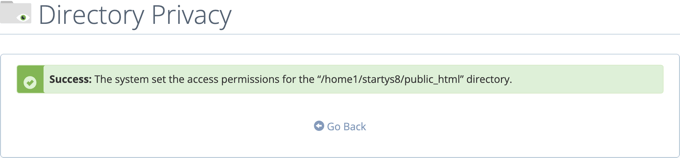
Você verá uma mensagem de confirmação dizendo que as permissões de acesso ao diretório foram alteradas.
Em seguida, você deve clicar no botão 'Voltar'.
Na próxima tela, você será solicitado a criar um novo usuário. Prossiga e insira um nome de usuário e senha, e então confirme sua senha.
Certifique-se de anotar esses detalhes de login em um local seguro, como um gerenciador de senhas, pois você precisará deles para visualizar seu site.
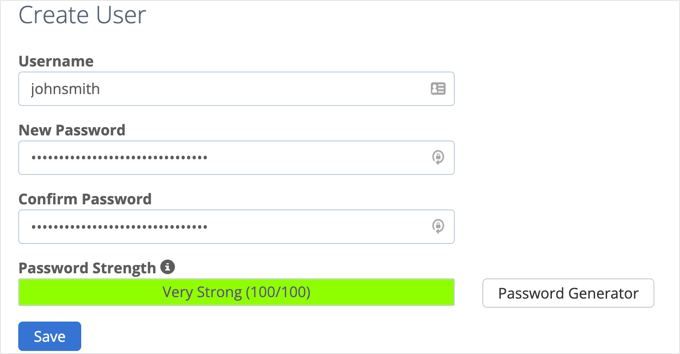
Assim que você clicar no botão 'Salvar', você adicionou com sucesso a proteção por senha ao seu site WordPress.
Aviso: Proteger seu site com senha no nível do servidor bloqueará tudo o acesso ao seu site. Se você estiver tentando testar serviços de terceiros, como cron jobs externos ou gateways de pagamento (como Stripe ou PayPal), eles não conseguirão se conectar ao seu site.
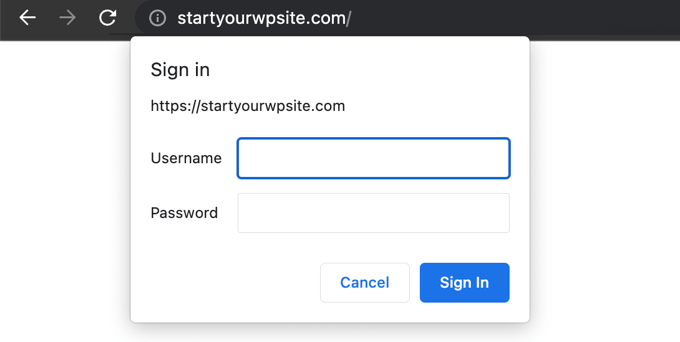
Agora, sempre que um usuário ou mecanismo de busca visitar seu site, ele será solicitado a inserir o nome de usuário e a senha que você criou anteriormente para visualizar o site.
Método 4: Protegendo o WordPress com Senha Usando um Plugin
Se você estiver usando uma solução de hospedagem WordPress gerenciada, talvez você não tenha acesso ao cPanel. Nesse caso, você pode usar um plugin do WordPress para proteger seu site com senha.
Aqui estão as duas soluções mais populares:
- SeedProd é o plugin #1 de página em construção e modo de manutenção para WordPress, usado em mais de 2 milhões de sites. É a solução perfeita para sites em construção, pois você pode exibir uma bela página de destino personalizada para visitantes humanos, enquanto oculta completamente seu site inacabado e código dos motores de busca. Temos um guia passo a passo para o SeedProd.
- Password Protected is a very simple way to password-protect your WordPress site with a single password (no user creation needed). See our step-by-step guide on how to password-protect a WordPress site.
Perguntas Frequentes (FAQs)
Here are answers to some of the most common questions we receive about stopping search engines from crawling WordPress sites.
1. What’s the difference between blocking crawling and blocking indexing?
Blocking crawling (using robots.txt) is like putting up a ‘do not enter’ sign. It asks search engine bots not to look at your site’s content. Blocking indexing (using a noindex tag) tells search engines not to list your site in their search results, even if they’ve crawled it.
2. Is the built-in WordPress ‘Discourage search engines’ option enough to hide my site?
Para desenvolvimento temporário, geralmente é suficiente. No entanto, este método é apenas uma solicitação, e alguns mecanismos de busca podem não honrá-lo. Para privacidade completa ou para proteger informações confidenciais, a proteção por senha é o único método garantido.
3. A proteção por senha do meu site prejudicará meu SEO quando eu estiver pronto para lançar?
Não, não prejudicará seu SEO. Quando seu site estiver protegido por senha, os mecanismos de busca não conseguirão acessá-lo, portanto, ele não terá nenhuma classificação de SEO (positiva ou negativa). Assim que você remover a proteção por senha e permitir a indexação, os mecanismos de busca começarão a rastreá-lo e classificá-lo normalmente.
4. Como posso verificar se o Google já indexou meu site?
A maneira mais fácil é fazer uma pesquisa no Google. Vá para google.com e digite site:seusite.com na barra de pesquisa. Se algum resultado aparecer, seu site foi indexado.
Para uma abordagem mais técnica e precisa, você pode usar o Google Search Console gratuito. Você pode colar qualquer um dos URLs do seu site na ferramenta de Inspeção de URL deles para ver seu status exato de indexação e descobrir se o Googlebot o rastreou com sucesso.
5. Como desativo o SEO no WordPress?
Não existe um único 'interruptor' para desativar o SEO, mas você pode efetivamente desativá-lo impedindo que os mecanismos de busca indexem seu site.
Você pode usar a configuração integrada do WordPress em Configurações » Leitura, ou para uma solução mais completa, usar um plugin como o SeedProd para colocar seu site em modo de manutenção.
Se você estiver usando um plugin de SEO como o All in One SEO, também poderá usá-lo para definir globalmente suas páginas como 'noindex'.
6. Como oculto meu site WordPress dos mecanismos de busca enquanto testo?
A maneira mais segura de ocultar um site de teste ou de homologação dos motores de busca é usar proteção por senha. Você pode fazer isso configurando uma senha de diretório no painel de controle da sua hospedagem web (como cPanel) ou usando um plugin do WordPress como o SeedProd para colocar seu site em modo de manutenção. Como os robôs dos motores de busca não conseguem inserir senhas, eles são completamente bloqueados de rastrear ou indexar seu conteúdo de teste.
Guias Especializados sobre Rastreamento e Indexação de Motores de Busca
Esperamos que este artigo tenha ajudado você a impedir que os mecanismos de busca rastreiem ou indexem seu site WordPress. Você pode querer ver outros guias relacionados ao rastreamento e indexação de mecanismos de busca:
- Como Ocultar uma Página do WordPress do Google
- Como Listar Meu Site WordPress no Google? (Guia para Iniciantes)
- Por Que Meu Site WordPress Foi Desindexado do Google?
- Como Pedir ao Google para Rastrear Novamente os URLs do Seu Site WordPress
- Como Otimizar o Robots.txt do Seu WordPress para SEO
- O Problema do Orçamento de Rastreamento (Crawl Budget) do WordPress SEO e Como Corrigi-lo
Se você gostou deste artigo, por favor, inscreva-se em nosso Canal do YouTube para tutoriais em vídeo do WordPress. Você também pode nos encontrar no Twitter e no Facebook.





Oyatogun Oluwaseun Samuel
Uau!, Obrigado wpBeginner, eu nunca pensei em ativar a proteção por senha na pasta public_html. Obrigado por fornecer essa perspectiva. Muito obrigado!
Jiří Vaněk
Eu li que muitas vezes esses procedimentos, assim como o robots.txt, são apenas um comportamento recomendado para um robô. Como evitar ser pesquisado de verdade. É possível, por exemplo, bloquear os intervalos do Google e do Bing, por exemplo, com a ajuda de um arquivo .htaccess?
WPBeginner Support
Você usaria o método 3 ou 4 para bloquear completamente o acesso ao seu site.
Admin
Jiří Vaněk
Eu entendo isso, mas presumo que então o site não será público e apenas aqueles que souberem o login e a senha poderão acessá-lo? Minha ideia era apenas tentar encontrar os intervalos de IP dos bots e bloqueá-los no nível do arquivo htacess, por exemplo. Isso faz sentido ou é um absurdo?
WPBeginner Support
Não há garantia de que os bots não encontrem o site em uma data posterior com um IP diferente. Se você quiser ter certeza de que seu site não será rastreado, você vai querer que ele seja um site privado, caso contrário, a melhor opção é usar o robots.txt para solicitar que o site não seja rastreado.
Jiří Vaněk
Entendo e agradeço a resposta. Achei que poderia resolver bloqueando o intervalo, mas você está certo de que o bot pode vir de um IP diferente ou de um novo intervalo. Tentarei confiar no arquivo robots.txt e espero que tudo fique bem.
mohadese esmaeeli
A crença predominante está correta de que ter um grande número de páginas indexadas dentro de um site não afeta a indexação das outras páginas?
WPBeginner Support
Só porque você tem páginas indexadas em seu site não significa que você não possa ter outras páginas ocultas dos rastreadores para evitar a indexação.
Admin
Moinuddin Waheed
Eu estive várias vezes pensando, enquanto na aba de configurações do painel do WordPress, por que alguém iria querer desencorajar o Google a mostrar a página ou postagem da visibilidade. Hoje, de fato, depois de ler este post, eu vim a saber os motivos pelos quais alguém desencorajaria a indexação por motores de busca.
é muito simples de fazer, na verdade. precisamos marcar a caixa na seção de leitura da aba de configurações onde pergunta para desencorajar os motores de busca para a visibilidade.
Obrigado por esclarecer minha dúvida de longa data.
WPBeginner Support
Glad we should share why someone would use the checkbox
Admin
Charlotte
Era exatamente o que eu estava procurando. Depois que movi meu site de desenvolvimento para o site principal do cliente, eu não queria nenhum tráfego voltando para o antigo. Obrigado!
WPBeginner Support
Glad our guide was helpful
Admin
Ryan
Eu excluí meu site permanentemente do WordPress e, quando pesquiso meu nome no Google, o antigo site do WordPress ainda aparece, apesar do fato de ter sumido. Alguém da equipe de suporte pode me ajudar a excluí-lo? Não quero que meus clientes fiquem confusos com meu site real e ativo.
WPBeginner Support
Para o seu site antigo nos resultados do Google, se você rastrear o site como o Google, isso pode ajudar a atualizar o cache do Google. Para mais maneiras de remover completamente o site, você vai querer dar uma olhada em nosso post aqui: https://www.wpbeginner.com/wp-tutorials/how-to-permanently-delete-a-wordpress-site-from-internet/
Admin
Divyanshu
se desativarmos a indexação do site WordPress para protegê-lo de hackers, isso afetará a indexação do Google ou não, e se sim, como permitir que o Google indexe minhas páginas
Andy
Não parece funcionar. Segui as instruções com confiança. Meu subdomínio ainda está publicamente visível.
WPBeginner Support
Olá Andy,
Se você protegeu seu diretório de subdomínio com senha, revise suas configurações novamente no cPanel. Se tudo parecer correto, você pode querer entrar em contato com seu provedor de hospedagem WordPress.
Admin
Jay
Sim, o que está escrito em “Desencorajar mecanismos de busca de indexar o site” é muito verdadeiro. O Google parece não honrar isso
chinju
Olá, tenho uma dúvida se um site com 1 milhão de subpáginas, o motor de busca bloqueia todas as subpáginas quando adicionamos
User-agent: *
Disallow: /
no arquivo robots?
Shekhar Sardar
Sim. Adicionar Disallow:/ no robot.txt dirá a todos os bots de mecanismos de busca para não rastrear este site ou página da web.
anand
quero que as páginas de associação e a página de perfil do membro não sejam indexadas por nenhum mecanismo de busca, como faço ????
Kenneth
Eu tentei isso, mas bagunçou meu .htccess para minha instalação do Wordpress.
Então, prossiga com cautela.
Joojo
Olá,
Atualmente, tenho um Blog Wordpress.com (Plano Gratuito) e desejo vender meus produtos digitais online sem configurar um site e dependendo totalmente do Blog, inicialmente (tenho tido falta de fundos). Assim, seguindo com essa ideia, fiz alterações no meu Blog, de modo que, após o pagamento, o cliente é redirecionado para a minha página do blog com um link para baixar o conteúdo digital. Portanto, eu só quero que o gateway de pagamento seja capaz de redirecionar o tráfego para a página de download no meu blog e que ela não seja pesquisável por mecanismos de busca, etc., e nem listada na lista de Posts/Páginas do Wordpress.com, etc., porque se a página de download for pesquisável pelos mecanismos de busca e listada nos posts do meu blog, eu não ganharei nada, pois o cliente faria o download direto do conteúdo sem fazer o pagamento.
Atenciosamente,
Joojo.
Jennifer
Estou aprendendo WP agora e projetando meu site. Por enquanto, não quero que o site seja rastreado, então marquei a Caixa de Visibilidade para Mecanismos de Busca e adicionei proteção por senha. No entanto, em alguns meses, quero que o site vá ao ar e quero visitantes no meu site. Se eu desmarcar a caixa de Visibilidade para Mecanismos de Busca e remover a proteção por senha, o cabeçalho nofollow dos robôs será atualizado automaticamente? Ou terei que atualizar manualmente na seção do cabeçalho?
WPBeginner Support
Sim, será. No entanto, para ter certeza extra, você precisa enviar o sitemap xml do seu site usando as ferramentas do Google webmaster. Isso permitirá que você veja se há algum erro de rastreamento encontrado em seu site.
Admin
Ryan
É possível bloquear apenas páginas específicas do seu site, em vez de bloquear o site inteiro?
Chad
O Wordpress oferece uma Opção de Proteção por Senha em qualquer uma de suas páginas e posts. Simplesmente altere a "visibilidade" na edição da sua página ou post para "protegido por senha".
Equipe WPBeginner
Por favor, dê uma olhada neste tópico.
Patrick
Como posso fazer o Google e o Bing rastrearem meu site, ao mesmo tempo em que impeço o SeMalt de rastrear meu site. O SeMalt envia tráfego para o meu site, fazendo parecer que tenho mais acessos, no entanto, esses cliques saem do meu site imediatamente e, ao fazer isso, aumentam a taxa de rejeição do meu site WordPress.
Qualquer ajuda sobre este assunto seria ótima.
Patrick
Pawan Reddy
Obrigado por esta dica. Eu não sabia que isso era possível