


Quando comecei a trabalhar nos meus sites WordPress, eu ficava principalmente adivinhando o que os visitantes queriam. Só comecei a entender de verdade como as pessoas interagiam com meu site — onde clicavam, até onde rolavam a página e o que realmente chamava a atenção delas — quando comecei a usar mapas de calor.
Se você está tentando melhorar seu site WordPress, mas não tem certeza do que está funcionando e o que não está, os mapas de calor podem te dar algumas respostas.
Após testar várias ferramentas, reduzi para duas maneiras fáceis de configurar mapas de calor no WordPress: Microsoft Clarity e UserFeedback.
Neste guia passo a passo, mostrarei como configurar ambos os métodos, para que você tenha as ferramentas necessárias para fazer melhorias baseadas em dados em seu site. 🔥
Por que você precisa configurar mapas de calor no WordPress?
Mapas de calor mostram exatamente como as pessoas interagem com seu site, para que você possa melhorar seu conteúdo, layout e conversões com base no comportamento real do visitante. Eles usam codificação por cores para destacar as áreas mais e menos ativas em uma página:
- Áreas vermelhas, laranjas e amarelas (“quentes”) mostram onde os visitantes clicam, tocam ou passam a maior parte do tempo.
- Áreas azuis e verdes (“frias”) mostram os locais que recebem pouca ou nenhuma atenção.
Ao ver essa atividade mapeada em seu site WordPress, você pode parar de adivinhar o que está funcionando e o que não está. Em outras palavras, os mapas de calor ajudam a remover o trabalho de adivinhação, fornecendo insights claros sobre o comportamento do visitante.
Mapas de calor ajudam você a responder perguntas importantes, como:
- As pessoas estão clicando nos seus botões de CTA?
- Elas rolam a página para baixo o suficiente para ver seu conteúdo?
- Eles estão clicando em coisas que não fazem nada?
Com essas informações, você pode fazer alterações inteligentes no seu site. Você saberá o que corrigir, o que mover e o que melhorar.
Você pode usar essa percepção para atrair mais leitores, aumentar as vendas ou obter mais consultas de potenciais clientes. Tudo isso fazendo mudanças simples com base em como as pessoas realmente usam seu site.
Nas seções a seguir, mostrarei como configurar mapas de calor no WordPress usando duas das melhores ferramentas de mapas de calor e gravação de sessão. Uma é uma ferramenta de análise totalmente gratuita, enquanto a outra é uma opção premium com recursos extras.
Sinta-se à vontade para usar os links de salto abaixo para ir ao seu método preferido:
- Passo 0: Preparando seu site WordPress para mapas de calor
- Method 1: Set Up WordPress Heatmaps Using Microsoft Clarity (Free)
- Method 2: Set Up WordPress Heatmaps Using UserFeedback (Best for Heatmaps + User Surveys)
- Bonus Steps: Maximize Your Heatmap Insights 🔥
- Guias Relacionados sobre Otimização de Conversão no WordPress
Passo 0: Preparando seu site WordPress para mapas de calor
Antes de adicionar heatmaps ao seu site WordPress, é importante preparar seu site adequadamente. Tomar algumas medidas preventivas ajudará a evitar problemas e garantirá que você obtenha os dados mais precisos.
Se você está adicionando heatmaps ao seu site ativo pela primeira vez, é uma ótima ideia testar tudo em um site de staging primeiro.
Um site de staging é um clone privado do seu site ativo onde você pode testar com segurança novos recursos como mapas de calor, sem arriscar nenhuma interrupção na experiência do usuário dos visitantes reais.
Assim que estiver satisfeito com as alterações, você pode publicá-las em seu site real.
Se você usa Bluehost, pode criar um site de staging com apenas um clique usando a ferramenta integrada deles.

Dito isso, se seu host não suporta staging, você pode usar plugins como WP Stagecoach para criar um site de staging.
Para um guia completo, você pode conferir nosso guia sobre como criar um site de staging para WordPress.
Além disso, sempre crie um backup completo do seu site antes de fazer grandes alterações. Isso garante que, se algo der errado, você possa restaurar seu site ao estado anterior sem perder dados.
Mapas de calor são uma ferramenta poderosa, mas para ter a visão mais completa do comportamento do visitante, use-os em conjunto com outras ferramentas de análise e feedback do usuário.
Pense neles como um ponto de partida para descobrir problemas ou oportunidades potenciais, não como a única fonte de informação. Combinar insights de mapas de calor com dados mais amplos oferece uma visão mais clara e precisa de como os visitantes interagem com seu site.
Método 1: Configurar Mapas de Calor do WordPress Usando o Microsoft Clarity
Microsoft Clarity é uma ferramenta gratuita e fácil de usar de mapas de calor e gravação de sessão que se integra ao WordPress. É ideal para análise geral do site e para iniciantes, blogueiros e pequenas empresas que desejam entender automaticamente como os visitantes interagem com seu site.
É por isso que ele é usado em muitos sites de parceiros para rastrear mapas de calor e obter insights sobre as interações do usuário.
📌 Importante: O Clarity coleta dados de uso anonimizados para melhorar seus serviços, e isso pode ajudá-lo a cumprir o GDPR e outras leis de privacidade. Para mais detalhes, veja nosso guia sobre WordPress e GDPR.
Etapa 1: Crie uma Conta Gratuita no Microsoft Clarity
Para configurar mapas de calor do WordPress com o Microsoft Clarity, você precisará primeiro de uma conta.
Acesse o site da Microsoft Clarity e clique em ‘Começar’.
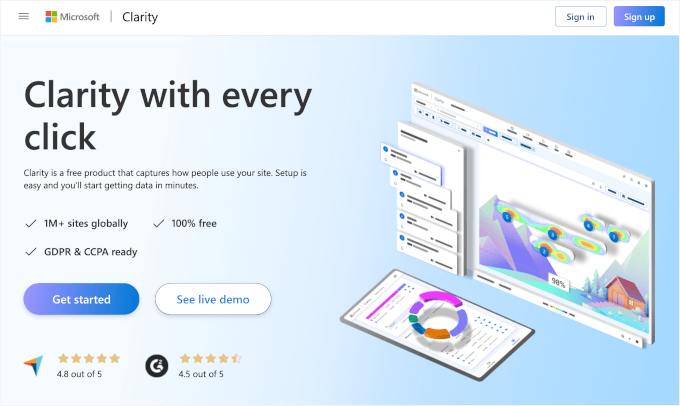
No pop-up que aparecer, você verá que pode se inscrever com uma conta Microsoft, Facebook ou Google. Basta clicar na que você preferir.
Para este tutorial, vou selecionar ‘Sign in to Google.’

Depois disso, você pode seguir o processo de inscrição escolhendo a conta apropriada.
Em seguida, clique em ‘Continue’ na página de confirmação.

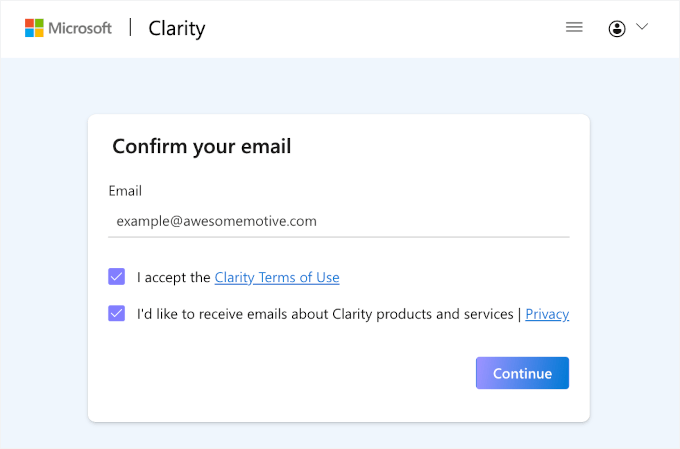
Após o cadastro, você será solicitado a confirmar seu endereço de e-mail.
Não se esqueça de marcar os Termos de Uso do Clarity e clicar na caixa de seleção antes de continuar.
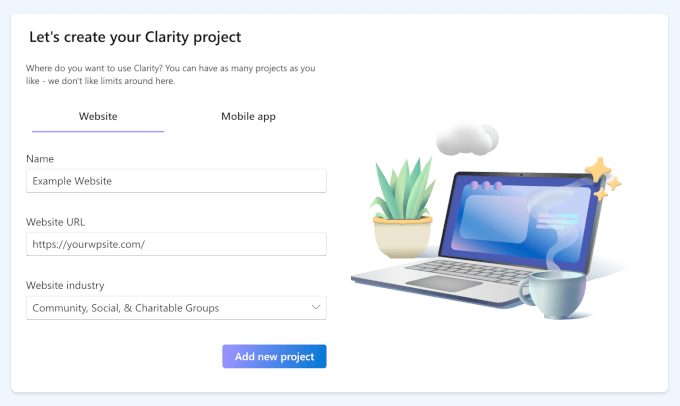
Em seguida, você será solicitado a criar um novo projeto para o seu site WordPress.
Você só precisa dar um nome ao seu projeto, inserir a URL do seu site e escolher sua indústria no menu suspenso.
Com isso feito, clique em ‘Add new project’ para finalizar a configuração.
Com isso feito, você está pronto para instalar o plugin Microsoft Clarity para WordPress para configurar mapas de calor em seu site.
Etapa 2: Instale o Microsoft Clarity em seu site WordPress
Nesta etapa, você instalará o plugin Microsoft Clarity e o conectará à conta que acabou de criar.
No painel do WordPress, vamos para Plugins » Adicionar Novo Plugin.

Use a barra de pesquisa para encontrar rapidamente o plugin Microsoft Clarity.
Basta clicar em ‘Install Now’ no resultado de pesquisa relevante e, novamente, em ‘Activate’ quando ele aparecer.
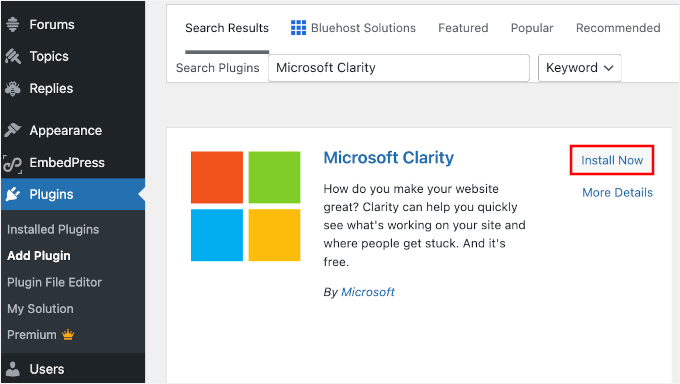
Para instruções passo a passo, veja nosso guia sobre como instalar um plugin do WordPress.
Após a ativação do plugin, o próximo passo é escolher um projeto Clarity para conectar ambas as ferramentas.
Você pode navegar até Clarity na sua área de administração do WordPress e escolher o projeto que acabou de criar no menu suspenso.
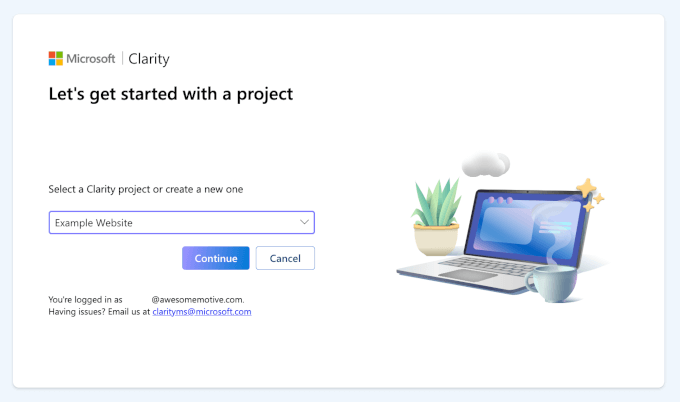
Nos próximos segundos, você deverá ver uma notificação de ‘Projeto integrado com sucesso’.
Para mais detalhes, você pode ver nosso guia sobre como instalar o Microsoft Clarity Analytics no WordPress.
💡 Observação: Se você estiver usando um plugin de cache do WordPress, precisará limpar o cache do seu WordPress após conectar o Microsoft Clarity ao seu site. Isso é importante porque, caso contrário, o Microsoft não poderá verificar seu site por algumas horas.
Etapa 3: Configurar Mapas de Calor no Microsoft Clarity
Depois de conectar o Microsoft Clarity, ele começará automaticamente a rastrear seus visitantes — não há necessidade de colar nenhum código manualmente ou mexer nos arquivos do tema.
Dentro do seu painel do Clarity, você encontrará relatórios úteis que fornecem uma visão geral de como as pessoas interagem com seu blog ou site WordPress.
Algumas das métricas principais incluem:
- Sessões – Isso mostra quantas visitas individuais seu site recebeu.
- Páginas por sessão – Diz quantas páginas um visitante visualizou durante uma sessão.
- Profundidade de rolagem – Mostra até onde os usuários rolam em cada página.
- Tempo ativo – Rastreia quanto tempo os usuários estão engajados ativamente com sua página (não apenas deixando-a aberta em uma aba em segundo plano).
Você também encontrará widgets pré-construídos como o 'Visão Geral do Usuário', que destaca os tipos de visitantes e dispositivos.
Além disso, existem insights comportamentais como rage clicks (quando os usuários clicam repetidamente em frustração) e rolagem excessiva (quando os usuários rolam demais, possivelmente procurando por algo).
Para ver seus mapas de calor, vá em frente e mude para a aba 'Mapas de Calor'.
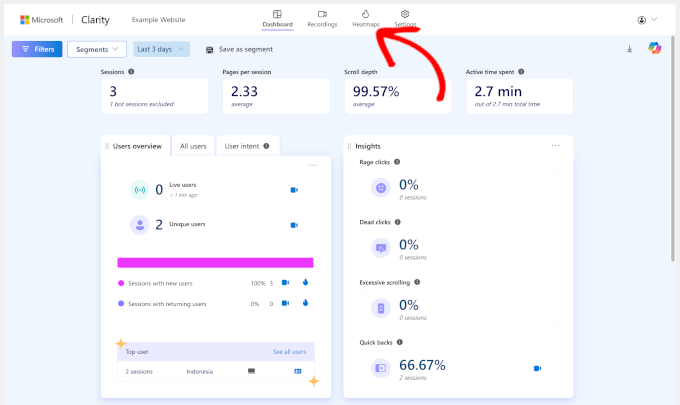
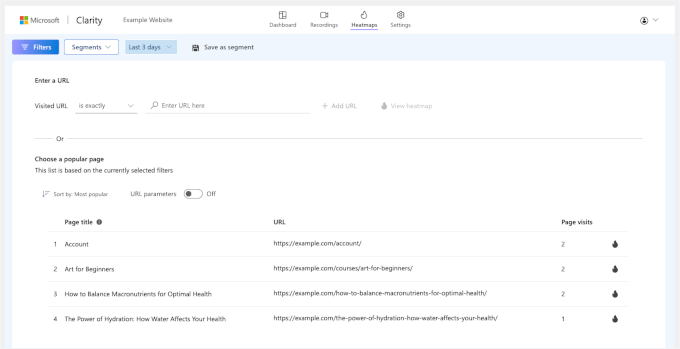
Uma vez lá dentro, você verá uma lista de todos os mapas de calor de página que o Clarity gravou automaticamente.
Basta clicar em uma página que você deseja analisar.
Ao abrir um mapa de calor, você verá três visualizações principais: Cliques, Rolagem e Atenção.
Você pode mudar para 'Cliques' para ver onde os visitantes estão clicando mais.
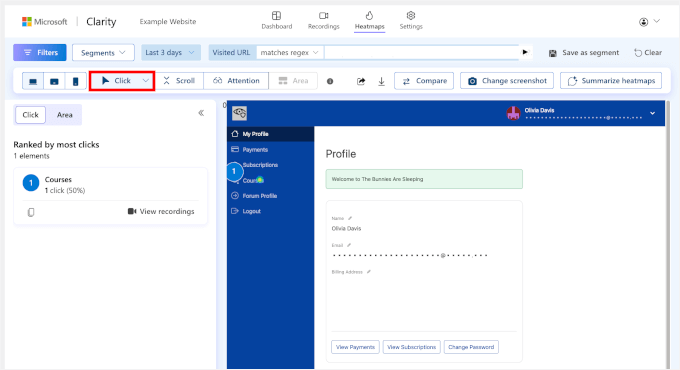
Para descobrir sua profundidade de rolagem, basta mover para a aba 'Rolagem'.
Aqui, o Clarity revelará até onde os usuários rolam sua página. Isso ajuda a identificar se eles perdem seu conteúdo principal.
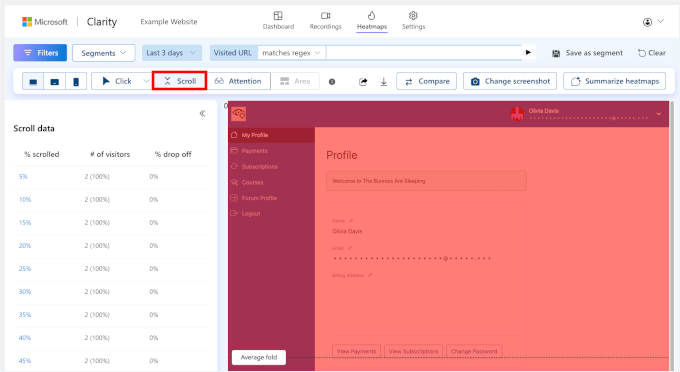
Finalmente, clique no botão 'Atenção' para ver o tempo médio que os visitantes passam em diferentes partes da página.
Zonas vermelhas indicam maior atenção, enquanto áreas azuis recebem menos.
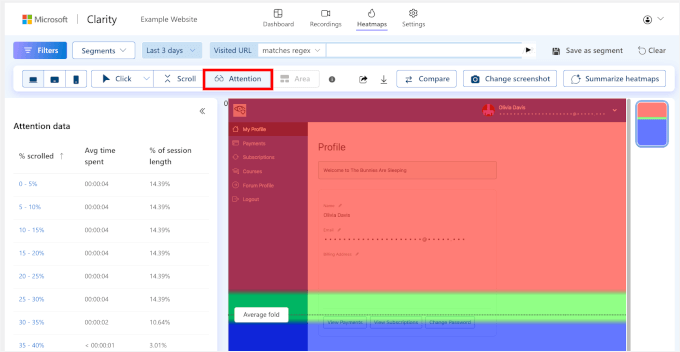
É isso – Você configurou com sucesso mapas de calor do WordPress usando o Microsoft Clarity!
Método 2: Configurar Mapas de Calor do WordPress Usando UserFeedback
UserFeedback by MonsterInsights permite que você crie pesquisas que incluem uma pergunta de mapa de calor visual, permitindo que os usuários cliquem em uma imagem para dar feedback.
É uma ótima opção para sites em crescimento, lojas online e agências que desejam insights mais profundos e mais controle sobre a coleta de feedback dos visitantes.
No WPBeginner, usamos o UserFeedback para obter insights sobre o que nossos clientes de web design querem e esperam de nós. Tivemos uma ótima experiência com ele, e você pode conferir nossa análise completa do UserFeedback para ver por que o recomendamos.
Etapa 1: Instalar e Ativar o UserFeedback
Primeiro, você precisará configurar uma conta do UserFeedback. Você pode fazer isso visitando o site do UserFeedback e se inscrevendo em um plano.
💡 Observação: Existe uma versão gratuita do UserFeedback para explorar seus recursos, mas você precisará do plano Elite para desbloquear o recurso de Mapas de Calor.

Assim que você se inscrever para uma conta, será redirecionado para o painel da sua conta UserFeedback, onde poderá encontrar o link para download do arquivo zip do UserFeedback e sua chave de licença.
Agora, é hora de instalar o plugin.
No seu painel do WordPress, você precisa ir para Plugins » Adicionar Novo.
Na próxima tela, vamos procurar por UserFeedback.
Você pode então instalar e ativar o plugin como faria com qualquer outro plugin do WordPress.

Novo na instalação de plugins? Aqui está um guia detalhado sobre como instalar um plugin do WordPress.
Uma vez ativado, você pode inserir sua chave de licença para desbloquear todos os recursos pro que vêm com seu plano.
Para fazer isso, você pode navegar até UserFeedback » Configurações. Em seguida, basta copiar e colar sua chave de licença do seu painel do UserFeedback no campo ‘Chave de Licença’.
Vá em frente e clique no botão ‘Verificar’ para iniciar o processo de verificação.

Em alguns segundos, você deverá ver uma mensagem de sucesso na verificação.
Etapa 2: Habilitar o Addon de Mapas de Calor
Agora, vamos para UserFeedback » Addons para instalar o addon de Mapas de Calor.
Você pode simplesmente rolar a página para encontrar o addon de Mapas de Calor e clicar em ‘Instalar Addon’ na caixa apropriada.
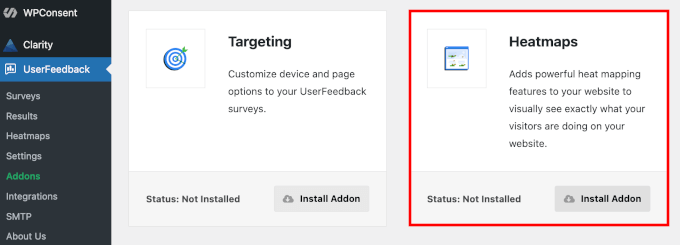
Uma vez instalado, certifique-se de que ele esteja ativado clicando no botão ‘Ativar’.
Etapa 3: Criar um Novo Mapa de Calor
Com o addon de Mapas de Calor ativado, você agora pode criar o mapa de calor do seu site.
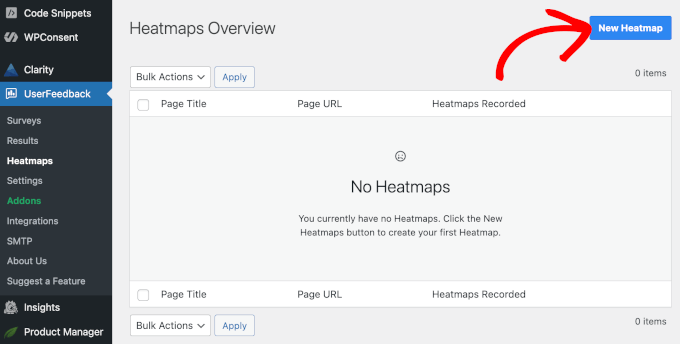
Vamos para UserFeedback » Mapas de Calor no seu painel do WordPress e clique no botão ‘Novo Mapa de Calor’.
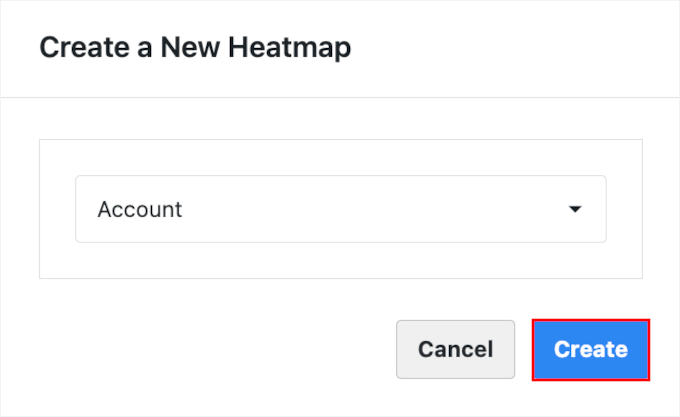
No pop-up que aparece, expanda o menu suspenso para selecionar a página específica que você deseja rastrear. Por exemplo, você pode criar um mapa de calor para sua página inicial, página de destino ou postagem de blog.
Vá em frente e clique no botão ‘Criar’ para configurar o mapa de calor.
Etapa 4: Ver os Resultados do Seu Mapa de Calor
Após criar um mapa de calor, o UserFeedback começará a coletar dados do usuário imediatamente.
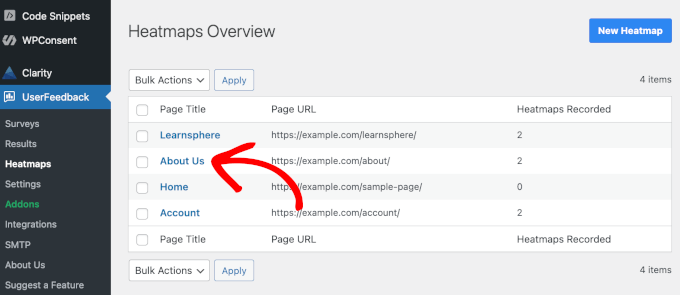
Vamos para UserFeedback » Mapas de Calor e clique em um mapa de calor para ver insights visuais detalhados.
Na próxima tela, você poderá ver insights detalhados sobre seus visitantes, incluindo:
- Filtro de Dispositivo – Compare o comportamento do usuário em desktop, tablet e celular.
- Cliques – Veja exatamente onde as pessoas estão clicando em sua página.
- Movimentos do Mouse – Rastreie como os usuários movem o mouse pela tela.
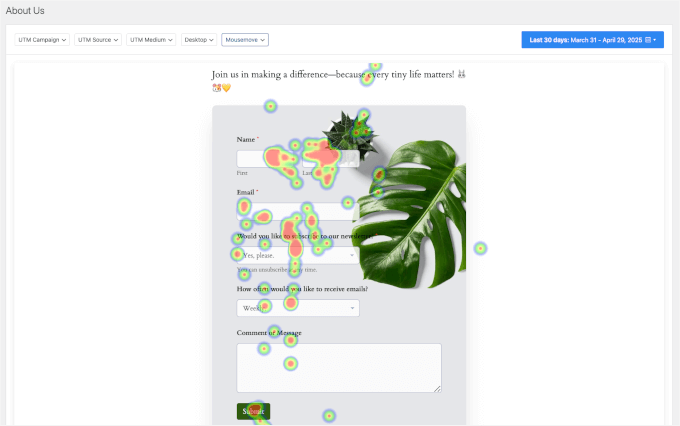
Se você estiver promovendo seu site em vários canais, também poderá filtrar os dados por campanha UTM, origem ou meio. Isso ajuda você a entender como os visitantes de diferentes esforços de marketing interagem com seu site.
E é só isso – você configurou com sucesso os mapas de calor do WordPress usando o UserFeedback!
Passos bônus: Maximize suas percepções de mapas de calor 🔥
Mapas de calor só são úteis se você souber como agir com base no que eles estão dizendo. Veja como transformar esses insights em melhorias práticas para o seu site WordPress.
Corrija Onde os Visitantes Desistem
Você pode usar mapas de rolagem para ver até onde seus visitantes descem em uma página. Se o conteúdo importante estiver enterrado muito abaixo na página, a maioria das pessoas pode nunca vê-lo.
Você pode tentar mover elementos-chave como CTAs ou ofertas mais para cima na página e dividir páginas longas com seções menores e títulos claros. Você também pode usar filtros de data para rastrear como essas mudanças afetam o comportamento do visitante ao longo do tempo.
Essa pequena mudança pode reduzir as taxas de rejeição e manter seus visitantes engajados por mais tempo.
Identifique e Resolva a Confusão do Usuário
Às vezes, os visitantes tentam clicar em imagens, ícones ou textos que não são clicáveis. Isso mostra que eles estão confusos ou esperando algo diferente.
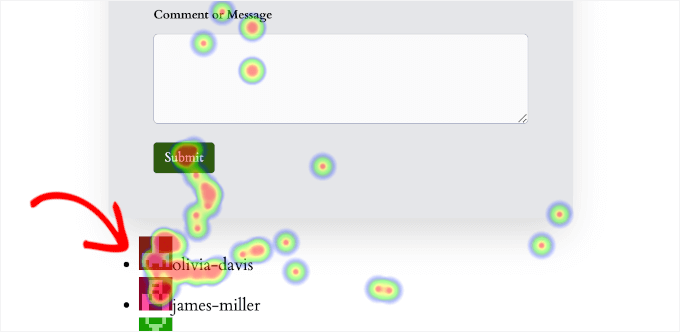
Você pode revisar seus mapas de cliques e movimentos do mouse para identificar essas áreas. Se necessário, você pode vincular essas imagens ou adicionar botões próximos para facilitar as coisas para os usuários.
Você também pode configurar uma pesquisa rápida do UserFeedback para perguntar o que os usuários esperavam encontrar.
Identifique e Corrija Problemas de Navegação
Se você vir visitantes pulando frequentemente entre páginas sem uma direção clara, é um sinal de que sua navegação pode ser confusa.
Simplifique sua navegação garantindo que as informações sejam fáceis de encontrar e ajustando qualquer coisa que possa causar confusão. Você também pode percorrer etapas importantes em seu site como um visitante de primeira viagem para garantir que tudo funcione corretamente.
Você também pode querer ver nosso guia sobre como criar um menu de navegação personalizado no WordPress.
Torne Seus Botões de CTA Impossíveis de Ignorar
Se seus CTAs (botões de chamada para ação) não estão recebendo cliques suficientes, tente mudar sua cor, texto ou posicionamento para que se destaquem mais.
Vá em frente e use suas percepções de movimento do mouse para identificar hesitação antes de clicar e verifique os filtros de dispositivo para garantir que seus CTAs sejam visíveis e fáceis de clicar em todos os dispositivos, especialmente no celular.
🧑💻 Dica Profissional: Fazer alterações no seu conteúdo e design é apenas o começo. Eu também recomendo fortemente configurar testes A/B para comparar diferentes versões de uma página ou elemento, como a posição de botões, cores ou texto de título, para ver o que tem melhor desempenho.
Para instruções detalhadas, consulte nosso guia sobre como fazer testes A/B split no WordPress.
Guias Relacionados sobre Otimização de Conversão no WordPress
Esperamos que este artigo tenha ajudado você a configurar heatmaps no WordPress.
Em seguida, você pode querer conferir nossa lista selecionada por especialistas de dicas avançadas de landing page para aumentar conversões ou nosso guia definitivo sobre segmentação por geolocalização no WordPress:
- Dicas de Landing Page para Disparar Conversões no WordPress
- Melhores Práticas de CTA para Melhores Conversões de Landing Page
- Como fazer testes A/B split no WordPress
- Como fazer testes de regressão visual facilmente no WordPress
- Guia Definitivo sobre Segmentação por Geolocalização no WordPress
- Melhores Ferramentas de Otimização de Conversão para WordPress
Se você gostou deste artigo, por favor, inscreva-se em nosso Canal do YouTube para tutoriais em vídeo do WordPress. Você também pode nos encontrar no Twitter e no Facebook.




Tem alguma pergunta ou sugestão? Por favor, deixe um comentário para iniciar a discussão.