


Se você administra uma loja online, provavelmente adora a conveniência de usar o Stripe para processar facilmente vários tipos de pagamento. Mas as pequenas taxas que ele cobra podem aumentar rapidamente e consumir seus lucros. 💸
Se você quer aumentar suas vendas e reduzir taxas de transação irritantes, preste atenção! 👂
Aceitamos pagamentos via Stripe em todas as nossas lojas online, então aprendemos alguns truques para gerenciar taxas de transação sem prejudicar a experiência do cliente.
Neste post, compartilharemos algumas estratégias comprovadas para reduzir as taxas de transação do Stripe no WordPress.

💡 Principais Conclusões: Como Reduzir as Taxas da Stripe
- Use Débito Direto ACH (EUA): Mude clientes dos EUA para pagamentos ACH para limitar as taxas a US$ 5 por transação.
- Use Débito Direto Bacs (Reino Unido): Mude clientes do Reino Unido para Bacs para limitar as taxas a cerca de £ 2 por transação.
- Evite Taxas de Plugins "Lite": Atualize para plugins premium como WP Simple Pay Pro para remover as taxas extras de plataforma cobradas por plugins gratuitos de formulário de pagamento.
Quanto Dinheiro Você Está Perdendo Com o Stripe?
Stripe é um gateway de pagamento poderoso amplamente utilizado por proprietários de sites WordPress. Ele oferece integração perfeita e suporte para vários métodos de pagamento.
No entanto, a Stripe cobra uma taxa de transação padrão de 2,9% + US$ 0,30 por transação de cartão de crédito bem-sucedida na maioria dos países. Essas taxas podem aumentar rapidamente para empresas com altos volumes de vendas, impactando significativamente seus lucros.
Por exemplo, se o seu site WordPress gerar US$ 10.000 em vendas mensais, o Stripe cobraria US$ 290 mais 30 centavos para cada transação. Para um grande número de pequenas transações, os custos são ainda maiores.
Taxas de transação individuais podem parecer pequenas. Mas, com o tempo, elas podem reduzir significativamente seus ganhos.
Reduzir a taxa de processamento de pagamentos ajuda você a reter mais de sua receita, especialmente se você vende produtos ou serviços a um preço mais baixo. Ao usar métodos de pagamento alternativos como ACH ou Débito Direto Bacs, você pode reduzir esses custos sem afetar a experiência do cliente.
Além disso, permite que você reinvista as economias em outras áreas do seu negócio, como software de marketing, atualizações de plugins ou o crescimento de suas operações. No geral, ajuda você a criar um sistema de pagamento econômico para o seu negócio.
Dito isso, vamos dar uma olhada em como reduzir facilmente as taxas de transação da Stripe no WordPress. Você pode tentar uma ou todas essas dicas de especialistas.
- Tip 1: Accept ACH Payments in WordPress (For Customers in the U.S.)
- Tip 2: Accept Bacs Direct Debit Payments (For Customers in the UK)
- Dica 3: Atualize para Plugins de Pagamento Premium (Para Clientes em Qualquer Lugar)
- Dica Bônus: Repasse a Taxa de Processamento de Pagamentos para Clientes no WordPress
- Perguntas Frequentes: Reduzindo Taxas de Transação da Stripe no WordPress
Dica 1: Aceite Pagamentos ACH no WordPress (Para Clientes nos EUA)
Se o seu negócio está sediado nos Estados Unidos ou você tem muitos clientes dessa região, recomendamos aceitar pagamentos ACH (Automated Clearing House) em seu site.
Ao contrário das transações tradicionais da Stripe, que vêm com uma taxa padrão de 2,9% + US$ 0,30, os pagamentos ACH geralmente custam uma taxa fixa de US$ 0,8 por transação, com um limite de US$ 5.
Isso significa que, não importa o valor do pagamento, a taxa nunca será superior a US$ 5. Isso o torna especialmente econômico para transações de alto valor.
Por exemplo, se um cliente fizer uma compra de US$ 1.000 em seu site WordPress, a taxa da Stripe para um pagamento com cartão de crédito seria de US$ 29,30. No entanto, se o mesmo pagamento for feito via ACH, a taxa seria de apenas US$ 5.
Portanto, neste caso, mudar para ACH economizaria instantaneamente US$ 24,30! Se muitos de seus clientes gastam valores mais altos, isso pode realmente se acumular.
No entanto, lembre-se de que, ao contrário dos pagamentos com cartão de crédito, que são instantâneos, os pagamentos ACH podem levar de 3 a 5 dias úteis para serem liquidados. Você deve aguardar a confirmação do pagamento antes de enviar os produtos.
Continue lendo para aprender como adicionar pagamentos ACH a um formulário de pagamento do WordPress ou a uma loja WooCommerce.
Crie um Formulário de Pagamento do WordPress com Pagamento ACH
Se você administra um site de associação simples ou vende um número limitado de produtos, então você pode estar usando um formulário de pagamento do WordPress.
Nesse caso, recomendamos o uso do WP Simple Pay para adicionar pagamentos ACH às suas opções de formulário de pagamento. Testamos este plugin para muitos casos de uso diferentes e achamos que ele é fantástico.
Adoramos que ele venha com um construtor fácil de usar, modelos de pagamento pré-fabricados e proteção completa contra spam. Para saber mais sobre nossas experiências com o plugin, veja nossa análise do WP Simple Pay.
Passo 1: Instalar e Ativar o WP Simple Pay
Primeiro, você precisará instalar e ativar o plugin WP Simple Pay. Para mais detalhes, confira nosso tutorial sobre como instalar um plugin WordPress.
⚠️ Nota Importante: Existe uma versão gratuita chamada WP Simple Pay Lite, mas você precisará do plugin premium para aceitar pagamentos ACH em seu formulário.
Após ativar a ferramenta, um assistente de configuração aparecerá em sua tela. Aqui, basta clicar no botão ‘Vamos Começar’.

Agora você precisará inserir a chave de licença. Você pode encontrar essas informações na área da sua conta WP Simple Pay.
Em seguida, clique no botão ‘Ativar e Continuar’.

Etapa 2: Conecte Sua Conta Stripe
Assim que isso for feito, você precisará conectar o Stripe à sua conta WP Simple Pay. Lembre-se que o plugin não funcionará a menos que você o conecte a uma conta Stripe nova ou existente.
Para fazer isso, clique no botão ‘Conectar com Stripe’.
Em seguida, você precisará fazer login na sua conta Stripe para conectá-la ao WP Simple Pay. Para mais detalhes, consulte nosso tutorial sobre como aceitar pagamentos com Stripe no WordPress.

Depois disso, você pode configurar o restante das configurações do assistente de configuração como desejar.
Etapa 3: Criar um Novo Formulário de Pagamento
Em seguida, visite a página WP Simple Pay » Formulários de Pagamento no painel do WordPress e clique no botão ‘Criar Seu Formulário de Pagamento’.

Isso o levará à tela ‘Selecionar um modelo’, onde você notará uma lista de modelos pré-fabricados.
A partir daqui, localize o modelo ‘Formulário de Pagamento de Débito Direto ACH’ e clique no botão ‘Usar Modelo’ abaixo dele.
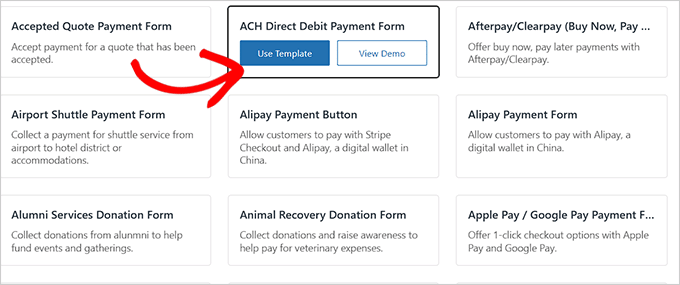
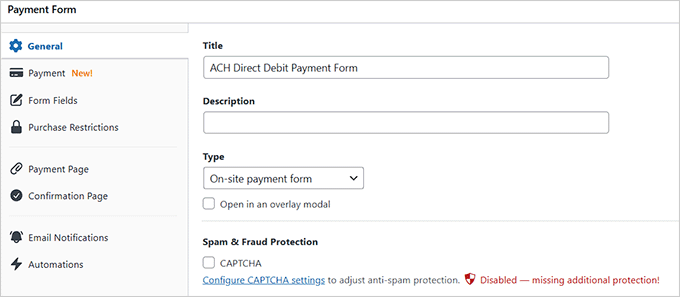
Você será redirecionado para a página ‘Adicionar Novo Formulário de Pagamento’, onde poderá adicionar um título e uma descrição para o seu formulário.
Após isso, selecione o tipo de formulário como ‘Formulário de pagamento no local’.
Etapa 4: Configurar Taxas e Métodos de Pagamento
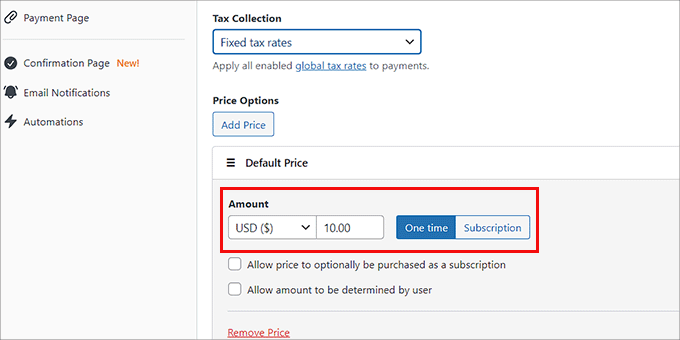
Em seguida, mude para a aba ‘Pagamento’ na barra lateral e escolha suas taxas de coleta de impostos preferidas no menu suspenso.
Você também pode usar o formulário para adicionar o preço do serviço ou produto que planeja vender. Se você tiver um serviço de assinatura, poderá selecionar a opção ‘Assinatura’.
Em seguida, adicione níveis de assinatura clicando no botão ‘Adicionar Preço’.
Depois de fazer isso, role para baixo até a seção ‘Método de Pagamento’.
Aqui, você notará que as opções de pagamento ‘Débito Direto ACH’ e ‘Cartão’ já foram selecionadas para você. Você também pode escolher outras opções, como Cash App, iDEAL ou Klarna.
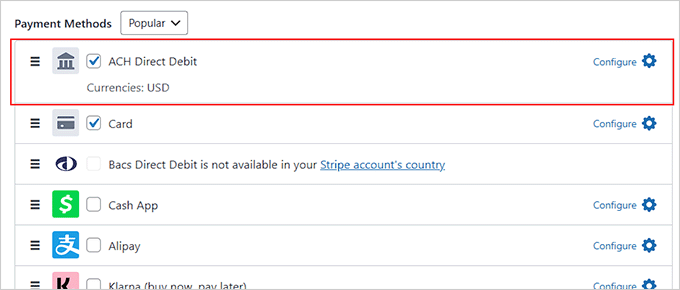
Após isso, você pode adicionar campos ao formulário, incluir uma mensagem de confirmação, configurar notificações por e-mail e criar uma página personalizada para o seu formulário de pagamento nas configurações do construtor.
Quando terminar, basta clicar no botão ‘Publicar’ para salvar suas configurações.

Agora você ofereceu aos clientes uma opção de pagamento que reduz as taxas de transação da sua loja Stripe.
Para instruções detalhadas, consulte nosso tutorial sobre como aceitar pagamentos ACH no WordPress.
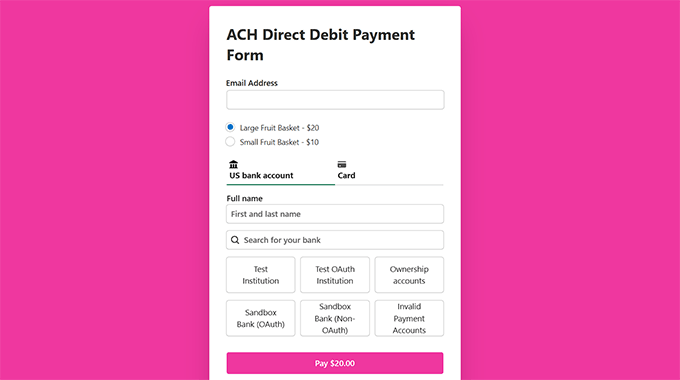
Ofereça Pagamentos ACH em Sua Loja WooCommerce
Se você tem uma loja WooCommerce existente, o método acima pode não ser o mais adequado para você.
Nesse caso, você precisará instalar e ativar Payment Plugins for Stripe WooCommerce. Para mais detalhes, veja nosso tutorial sobre como instalar um plugin do WordPress.
Assim que você ativar a ferramenta, visite a página WooCommerce » Configurações » Pagamentos. Aqui, você notará uma lista de métodos de pagamento exibida em sua tela.
Agora, localize e clique na opção ‘ACH (Stripe) by Payment Plugins’.
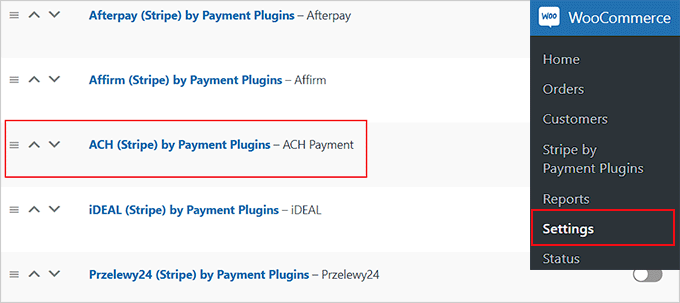
Isso o direcionará para uma nova página onde você deve primeiro mudar para a aba ‘Configurações de API’.
Aqui, prossiga e clique no botão ‘Conectar ao Stripe’ para integrar sua conta Stripe com sua loja online.
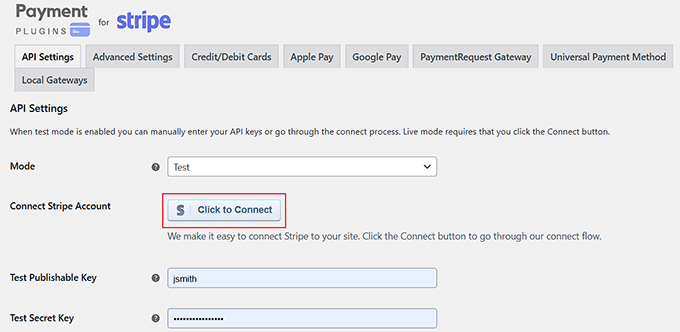
Depois que isso for feito, volte para a seção ‘Gateways Locais’ e escolha a opção ‘ACH’.
Agora, marque a caixa ‘Ativado’ para adicionar ACH como uma opção de pagamento em sua loja online. Você também pode adicionar um título e descrição personalizados para pagamentos ACH.
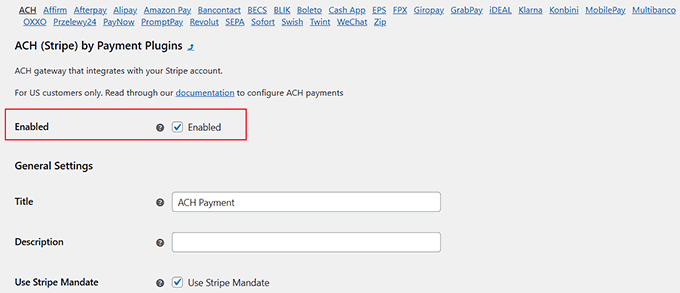
Por fim, clique no botão ‘Salvar Alterações’ para armazenar suas configurações. É tão simples quanto isso!
Dica 2: Aceite Pagamentos por Débito Direto Bacs (Para Clientes no Reino Unido)
Como mencionamos, o método acima é adequado apenas para empresas com clientes nos Estados Unidos. Se o seu site WordPress atende clientes no Reino Unido, oferecer Bacs Direct Debit pode ajudar a reduzir as taxas de transação da Stripe.
O Bacs Direct Debit cobra cerca de 1% por transação, com um limite de £2. Isso o torna uma opção econômica para empresas com clientes no Reino Unido.
Por exemplo, digamos que um cliente faça um pagamento de £500. Se ele usar um cartão de crédito, você pagaria cerca de £14,80 em taxas. Mas se o mesmo pagamento for feito via Bacs Direct Debit, a taxa pode ser de apenas £2.
📍Observação: Assim como o ACH, os pagamentos Bacs Direct Debit não são instantâneos. Pode levar até 6 dias úteis para que os fundos sejam liquidados, portanto, você deve considerar esse atraso em seu fluxo de trabalho de envio ou processamento.
Assim como os pagamentos ACH, existem duas maneiras de fazer isso. Você pode aceitar pagamentos Bacs Direct Debit em um formulário WordPress ou em sua loja online.
Crie um Formulário WordPress que Aceite Pagamentos Bacs Direct Debit
Recomendamos o WP Simple Pay para aceitar esses pagamentos através da Stripe. Ele inclui um modelo de Formulário de Pagamento Bacs Direct Debit pronto, tornando a configuração super fácil.
Passo 1: Instalar e Ativar o WP Simple Pay
Para começar, você precisará instalar e ativar o plugin.
⚠️ Observação Importante: Existe uma versão gratuita chamada WP Simple Pay Lite, mas você precisará do plugin premium para aceitar pagamentos Bacs Direct Debit em seu formulário.
Após ativar a ferramenta, um assistente de configuração será aberto em sua tela. Aqui, você precisará adicionar sua chave de licença e, em seguida, conectar-se à Stripe.
Esta etapa é super importante porque o WP Simple Pay não funcionará se não estiver conectado a uma conta Stripe nova ou existente. Para saber mais, consulte nosso tutorial sobre como aceitar pagamentos com Stripe no WordPress.
Etapa 2: Criar um Formulário de Pagamento
Depois de concluir o assistente de configuração, visite a página WP Simple Pay » Formulários de Pagamento e clique no botão ‘Criar seu Formulário de Pagamento’.
Agora você será levado para a tela ‘Selecionar um modelo’.
Encontre o modelo ‘Formulário de Débito Direto Bacs’ e clique no botão ‘Usar Modelo’ abaixo dele.
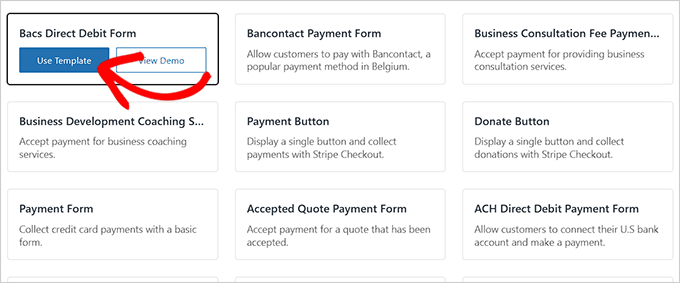
Isso o levará para a página ‘Adicionar Novo Formulário de Pagamento’, onde você deve adicionar um título e uma descrição para seu formulário.
Depois disso, você pode escolher o tipo de formulário como ‘Formulário de pagamento no local’.
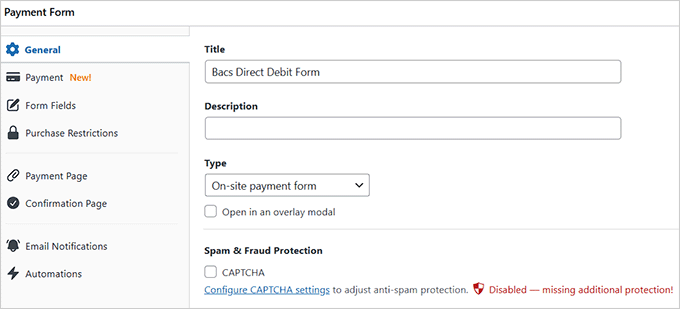
Etapa 3: Configurar as Configurações de Pagamento
Em seguida, mude para a aba ‘Pagamento’ na coluna da esquerda.
Aqui, você deve escolher suas taxas de coleta de impostos preferidas no menu suspenso na opção ‘Coleta de Impostos’.
Em seguida, adicione o preço do serviço ou produto que você planeja vender usando o formulário. Se você tiver um serviço de assinatura, poderá selecionar a opção ‘Assinatura’ e adicionar níveis.
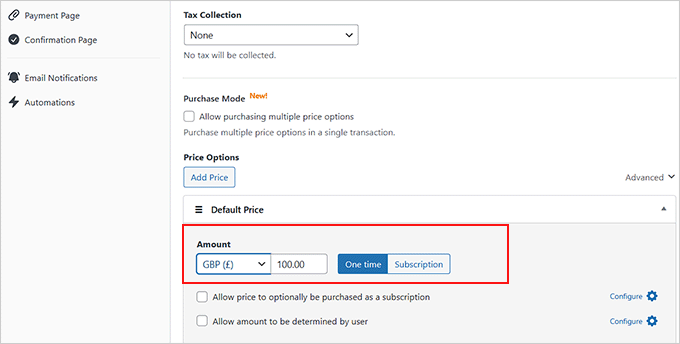
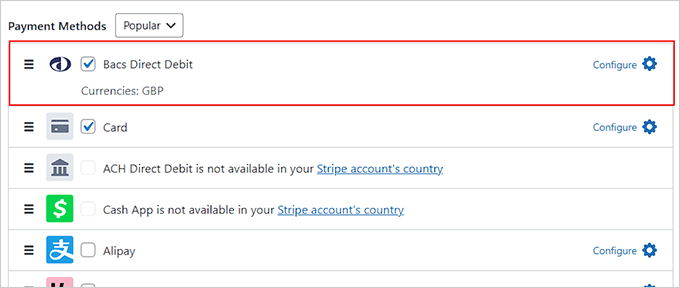
Depois disso, role para baixo até a seção ‘Métodos de Pagamento’, onde a opção ‘Débito Direto Bacs’ já estará selecionada.
Você também pode escolher outras opções de pagamento que se adequem às suas preferências.
⚠️ Nota Importante: A opção de Débito Direto Bacs só estará disponível se você escolheu o Reino Unido como o país para sua conta Stripe.
Para alterar essas configurações, visite a página WP Simple Pay » Configurações e escolha um país no menu suspenso.
Em seguida, edite os campos do formulário, adicione uma mensagem de confirmação e configure notificações por e-mail de acordo com seu formulário.
Finalmente, vá para a aba ‘Página de Pagamento’ e marque a caixa ‘Ativar uma página de pagamento dedicada’. O plugin agora permitirá que você crie uma página personalizada para seu formulário de pagamento.
Assim que terminar, clique no botão ‘Publicar’ para salvar suas configurações. Seu site agora pode aceitar facilmente pagamentos Bacs Direct Debit.
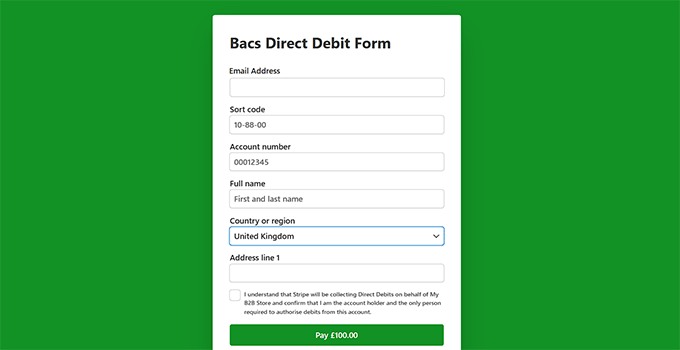
Ofereça Pagamentos Bacs Direct Debit em Sua Loja WooCommerce
Se você já tem uma loja WooCommerce, o método acima não será a melhor opção. Nesse caso, você pode instalar e ativar o Plugin de Pagamento Stripe para WooCommerce.
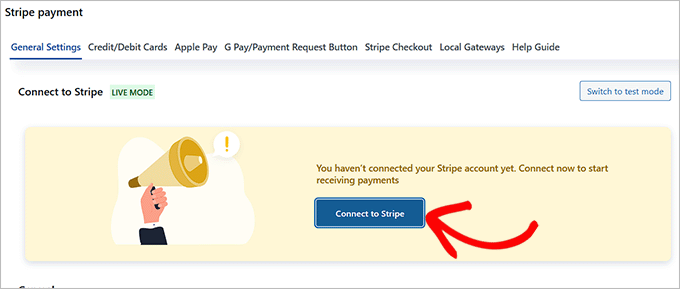
Para mais detalhes, veja nosso tutorial sobre como instalar um plugin WordPress. Após ativar a ferramenta, visite a página WebToffee Stripe no seu painel WordPress e clique no botão ‘Conectar ao Stripe’.
Isso o levará a uma nova tela. Aqui, basta seguir as instruções na tela para conectar o plugin à sua conta Stripe.
Em seguida, volte ao seu painel e visite a página WebToffee » Local Gateways.
Em seguida, mude para a aba ‘Bacs’ no topo e marque a caixa ‘Enable’.
Você também pode adicionar um título, descrição e texto do botão de pedido. Finalmente, clique no botão ‘Save Changes’ para armazenar suas configurações.
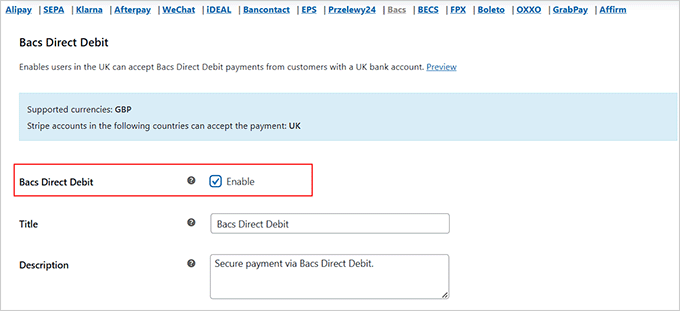
Agora você adicionou com sucesso a opção Bacs Direct Debit como um método de pagamento em sua loja online.
✋ Conselho de Especialista: Adicionar ACH ou Bacs Direct Debit como opções de pagamento não garante que os clientes os usarão.
Para aumentar o número de clientes que escolhem esses métodos de pagamento, você pode adicionar uma mensagem personalizada ao seu formulário de pagamento ou à página de checkout do WooCommerce pedindo aos compradores para selecioná-lo.
Se você tem um pequeno negócio, pode lembrar aos clientes que escolher um método de pagamento alternativo ajudará a manter sua empresa funcionando. Se eles forem compradores leais ou recorrentes, terão muito mais probabilidade de fazer essa simples troca.
Ou, confira nossa terceira dica abaixo👇 para outra maneira de reduzir as taxas de transação do Stripe no WordPress.
Dica 3: Atualize para Plugins de Pagamento Premium (Para Clientes em Qualquer Lugar)
Uma das melhores maneiras de reduzir as taxas de transação em seu site WordPress é fazer um upgrade para um plugin premium. Dessa forma, você paga apenas a taxa premium do plugin e evita cobranças extras além da taxa de transação padrão do Stripe.
Muitos plugins de formulário de pagamento simplificados “lite” ou gratuitos cobram uma taxa adicional da plataforma, às vezes 1% ou mais, além da taxa padrão da Stripe (2,9% + 30¢ por transação). Atualizar para a versão premium ajuda você a evitar esses custos extras e pagar apenas a taxa da Stripe.
Aqui está um detalhamento de como essas pequenas taxas se acumulam em uma única transação de US$ 100:
| Detalhamento das Taxas | Plugins de Pagamento Gratuitos “Lite” | Plugins de Pagamento Premium |
|---|---|---|
| Taxa Padrão da Stripe | 2,9% + 30¢ | 2,9% + 30¢ |
| Taxa Extra da Plataforma | 1% (ou mais) | R$ 0 |
| Custo Total (em US$ 100) | US$ 4,20 | US$ 3,20 |
Se você deseja adicionar um formulário de pagamento simples que aceita pagamentos da Stripe, recomendamos optar pelo WP Simple Pay Pro. Ele remove as taxas extras da plataforma cobradas pela versão Lite gratuita do plugin, permitindo que você pague apenas a taxa de transação padrão da Stripe.
Enquanto isso, para lojas que vendem produtos digitais, a versão Pro do Easy Digital Downloads também remove taxas extras, tornando-a uma opção ideal. Para saber mais, confira nossa análise completa do Easy Digital Downloads.

Da mesma forma, o WPForms Pro permite a coleta de pagamentos sem cobranças extras da plataforma, garantindo que você pague apenas a taxa de transação regular do Stripe.
Recomendamos este plugin premium para vender um único produto em seu site. Para saber mais, confira nossa análise do WPForms.

Por outro lado, o YITH WooCommerce Stripe elimina as taxas de transação extras frequentemente adicionadas por outros gateways de pagamento.
É uma excelente solução para empresas que usam o WooCommerce para vender produtos físicos.
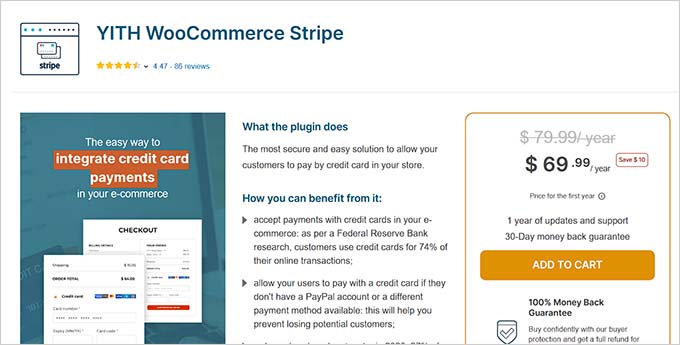
A atualização para essas versões premium garante que você pague apenas as taxas de transação do Stripe, reduzindo seus custos gerais e oferecendo recursos adicionais.
Dica Bônus: Repasse a Taxa de Processamento de Pagamentos para Clientes no WordPress
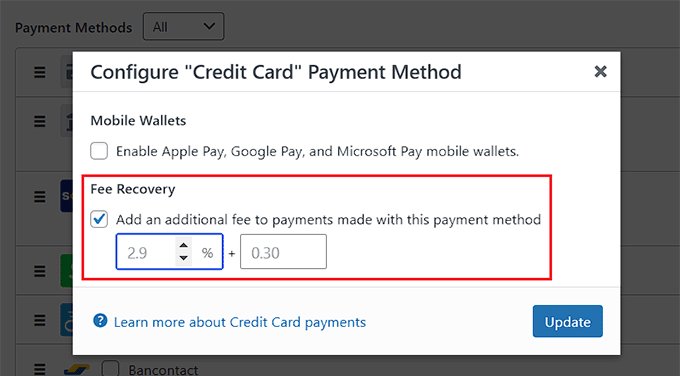
Alternativamente, você pode simplesmente repassar a taxa de processamento de pagamentos do Stripe para os clientes. Isso garante que suas margens de lucro permaneçam inalteradas pelos custos de transação.
Quando você repassa a taxa de processamento de pagamentos para os clientes, você adiciona esse custo extra à conta do cliente em vez de pagá-lo você mesmo.
Por exemplo, se um cliente compra um item por US$ 100 e o Stripe cobra uma taxa de US$ 3, você pode adicionar esses US$ 3 ao custo total. Assim, o cliente pagaria US$ 103 em vez de apenas US$ 100.
⚠️ Observação: Repassar taxas de cartão de crédito para clientes (surcharging) é ilegal em muitas jurisdições, incluindo o Reino Unido, a União Europeia e vários estados dos EUA (como Connecticut, Maine, Massachusetts e Nova York).
Por favor, revise rigorosamente suas leis locais e os Termos de Serviço da Stripe antes de implementar esta estratégia para garantir que você permaneça em conformidade.
No entanto, cobrar taxas extras dos clientes pode impactar suas vendas. Portanto, você pode querer fazer uma pesquisa de mercado antes de adicionar esse custo ao preço total do produto.
Além disso, se você já tem um negócio bem estabelecido, aumentar seus preços sem avisar os clientes pode levar a uma experiência negativa para o usuário. Para evitar assustar os clientes, você pode considerar dizer a eles por que está aumentando os preços. Essa transparência pode ajudar a construir a confiança do cliente.
Para instruções detalhadas, veja nosso tutorial sobre como repassar a taxa de processamento de pagamentos para clientes no WordPress.
Perguntas Frequentes: Reduzindo Taxas de Transação da Stripe no WordPress
Aqui estão algumas perguntas frequentemente feitas por nossos leitores sobre como reduzir as taxas de transação do Stripe no WordPress:
Como posso reduzir perdas com chargebacks e taxas de disputa?
Chargebacks podem rapidamente consumir seus lucros se não forem tratados adequadamente. A partir de meados de 2025, a Stripe cobra US$ 15 por cada disputa e mais US$ 15 se você contestá-la.
Essas taxas podem se acumular, especialmente se as disputas ocorrerem com frequência. Para reduzir essas perdas, é importante ser proativo:
- Use ferramentas de prevenção de fraudes como o Stripe Radar ou adicione um CAPTCHA nos formulários de checkout para bloquear atividades suspeitas.
- Ofereça políticas claras de reembolso e devolução para que os clientes não sintam necessidade de abrir uma disputa.
- Forneça um excelente atendimento ao cliente e comunique-se rapidamente quando surgirem problemas.
Ao ser transparente e responsivo, você pode prevenir muitas disputas antes que elas escalem. Isso economiza tempo e dinheiro, ao mesmo tempo em que constrói confiança com seus clientes.
Mudar de plataforma de pagamento (como Square ou PayPal) pode ajudar a reduzir as taxas?
Alguns proprietários de sites WordPress se perguntam se mudar da Stripe para outra plataforma pode economizar dinheiro.
Por exemplo, a taxa online da Square é de 2,9% + US$ 0,30 por transação, o que é o mesmo que a Stripe em muitas regiões. Em alguns lugares, a taxa da Square pode ser ligeiramente menor — cerca de 1,4% + US$ 0,25.
Antes de fazer uma mudança, considere estes pontos:
- Verifique o quão bem o novo gateway de pagamento funciona com plugins WordPress como WooCommerce ou WPForms.
- Pense na experiência dos seus clientes — eles podem preferir a Stripe porque ela é rápida e familiar.
Mudar de plataforma às vezes pode trazer economia, mas é importante garantir que a transição não prejudique a experiência de checkout ou adicione trabalho técnico extra.
Existem melhores práticas para reduzir as taxas da Stripe fora das configurações do WordPress?
Sim, existem algumas estratégias simples que podem ajudar a reduzir as taxas, independentemente da plataforma que você está usando. O próprio Stripe sugere:
- Definir um valor mínimo de transação. Isso evita que compras pequenas tenham taxas muito altas em comparação com o preço do produto.
- Garantir que seu gateway de pagamento esteja configurado corretamente. Configurações incorretas podem fazer com que as transações sejam processadas a uma taxa mais alta do que o necessário.
- Manter seus plugins do WordPress e a integração do Stripe atualizados. Software desatualizado pode criar erros ou incorrer em taxas extras.
Essas etapas não eliminarão completamente as taxas do Stripe, mas podem fazer uma diferença notável ao longo do tempo.
Esperamos que este artigo tenha ajudado você a aprender como reduzir as taxas de transação do Stripe no WordPress. Você também pode querer ver nossos guias para iniciantes sobre como adicionar pagamentos Bancontact no WordPress e como adicionar pagamentos Giropay no WordPress.
Se você gostou deste artigo, por favor, inscreva-se em nosso Canal do YouTube para tutoriais em vídeo do WordPress. Você também pode nos encontrar no Twitter e no Facebook.


Tem alguma pergunta ou sugestão? Por favor, deixe um comentário para iniciar a discussão.