


Todos nós já sentimos aquela sensação de pânico depois de excluir uma página por engano. Acontece num piscar de olhos, e de repente, uma página ou produto importante desaparece.
E não são apenas iniciantes. Mesmo usuários experientes do WordPress podem cometer esse erro. É por isso que sempre lembramos aos iniciantes que o WordPress tem uma rede de segurança integrada.
O recurso de lixeira no WordPress nos salvou mais vezes do que podemos contar. Ele mantém silenciosamente as páginas excluídas para que você possa trazê-las de volta com apenas alguns cliques.
Neste guia rápido, mostraremos os passos exatos para restaurar páginas excluídas no WordPress e WooCommerce. Sem estresse, sem pânico — apenas alguns cliques para desfazer o erro.
Como o WordPress Lida com Páginas Excluídas
Quando você exclui uma página no WordPress, ela não desaparece imediatamente. Em vez disso, ela vai para a 'Lixeira' — meio que como a lixeira do seu computador. 🗑️
Isso a remove do seu site e das telas de administração, mas ela ainda não foi excluída permanentemente. O WordPress a mantém por 30 dias antes de excluí-la permanentemente do seu banco de dados.
Se a página ainda estiver na lixeira, você tem sorte. Você pode trazê-la de volta com alguns cliques, e mostraremos como fazer isso a seguir.
Mas se ela já foi excluída da lixeira, não se preocupe. Ainda existem algumas maneiras de tentar recuperar essa página.
Já vimos usuários excluindo uma página importante sem perceber imediatamente. Isso pode acontecer se você tiver várias páginas com nomes semelhantes — é fácil remover a errada por acidente.
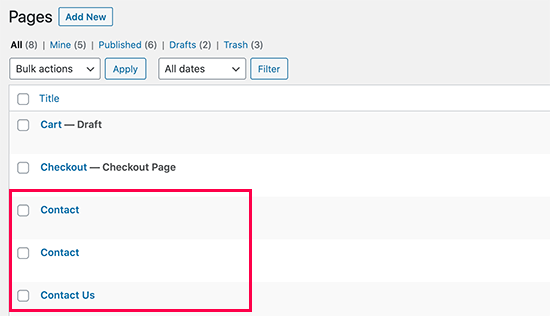
Também vimos isso acontecer com páginas criadas por plugins. Por exemplo, você pode excluir uma página usada pelo WooCommerce ou pelo seu plugin de associação sem perceber seu propósito.
Independentemente do caso, vamos guiá-lo por como restaurar suas páginas excluídas no WordPress e WooCommerce. É mais fácil do que você pensa, e estamos aqui para ajudar.
Aqui está um índice rápido para que você possa pular para a seção que melhor atende às suas necessidades:
Método 1: Recuperar Páginas Excluídas da Lixeira no WordPress
Este é o método mais fácil e o que sempre tentamos primeiro. Se você tiver sorte, sua página excluída ainda pode estar na lixeira.
Sempre que você exclui uma página no WordPress, ela não desaparece imediatamente. Ela vai para a lixeira, onde permanece por 30 dias antes de ser permanentemente removida.
Para verificar, vá para Páginas » Todas as Páginas no seu painel do WordPress. Em seguida, clique na aba ‘Lixeira’ para ver tudo o que você excluiu no último mês.
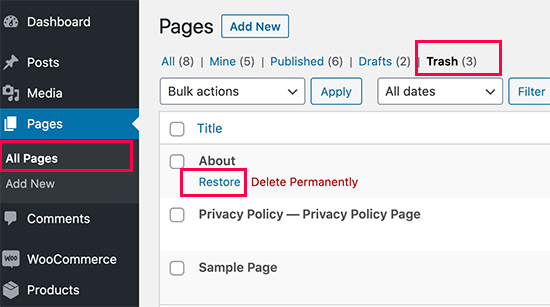
Se você vir a página que precisa, basta passar o mouse sobre o título dela. Você notará um link ‘Restaurar’ — vá em frente e clique nele.
Quer restaurar mais de uma página? Basta marcar as caixas ao lado delas, em seguida, usar o menu ‘Ações em Massa’ no topo e selecionar ‘Restaurar’.
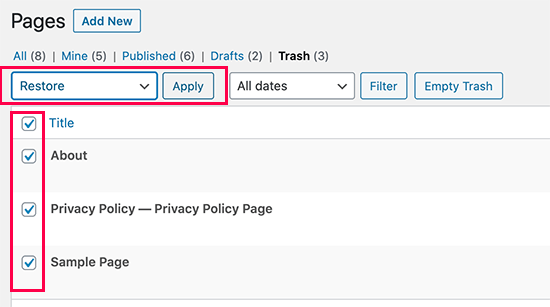
Agora volte para Páginas » Todas as Páginas. Você deverá ver sua página recuperada ali, como nova.
Isso foi rápido e indolor. Mas e se a página que você está procurando não estiver na lixeira?
Não se preocupe — temos mais alguns truques que você pode tentar para trazê-la de volta.
Método 2: Restaurar Páginas Excluídas no WordPress Usando um Plugin de Backup
Recomendamos backups como as melhores ferramentas de segurança e produtividade do WordPress. Todos os sites WordPress devem configurar um plugin de backup adequado.
Esses plugins de backup do WordPress não apenas ajudam a recuperar um site WordPress invadido, mas também podem ajudar a recuperar conteúdo excluído, incluindo páginas.
Observação: Plugins de backup do WordPress permitem que você restaure todo o seu site para um ponto anterior. Isso significa que quaisquer outras alterações feitas em seu site após esse período podem ser perdidas.
Se você sabe quando excluiu uma página, pode acessar o último backup anterior a esse momento para restaurar seu site.
Se você não tem um plugin de backup do WordPress instalado, ainda há uma chance razoavelmente boa de que sua empresa de hospedagem WordPress tenha um, e você ainda pode restaurá-lo via cPanel.
Nosso guia sobre restauração do WordPress a partir de um backup fornece instruções passo a passo. Ele mostra como restaurar o WordPress a partir de um backup usando Duplicator, phpMyAdmin, cPanel e muito mais.
Método 3: Recuperar Páginas Excluídas do WooCommerce
Por padrão, o WooCommerce cria páginas de checkout, carrinho, loja e gerenciamento de conta. Estas são as páginas essenciais para que sua loja WooCommerce funcione corretamente.
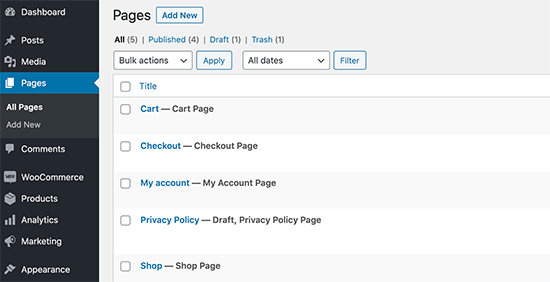
Se você excluir acidentalmente uma página do WooCommerce, poderá tentar restaurá-la verificando a Lixeira (veja o Método 1 acima).
Se você não conseguir encontrar a página na lixeira, pode simplesmente criar uma nova. Por exemplo, você pode ir em Páginas » Adicionar Nova e criar uma página em branco com o título ‘Carrinho’.
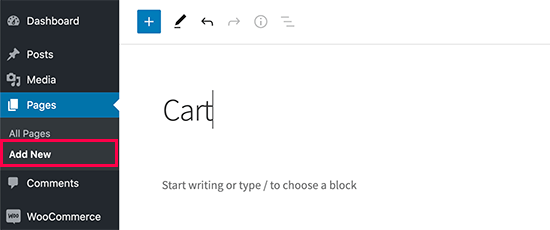
Da mesma forma, você pode criar outras páginas do WooCommerce para Loja, Checkout e Conta.
Após criar novas páginas, você pode dizer ao WooCommerce para usar essas novas em vez das antigas. Simplesmente vá para a página WooCommerce » Configurações e mude para a aba ‘Avançado’.
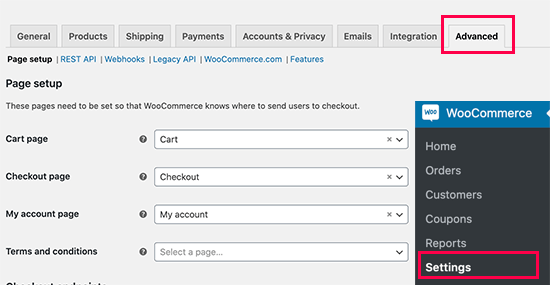
Você pode selecionar as páginas que criou anteriormente na seção Configuração de Página.
Para a página da loja, você precisará mudar para a aba ‘Produtos’ e então selecionar a página que deseja usar como sua página da Loja.
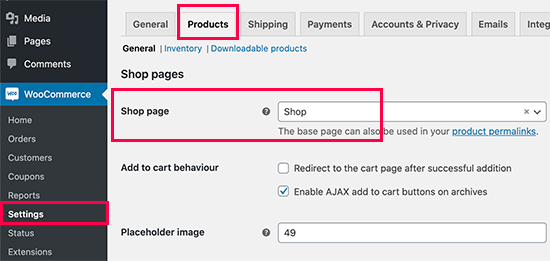
Não se esqueça de clicar no botão ‘Salvar alterações’ para armazenar suas configurações.
Método 4: Restaurar Páginas Selecionadas de um Backup do WordPress (Avançado)
Este método é complicado, não confiável e não recomendado para iniciantes. No entanto, seria útil se você não quisesse restaurar um site completo e perder quaisquer alterações que fez após o seu último backup disponível.
Você pode simplesmente restaurar seu backup do WordPress para uma instalação em um servidor local e então copiar e colar o conteúdo da página que deseja restaurar.
Primeiro, você precisará baixar seus arquivos de backup do WordPress para o seu computador. Simplesmente vá para a página do seu plugin de backup do banco de dados do WordPress e você poderá ver os backups recentes.
Por exemplo, veja como suas backups recentes serão listados no plugin Duplicator.
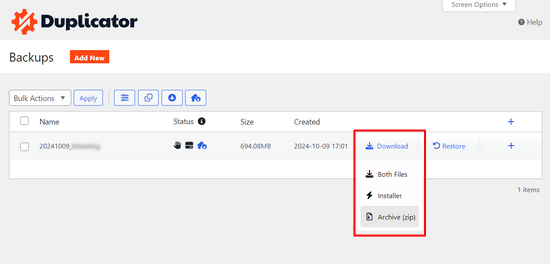
Simplesmente clique no botão ‘Download’ para baixar o backup para o seu computador.
Em seguida, você precisará restaurar seu site WordPress em um servidor local. Você pode instalar o WordPress em seu computador usando WAMP (ou MAMP para Mac).
Depois disso, você pode instalar seu plugin de backup do WordPress na instalação do servidor local e restaurar usando os arquivos de backup.
Opcionalmente, se você tiver apenas o backup do banco de dados, também poderá restaurá-lo usando o phpMyAdmin.
Depois de restaurar o banco de dados do WordPress, você precisará atualizar os URLs do Site e da Página Inicial do WordPress no banco de dados. Para fazer isso, basta abrir o phpMyAdmin no seu servidor local digitando o seguinte URL:
http://localhost/phpmyadmin/
Depois disso, selecione seu banco de dados do WordPress na coluna da esquerda e clique na tabela wp_options. Mude para a aba de navegação e localize as linhas que contêm 'siteurl' e 'home' na coluna option_name.
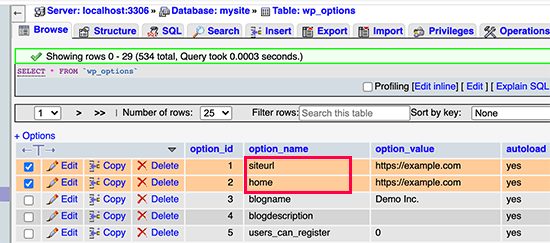
Você notará que a coluna option_value contém o URL do seu site ativo. Você precisa editar ambas as linhas e substituir seu option_value para corresponder ao seu site WordPress local.
Depois disso, clique no botão 'Ir' para salvar suas alterações.
Agora você pode fazer login na sua instalação local e ver todas as suas páginas antigas listadas em» Todas as Páginas.
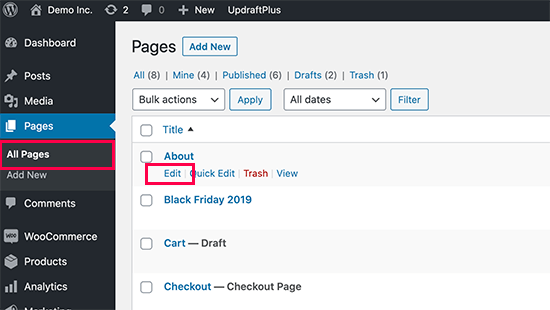
Vá em frente e edite a página que deseja restaurar. Você só precisa copiar e colar o conteúdo como uma nova página em seu site WordPress ativo.
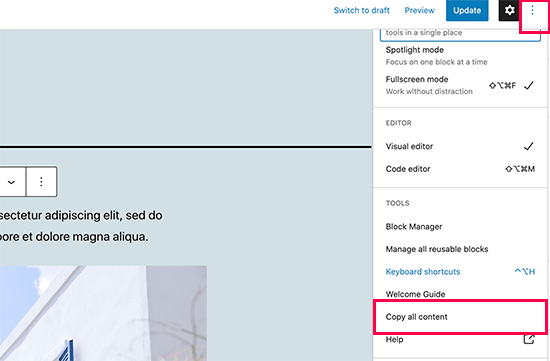
Não se esqueça de atualizar ou publicar as alterações no seu site ativo.
Recursos Bônus Úteis 📚
À medida que seu site WordPress cresce, você pode encontrar situações em que precise solucionar problemas e recuperar seu site de certas situações. Abaixo estão alguns recursos adicionais que o ajudarão a recuperar facilmente seu site WordPress nesses cenários.
- Como Criar um Plano de Recuperação de Desastres do WordPress (Dicas de Especialistas)
- Como Recuperar um Site WordPress de uma Penalidade do Google Search
- Guia para Iniciantes: Como Restaurar o WordPress a partir de um Backup
- Como Usar o Modo de Recuperação do WordPress (2 Maneiras)
- Esqueceu a senha? Como recuperar uma senha perdida no WordPress
Esperamos que este artigo tenha ajudado você a aprender como recuperar páginas excluídas no WordPress. Para manter seu site WordPress seguro, você também pode querer ver nosso guia completo de solução de problemas do WordPress e ler nosso artigo explicando quais arquivos do WordPress você deve fazer backup.
Se você gostou deste artigo, por favor, inscreva-se em nosso Canal do YouTube para tutoriais em vídeo do WordPress. Você também pode nos encontrar no Twitter e no Facebook.




Yunus Rahman
Obrigado pelas instruções claras! Recuperei minha página excluída em minutos.
Mrteesurez
Isso é muito útil, já passei por coisas semelhantes onde renomeei uma página, não sabia que o nome da página já existia, depois a deletei sem saber que tinha deletado uma página vital, minha página inicial. Se não fosse pela restauração de páginas excluídas, eu teria perdido a página porque construí a página com o Pagebuilder, muito intuitivo.
Obrigado por este guia.
WPBeginner Support
De nada!
Admin