


Nos últimos 16 anos, temos experimentado diferentes maneiras de ganhar dinheiro online com o WordPress. Embora iniciar uma loja online ou fazer marketing de afiliados sejam opções diretas, você também pode se interessar em criar um site de classificados.
Um site de classificados é um mercado online onde os usuários podem postar anúncios de coisas que desejam vender, comprar ou trocar. Isso pode ser qualquer coisa, desde móveis e roupas usados até carros, apartamentos ou até mesmo serviços como cortar grama ou cuidar de animais de estimação.
Neste artigo, mostraremos como criar facilmente um site de classificados no WordPress, passo a passo. Seja você um usuário iniciante ou experiente do WordPress, este tutorial foi projetado para ajudá-lo a criar um site de classificados fácil de usar sem contratar um desenvolvedor.
Por que criar um site de classificados?
Um site de classificados permite que os usuários postem anúncios de coisas que podem querer vender. Outras pessoas que visitam seu site podem então usar os detalhes fornecidos no anúncio para entrar em contato com o vendedor e fazer uma compra.
Você pode definir uma comissão específica na compra ou cobrar dinheiro dos usuários para postar um anúncio em seu site. Você também pode permitir que os usuários adicionem anúncios de emprego como encontrariam no Freelancer ou Upwork.
Além disso, você poderá criar uma plataforma que atenda especificamente às necessidades da sua comunidade local para comprar, vender e encontrar empregos. Você pode até segmentar um nicho específico para classificados, como equipamentos esportivos ou roupas de brechó, para atrair clientes.
Isso facilitará para os usuários comprar ou vender produtos no conforto de suas casas e trará mais tráfego para o seu site.
No geral, construir um site de anúncios pode ser uma maneira fácil de ganhar dinheiro online.
Dito isso, vamos dar uma olhada em como criar facilmente um site de classificados, passo a passo. Aqui está um resumo das etapas que abordaremos neste tutorial:
- Etapa 1: Escolha um Construtor de Sites
- Etapa 2: Escolha um Nome de Domínio e Hospedagem Para o Seu Site
- Etapa 3: Crie um Novo Site WordPress
- Etapa 4: Escolha um Tema Personalizado
- Etapa 5: Use o Plugin Business Directory para Criar um Site de Classificados
- Etapa 6: Crie uma Página Inicial e um Menu de Navegação
- Etapa 7: Crie um Formulário de Contato com WPForms
- Etapa 8: Use o AIOSEO para Otimizar o Ranking do Site
- Bônus: Use o MonsterInsights para Análise do Site
Etapa 1: Escolha um Construtor de Sites
Para iniciar um site de classificados, você primeiro precisará escolher um construtor de sites.
Para isso, recomendamos o WordPress porque ele é o melhor construtor de sites do mercado, usado por mais de 43% dos sites na internet. É gratuito, fácil de usar e super escalável.
No entanto, você deve ter em mente que existem dois tipos de WordPress.
WordPress.com é uma plataforma de hospedagem de blogs, enquanto o WordPress.org é um software de código aberto e auto-hospedado. Para detalhes, veja nossa comparação entre WordPress.com e WordPress.org.
Para um site de classificados, você precisará do WordPress.org, que lhe dá total liberdade criativa e pode ser integrado a qualquer plugin de classificados. Para saber mais, você pode ver nossa análise completa do WordPress.
Depois de escolher um construtor de sites, é hora de comprar um serviço de hospedagem e um nome de domínio.
Etapa 2: Escolha um Nome de Domínio e Hospedagem Para o Seu Site
Um nome de domínio é o nome do seu site na internet, como LocalListing.com ou www.TreasureTrove.com. Este é o nome que os clientes devem digitar em seu navegador para acessar seu site.
Por outro lado, a hospedagem é onde seu site vive online e armazena todos os seus dados. Você pode ver nossas principais opções para os melhores serviços de hospedagem WordPress se precisar de ajuda para escolher um provedor.
Agora, você notará que, embora o WordPress seja gratuito, é aqui que seu custo começará a aumentar. Um nome de domínio custará cerca de US$ 14,99/ano, enquanto os custos de hospedagem começam em US$ 7,99/mês.
Se você está apenas começando, isso pode ser um pouco caro.
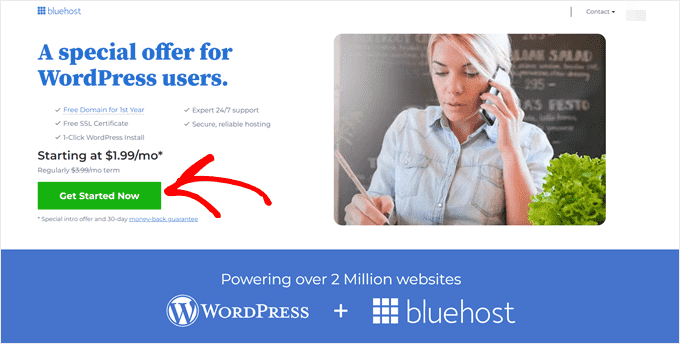
Felizmente, a Bluehost está oferecendo um desconto generoso para leitores do WPBeginner, juntamente com um nome de domínio e certificado SSL gratuitos. Eles são uma das maiores empresas do mundo e um parceiro oficial de hospedagem recomendado pelo WordPress.
Para obter um desconto na Bluehost, basta clicar no botão a seguir.
Isso o levará ao site da Bluehost, onde você terá que clicar no botão 'Começar'.
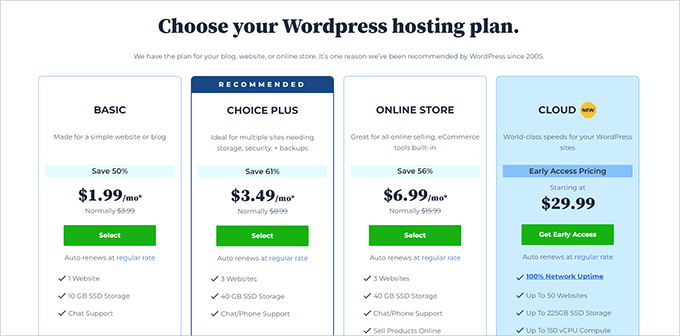
Agora você será levado à página de preços. Aqui, você pode selecionar um plano de acordo com os requisitos do seu site.
Recomendamos os planos Basic ou Choice Plus, pois são os mais populares entre nossos leitores. Assim que fizer sua escolha, basta clicar no botão 'Selecionar' abaixo de um plano.
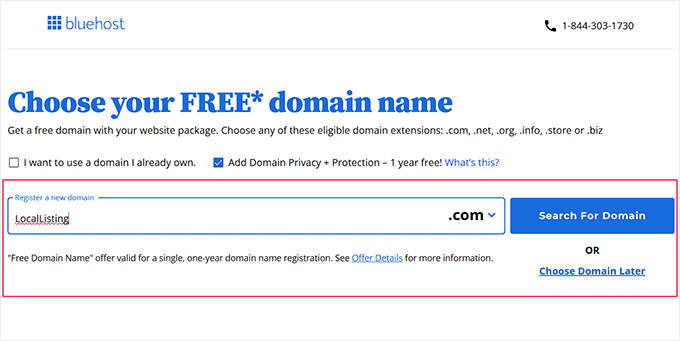
Isso o levará a outra tela, onde você poderá digitar o nome de domínio que planeja usar para o seu site de classificados.
Lembre-se de escolher um nome que seja específico para o seu nicho e que seja fácil de soletrar, pronunciar e lembrar. Para ideias, você pode ver nosso guia para iniciantes sobre como escolher o melhor nome de domínio.
Se isso não ajudar, você também pode experimentar o Gerador de Nomes de Negócios gratuito do WPBeginner para criar um título de site.
Em seguida, digite o nome e clique no botão 'Pesquisar Domínio'. Se esse nome de domínio estiver disponível, você poderá selecioná-lo para passar para a próxima etapa.
Depois disso, você deve adicionar as informações da sua conta, número de telefone, endereço de e-mail comercial, nome e país. Você também verá uma lista de extras que pode comprar com a hospedagem.
Em seguida, digite os detalhes do seu pagamento para fazer a compra. Ao fazer isso, você receberá um e-mail de confirmação com os detalhes para fazer login no seu painel Bluehost.

Este será o seu painel de controle onde você pode gerenciar facilmente o seu site de classificados.
Etapa 3: Crie um Novo Site WordPress
Após a compra da hospedagem, é hora de instalar o WordPress. Lembre-se que se você se inscrever na Bluehost usando nosso link acima, o WordPress será instalado automaticamente para você.
No entanto, se você planeja criar um site diferente para seus classificados, pode mudar para a aba 'Sites' no painel da Bluehost. Em seguida, clique no botão 'Adicionar Site'.

Agora você será levado para outra tela para selecionar um tipo de site. Como você está criando um site WordPress completamente novo, deve selecionar a opção ‘Install WordPress’.
Se você apenas deseja migrar um site WordPress que já criou para outro nome de domínio, pode escolher a opção ‘Transfer an existing WordPress’. Assim que isso for feito, clique no botão ‘Continue’.

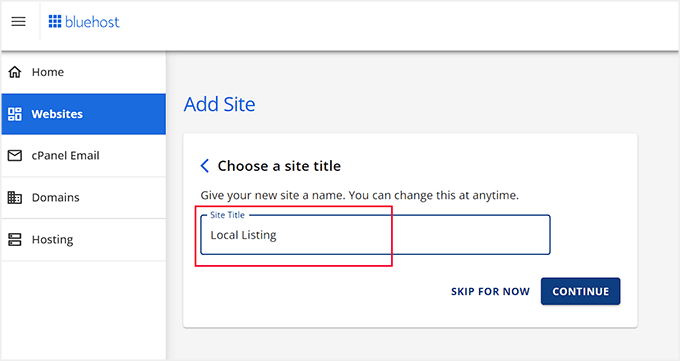
Agora, você deve adicionar um nome para o seu site de anúncios classificados no campo ‘Site Title’.
Depois disso, clique no botão ‘Continue’.
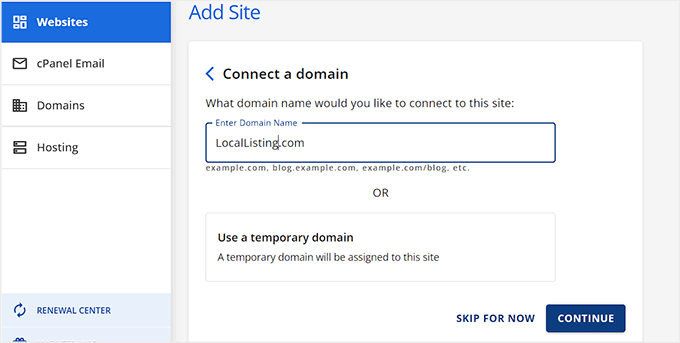
A Bluehost então pedirá para você conectar um nome de domínio para o seu site de anúncios.
No entanto, se você ainda não comprou um, pode optar pela opção ‘Use a temporary domain’ por enquanto. Lembre-se de clicar no botão ‘Continue’ para prosseguir.
Seu site WordPress será instalado para você e isso pode levar alguns minutos.
Assim que isso for feito, você será redirecionado para a aba ‘Websites’ onde notará seu website recém-criado.
Clique no botão ‘Editar’ para fazer login na sua área de administração do WordPress.

Se desejar, você também pode fazer login no seu painel visitando seusite.com/wp-admin/ no navegador da web. Apenas certifique-se de substituir seusite.com pelo seu próprio nome de domínio.
Observação: Se você escolheu uma hospedagem diferente para o seu site de classificados, como WP Engine, SiteGround ou Hostinger, você pode ver nosso guia para iniciantes sobre como instalar o WordPress para obter instruções.
Etapa 4: Escolha um Tema Personalizado
Assim que visitar seu website WordPress, você notará que o tema padrão foi ativado nele.
Um tema é basicamente um modelo projetado profissionalmente que controla a aparência do seu website para os visitantes.
No entanto, para causar uma boa impressão e incentivar os usuários a postar anúncios, é uma boa ideia substituir seu tema padrão por um que corresponda ao seu nicho.
Você pode usar qualquer um dos temas populares do WordPress e personalizá-los de acordo com o seu gosto.
Além disso, você pode ver nossa lista dos melhores temas empresariais do WordPress para ter mais ideias. Assim que escolher um adequado, veja nosso tutorial sobre como instalar um tema do WordPress.

No entanto, se você não gostar de nenhum dos temas, pode usar o SeedProd em vez disso. Ele é o melhor construtor de temas do WordPress que permite criar seu próprio tema personalizado em poucos minutos.
Você pode facilmente projetar suas páginas usando o construtor de arrastar e soltar e os modelos pré-fabricados oferecidos pelo plugin. Várias de nossas marcas parceiras criaram seus sites com ele e obtiveram excelentes resultados. Para saber mais, você pode ler nossa análise do SeedProd.

Após a ativação, basta visitar a página SeedProd » Theme Builder no painel do WordPress e clicar no botão ‘Theme Template Kits’.
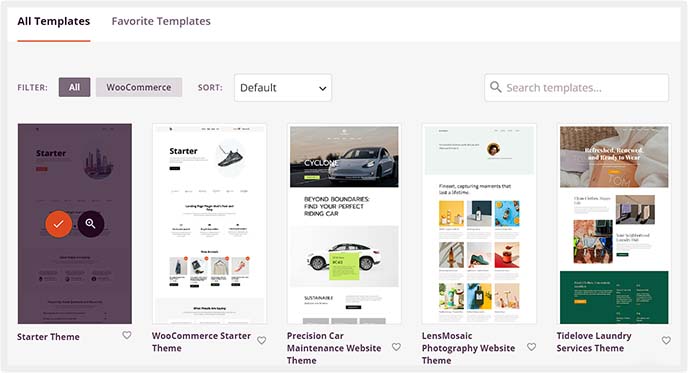
Isso o levará a uma nova tela onde você pode navegar pelos modelos e selecionar o que desejar.
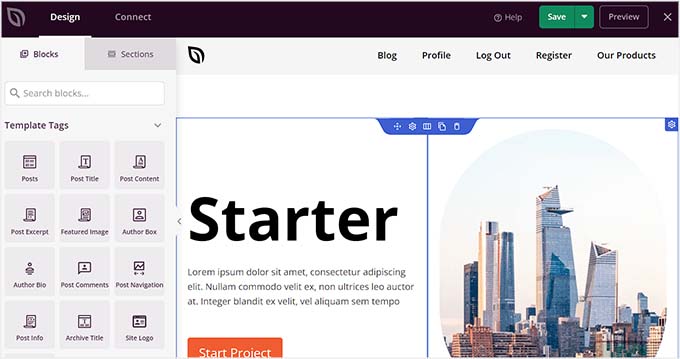
Fazer isso iniciará o construtor visual onde você pode personalizar o tema usando blocos na coluna da esquerda.
Para detalhes, veja nosso tutorial sobre como criar um tema personalizado no WordPress.
Por outro lado, se você decidiu usar um tema WordPress convencional, deve visitar a página Aparência » Personalizar no painel do WordPress.
Isso abrirá o personalizador de temas, onde você pode alterar cores de fundo, locais de menu, títulos de sites e muito mais.
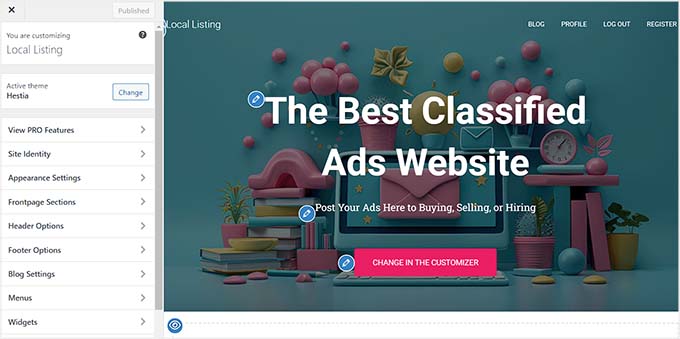
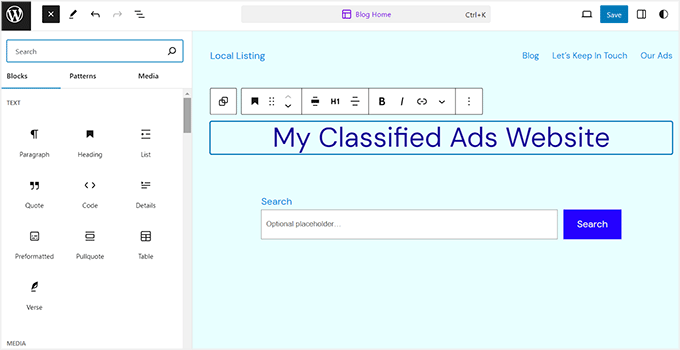
No entanto, se você estiver usando um tema de blocos, precisará visitar a página Aparência » Editor para abrir o editor completo do site.
Aqui, você pode arrastar e soltar os blocos da coluna da esquerda para personalizar seu site. Quando terminar, não se esqueça de clicar no botão 'Salvar' para armazenar suas configurações.
Para mais informações, veja nosso tutorial sobre como usar o editor completo do site do WordPress.
Etapa 5: Use o Plugin Business Directory para Criar um Site de Classificados
Agora que você personalizou o tema, é hora de configurar seu site para aceitar anúncios classificados.
Para fazer isso, você precisará do Plugin de Diretório Empresarial, que é popular para criar um diretório, configurar anúncios classificados, organizar listagens e aceitar pagamentos.
Primeiro, você precisa instalar e ativar o Plugin de Diretório Empresarial. Para detalhes, veja nosso tutorial sobre como instalar um plugin do WordPress.
Observação: O Plugin de Diretório Empresarial tem um plano gratuito que você pode usar. No entanto, para desbloquear alguns recursos, como suporte para Stripe e PayPal, você pode precisar do plano pro.
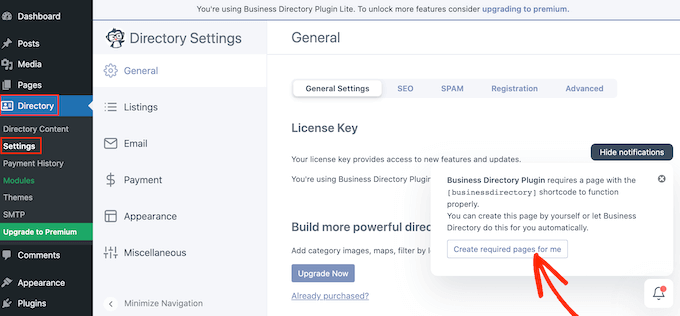
Após a ativação, visite a página Directory » Settings no painel do WordPress. Aqui, você notará um pop-up solicitando permissão para criar algumas novas páginas em seu site.
Prossiga e clique no botão ‘Create required pages for me’. O plugin agora criará uma página ‘Business Directory’ onde os usuários poderão ver diferentes listagens e enviar as suas.
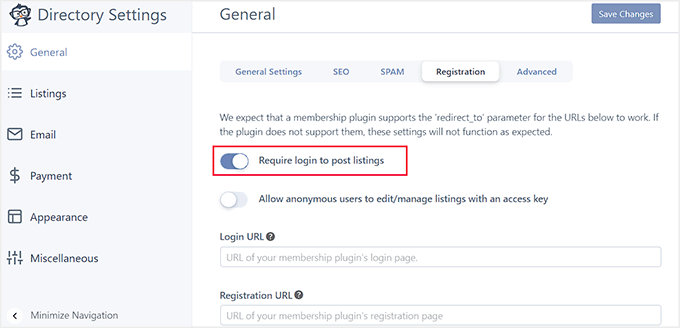
Assim que terminar, mude para a aba ‘Registration’ no topo.
Agora você pode alternar o controle deslizante ‘Require login to post listings’ para ‘ON’ se quiser que os usuários precisem se registrar e fazer login em seu site para enviar seus anúncios classificados.
Em seguida, você pode adicionar o URL de uma página de login e registro que você criou em seu site. Se você ainda não o fez, veja nosso tutorial sobre como criar uma página de login personalizada no WordPress.
Você também pode desativar a opção se quiser permitir que qualquer pessoa envie listagens. Em seguida, clique no botão ‘Save Changes’ para salvar suas configurações.
Agora, você pode mudar para a aba ‘Listings’ na coluna da esquerda.
Uma vez lá, você pode configurar o número de listagens por página, selecionar o status padrão da listagem e muito mais.
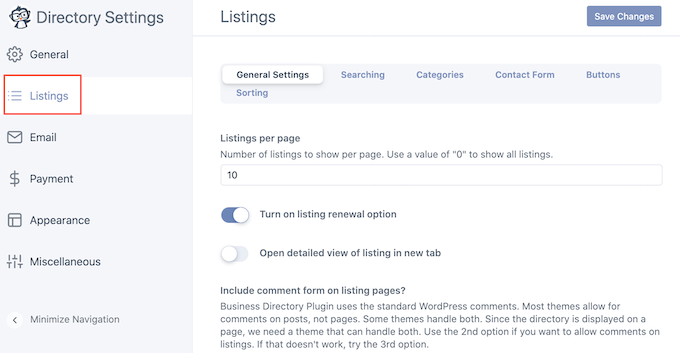
Você também pode dar uma olhada em todas as outras configurações oferecidas nesta página.
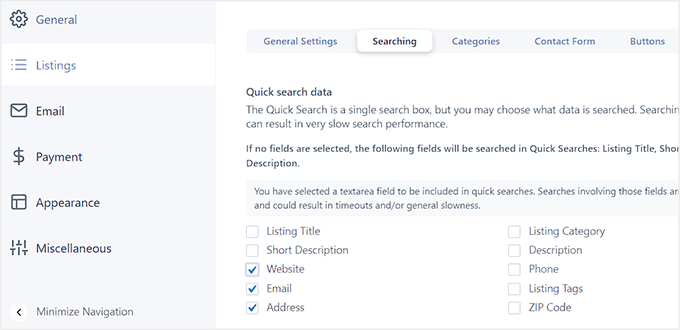
Por exemplo, você pode mudar para a aba ‘Pesquisa’ e marcar a caixa ao lado dos dados que deseja tornar pesquisáveis. Se você quiser que os usuários naveguem pelas listagens de anúncios com base no endereço de e-mail de um usuário, então você pode selecionar esse campo.
Dica de especialista: Se você está procurando melhorar a busca em todo o seu site, recomendamos o uso do SearchWP. Para mais detalhes, basta ver nosso tutorial sobre como melhorar a busca no WordPress.
Depois disso, clique no botão ‘Salvar Alterações’ para armazenar suas configurações.
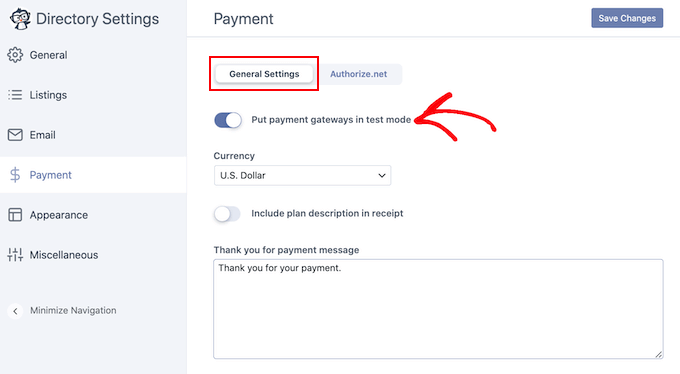
Em seguida, você precisa mudar para a aba ‘Pagamentos’.
Aqui, você pode selecionar uma moeda e adicionar uma mensagem de pagamento que será exibida aos usuários após uma transação bem-sucedida.
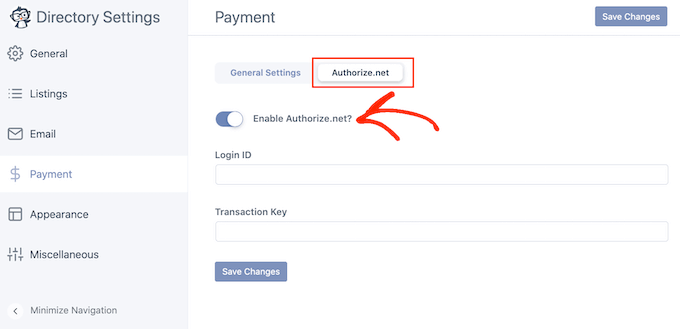
Em seguida, mude para a opção ‘Authorize.net’ e ative o interruptor. Este é o único método de pagamento disponível no plano gratuito. Se você estiver usando um plano premium, também poderá usar PayPal, Stripe ou Payfast.
Agora, prossiga e adicione seu ID de login e chave de transação para conectar o gateway de pagamento ao plugin. Assim que terminar, clique no botão ‘Salvar Alterações’.
Para começar a aceitar anúncios classificados em seu site, você deve visitar a página Diretório » Conteúdo do Diretório e mudar para a aba ‘Campos do Formulário’ na coluna da esquerda.
Esta tela agora mostrará uma lista de campos padrão que são adicionados ao formulário que os usuários precisarão enviar com os detalhes de seus anúncios.
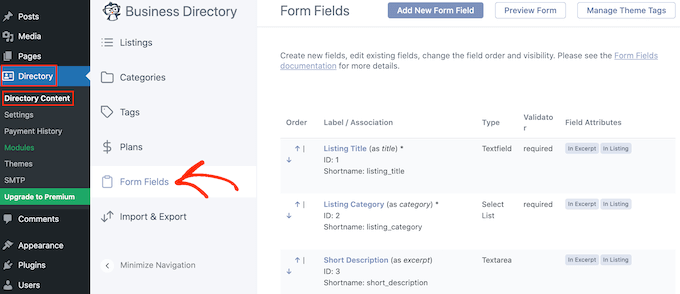
A partir daqui, você pode reorganizar a ordem dos campos do formulário usando as setas para cima e para baixo no lado esquerdo de cada campo.
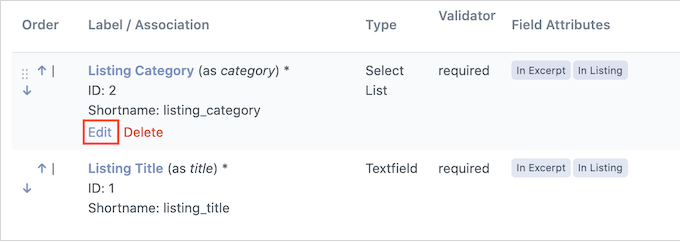
Você também pode remover um campo clicando no link ‘Excluir’. No entanto, se você quiser editar o campo, então você pode clicar no link ‘Editar’.
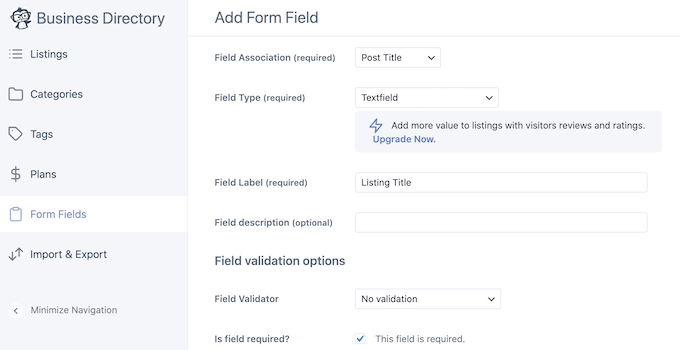
Isso abrirá uma nova página onde você pode alterar o rótulo do campo, mudar seu tipo, marcar o campo como obrigatório, adicionar uma descrição opcional e muito mais.
Assim que terminar, basta clicar no botão ‘Atualizar Campo’ para salvar suas alterações.
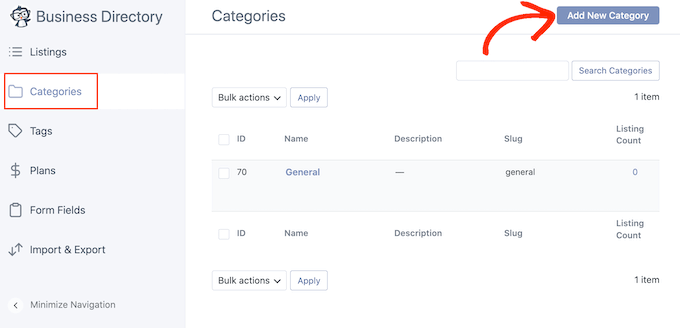
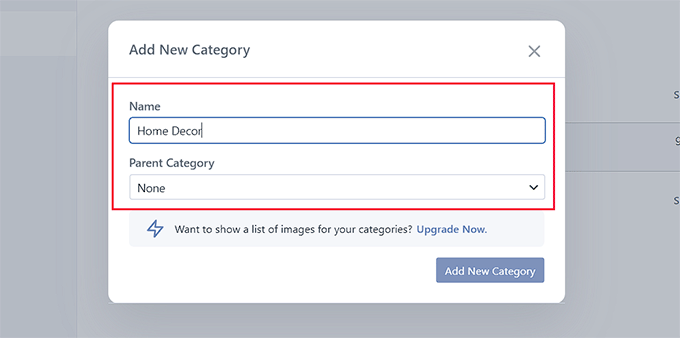
Em seguida, você precisa mudar para a aba ‘Categorias’ na coluna da esquerda e clicar no botão ‘Adicionar Nova Categoria’.
Recomendamos a criação de pelo menos 4-5 categorias para seus anúncios. Elas ajudarão os usuários a navegar por suas listagens e também ajudarão você a segmentar nichos específicos.
Por exemplo, você pode criar diferentes categorias para equipamentos esportivos, anúncios de empregos, roupas e muito mais.
Clicar no botão abrirá um pop-up na tela, onde você pode adicionar um nome de categoria.
Em seguida, clique no botão ‘Adicionar Nova Categoria’ no prompt para concluir o processo.
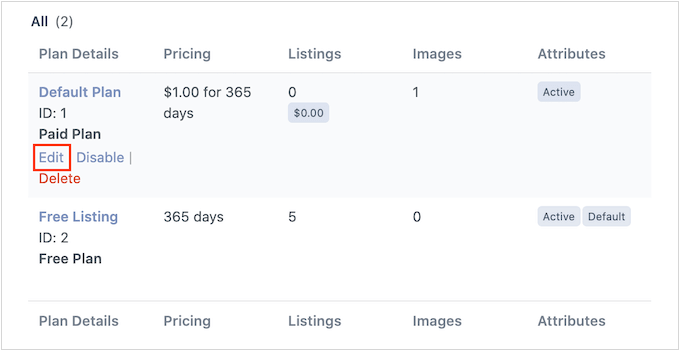
Depois disso, você deve mudar para a aba ‘Planos’, onde notará que um plano de listagem gratuito e um plano pago com $1 por 365 dias já foram adicionados.
Para alterar essas configurações, basta clicar no link ‘Editar’ sob uma das opções.
Observação: Você também pode adicionar um plano de preços completamente novo clicando no botão ‘Adicionar Novo Plano’ no topo.
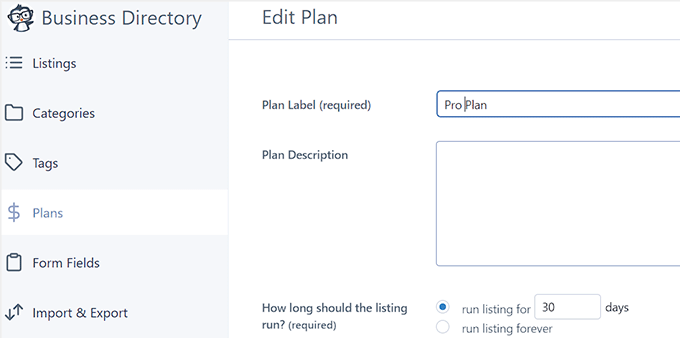
Isso o levará a uma nova tela, onde você pode alterar o nome dos planos, decidir por quanto tempo a listagem pode ser executada com este plano, o número de imagens permitidas, preços e muito mais.
Assim que terminar, clique no botão ‘Salvar Alterações’ para armazenar suas configurações.
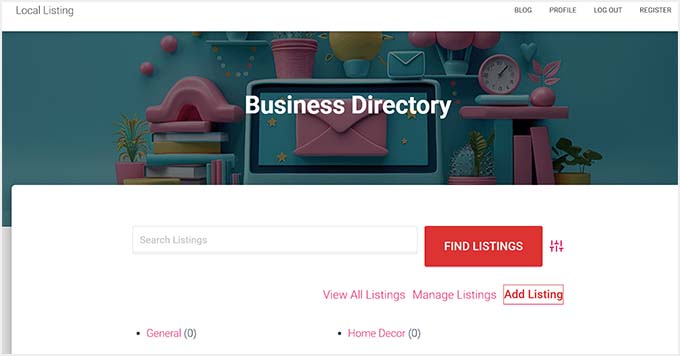
Agora que tudo está configurado, basta visitar a página Diretório de Empresas em seu site, onde você notará um formulário de pesquisa que os visitantes podem usar para procurar anúncios classificados.
Da mesma forma, se alguém quiser enviar uma listagem, poderá clicar no botão ‘Adicionar Listagem’.
Isso os direcionará para uma nova tela, onde eles podem adicionar o título da listagem, descrição, URL do site, endereço de e-mail, número de telefone e CEP.
Concluído, os usuários podem simplesmente clicar no botão ‘Concluir Listagem’ para enviar seu anúncio.
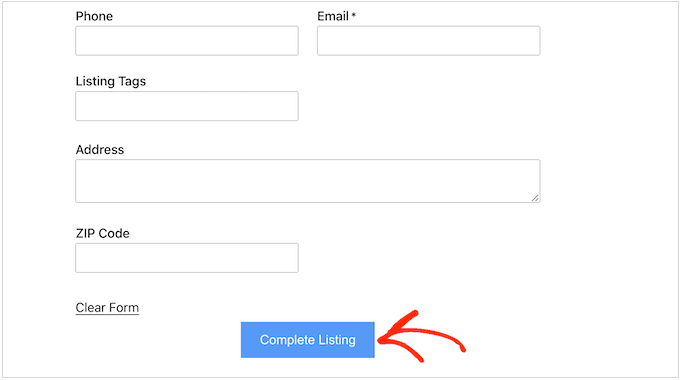
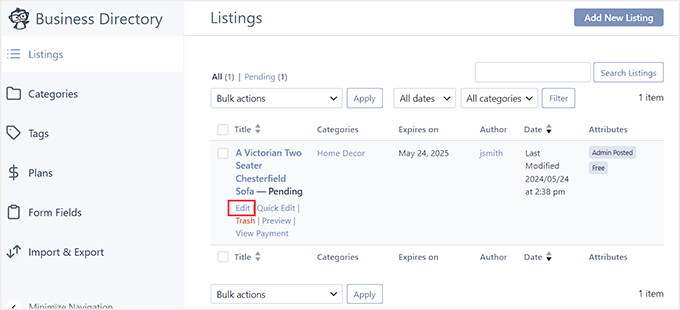
Assim que os usuários começarem a enviar anúncios em seu site, você poderá visualizá-los visitando a página Diretório » Conteúdo do Diretório e mudando para a aba ‘Listagens’.
Aqui, você notará que todas as listagens estão definidas como ‘Pendente de Revisão’. Agora, para fazer qualquer alteração, você pode clicar no botão ‘Editar’.
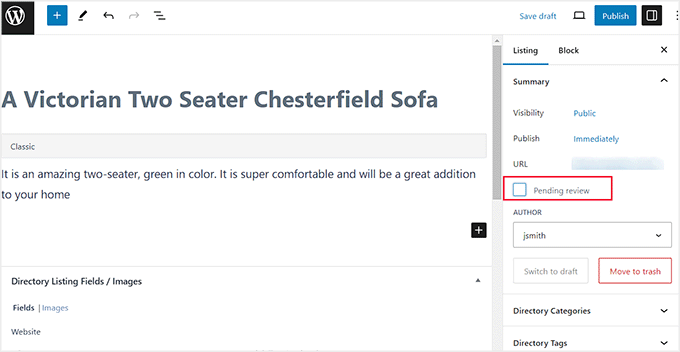
Isso abrirá o editor de blocos, onde você pode verificar todos os detalhes da listagem e adicionar tags.
Assim que estiver satisfeito, basta desmarcar a opção ‘Pendente de Revisão’ e clicar no botão ‘Publicar’ para tornar o anúncio classificado ativo.
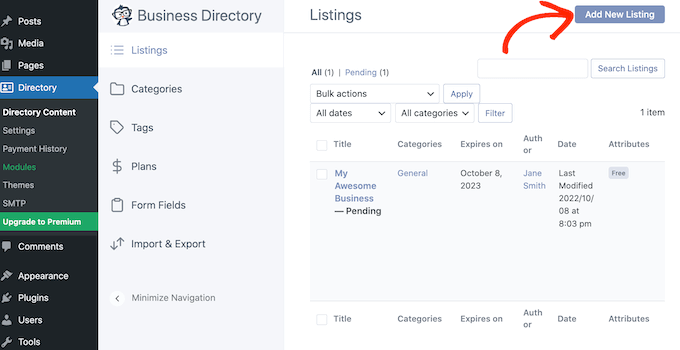
Você também pode adicionar uma listagem classificada você mesmo clicando no botão ‘Adicionar Nova Listagem’ na página ‘Listagens’.
Isso novamente abrirá o editor de blocos, onde você pode adicionar todos os detalhes do anúncio classificado por conta própria.
Você agora criou com sucesso um site de anúncios classificados.
Se precisar de mais informações sobre os recursos do Plugin de Diretório Empresarial, veja nosso tutorial sobre como criar um diretório web no WordPress.
Etapa 6: Crie uma Página Inicial e um Menu de Navegação
O Business Directory Plugin criará uma página específica onde os usuários poderão ver seus anúncios. Ela também será nomeada como 'Business Directory', o que pode ser enganoso.
Recomendamos alterar esse nome para algo relacionado a classificados, visitando a seção Páginas e selecionando a opção 'Edição Rápida' abaixo dessa página.
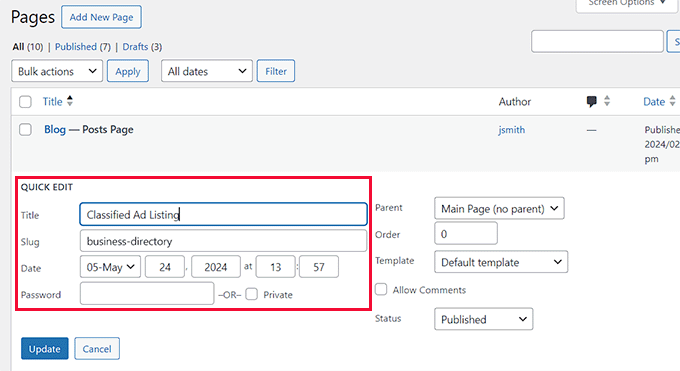
Depois disso, você precisará adicionar a página de listagem de classificados ao seu menu de navegação para facilitar aos usuários a navegação pelos seus anúncios e o envio dos seus próprios.
Para fazer isso, você precisa visitar a página Aparência » Menus e expandir a aba 'Páginas' na coluna da esquerda. Aqui, você deve marcar a opção 'Listagem de Classificados' e clicar no botão 'Adicionar ao Menu'.
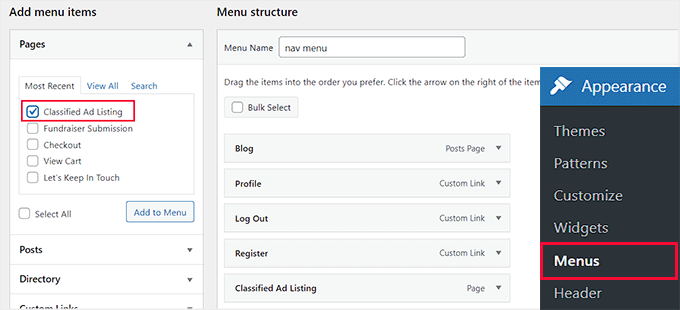
Depois disso, clique no botão ‘Salvar Menu’ para armazenar suas configurações.
No entanto, se você estiver usando um tema de blocos, este método não funcionará para você. Para editar o menu no FSE, você deve visitar a página Aparência » Editor no painel do WordPress.
Isso abrirá o editor completo do site, onde você deve escolher a aba ‘Navegação’.
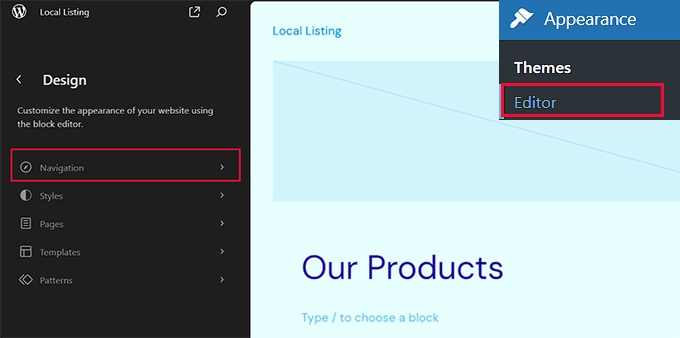
Ao fazer isso, uma lista de itens atualmente presentes no menu de navegação será exibida na coluna da esquerda.
A partir daqui, você deve clicar no ícone de lápis.
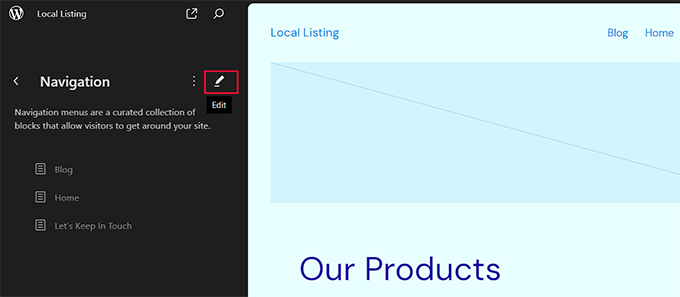
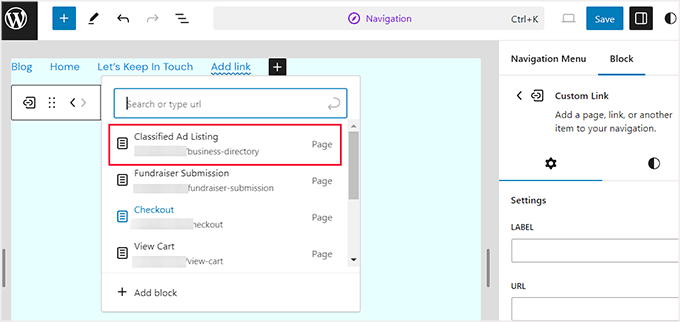
O editor completo do site agora abrirá a seção do menu, onde você terá que clicar no botão 'Adicionar Bloco' (+) ao lado dos itens do menu de navegação.
Isso abrirá um prompt, onde você precisará pesquisar pela página do plugin com o nome que você deu a ela. Assim que encontrá-la, você pode clicar nela para adicioná-la ao menu. Finalmente, clique no botão 'Salvar' no topo para armazenar suas configurações.
Para detalhes, veja nosso tutorial sobre como adicionar um menu de navegação no WordPress.
Em seguida, recomendamos adicionar uma página inicial atraente para o seu site de classificados. Esta será a introdução do usuário ao seu site e pode decidir se ele deseja permanecer e explorar ou sair.
Para ajudá-lo com isso, você pode ver nosso guia para iniciantes sobre como criar uma página inicial personalizada no WordPress.

Depois de ter criado uma página atraente, você pode facilmente defini-la como página inicial visitando a página Configurações » Leitura na barra lateral de administração.
Agora, selecione a opção 'Uma página estática' na seção 'Sua página inicial exibe'. Em seguida, abra o menu suspenso 'Página inicial' e escolha a página que deseja usar.

Finalmente, clique no botão ‘Salvar Alterações’ para armazenar suas configurações.
Etapa 7: Crie um Formulário de Contato com WPForms
Depois de configurar todas as páginas, é hora de criar e adicionar um formulário de contato.
Isso fornecerá uma maneira conveniente para os usuários entrarem em contato com você se tiverem alguma dúvida sobre métodos de pagamento ou listagens de classificados. Além disso, pode ajudá-lo a criar uma lista de e-mails capturando leads.
Você pode fazer isso facilmente com WPForms, que é o melhor plugin de formulário de contato do mercado.

Ele vem com um construtor de arrastar e soltar, mais de 2000 modelos pré-fabricados e proteção completa contra spam. Além disso, oferece um plano gratuito se você estiver com orçamento limitado.
Nós o usamos no WPBeginner para criar formulários e descobrimos que ele é super escalável e confiável. Para saber mais, veja nossa análise do WPForms.
Tudo o que você precisa fazer é usar o modelo 'Formulário de Contato Simples' do WPForms e, em seguida, adicioná-lo a qualquer página ou post usando o bloco WPForms.

Para instruções detalhadas, veja nosso tutorial sobre como criar um formulário de contato no WordPress.
Se você deseja que os usuários possam contatá-lo mais rapidamente, recomendamos o uso de um serviço de telefonia empresarial como a Nextiva. É fácil de usar, tem muitos recursos e vem com preços razoáveis.
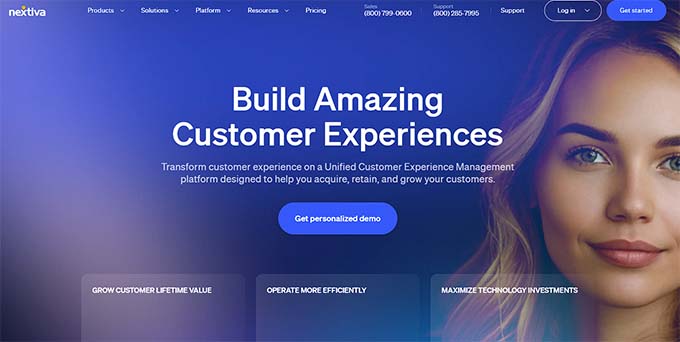
Isso permitirá que os usuários entrem em contato com você diretamente por meio de chamadas telefônicas para fazer perguntas ou relatar um incidente em seu site, melhorando a experiência do usuário.
Você pode até usar a Nextiva para adicionar chat ao vivo, CRM, pesquisas online, fax e muito mais. Para detalhes, veja nosso tutorial sobre como configurar um sistema de atendimento automático para seu site.
Etapa 8: Use o AIOSEO para Otimizar o Ranking do Site
Agora que você terminou de personalizar e adicionar recursos ao seu site de classificados, é hora de focar em SEO. Isso o ajudará a trazer mais tráfego para a plataforma, aumentar o reconhecimento da marca e, finalmente, levar a mais conversões.
Você pode fazer tudo isso usando All in One SEO for WordPress.
É o melhor plugin de SEO do mercado, com um assistente de configuração amigável para iniciantes para ajudá-lo a escolher as melhores configurações de SEO para seu site. Temos usado no WPBeginner há alguns anos e notamos uma melhora nos resultados de pesquisa para nossos artigos. Para saber mais, veja nossa análise do AIOSEO.

O AIOSEO também oferece recursos como um analisador de títulos, sitemaps XML, gerador de schema, verificador de links quebrados e muito mais.
Além disso, você pode otimizar imagens para SEO e conectar seu site ao Facebook e Twitter. Isso permitirá que você compartilhe anúncios importantes em suas redes sociais para atrair visitantes.
Para mais informações, veja nosso guia definitivo de SEO para WordPress.
Bônus: Use o MonsterInsights para Análise do Site
Depois de otimizar seu site, também recomendamos o uso do MonsterInsights, que é a melhor solução de análise do mercado.
Esta ferramenta ajudará você a ver de onde vêm seus visitantes e como eles interagem com os anúncios publicados em seu site.

Você também poderá identificar a eficácia dos anúncios classificados em gerar conversões. Assim que coletar esses dados em tempo real com a ajuda do plugin, você poderá otimizar suas estratégias de SEO ou tentar outros truques para aumentar o tráfego e gerar leads.
No geral, o MonsterInsights pode ajudá-lo a tomar decisões baseadas em dados para melhorar a experiência do usuário e potencialmente aumentar a eficácia de seus anúncios classificados.
Para detalhes, veja nosso guia passo a passo sobre rastreamento de conversão do WordPress.
Esperamos que este artigo tenha ajudado você a aprender como criar um site de classificados. Você também pode querer ver nosso guia para iniciantes sobre como vender anúncios em seu site WordPress e nossas principais opções para os melhores plugins do WordPress para expandir seus negócios.
Se você gostou deste artigo, por favor, inscreva-se em nosso Canal do YouTube para tutoriais em vídeo do WordPress. Você também pode nos encontrar no Twitter e no Facebook.





Moinuddin Waheed
Acho que seria prudente redefinir este conceito, pois seria difícil obter dinheiro real de classificados na era atual, onde diferentes plataformas ocuparam um tráfego e audiências enormes.
Integrar este site com algum outro blog ou negócio útil atrairia usuários desse domínio.
Ter puramente classificados seria difícil de sustentar.
kzain
Acho que o modelo tradicional de classificados está se tornando menos viável na era das mídias sociais, onde serviços semelhantes são frequentemente gratuitos. No entanto, vejo um enorme potencial em reutilizar esse conceito para outros usos, como um quadro de empregos ou um marketplace de serviços. A ideia de criar uma plataforma que conecta pessoas a oportunidades, em vez de apenas produtos, é atraente. E adoro que o WordPress o torna acessível para construir e gerenciar um site assim, mesmo para indivíduos ou pequenas equipes. Obrigado pela inspiração e orientação – este tutorial me fez pensar em novas possibilidades!
WPBeginner Support
Glad we could share some new options with you
Admin
Jiří Vaněk
Na era atual das mídias sociais, um site focado puramente em publicidade não faz muito sentido para mim, pois as pessoas relutam em pagar comissões por algo que está disponível gratuitamente em outro lugar (minha opinião). No entanto, essa opção chamou minha atenção mais para a criação de um site de agência, onde o foco não está diretamente em anúncios ou venda de produtos, mas sim na oferta de vagas de emprego. Vejo um grande potencial aqui, e gosto que ele possa ser operado de forma relativamente fácil, mesmo em um site pessoal dessa maneira. Essa é uma grande vantagem na minha opinião. Obrigado pelo guia detalhado.
Oyatogun Oluwaseun Samuel
Esta é outra oportunidade de criar um trabalho extra realmente bom. É incrível que o plugin de diretório de negócios ofereça tantas oportunidades. Vou experimentar o plugin de diretório de negócios para ver em primeira mão como ele funciona
Mrteesurez
Isso é impressionante. O WordPress é tão poderoso a ponto de criar anúncios classificados sem escrever uma única linha de código. Por favor, como este plugin realmente funciona, é apenas para diretório de negócios ou anúncios classificados?
WPBeginner Support
Você pode usá-lo para qualquer um dos dois, ele foi projetado para permitir que você crie qualquer tipo de site.
Admin
Mrteesurez
Uau, feliz em ouvir isso, obrigado pela sua resposta. Eu não sabia que o plugin era capaz de ambos, isso é ótimo.
Eu gostaria de criar um site de classificados com uma página de listagem de empresas onde todas as empresas ou companhias que criam anúncios serão listadas.