


Você já criou o vídeo perfeito para seu público, apenas para ficar preso em como inseri-lo em seu post de blog do WordPress? Pode ser frustrante, e você pode se preocupar que adicionar vídeos deixará seu site lento ou exigirá mexer com código complicado.
Nós adicionamos vídeos aos nossos próprios tutoriais o tempo todo aqui no WPBeginner, e encontramos as maneiras mais simples de fazer isso. A boa notícia é que o WordPress torna esse processo incrivelmente fácil, e você não precisa ser um especialista em tecnologia para que funcione.
Neste guia, vamos guiá-lo por vários métodos diretos para incorporar vídeos em seus posts, páginas e até mesmo em sua barra lateral.

Por que incorporar vídeos em seus posts de blog do WordPress?
Adicionar vídeos ao seu blog WordPress é uma ótima maneira de capturar a atenção dos seus visitantes e aumentar o engajamento e as conversões.
Vídeos ajudam a aumentar o tempo que os usuários passam em seu site WordPress, e alguns visitantes podem até preferir assistir a um vídeo em vez de ler texto escrito.
Aqui no WPBeginner, incorporamos vídeos em nossos tutoriais do WordPress mais populares.
Você deve fazer upload de vídeos diretamente para o WordPress?
Bem, você pode, mas não recomendamos que faça isso.
A maioria dos blogs pequenos usa contas de hospedagem WordPress compartilhadas, e os vídeos podem consumir muitos recursos do servidor. Se o seu vídeo tiver muito tráfego, é mais provável que seu site caia.
Em segundo lugar, você está perdendo tráfego de usuários do YouTube e de outros sites de hospedagem de vídeo.
O YouTube não é apenas o maior site de hospedagem de vídeo, mas também é o segundo mecanismo de busca mais popular do mundo e a segunda rede social mais popular, logo atrás do Facebook.
Se você não quiser fazer upload de seus vídeos para o YouTube, pode usar outras plataformas como Vimeo, Jetpack Video, Wistia e outras.
Para mais detalhes, veja nosso post sobre por que você nunca deve fazer upload de um vídeo para a biblioteca de mídia do seu WordPress.
Dito isso, vamos mostrar como incorporar vídeos em posts de blog do WordPress, passo a passo. Simplesmente use os links rápidos abaixo para ir direto para o método que você deseja usar:
- Método 1: Incorporando Vídeos em Posts e Páginas do WordPress Usando o Editor de Blocos
- Método 2: Incorporando Vídeos no WordPress Usando o Editor Clássico Antigo
- Método 3: Como Incorporar Vídeos em Widgets da Barra Lateral do WordPress
- Method 4: Using WordPress Video Embed Plugins to Embed Videos
- Perguntas Frequentes Sobre Incorporar Vídeos no WordPress
- Recursos Adicionais sobre Vídeos no WordPress
Se você preferir instruções escritas, continue lendo.
Método 1: Incorporando Vídeos em Posts e Páginas do WordPress Usando o Editor de Blocos
O WordPress vem com um ótimo recurso chamado auto-embeds, que permite que seu site obtenha automaticamente o código de incorporação de serviços populares de hospedagem de vídeo como YouTube, Vimeo, etc.
Tudo o que você precisa fazer é colar o URL do vídeo no editor do WordPress.
Por exemplo, você pode copiar o URL do YouTube de um vídeo que deseja incorporar.
Em seguida, edite a postagem ou página do WordPress onde você deseja adicionar o vídeo e simplesmente cole o URL na área de conteúdo.

Assim que você colar o URL do vídeo, o WordPress buscará o código de incorporação e exibirá o vídeo do YouTube dentro do editor de conteúdo.
Agora você pode salvar sua postagem clicando no botão ‘Atualizar’ ou ‘Publicar’ para ver o vídeo incorporado em sua postagem ativa.
Não foi fácil?
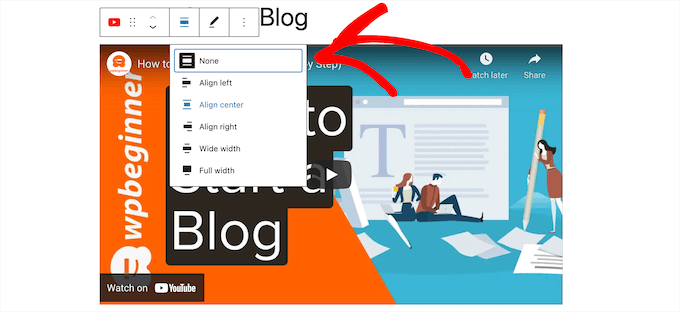
Após adicionar o vídeo, você pode personalizar suas configurações clicando no vídeo no editor e fazendo alterações na barra de ferramentas pop-up.
Você pode ajustar a largura do vídeo, alterar o alinhamento e muito mais. Você também pode adicionar uma legenda e preservar a proporção do vídeo em dispositivos móveis.
O WordPress só pode fazer incorporações automáticas para serviços de vídeo em lista branca. Para outros sites, você ainda terá que obter o código de incorporação e, em seguida, colá-lo em suas postagens de blog.
O WordPress pode incorporar automaticamente conteúdo de dezenas de sites populares apenas colando um link. As plataformas mais comuns para compartilhamento de vídeo e conteúdo são suportadas, incluindo:
- TikTok
- TED
- Tumblr
- Vimeo
- YouTube
Se você estiver usando um serviço diferente, aqui está a lista completa em ordem alfabética de sites que o WordPress suporta para auto-incorporação.
Amazon
Animoto
Cloudup
CollegeHumor
Crowdsignal
Dailymotion
Facebook
Flickr
Hulu
Imgur
Instagram
Issuu
Kickstarter
Meetup.com
Mixcloud
Reddit
ReverbNation
Screencast
Scribd
Slideshare
SmugMug
Someecards
SoundCloud
Speaker Deck
Spotify
TED
Tumblr
Twitter
VideoPress
Vimeo
WordPress.tv
YouTube
Se você quiser adicionar um vídeo de um site fora desta lista, precisará do código de incorporação HTML completo para o vídeo.
Simplesmente copie o código HTML fornecido pelo site do vídeo e cole-o dentro do bloco ‘HTML’ no editor.
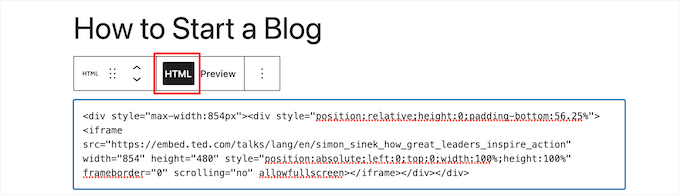
Para saber mais, veja nosso guia para iniciantes sobre como editar HTML no editor de código do WordPress.
✨ Dica Profissional: Depois de incorporar seu vídeo, você pode ajudá-lo a ter uma melhor classificação nos resultados de pesquisa! Usando um plugin como All in One SEO (AIOSEO), você pode facilmente adicionar o schema de SEO de vídeo ao seu post. Isso informa mais ao Google sobre seu vídeo, o que pode ajudá-lo a obter uma miniatura de vídeo atraente diretamente nos resultados de pesquisa, aumentando seu tráfego.
Método 2: Incorporando Vídeos no WordPress Usando o Editor Clássico Antigo
Se você ainda estiver usando o antigo editor clássico do WordPress, poderá incorporar os vídeos da mesma maneira.
Simplesmente copie o URL de um serviço de hospedagem de vídeo como o YouTube e cole-o no editor. Se você estiver usando o editor visual, verá uma prévia do vídeo.
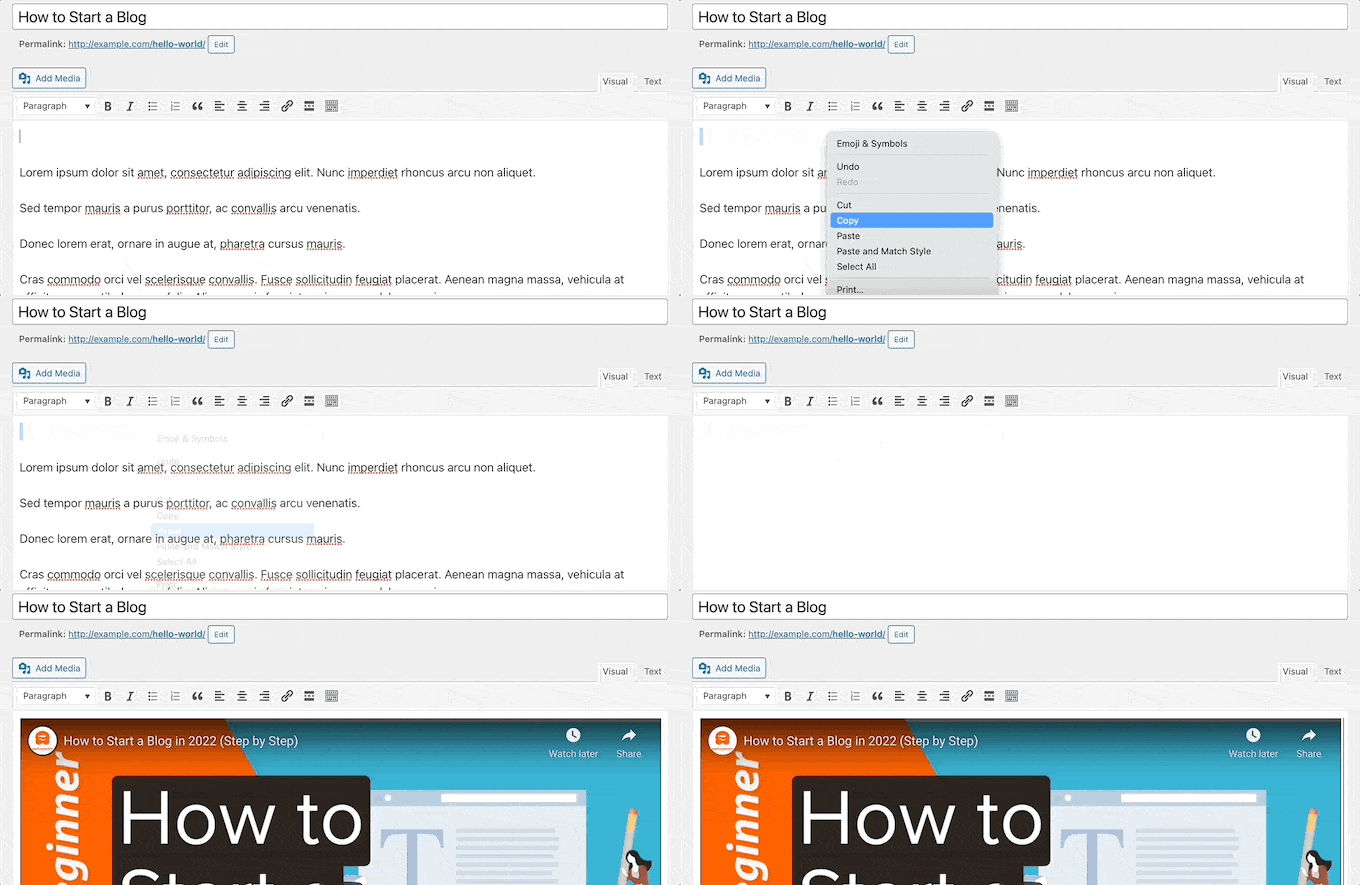
No entanto, você não poderá usar o ajuste de largura e outras opções que pode usar no editor de blocos Gutenberg do WordPress.
Certifique-se de clicar no botão ‘Atualizar’ ou ‘Publicar’ para tornar suas alterações visíveis.
Método 3: Como Incorporar Vídeos em Widgets da Barra Lateral do WordPress
Assim como em um post ou página do WordPress, você também pode incorporar vídeos em widgets da barra lateral do WordPress.
Simplesmente vá para Aparência » Widgets em sua área de administração do WordPress e clique no ícone de adicionar novo bloco ‘+’.
Depois disso, você pode procurar a plataforma de vídeo específica que está usando, como 'YouTube' ou 'Vimeo', e adicionar seu bloco dedicado. Esta é a maneira mais fácil!
Você também pode ver um bloco genérico de 'Vídeo'. Certifique-se de evitar este, pois ele serve para fazer upload de arquivos de vídeo diretamente para sua biblioteca de mídia, o que não recomendamos pelos motivos de desempenho que abordamos anteriormente.
Em seguida, você pode clicar no bloco para o tipo de vídeo que deseja adicionar. Por exemplo, YouTube, Vimeo, TED e outros.
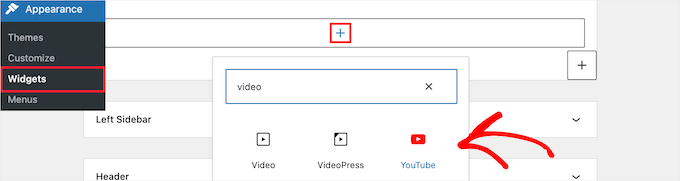
Em seguida, você precisa colar seu URL de vídeo na caixa, clicar no botão ‘Incorporar’ e ele será adicionado automaticamente à área do widget.
Em seguida, tudo o que você precisa fazer é clicar no botão ‘Atualizar’, e o widget de vídeo agora estará ativo em seu site WordPress.
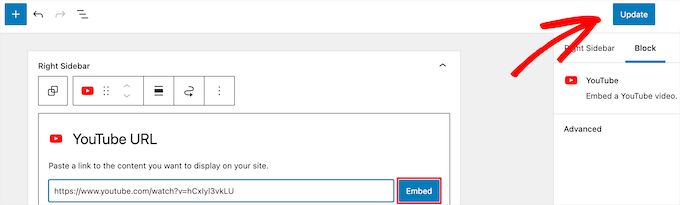
Agora, você pode visitar seu site para ver o vídeo ao vivo. O tamanho do vídeo será dimensionado automaticamente com base no tamanho da sua área de widget.

Para saber mais, consulte nosso guia sobre como adicionar e usar widgets no WordPress.
Método 4: Usando Plugins de Incorporação de Vídeo do WordPress para Incorporar Vídeos
Por padrão, você não precisa usar um plugin para incorporar vídeos no WordPress. No entanto, você pode querer usar plugins para melhorar a experiência de visualização de vídeos em seu site.
Abaixo estão alguns plugins do WordPress que você pode querer experimentar.
1. Smash Balloon YouTube Feed Pro

Smash Balloon YouTube Feed Pro é o melhor plugin de galeria de vídeos do YouTube para WordPress. A versão gratuita do plugin é ativamente usada em mais de 40.000 sites, tornando o conjunto Smash Balloon uma das soluções de YouTube mais confiáveis no ecossistema.
Nós o usamos em nossos próprios sites e testamos todos os seus recursos. Para detalhes, veja nossa análise completa do Smash Balloon.
Ele permite que você incorpore automaticamente todos os vídeos do seu canal do YouTube em um formato de galeria personalizável. Ele importa automaticamente novos vídeos, combina feeds, pode adicionar funcionalidade de livestreaming, incorporar uma playlist do YouTube e muito mais.
Além disso, ele inclui visualizações, curtidas, compartilhamentos, comentários e reações, o que pode ajudar a aumentar sua prova social.

Existe uma versão gratuita do plugin YouTube Feed disponível que você pode usar para simplesmente adicionar seu feed do canal do YouTube ao WordPress.
Para saber mais, consulte nosso guia sobre como exibir os vídeos mais recentes do canal do YouTube no WordPress.
Você também pode usar o plugin YouTube Feed da Smash Balloon com o plugin Social Wall, que combina todo o conteúdo de suas mídias sociais do Facebook, Instagram, Twitter e YouTube em uma única página do WordPress.
2. Smash Balloon TikTok Feed Pro

TikTok Feed Pro, também da Smash Balloon, é um plugin poderoso que permite incorporar facilmente vídeos do TikTok em qualquer lugar do seu site WordPress.
Quando você posta no seu canal do TikTok, ele é automaticamente enviado para o seu site e exibido em um belo feed de galeria de vídeos. Você pode escolher entre vários layouts de feed, incluindo grade, carrossel, lista e alvenaria.

O editor de feed de arrastar e soltar também oferece controle total sobre a aparência do seu feed do TikTok. Você pode definir o número de vídeos a serem exibidos e personalizar cores, estilo, espaçamento e muito mais.
Além disso, ele vem com ferramentas úteis de moderação para filtrar seus vídeos com base em uma palavra ou hashtag. Usando este recurso, você pode criar feeds de vídeo selecionados para diferentes partes do seu site para segmentar conteúdo específico.
Existe também uma versão gratuita do plugin Feeds for TikTok que você pode usar para adicionar um feed simples do TikTok no WordPress.
Consulte nosso guia sobre como incorporar vídeos do TikTok no WordPress para mais detalhes.
3. Envira Gallery

Envira Gallery é o melhor plugin de galeria do WordPress do mercado. Nós o usamos em alguns de nossos sites para criar belas galerias do WordPress. Para mais informações, consulte nossa análise do Envira Gallery.
Você pode usá-lo para criar facilmente galerias de fotos no WordPress. Ele também vem com um Addon de Vídeos para exibir belas e responsivas galerias de vídeo.
Você pode criar galerias de vídeo do YouTube, Vimeo, Twitch, Dailymotion e muito mais. Você pode até exibir playlists do YouTube de sua conta pessoal e tem a capacidade de iniciar vídeos do YouTube em um carimbo de data/hora específico.
O Envira é super fácil de usar. Basta inserir o URL do seu vídeo do YouTube e o sistema inteligente buscará automaticamente as miniaturas dos vídeos para você.
Existe uma versão gratuita do Envira Gallery disponível. No entanto, você precisa do plugin premium para acessar o recurso de galerias de vídeo.
4. Barra de Inscrição do YouTube
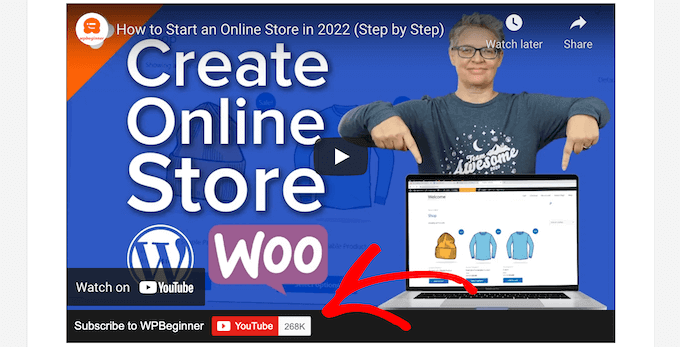
YouTube Subscribe Bar exibe um botão de inscrição do YouTube abaixo dos seus embeds de vídeo do YouTube no WordPress. Ele também busca sua contagem de inscritos do YouTube para adicionar prova social e incentivar mais usuários a se inscreverem em seu canal.
Nós o criamos inicialmente para promover o canal do YouTube do WPBeginner neste site. Muitos de nossos usuários nos pediram para compartilhar como fizemos isso, então decidimos lançá-lo como um plugin gratuito.
5. Lazy Load para Vídeos

Lazy Load for Videos resolve o problema de carregar scripts de embed de vídeo de sites externos, o que impacta a velocidade e o desempenho da página do site.
Em vez disso, ele carrega o código de embed apenas quando o usuário clica no botão de reproduzir.
A propósito, você não precisará deste plugin se usar o plugin YouTube Feed da Smash Balloon, pois ele possui cache integrado e carregamento atrasado para o player de vídeo.
Tutorial em Vídeo
Perguntas Frequentes Sobre Incorporar Vídeos no WordPress
Tendo ajudado milhares de usuários com seus sites WordPress, respondemos a uma boa parte das perguntas sobre como adicionar vídeos. Aqui estão as respostas para algumas das mais comuns que recebemos.
1. Por que não posso simplesmente fazer upload de vídeos diretamente para o meu site WordPress?
Embora tecnicamente você possa fazer upload de vídeos para a biblioteca de mídia, nós fortemente desaconselhamos. Arquivos de vídeo são muito grandes e podem consumir muitos dos recursos do seu servidor de hospedagem, o que pode diminuir drasticamente a velocidade ou até mesmo travar seu site.
2. Como faço para que meus vídeos incorporados sejam responsivos em dispositivos móveis?
O editor de blocos do WordPress facilita isso. Após incorporar um vídeo, basta clicar no bloco de vídeo. Na barra lateral de configurações à direita, você encontrará um controle deslizante rotulado como 'Redimensionar para dispositivos menores', que garante que seu vídeo fique ótimo em qualquer tamanho de tela.
3. Qual é a melhor maneira de mostrar uma galeria inteira dos meus vídeos do YouTube?
A maneira mais fácil de exibir uma galeria de vídeos completa é com um plugin dedicado. Recomendamos o Smash Balloon YouTube Feed Pro porque ele puxa automaticamente os vídeos mais recentes do seu canal do YouTube e os exibe em uma galeria personalizável em seu site.
4. Incorporar vários vídeos vai diminuir a velocidade de carregamento da minha página?
Sim, incorporar vídeos pode impactar o desempenho do seu site, pois ele precisa carregar scripts de sites de terceiros como o YouTube. Uma ótima solução é usar um plugin como o Lazy Load for Videos, que impede o carregamento do player de vídeo até que um visitante realmente clique no botão de reproduzir.
Recursos Adicionais sobre Vídeos no WordPress
Agora que você conhece o básico de como incorporar vídeos, pode querer conferir estes outros guias úteis para levar sua estratégia de vídeo para o próximo nível.
- Como Configurar SEO de Vídeo Corretamente no WordPress
- Melhor Software de Edição de Vídeo para Iniciantes
- Como Iniciar um Canal de YouTube de Sucesso para Sua Empresa
- Como Usamos um Site de Assinatura de Vídeo para Crescer Nossa Lista de E-mails
Se você gostou deste artigo, por favor, inscreva-se em nosso Canal do YouTube para tutoriais em vídeo do WordPress. Você também pode nos encontrar no Twitter e no Facebook.




Dennis Muthomi
Thank you for including the YouTube Subscribe Bar plugin in this article!
I’ve been wondering how WPBeginner adds that subscribe bar beneath embedded YouTube videos, and now I have my answer.
I am installing it RIGHT AWAY!
Thank you WPBeginner
Jiří Vaněk
Obrigado pelo tutorial do editor de blocos. Eu tenho usado o Elementor até agora e aqui está um widget onde você apenas coloca o URL do vídeo e funcionou. Mas é bom saber como funciona no editor de blocos caso o proprietário do site não queira o Elementor por algum motivo.
Pierre Gazzola
Como minha demência permanece a mesma, pensei em tentar o WordPress novamente, estou afastado desde a versão 3.
No entanto, foi inteligente o suficiente para manter sua página na minha aba do wp no Chrome, você me ajuda muito o tempo todo e lembra de tanta coisa, obrigado.
De um velho 70 25 no coração :))
WPBeginner Support
Ficamos felizes em poder ajudar e esperamos que nossos guias continuem a ajudá-lo agora e no futuro!
Admin
sandeep
Eu adicionei links de vídeos do YouTube na minha postagem do blog WordPress. agora eu quero remover esse link de vídeo
Então minha pergunta é, depois de remover esses links, isso cria algum problema na indexação dessa postagem no Google Search Console? porque esse vídeo está aparecendo na página de indexação de vídeos do Google Search Console
WPBeginner Support
A menos que ouçamos o contrário, remover um link de vídeo não deve causar problemas na indexação do seu post.
Admin
Krystal
Quando faço upload de um vídeo usando os blocos, o WordPress me diz que devo atualizar minha conta por US$ 96/ano. Estou usando o WordPress desde 2012. O que está acontecendo?
WPBeginner Support
Se você está sendo informado para atualizar, você está usando WordPress.com e encontrando uma limitação. Nosso conteúdo é para WordPress.org. Você pode ver as diferenças entre os dois em nosso artigo abaixo:
https://www.wpbeginner.com/beginners-guide/self-hosted-wordpress-org-vs-free-wordpress-com-infograph/
Admin
Barry C Laminack
Olá, caso outros possam ter o mesmo problema que eu tive ao incorporar um vídeo do Rumble, depois de tentar muitas coisas diferentes, descobri como fazer isso por acidente, lol.
Se for seu próprio vídeo, use o Código de Incorporação, mas apenas o link dentro da parte src=.
Se não for seu vídeo, usando o botão "EMBED" do vídeo, copie e use o link "Embed IFRAME URL" fornecido na caixa de diálogo pop-up de Incorporação.
WPBeginner Support
Thanks for sharing that for users using that service
Admin
Dexter Rodrigues
Ótimo material, pessoal. Fiquei lutando por 2 dias com o LearnDash LMS no WP e um provedor de hospedagem europeu premium. Usei o método de incorporação de HTML personalizado e funcionou perfeitamente. São 3h da manhã onde estou e estou sorrindo por causa de vocês :). Muito obrigado, este conteúdo é realmente para um iniciante como eu, com uma curva de aprendizado errática.
WPBeginner Support
Glad our guide was helpful
Admin
Imtiaz
Eu tentei fazer upload de vídeos do YouTube, mas ele mostra todos os vídeos relacionados. Eu tentei colocar algumas restrições também com funções como control=0, autoplay=1, ?rel=0, mas nenhuma delas funcionou. Eu tentei fazer upload de vídeos do Vimeo também, mas lá também vídeos relacionados foram exibidos.
Então eu tentei fazer upload de vídeos diretamente do meu PC, mas isso deixou meu site lento.
Alguma sugestão de como usar vídeos incorporados de HTML do meu PC.
WPBeginner Support
No momento, não temos um método recomendado para incorporar um vídeo do seu computador doméstico como um servidor.
Admin
monika
Olá, posso adicionar vídeos de culinária no YouTube ao meu tema de culinária do WordPress?……..estou procurando um tema de culinária no WordPress que suporte vídeos de culinária.
Obrigado
WPBeginner Support
Você pode adicionar vídeos a qualquer tema do WordPress; onde você os adicionaria determinaria o quão difícil seria alcançá-lo.
Admin
tuna
Obrigado pelas ótimas informações…
Tenho um problema com a função de incorporação de URL no WordPress. Quando adiciono um URL para incorporar um post diferente do meu site, tudo parece bem no modo de visualização. Quero dizer, estou vendo a miniatura e um trecho do post, que é exatamente o que eu quero. Mas, quando atualizo o post, há apenas um link simples em vez do que é mostrado no modo de visualização. Preciso da sua ajuda, se possível.
Atenciosamente
WPBeginner Support
Você deve começar seguindo nosso guia de solução de problemas abaixo:
https://www.wpbeginner.com/beginners-guide/beginners-guide-to-troubleshooting-wordpress-errors-step-by-step/
Admin
Samuel
Eu gostaria de ter um site que fosse puramente uma Galeria de Vídeos, mas mais parecida com o YouTube.
Você acha que os Plugins podem fazer isso?
Você pode me recomendar alguns Plugins?
Obrigado,
WPBeginner Support
Esse tipo de site exigiria mais do que apenas plugins, recomendamos primeiro dar uma olhada em nosso artigo abaixo:
https://www.wpbeginner.com/beginners-guide/why-you-should-never-upload-a-video-to-wordpress/
Admin
Gaurav J
Olá. estou usando o bloco de incorporação para incorporar meu vídeo do YouTube no post. Na janela de edição do post, posso ver que o vídeo está sendo incorporado/posso ver a prévia do vídeo. Mas, assim que publico o post ou o visualizo, só consigo ver o link do vídeo e não a prévia.
Não estou usando nenhum plugin para incorporar os vídeos.
Você poderia me ajudar?
WPBeginner Support
Você vai querer começar garantindo que está usando o bloco do YouTube. Se estiver, talvez você queira seguir as etapas de solução de problemas em nosso artigo abaixo:
https://www.wpbeginner.com/beginners-guide/beginners-guide-to-troubleshooting-wordpress-errors-step-by-step/
Admin
Liz
Olá,
Eu costumava incorporar vídeos no WordPress simplesmente colando o link.
Agora, o Google Search Console detectou que há alguns problemas nas duas páginas que tenho com a incorporação de vídeos.
Estou falando sobre usabilidade móvel.
Existe uma maneira de corrigir este problema ou um plugin que o corrija?
WPBeginner Support
Dependeria de como e de onde você adicionou os vídeos, usar a incorporação do YouTube como exemplo não deve causar um problema, a menos que você esteja usando uma incorporação de iframe que especifica a largura.
Admin
Luz Manalo-Cruz
Não consigo incorporar um vídeo do YouTube usando o editor de blocos de incorporação (tentei tanto o bloco de incorporação quanto o bloco do YouTube). Já tentei colar do link do YouTube Studio, do URL na barra de endereço e do botão "compartilhar". Há algo que não estou fazendo certo?
WPBeginner Support
Talvez você queira tentar desativar seus plugins para garantir que não seja um possível conflito entre um de seus plugins e a incorporação.
Admin
JOy Halverson
Tenho um vídeo do YouTube no meu site de comércio eletrônico WordPress – quando o vídeo termina, eu simplesmente quero que ele termine para que meus clientes não fiquem curiosos para ver outros vídeos. Sem "anúncios" para outros vídeos do YouTube não relacionados ao meu site – lembro-me de que existe algum código que você pode colocar no final do URL do vídeo que fará isso. obrigado
WPBeginner Support
O YouTube não oferece essa funcionalidade no momento.
Admin
Naomi
Obrigado pela informação. Que Deus o abençoe!
WPBeginner Support
You’re welcome, glad you like our content
Admin
HJK
Olá, eu usei o código de incorporação no editor HTML e, quando volto para o visual, ele aparece, mas quando tento pré-visualizar a postagem, o vídeo não aparece.
WPBeginner Support
Se isso acontece apenas ao tentar pré-visualizar a postagem, você pode tentar salvar seu rascunho antes para garantir que não seja devido à pré-visualização não ter sido salva corretamente.
Admin
Arpit
Informação muito útil. Você pode me ajudar a saber se adicionar um vídeo a uma postagem do WordPress afetará a velocidade do site ou a velocidade de uma postagem específica?
WPBeginner Support
Para nossa opinião sobre isso, você vai querer dar uma olhada em nosso artigo aqui: https://www.wpbeginner.com/beginners-guide/why-you-should-never-upload-a-video-to-wordpress/
Admin
Jason
“Tudo o que você precisa fazer é colar o URL do vídeo no editor do WordPress.”
Que droga. Mesmo colocando o link do YouTube no bloco de incorporação não funciona. Eu gostaria que o WordPress parasse de dar instruções incorretas. Nada parece funcionar quando se trata de colocar um link curto e simples do YouTube (do meu próprio vídeo de 2 minutos no WordPress. WP? .... Não sei sobre isso.
WPBeginner Support
Você pode ter um plugin ou algo semelhante que esteja impedindo a incorporação de ser adicionada corretamente, você tentou usar o bloco de vídeo que foi adicionado com o editor Gutenberg/bloco?
Admin
Jeffrey Christian
Estou tentando incorporar um link do Vimeo, mas recebo o seguinte erro:
Desculpe, este conteúdo não pôde ser incorporado.
Não há problema com o vídeo, então não tenho certeza por que há um erro.
Quaisquer sugestões seriam apreciadas!
WPBeginner Support
Se este método não funcionou, você tentou usar o bloco de vídeo para incorporar usando-o? Se o erro for em uma incorporação do Vimeo, o proprietário do vídeo pode não permitir a incorporação do vídeo.
Admin
Suzanne Dunaway
Não consigo fazer isso funcionar DE JEITO NENHUM e tenho um blog com 10.000 seguidores até agora. Por que isso não funciona na minha página de edição do Wordpress??????
WPBeginner Support
Se você estiver usando o novo editor de blocos, há um bloco de incorporação ou de vídeo que você pode usar se esse for o problema.
Admin
Gordana
Tentei incorporar um URL do YouTube, funciona, mas o vídeo copiado parece muito grande. Eu queria um recurso menor e não consegui torná-lo menor de forma alguma. Tentei o mesmo do Vimeo e fiquei satisfeito com o tamanho. Você tem alguma experiência semelhante?
Ashley
Estou colando o URL do nosso vídeo do YouTube e ele não é incorporado automaticamente. Fiz exatamente o mesmo processo duas vezes ontem sem problemas. Tentei o código de incorporação, saí e entrei novamente, mas ele ainda não será incorporado automaticamente.
Alguma ideia do porquê isso parou de funcionar repentinamente?
David
Bem, o que você faz quando insere o URL, a imagem é gerada automaticamente e depois corta o resto do parágrafo em vez de se ajustar?
Muhammad Junaid
Estou usando o Elementor para adicionar vídeos do YouTube. Em segundo lugar, isso viola a regra de direitos autorais?
Civali
Por favor, como definir reprodução automática e som desligado no URL do vídeo?
Tyoaan Calistus
Quando incorporo um código do YouTube e adiciono à minha postagem, o botão ao clicar e assistir ao vídeo geralmente não está no meio da postagem. Como conserto isso, por favor?
Sejal
Oi.. Copiei o URL do YouTube e ele aparece corretamente na versão desktop, mas não mostra nada na versão mobile? Estou fazendo algo errado?
Suzanne Eutsler
Estou incorporando vídeos ao vivo do Facebook no site do nosso ministério e estou tentando resolver problemas de espaçamento. Se você olhar o link abaixo, notará que, abaixo do vídeo, parte do texto está cortada e, quando você olha no iPhone, notará que há MUITO espaço em branco após cada vídeo.
COMO faço para definir que seja automático, que ele apenas se ajuste? Existe alguma maneira? Eu gostaria que ele aparecesse corretamente, independentemente do PC, iPhone ou Android, etc.
AJUDA!!!! Por favor
WPBeginner Support
Olá Suzanne,
Você terá que usar a Ferramenta de Inspeção para descobrir o CSS que está causando espaço em branco extra e ajustá-lo adicionando CSS personalizado.
Admin
Isaac
por favor, como posso postar vídeos que não são do YouTube na minha página do WordPress