


Criar um ebook a partir dos seus posts de blog é uma das maneiras mais inteligentes de reutilizar seu trabalho árduo. Mas os detalhes técnicos de formatação de páginas e design de capas podem parecer avassaladores.
A boa notícia é que você não precisa de software caro ou habilidades especializadas. A parte mais difícil é escrever o conteúdo, e você já fez isso.
Você provavelmente tem posts suficientes em seu site para publicar seu primeiro livro hoje. Eu ajudei muitos blogueiros diferentes a lançar produtos digitais de sucesso usando essa estratégia exata.
Neste guia, mostrarei como criar e vender ebooks no WordPress do início ao fim.
Resumo Rápido: Você pode criar eBooks gratuitamente usando o Google Docs ou usar um plugin como o Beacon para automatizar o design. Para vender seu livro, recomendo usar o Easy Digital Downloads para que você possa ficar com mais lucros.
Por que Criar um Ebook a Partir dos Seus Posts de Blog do WordPress?
Se você publica posts de blog regularmente em seu site WordPress, então você tem muito conteúdo que pode reutilizar ou monetizar. E uma das melhores maneiras de reutilizar seu conteúdo é empacotá-lo em um ebook.
Escrever um eBook pode aumentar a credibilidade do seu site. Você pode usá-lo para aumentar sua lista de e-mails, oferecê-lo como conteúdo exclusivo em um site de membros, ou vendê-lo para ganhar dinheiro com seu blog.
No entanto, escrever um livro é difícil, e 97% das pessoas que começam a escrever um livro nunca o terminam.
A boa notícia é que você pode já ter escrito um livro. Seus posts de blog mais populares podem já conter conteúdo de qualidade suficiente para serem reutilizados como um eBook de sucesso. Ou você pode usar seu blog para escrever um novo livro, um post de cada vez.
Agora, vamos dar uma olhada em como criar um eBook a partir dos seus posts de blog do WordPress. Aqui está o que vou cobrir neste tutorial:
- Choosing Which Blog Content to Use in Your eBook
- Criação de Arte de Capa Profissional para o Seu eBook
- Method 1: Create a PDF eBook Using Google Docs (Free)
- Method 2: Design a Professional eBook Using Beacon (Recommended)
- How to Promote and Monetize Your eBook in WordPress
- Perguntas Frequentes Sobre a Criação de eBooks no WordPress
- Recursos Adicionais para Ganhar Dinheiro Online
Escolhendo Qual Conteúdo do Blog Usar no Seu eBook
Seu primeiro trabalho é decidir quais posts do blog devem ser incluídos no seu eBook. Se o seu blog é sobre um determinado tópico ou nicho, então você pode apenas precisar encontrar seus posts de blog mais populares.
Cada post se tornará um capítulo do seu eBook.
No entanto, se você deseja criar vários eBooks, então você deve escolher posts de blog que cubram tópicos mais específicos, como posts populares em uma categoria específica. Você pode até considerar futuras ideias de eBook ao planejar o conteúdo para escrever em seu blog.
Como Encontrar Seu Conteúdo Mais Engajador para Incluir em um eBook
Você quer criar um eBook que as pessoas realmente queiram ler.
Você deve começar identificando seus posts de blog mais populares e envolventes. Dessa forma, você já sabe que seus leitores estão interessados nesses tópicos.
Se você ainda não está rastreando o engajamento do usuário no seu blog WordPress, a melhor maneira de começar é usando o MonsterInsights. É o melhor plugin de análise para WordPress e permite que você veja seus dados do Google Analytics diretamente no seu painel.
Usamos o MonsterInsights no WPBeginner para rastrear como os visitantes interagem com nosso conteúdo. Para ler mais sobre nossa experiência, veja nossa análise completa do MonsterInsights.

Há também uma versão gratuita do MonsterInsights que você pode usar também.
Dica de especialista: Embora o plugin principal seja gratuito, o rastreamento automático de download de arquivos é um recurso Pro que requer um plano pago MonsterInsights Plus ou superior.
Quando você instala e ativa o MonsterInsights, você também configura o rastreamento do Google Analytics no WordPress. Assim que seu blog for rastreado por algum tempo, você poderá visualizar métricas importantes de engajamento do usuário, como seu conteúdo mais popular.
Você só precisa visitar a página Insights » Relatórios na sua área de administração do WordPress e ir para o relatório 'Visão Geral'. Você pode rolar para baixo para ver diferentes relatórios e encontrar seu conteúdo mais popular na seção 'Principais Posts/Páginas'.
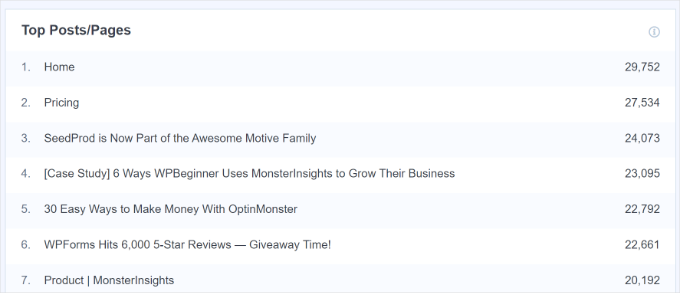
Para saber mais sobre como identificar seu conteúdo de melhor desempenho, consulte nosso guia sobre como rastrear o engajamento do usuário no WordPress com o Google Analytics.
Agora que você conhece seus posts mais populares, precisa escolher quais incluir em seu eBook. Eles devem conter conteúdo evergreen que permanecerá atualizado e também se encaixarão logicamente como capítulos para formar um eBook completo.
Escrevendo uma série de posts de blog para criar conteúdo para um eBook
Outra maneira de criar conteúdo de blog para um eBook é escrever uma série de artigos sobre um tópico específico. Esses posts de blog podem então ser compilados em um eBook.
Fazemos algo semelhante no WPBeginner, onde compilamos regularmente uma série de posts em um novo artigo.
Aqui estão alguns exemplos de artigos que compilamos com conteúdo reutilizado de nossos artigos existentes:
- Erros Mais Comuns do WordPress e Como Corrigi-los
- Truques Extremamente Úteis para o Arquivo de Funções do WordPress
- Como Corrigir Problemas Comuns de Imagem no WordPress
- Truques Úteis de Configuração do WordPress Que Você Talvez Não Conheça
- O Guia Definitivo para Aumentar a Velocidade e o Desempenho do WordPress
Na verdade, sempre que você estiver escrevendo sobre um tópico complexo, é quase sempre melhor escrever uma série de posts que dividam o tópico em partes menores.
Você pode aprender mais em nosso guia sobre como gerenciar eficientemente séries de posts no WordPress.
Atualizando rapidamente os posts que você escolhe para o seu eBook
Depois de escolher os posts de blog que deseja incluir em seu eBook, reserve um tempo para atualizá-los rapidamente, se necessário.
Ao fazer isso agora, você garantirá que tanto o post de blog quanto o eBook estejam livres de erros e contenham todas as informações necessárias.
Você pode começar corrigindo quaisquer erros de ortografia ou gramática nos posts ativos. Provavelmente, você fez isso antes de publicar, mas vale a pena verificar novamente.
Importante: Corrija apenas erros de digitação ou fatos em seus posts de blog ativos. NÃO remova links internos, botões de call-to-action ou palavras-chave de SEO do seu site. Você removerá esses elementos mais tarde na fase de edição do documento para não prejudicar o SEO do seu site.
Você pode aprender as melhores maneiras de revisar seus posts em nosso guia sobre como verificar erros de gramática e ortografia no WordPress.
Além disso, reserve um tempo para verificar os comentários em cada post. Eles podem identificar áreas onde o post do blog não está claro o suficiente ou está faltando informações importantes. Dedique tempo para resolver essas questões.
Mais adiante neste artigo, faremos edições adicionais que serão necessárias no eBook, mas não nos posts de blog.
Criação de Arte de Capa Profissional para o Seu eBook
Uma das melhores maneiras de criar um eBook com aparência profissional é usar uma capa bem elaborada. Seus leitores realmente julgarão seu livro pela capa.
Observação: Embora o plugin Beacon (Método 2) inclua modelos básicos, recomendo criar uma capa personalizada no Canva primeiro. Isso lhe dará um arquivo de imagem de alta qualidade (JPG ou PNG) que você precisará mais tarde para exibir na página da sua loja de comércio eletrônico.
Você pode contratar um designer gráfico profissional de um mercado freelance como 99designs ou Fiverr. Ou você pode usar software de design gráfico ou serviços web para fazer você mesmo, mesmo que você não tenha habilidades de design.
Antes de criar a arte da capa do seu livro, certifique-se de finalizar primeiro o título do eBook. Ele deve ser claro e conciso, chamar a atenção do leitor e descrever do que se trata o livro. Você também pode querer criar um subtítulo e uma descrição do livro.
Uma das maneiras mais fáceis de criar arte de capa é com o Canva, uma plataforma online gratuita de design gráfico. Ele vem com ferramentas fáceis de usar que permitem criar uma capa de livro a partir de um modelo.
A conta básica do Canva é gratuita e dá acesso a muitos modelos prontos. Para obter todo o poder do Canva, você pode querer se inscrever em uma conta Pro por cerca de US$ 12 por mês. Isso permite que você carregue suas próprias fontes, defina as cores da sua marca e muito mais.
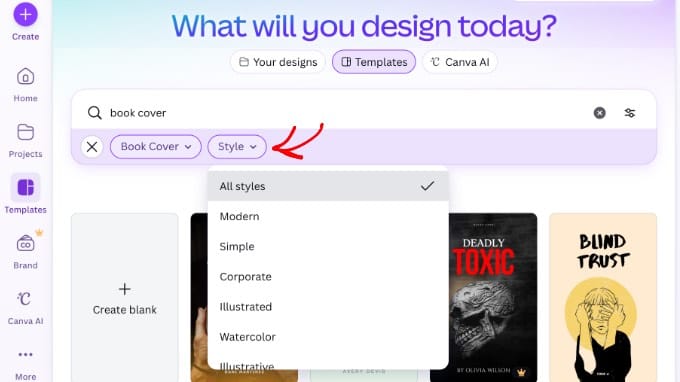
Após criar sua conta, basta digitar 'capa de livro' na barra de pesquisa e pressionar Enter. Em seguida, você pode selecionar 'Capa de Livro' no menu suspenso Categoria para filtrar os resultados.
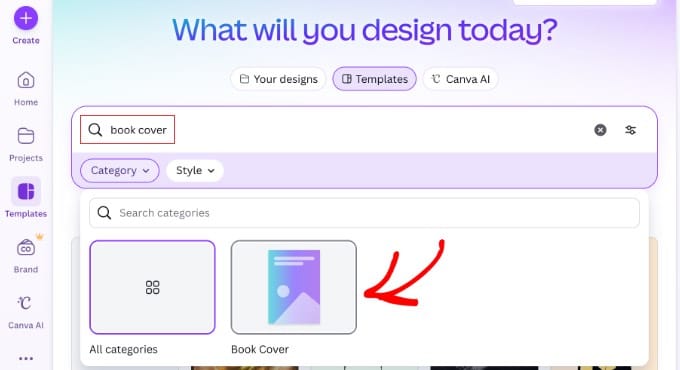
O Canva exibirá uma lista de milhares de modelos de capa de livro.
Estes geralmente têm a proporção de largura correta de 1,6 e uma resolução de alta qualidade perfeita para publicação de eBooks.
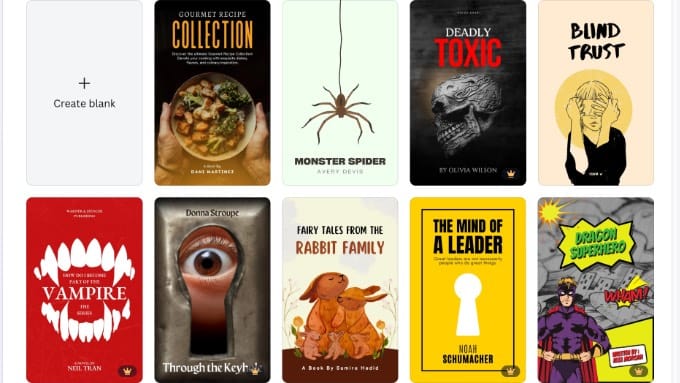
Você pode refinar ainda mais os resultados clicando no menu suspenso Estilo na parte superior.
Isso permite que você escolha entre opções como Moderno, Simples, Corporativo ou Ilustrado para encontrar o visual perfeito para o seu livro.
Assim que encontrar um modelo que deseja usar para a arte da sua capa, basta clicar nele para visualizá-lo. Você também verá se é um modelo gratuito, pago ou Pro. Depois disso, você deve clicar no botão 'Personalizar este modelo'.
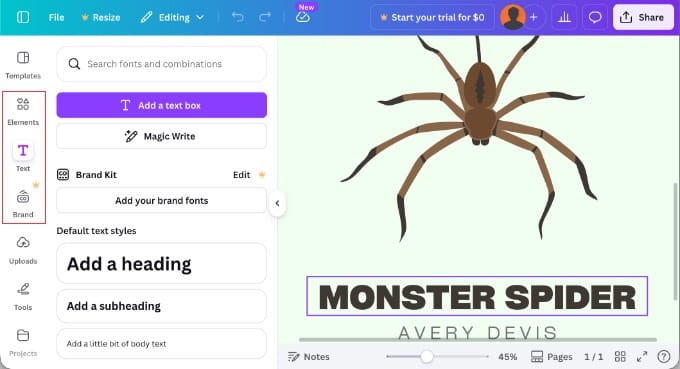
O Canva carregará agora sua interface de edição de arrastar e soltar. Você pode clicar em qualquer item do modelo para editá-lo. Certifique-se de digitar o título, subtítulo e autor corretos. Você pode girar, redimensionar, cortar e excluir itens.
Na barra lateral esquerda, você pode usar a aba Elementos para adicionar formas e gráficos, ou a aba Texto para adicionar efeitos de texto dinâmicos. Se você tiver um Kit de Marca do Canva Pro, poderá usar a aba ‘Marca’ para aplicar instantaneamente seu logotipo e fontes.
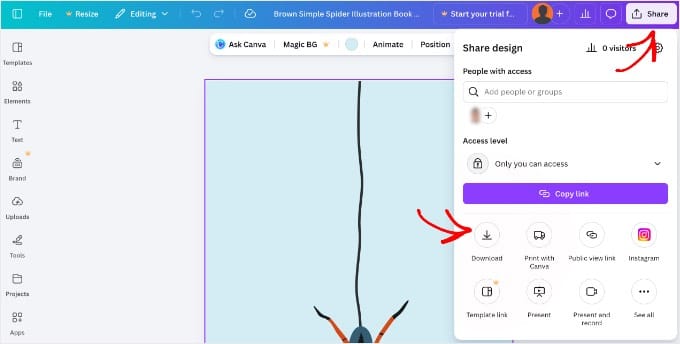
Quando terminar de criar a arte da sua capa, você precisará salvá-la no seu computador.
Simplesmente clique no botão Compartilhar no canto superior direito e selecione ‘Download’ no menu.
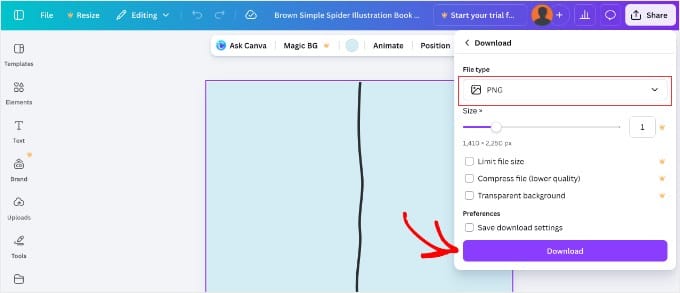
Você pode selecionar uma variedade de tipos de arquivo no menu suspenso, incluindo PDF, JPG e PNG.
Para este tutorial, escolheremos PNG e, em seguida, clicaremos no botão ‘Download’.
Método 1: Crie um eBook em PDF Usando o Google Docs (Grátis)
Você pode criar um eBook a partir de suas postagens de blog usando o Google Docs. Isso requer um pouco mais de trabalho manual do que nosso segundo método, mas é gratuito e facilita a edição e personalização do seu eBook.
Você precisa começar criando um novo Google Doc e nomeando-o com o título do seu eBook.
Depois disso, certifique-se de que, no menu Exibir, ‘Mostrar layout de impressão’ esteja marcado. Isso permitirá que você veja como cada página do seu eBook ficará.
Passo 1: Como Inserir a Arte da Capa do Seu eBook
A primeira coisa que você precisa fazer é inserir a arte da capa que você criou anteriormente.
Você pode usar arrastar e soltar para colocá-la na primeira página ou selecionar Inserir » Imagem no menu e carregá-la para o seu computador.
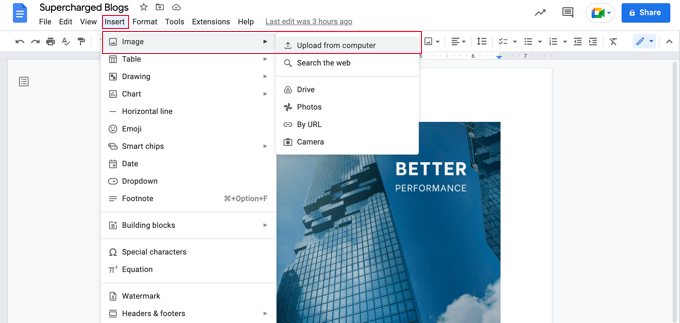
Depois de fazer isso, você deve selecionar Inserir » Quebra » Quebra de página no menu para iniciar uma nova página.
Passo 2: Como Criar uma Página de Título e Sumário
Na nova página, você deve digitar o título do seu eBook. Antes de pressionar Enter, certifique-se de formatá-lo como título selecionando ‘Título’ no menu suspenso Estilos.
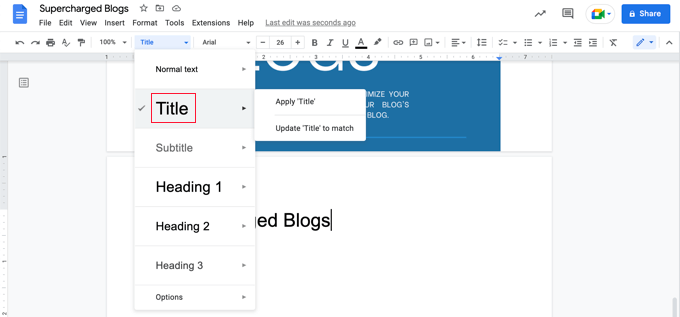
Se desejar centralizar o título, você precisará selecionar Formatar » Alinhar e Recuar » Centralizar.
Agora você pode pressionar a tecla Enter várias vezes e digitar o subtítulo do eBook, se houver, bem como seu nome ou o nome do seu blog como autor.
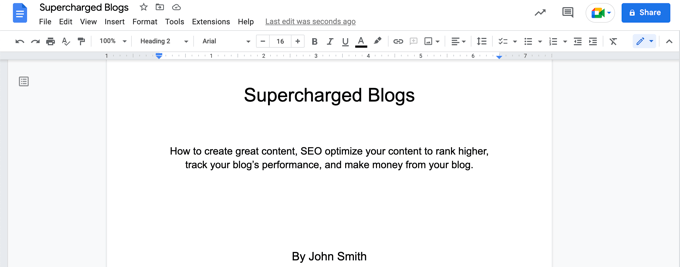
Você pode formatá-las usando uma fonte maior e centralizá-las. Não use um estilo de título, ou essas linhas serão incluídas em sua tabela de conteúdo. Você também pode usar a tecla Enter para espaçar essas linhas apropriadamente na página.
Quando terminar, você deve selecionar Inserir » Quebra » Quebra de página no menu novamente para iniciar outra nova página.
Na próxima página, você adicionará a tabela de conteúdo. O Google Docs a preencherá com os títulos à medida que você adiciona conteúdo ao documento.
Comece digitando o título 'Tabela de Conteúdo' e formate-o com o estilo Título 1.
Dica: Se o seu texto ainda estiver centralizado, você precisará selecionar Formatar » Limpar formatação no menu para retornar à formatação padrão.
Agora você pode pressionar Enter e selecionar Inserir » Tabela de Conteúdo no menu. Você pode escolher entre uma versão com números de página e uma versão com hiperlinks.
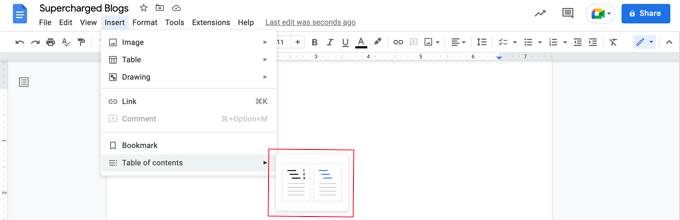
No momento, o sumário estará bastante vazio, mas ele será atualizado à medida que você adicionar postagens do blog ao seu eBook.
Passo 3: Como Colar o Conteúdo do Seu Post de Blog
Agora é hora de começar a colar o conteúdo das postagens do seu blog no Google Docs. Antes de colar cada postagem do blog, certifique-se de inserir uma nova quebra de página (Inserir » Quebra » Quebra de página) para que cada capítulo do eBook comece em uma nova página.
Em seguida, acesse seu site WordPress e navegue até o seu post do blog.
Simplesmente destaque a postagem inteira, copie-a para a área de transferência e, em seguida, cole-a no Google Docs. Em seguida, você precisa repetir isso para cada postagem:
- Insira uma Quebra de Página no Google Docs.
- Abra sua próxima postagem do blog no WordPress.
- Copie o texto e cole-o no Documento.
Dica Profissional: Se você colar o conteúdo e ele parecer bagunçado ou trouxer formatação estranha do seu tema, tente colar como ‘Texto Simples’ (Ctrl+Shift+V ou Cmd+Shift+V). Você terá que adicionar negrito e títulos novamente, mas isso garante que seu eBook tenha uma aparência limpa e consistente.
Você também pode querer definir os títulos das postagens (os novos títulos dos capítulos) como Título 2 no Google Docs para que sejam incluídos como capítulos no seu Sumário e no esboço do documento.
Para o meu eBook de demonstração, colei o conteúdo de 7 postagens de blog no Google Docs para produzir um eBook de 167 páginas. Selecionar Ferramentas » Contagem de palavras no menu mostra que o documento contém quase 25.000 palavras.
Passo 4: Como Editar o Conteúdo do Seu eBook
Agora, você deve revisar o conteúdo do seu eBook e fazer as alterações necessárias. Algumas coisas que funcionam bem em uma postagem de blog não pertencerão a um eBook.
Por exemplo, você pode precisar ajustar o título de cada postagem de blog para que funcione melhor como um título de capítulo. E se você adicionou uma chamada para ação no final de cada postagem de blog, talvez precise removê-la de cada capítulo do seu eBook.
Você pode precisar substituir referências a ‘posts’ por ‘capítulos’. Além disso, você deve substituir links internos para seu blog por links para os capítulos do seu eBook, se eles estiverem incluídos.
Você também deve trabalhar nas transições entre os capítulos para que seu livro flua melhor. Caso contrário, pode parecer uma coleção de postagens de blog separadas. Você também pode querer adicionar uma introdução e conclusão mais fortes ao livro.
Você também pode gostar de adicionar material adicional ao livro, como seções sobre:
- Como usar este livro
- O que você encontrará neste livro
- Sobre o autor
- Informações de contato
- Informações de direitos autorais
- Divulgações e Termos de Uso
- Recursos e links
- Notas de rodapé e fontes
Finalmente, certifique-se de corrigir quaisquer erros de ortografia e gramática que encontrar durante a edição.
Passo 5: Como Personalizar o Design do Seu eBook
Antes de exportar seu eBook do Google Docs, considere se você pode melhorar o design do seu eBook.
Por exemplo, você pode personalizar a aparência de seus títulos ou texto normal.
Isso é fácil de fazer no Google Docs. Você pode começar alterando o formato de um título específico diretamente. Basta selecionar a fonte que deseja, se deseja que seja em negrito ou sublinhado, ou outras opções de design.
Depois disso, mantenha seu texto selecionado. Clique no menu suspenso Estilos (que pode dizer atualmente ‘Título 1’ ou ‘Texto normal’) na barra de ferramentas.
Em seguida, passe o mouse sobre Título 1 » Atualizar ‘Título 1’ para corresponder. Isso atualizará automaticamente todos os outros títulos do seu documento para que fiquem iguais.
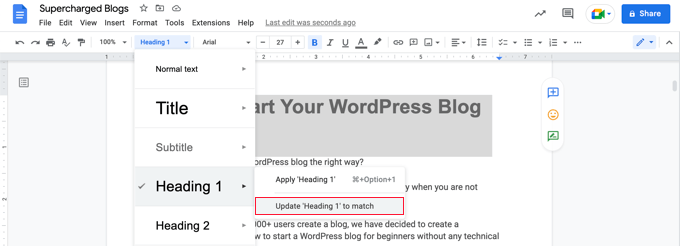
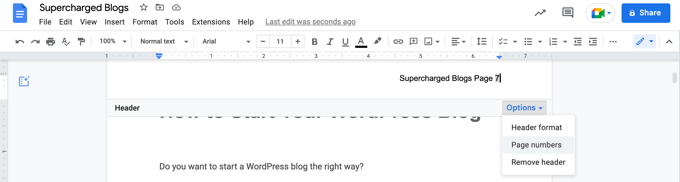
Você também pode adicionar um cabeçalho ou rodapé que inclua o título do seu eBook e os números das páginas.
Basta selecionar Inserir » Cabeçalhos e Rodapés e, em seguida, clicar em 'Cabeçalho' ou 'Rodapé' no menu. Você pode configurar os números das páginas clicando no menu 'Opções' do cabeçalho.
Quando estiver satisfeito com a forma como seu eBook está formatado, então é hora de exportá-lo em um formato de eBook.
Passo 6: Como Exportar Seu eBook como PDF
Agora que você terminou de criar seu eBook, pode salvá-lo no seu computador como um PDF. Basta selecionar Arquivo » Download » Documento PDF no menu.
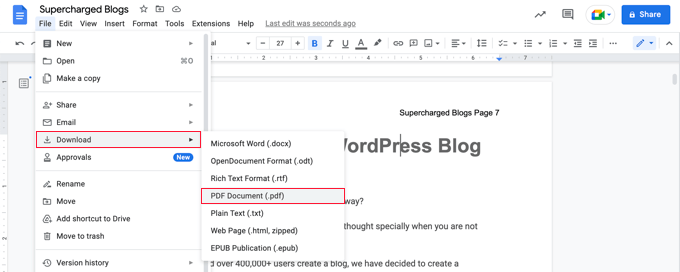
Dica: Antes de exportar seu eBook, recomendo que você atualize o sumário para incluir quaisquer novos capítulos que tenha adicionado. Ao clicar no sumário, você encontrará um botão rotulado ‘Atualizar sumário’ no topo.
O Google Docs também permite que você baixe o eBook como uma Publicação EPUB.
Enquanto os PDFs são ótimos para computadores, o formato EPUB é melhor para eReaders e dispositivos Kindle, pois o texto pode ser redimensionado para caber na tela. Você deve usar este formato se planeja listar seu livro na Amazon.
Método 2: Crie um eBook Profissional Usando o Beacon (Recomendado)
Beacon é a ferramenta mais amigável para iniciantes para criar lead magnets e eBooks diretamente de suas postagens do WordPress. Testei o Beacon completamente para ver como ele se compara a outras soluções. Para ler mais sobre minha experiência, veja minha análise completa do Beacon.
Ele oferece um plano gratuito que permite criar um eBook por mês, o que é perfeito para começar.
O Beacon vem com modelos projetados profissionalmente e um editor fácil de usar, para que você possa criar eBooks sem ter que contratar um desenvolvedor ou designer. Observe que a versão gratuita inclui a marca do Beacon no PDF, mas você pode fazer um upgrade para um plano pago para removê-la.
A primeira coisa que você precisa fazer é instalar e ativar o plugin Beacon. Para mais detalhes, veja nosso guia passo a passo sobre como instalar um plugin do WordPress.
Passo 1: Importe o Conteúdo do Seu Blog
Após a ativação, navegue até Beacon » Criar no seu painel de administração do WordPress. Se você nunca usou o Beacon antes, será solicitado a criar uma conta gratuita para acessar o construtor de eBooks.
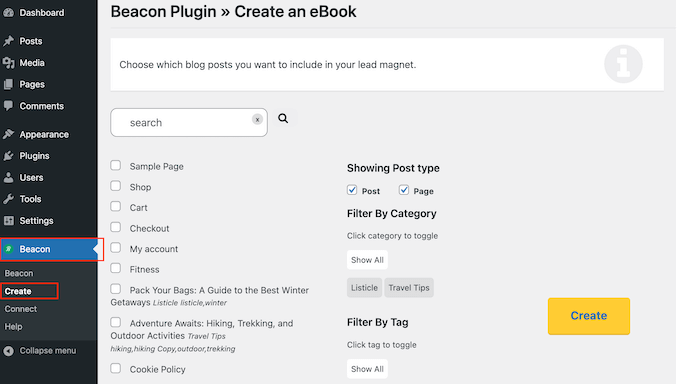
O Beacon irá escanear seu site e exibir todas as páginas e posts que ele descobrir.
Você pode filtrar este conteúdo marcando ou desmarcando as caixas 'Páginas' e 'Posts'. Se você tem muito conteúdo, também pode filtrar por categorias e tags específicas para encontrar os posts exatos que deseja incluir no seu eBook.
Simplesmente encontre os posts do blog que você deseja usar e marque a caixa ao lado deles. Você pode selecionar vários posts para combiná-los em um único eBook.
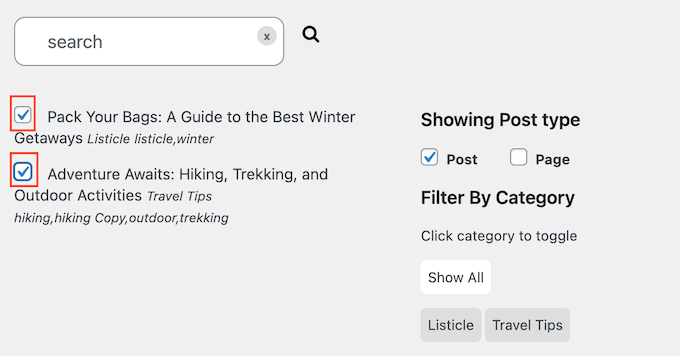
Quando estiver satisfeito com sua seleção, clique no botão 'Criar'.
Passo 2: Escolha um Modelo
O Beacon abrirá em uma nova aba e pedirá que você escolha um modelo para o seu eBook.
O Beacon oferece uma ampla variedade de modelos prontos. Embora você possa personalizar esses designs mais tarde, escolher um modelo que corresponda de perto à sua visão economizará muito tempo.
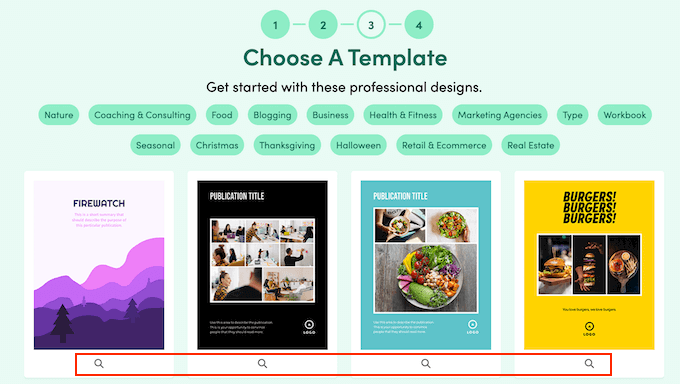
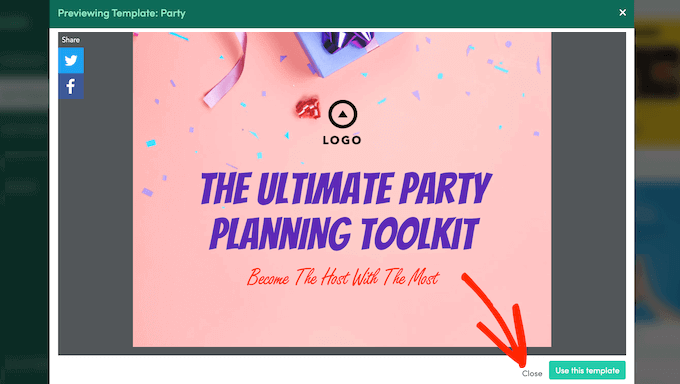
Para visualizar um modelo, clique no pequeno ícone de lupa abaixo dele.
Assim que encontrar o design que deseja usar, clique em 'Usar este modelo'.
Passo 3: Personalize Seu eBook
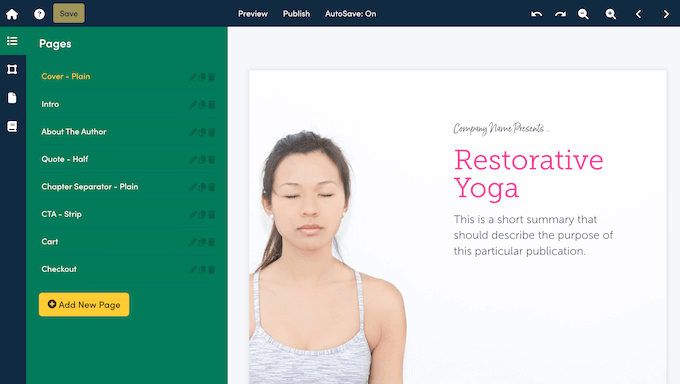
O Beacon gerará um eBook usando os posts do seu blog selecionados e o abrirá em um editor de arrastar e soltar para que você possa personalizá-lo.
Adicionando Sua Capa Personalizada
O Beacon gera automaticamente uma página de capa genérica. No entanto, como você criou uma capa profissional no Canva anteriormente, deve usá-la em vez disso.
Simplesmente clique na página Capa no menu do lado esquerdo. Você pode então excluir os elementos de texto padrão e carregar sua imagem do Canva para usar como capa de página inteira.
Personalizando o Design Visual
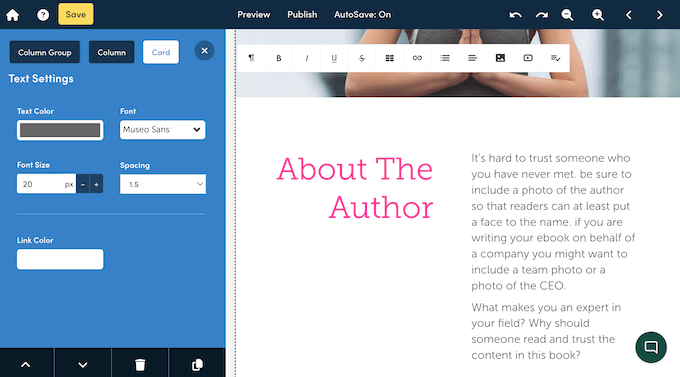
No lado direito da tela, você verá uma prévia ao vivo do seu eBook. À esquerda, há um menu mostrando todas as páginas e configurações.
Você pode usar o menu do lado esquerdo para alterar os estilos globais, como tamanho da fonte, cor e espaçamento, para corresponder à sua marca.
Revisando Seu Conteúdo Importado
Mesmo que o Beacon importe seu conteúdo automaticamente, você ainda deve ler o texto para garantir que ele flua como um livro. Você pode clicar em qualquer bloco de texto na pré-visualização ao vivo para editar o conteúdo diretamente.
Talvez seja necessário remover elementos que funcionam em postagens de blog, mas não em eBooks, como links 'Leia mais', chamadas para ação internas ou referências a outras postagens. Para uma lista completa do que procurar, veja a seção de edição no Método 1.
Reorganizando e Adicionando Páginas
Você também pode usar a aba ‘Páginas’ para reorganizar seus capítulos. Simplesmente arraste e solte as páginas na ordem em que deseja que apareçam no livro.
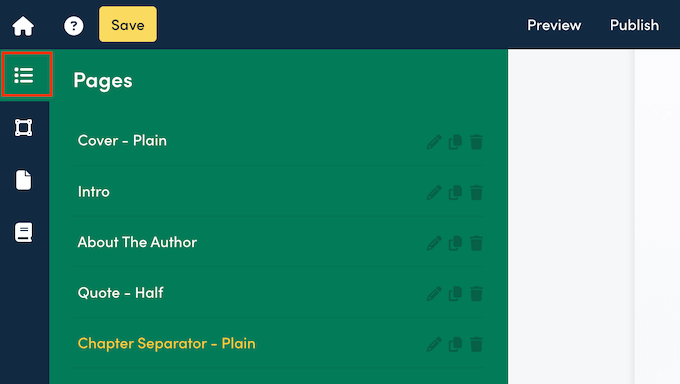
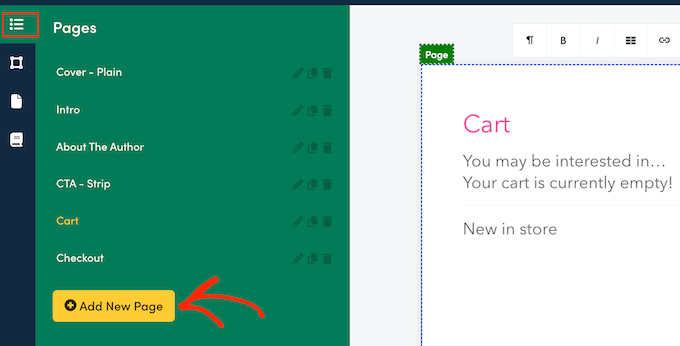
Se você precisar adicionar mais conteúdo que não estava em suas postagens de blog, como uma página ‘Sobre o Autor’ ou um índice, você pode fazer isso facilmente.
Basta clicar no botão ‘Adicionar Nova Página’ e escolher entre os modelos de página pré-fabricados do Beacon.
Passo 4: Publique Seu eBook
Quando você estiver satisfeito com a aparência do seu eBook, é hora de publicá-lo.
Simplesmente clique no botão ‘Publicar’ na barra de ferramentas superior.
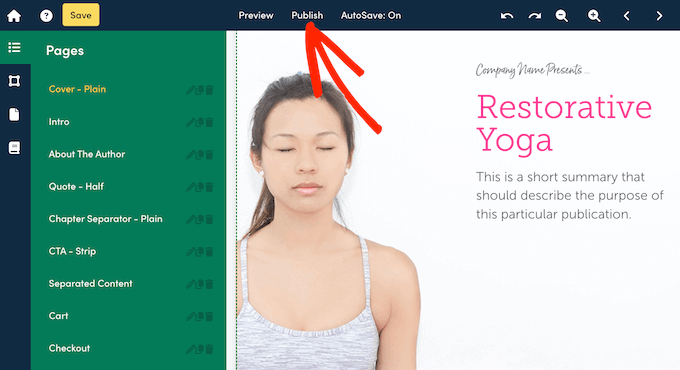
O Beacon oferece várias opções de publicação:
- Baixar PDF: Isso permite que você baixe um arquivo PDF padrão para o seu computador. Você pode então fazer o upload deste arquivo para a sua biblioteca de mídia do WordPress ou vendê-lo usando um plugin de eCommerce.
- PDF Inteligente: Isso cria uma versão baseada na web do seu eBook. É compatível com dispositivos móveis e permite rastrear análises, como quantas pessoas estão lendo seu livro.
Para este tutorial, clicarei em ‘Baixar PDF’ e depois confirmarei clicando no botão ‘Gerar PDF’ para que você tenha um arquivo que possa distribuir.
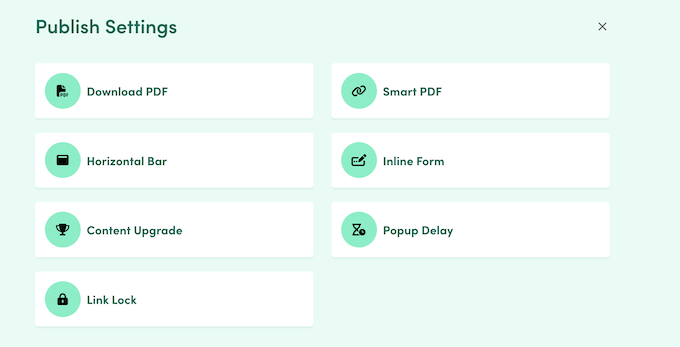
Simplesmente espere o Beacon gerar o arquivo e, em seguida, salve-o no seu computador.
Como Promover e Monetizar Seu E-book no WordPress
Agora que você criou um eBook a partir de suas postagens de blog, você precisa de uma maneira de promovê-lo para que mais visitantes possam obter seu eBook. Existem algumas maneiras de fazer isso.
O método que você escolher depende do seu objetivo de negócios. Você pode oferecer o eBook gratuitamente para aumentar a conscientização, usar o eBook como um lead magnet para obter mais assinantes de e-mail ou vender seu eBook para ganhar dinheiro online.
1. Permitindo Downloads Gratuitos de eBook no WordPress
Você pode oferecer seu eBook como um download gratuito usando o bloco de Arquivo do WordPress.
Simplesmente edite a postagem ou página onde você deseja adicionar o download do seu eBook e, em seguida, adicione um bloco ‘Arquivo’.
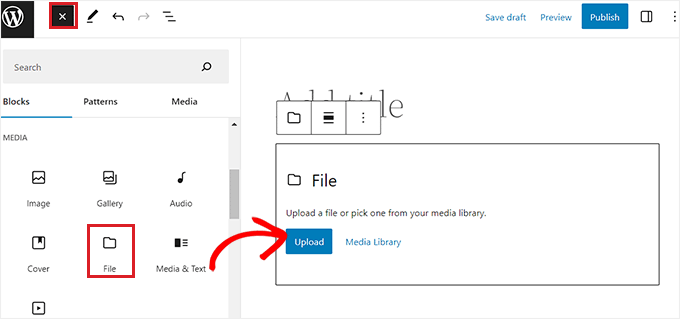
Isso permitirá que você carregue o eBook em seu site, e ele será exibido na postagem em um pequeno visualizador de PDF por padrão.
Para instruções passo a passo, veja nosso guia sobre como adicionar downloads de eBook no WordPress.
Dica: Se você quiser que seus visitantes possam pesquisar o conteúdo do seu eBook em seu site, saiba que o WordPress não faz isso por padrão. Escrevi um guia sobre como adicionar indexação e pesquisa de PDF no WordPress, mas só recomendo fazer isso se o seu eBook for gratuito.
2. Usando Downloads de Ebook para Obter Mais Assinantes
Se você estiver usando seu eBook para aumentar sua lista de e-mail ou capturar leads, você vai querer ter certeza de que seus visitantes não poderão acessar o eBook até que compartilhem seus endereços de e-mail.
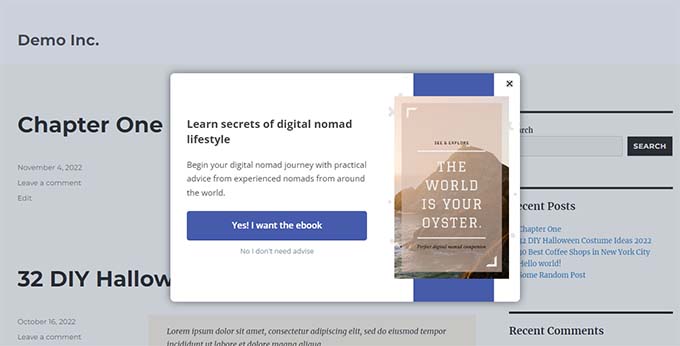
Você pode configurar isso usando o OptinMonster, o melhor plugin de geração de leads para WordPress. Nós o usamos no WPBeginner e aumentamos nossas conversões em mais de 600%.
Para instruções detalhadas, veja nosso guia sobre como adicionar upgrades de conteúdo no WordPress.
3. Vendendo Downloads de Ebook no WordPress
Vender produtos digitais como eBooks online é uma das melhores maneiras de ganhar dinheiro com seu site WordPress.
Para vender eBooks, você precisará do Easy Digital Downloads, o melhor plugin de comércio eletrônico digital para WordPress. Esta ferramenta facilita a venda de qualquer tipo de arquivo digital de sua própria loja online sem pagar altas taxas de marketplace.
Uma vez instalado e ativado, você pode facilmente adicionar novos downloads ao seu site. É fácil adicionar um título e descrição para o seu eBook, bem como categorias e tags.
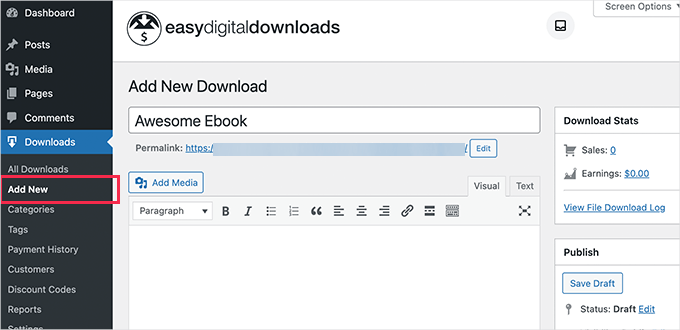
O plugin também cuida dos preços. Você pode facilmente definir um preço único para a compra do seu eBook gratuitamente. Se você quiser oferecer mais opções, então você pode usar a versão paga do EDD para configurar preços variáveis.
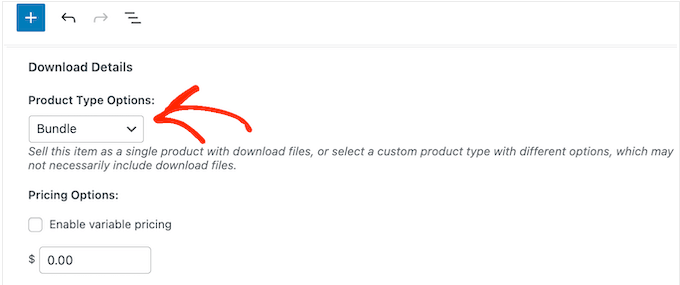
Por exemplo, você pode ter uma opção para vender apenas o eBook e outra que inclua um pacote com um produto adicional. Usando um passe pago do EDD, você pode até criar pacotes de produtos que aparecem na mesma página do produto.

Observação: Para aceitar pagamentos, você precisará configurar um gateway de pagamento. O Easy Digital Downloads suporta Stripe, PayPal e outros. Você pode configurar isso navegando para Downloads » Configurações e clicando na aba Pagamentos.
Prevenindo a Pirataria de eBooks
Uma das maiores preocupações para vendedores de eBooks é que as pessoas compartilhem seus arquivos gratuitamente. O Easy Digital Downloads possui recursos integrados para evitar isso.
Nas configurações do produto, você pode definir um Limite de Download de Arquivo. Recomendo definir para 3 ou 5. Isso garante que o cliente possa baixar o arquivo se o perder, mas o link expirará após o limite ser atingido para que ele não possa compartilhá-lo com outras pessoas.
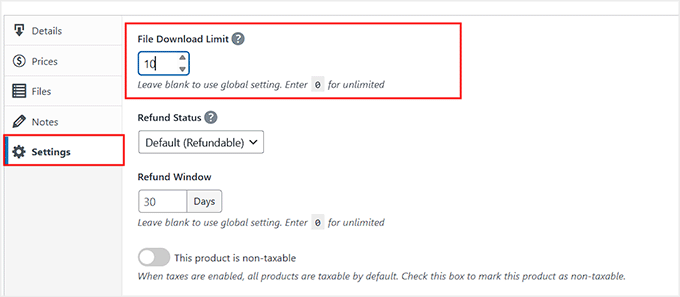
Depois disso, você pode fazer o upload do seu eBook e adicionar uma imagem de capa que será exibida no seu site.
Você pode encontrar instruções mais detalhadas no Método 3 de nosso guia sobre como adicionar downloads de eBooks no WordPress.
Criando uma Página de Vendas Personalizada para o Seu eBook
Embora o Easy Digital Downloads crie uma página de produto básica para você, você pode querer criar uma página de destino personalizada para impulsionar suas vendas.
Uma página de vendas personalizada permite que você remova a barra lateral, use imagens em tela cheia e se concentre inteiramente em converter visitantes em compradores. É assim que os principais profissionais de marketing vendem seus eBooks.
A melhor maneira de fazer isso é usando o SeedProd. É o melhor construtor de páginas WordPress com arrastar e soltar e inclui seis modelos pré-projetados especificamente para promoções de eBooks.
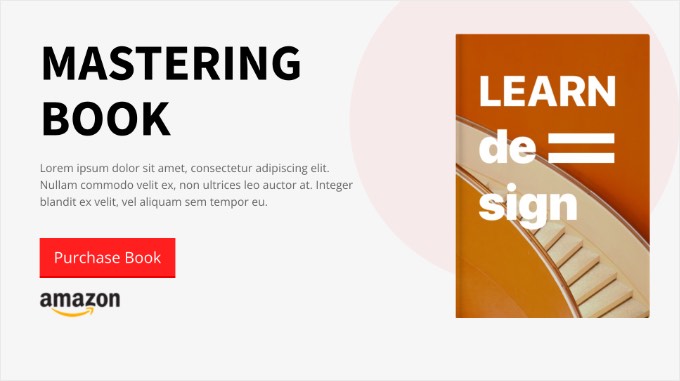
Estes modelos usam as melhores práticas do setor e layouts responsivos. Por exemplo:
- Página de Vendas de eBook: Um design minimalista com uma prévia para convencer os visitantes a comprar.
- Página de Captura de eBook: Um design de fundo escuro e de alto foco, perfeito para capturar leads.
- Página de Opt-In de eBook: Um layout colorido e de formulário longo que permite responder a perguntas frequentes e fornecer detalhes.
Todos esses modelos são totalmente personalizáveis, para que você possa combinar perfeitamente com sua marca. Você também pode conectar seu botão 'Comprar' do Easy Digital Downloads diretamente à sua página SeedProd.
Para mais detalhes, consulte nosso guia sobre como criar uma página de vendas no WordPress (que converte).
Dicas Bônus para Promover Seu eBook
O primeiro passo é simplesmente criar o eBook. Para fazer vendas, você precisa apresentá-lo às pessoas certas.
Aqui estão algumas estratégias comprovadas para promover seu novo livro.
1. Promova para Sua Audiência Existente
A maneira mais fácil de obter suas primeiras vendas é comercializar para as pessoas que já o conhecem. Você deve enviar um boletim informativo por e-mail e usar notificações push para anunciar seu lançamento.
Para serviços de e-mail marketing, recomendo o Constant Contact ou o Brevo, pois são acessíveis para novos usuários.
Você também pode usar o PushEngage, o melhor plugin de notificação push para WordPress, para alcançar os leitores do seu blog. Ele tem algumas das maiores taxas de engajamento e ajuda você a trazer visitantes de volta ao seu site automaticamente. Veja nosso guia sobre como enviar notificações push para mais detalhes.
2. Realize um Sorteio Viral
Outra técnica comprovada para promover seu eBook são os sorteios. Eles ajudam você a alavancar o poder das mídias sociais para atrair mais usuários novos para o seu blog.
Recomendo o RafflePress, o melhor plugin de sorteio para WordPress, para criar um sorteio viral. Ele se conecta facilmente a todas as principais plataformas de mídia social e facilita o compartilhamento do seu livro pelos visitantes.
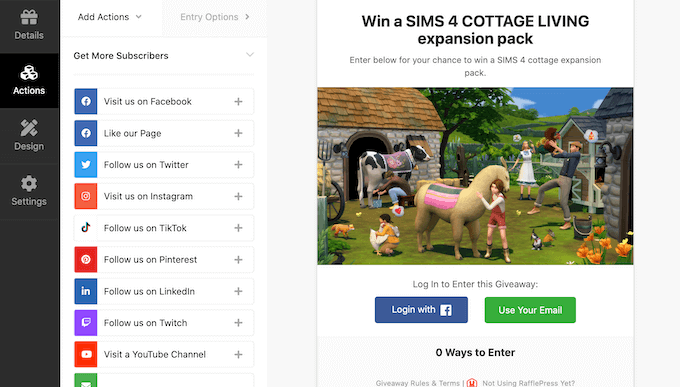
Para mais detalhes, consulte nosso guia sobre como realizar um sorteio viral no WordPress.
3. Use Prova Social para Aumentar as Vendas
Quando os visitantes veem que outras pessoas estão comprando seu eBook, é mais provável que eles mesmos o comprem. Isso é chamado de prova social.
Você deve usar o TrustPulse, o melhor plugin de prova social para WordPress, para exibir bolhas de notificação quando alguém compra seu livro. Isso usa FOMO (Fear Of Missing Out - Medo de Ficar de Fora) para aumentar suas taxas de conversão.
4. Crie Pacotes de eBooks para Aumentar a Receita
Se você escreveu vários eBooks ou se tem outros produtos digitais, pode agrupá-los para aumentar seu valor médio de pedido.
Por exemplo, em vez de vender três eBooks por R$ 10 cada, você pode vender um 'Pacote Completo de Masterclass' por R$ 25.
O Easy Digital Downloads permite que você crie facilmente pacotes de produtos. Isso faz com que o cliente sinta que está recebendo uma oferta, enquanto você ganha mais por venda.
Perguntas Frequentes Sobre a Criação de eBooks no WordPress
Frequentemente ouço usuários que querem reutilizar seu conteúdo, mas têm perguntas específicas sobre o processo. Aqui estão algumas das perguntas mais comuns sobre a criação e venda de eBooks.
1. Posso vender posts de blog que estão disponíveis gratuitamente no meu site?
Sim, absolutamente. Mesmo que seus posts de blog sejam gratuitos, vasculhar os arquivos para encontrá-los consome tempo. Um eBook empacota essas informações em um arquivo único e fácil de ler.
Muitos blogueiros de sucesso vendem compilações de seu melhor trabalho porque os leitores valorizam a conveniência de um formato curado.
2. Qual é o melhor plugin para WordPress para criar eBooks?
Recomendo usar o plugin Beacon. Ele permite importar posts existentes do WordPress, escolher um modelo profissional e personalizar o design usando um editor de arrastar e soltar. O Beacon cuida da formatação automaticamente, o que economiza horas de trabalho em comparação com ferramentas manuais.
3. Devo criar um arquivo PDF ou EPUB?
Se você planeja vender o e-book diretamente em seu site WordPress, então um PDF é o melhor formato. PDFs mantêm seu design consistente em todos os dispositivos e são fáceis para os clientes baixarem e lerem.
No entanto, se você quiser vender seu livro na Amazon Kindle ou Apple Books, precisará gerar um arquivo EPUB.
Observação: Você pode exportar para EPUB usando o Google Docs (Método 1), mas o plugin Beacon (Método 2) atualmente cria apenas arquivos PDF.
4. Como vendo meu e-book sem pagar taxas altas?
Para manter mais de seus lucros, você deve vender seu eBook diretamente em seu próprio site usando o Easy Digital Downloads. Marketplaces de terceiros geralmente ficam com uma grande parte de suas vendas. Ao usar o Easy Digital Downloads, você evita essas altas taxas de marketplace e mantém o lucro máximo.
5. Qual deve ser o tamanho do meu e-book?
Não há uma regra rígida para o tamanho do e-book. O objetivo é resolver um problema específico para o seu leitor. Alguns e-books bem-sucedidos são guias curtos de 20 páginas que oferecem uma solução rápida, enquanto outros são manuais abrangentes de 100 páginas.
Concentre-se em entregar valor em vez de atingir uma contagem de palavras específica.
Recursos Adicionais para Ganhar Dinheiro Online
Agora que você sabe como criar um e-book, pode querer aprender mais sobre como vender produtos digitais ou aumentar seu público.
Aqui estão alguns outros guias para ajudá-lo a ter sucesso:
- Como Adicionar Downloads de Ebooks no WordPress
- Maneiras comprovadas de ganhar dinheiro online com blogs no WordPress
- Maneiras Testadas e Fáceis de Aumentar Sua Lista de E-mail Mais Rapidamente
- Guia Definitivo para Criar um Site de Assinatura WordPress
- Como rastrear o engajamento do usuário no WordPress com o Google Analytics
Se você gostou deste artigo, por favor, inscreva-se em nosso Canal do YouTube para tutoriais em vídeo do WordPress. Você também pode nos encontrar no Twitter e no Facebook.


Jiří Vaněk
É uma ótima ideia, e obrigado por todas as informações no artigo. Tenho pensado há algum tempo em como aumentar o número de endereços de e-mail para minha newsletter, e tenho brincado com essa ideia. Transformar artigos em um livro e oferecê-lo gratuitamente em troca de um endereço de e-mail parece uma maneira fantástica de seguir em frente. Obrigado pelas excelentes dicas e conselhos.
WPBeginner Support
You’re welcome, glad our recommendations were helpful!
Admin
Hajjalah
Com certeza, este é um dos guias mais importantes que já implementei. Seguindo cuidadosamente este artigo, consegui criar meu primeiro e-book. Estou muito feliz em me tornar um autor de sucesso
cortesia do WPBeginner.
Até agora, fiz 11 vendas no meu site usando o plugin Easy Digital Downloads e 4 vendas na minha conta do Patreon. Isso pode parecer pouco, mas é uma grande conquista para mim e vejo meu futuro editorial como promissor. Obrigado WPBeginner por seus artigos úteis.
Jiří Vaněk
Everyone starts with small numbers. To me, any beginning is a great boost, whether you’ve sold just 4 units or 400. Those of us who have blogs know how challenging those first few daily users were and how we delighted in seeing the traffic graphs rise. I wish you many more successes, and I’m curious to see if, when I try the same approach as you, I’ll also manage to make some sales or at least exchange for an email address.
Moinuddin Waheed
Eu estou planejando escrever um ebook há muito tempo e você disse corretamente que a maioria das pessoas que começam a escrever um livro nunca terminam, pois é uma tarefa árdua e demorada.
Eu usei a segunda técnica, ou seja, escrever posts de blog e depois convertê-los em um ebook. Este método é muito útil, pois nunca nos deixa sentir que não estamos fazendo nada, parece que estamos criando posts envolventes para meus leitores.
Também ajuda no crescimento de nossas listas de e-mail. Eu mesmo já baixei ebooks gratuitos assinando suas listas de e-mail.
Regina Ryerson
Trabalho incrível - uma revolução. Chegou bem a tempo para mim. Com certeza comprarei o plugin de ebook/blog e, possivelmente, a ferramenta de análise.
WPBeginner Support
Obrigado!
Admin