


Você quer criar um widget de informações de contato no WordPress?
Adicionar um widget de informações de contato permitirá que você exiba seu endereço de e-mail, número de telefone, endereço e perfis de mídia social. Isso tornará muito fácil para os visitantes entrarem em contato com você.
Neste artigo, mostraremos como criar facilmente um widget de informações de contato no WordPress, passo a passo.

Por que adicionar um widget de informações de contato no WordPress?
Ao criar um site WordPress, fornecer informações de contato é crucial para criar uma lista de e-mail, gerar leads e expandir seu pequeno negócio.
Um widget de informações de contato permite que você exiba seu endereço de e-mail, número de telefone e perfis de mídia social na sua seção de widget preferida.
Dessa forma, os visitantes podem abordá-lo facilmente se quiserem fazer um pedido, precisarem de suporte ou tiverem alguma dúvida.
Ter suas informações de contato em uma área de widget também pode melhorar o ranking do seu site. Isso ocorre porque o Google considera as informações de contato como um dos fatores ao classificar sites nos resultados de pesquisa.
Dito isso, vamos ver como você pode criar facilmente um widget de informações de contato em seu site WordPress.
Como Criar um Widget de Informações de Contato no WordPress
Primeiro, você precisa instalar e ativar o plugin Contact Information Widget. Para mais detalhes, consulte nosso guia para iniciantes sobre como instalar um plugin do WordPress.
Com este plugin, você pode adicionar o bloco de informações de contato em qualquer uma das áreas habilitadas para widgets.
Após a ativação, basta acessar a página Aparência » Widgets no painel de administração do WordPress.
Uma vez lá, selecione onde você deseja adicionar o widget, incluindo a barra lateral, navegação ou rodapé.
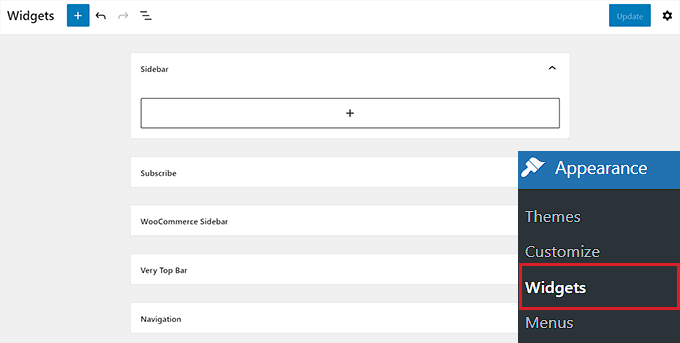
Lembre-se que as áreas onde você pode colocar widgets são definidas pelo seu tema, então pode parecer diferente dependendo do tema que você está usando.
Se você não tem certeza sobre seu tema, confira nosso artigo sobre os Temas WordPress Mais Populares e Melhores. Usaremos o Hestia neste artigo e adicionaremos o widget de informações de contato na barra lateral.
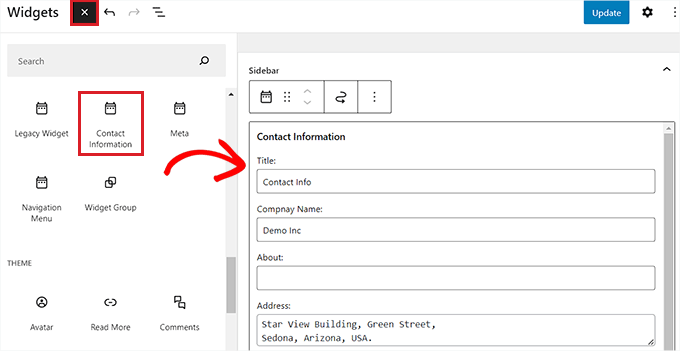
Para fazer isso, clique no botão adicionar bloco (+) no canto superior esquerdo da tela para abrir o menu de blocos.
A partir daqui, localize e adicione o widget 'Informações de Contato' à sua barra lateral.
Agora, basta preencher todas as informações de contato que você deseja compartilhar com seus leitores, como o telefone comercial, endereço, fax, nome e muito mais.
Em seguida, basta clicar no botão 'Atualizar' para salvar suas alterações.
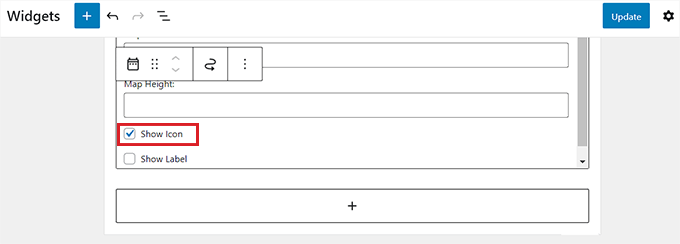
Se desejar, você também pode exibir ícones ao lado dos seus detalhes de contato.
Para fazer isso, role para baixo até o final do widget ‘Informações de Contato’ e marque a caixa ‘Mostrar Ícone’.
Os ícones que serão exibidos ao lado das informações de contato serão selecionados automaticamente com base no tipo de informação que você inseriu.
Depois disso, basta clicar no botão ‘Atualizar’ para salvar as alterações.
Agora, quando você sair do painel do WordPress e visitar seu site, verá o ícone exibido ao lado das suas informações de contato.
Por exemplo, você verá um telefone ao lado de um número de telefone ou um envelope ao lado do seu endereço de e-mail comercial.

Considerações Finais e Próximos Passos
O desafio com um widget de informações de contato é que ele será visível em todas as páginas do seu site. Normalmente, essas informações são melhores quando adicionadas nas áreas de rodapé do seu site.
Frequentemente, ao criar um site de negócios, você pode querer exibir essas informações apenas na sua página de contato. Alguns proprietários de sites não querem revelar seus endereços de e-mail comerciais para reduzir o spam.
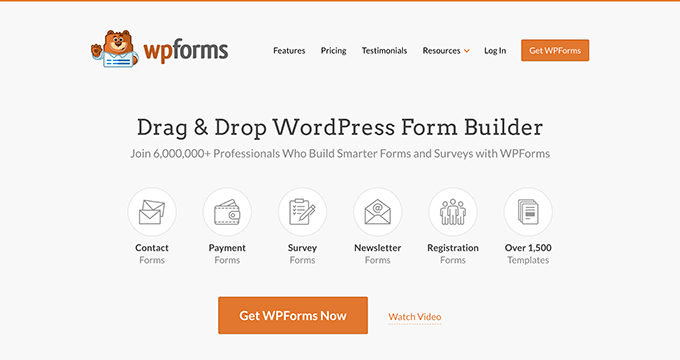
Nesses casos, você precisará criar uma página de contato e, em seguida, adicionar um formulário de contato em seu site usando um plugin como o WPForms. É o melhor plugin de formulário de contato do WordPress, que vem com um construtor de arrastar e soltar, mais de 1500 modelos pré-fabricados e proteção completa contra spam.
Você também pode incorporar sua localização com o Google Maps e outros detalhes nessa página. É o que a maioria dos sites de negócios acaba fazendo.
Esperamos que este artigo tenha ajudado você a aprender como adicionar um widget de informações de contato no WordPress. Você também pode consultar nosso guia sobre como criar uma newsletter por e-mail e nossa seleção especializada do melhor software de chat ao vivo.
Se você gostou deste artigo, por favor, inscreva-se em nosso Canal do YouTube para tutoriais em vídeo do WordPress. Você também pode nos encontrar no Twitter e no Facebook.


Samuel
Implementei widgets de informações de contato em vários sites e vi um aumento notável no engajamento e nas consultas dos usuários. Tornar as informações de contato prontamente disponíveis e facilmente acessíveis pode incentivar os visitantes a entrar em contato, o que é essencial para construir relacionamentos com clientes e impulsionar o crescimento dos negócios.
Jiří Vaněk
É possível criar algo semelhante usando o SeedProd ou o construtor de sites Elementor se eu não estiver usando o editor de blocos?
WPBeginner Support
Sim, ambos podem ajudar a criar algo semelhante.
Admin
Jiří Vaněk
Obrigado pelo conselho. Eu só uso Elementor ou SeedProd, então provavelmente ficarei com eles. Obrigado por confirmar que isso também pode ser feito dessa maneira.