


Doriți ca Google să vă recunoască afacerea și să afișeze informații precise despre ea? Doar listarea adresei dvs. pe site-ul dvs. web s-ar putea să nu fie suficientă pentru a ajuta motoarele de căutare să vă înțeleagă afacerea.
În acest ghid, vă vom arăta cum să adăugați adresa dvs. de afaceri în WordPress pentru a obține mai multă vizibilitate pe Google.
De ce să adăugați adresa afacerii dvs. în WordPress?
Adăugarea adresei dvs. de afaceri pe site-ul dvs. web ajută atât motoarele de căutare, cât și clienții dvs. în mai multe moduri.
- Îmbunătățiți vizibilitatea dvs. în căutările locale. Adăugarea informațiilor precise despre afacere ajută Google să înțeleagă unde funcționează afacerea dvs. și când poate fi relevantă pentru căutările locale.
- Mai multă încredere din partea vizitatorilor. O locație fizică clară le spune oamenilor că există o afacere reală în spatele site-ului.
- Mai ușor pentru clienți să vă contacteze. Vizitatorii pot obține indicații către locația dvs., vă pot găsi numărul de telefon și vă pot verifica programul.
Puteți folosi linkurile de mai jos pentru a sări la orice metodă.
- Metoda 1: Adăugați adresa dvs. în subsol (fără plugin)
- Metoda 2: Adăugați adresa dvs. cu un plugin gratuit
- Metoda 3: Adăugați adresa dvs. cu All in One SEO (ceea ce folosim noi)
- Adăugarea unei hărți fără o cheie API
- Bonus: Adăugați schema pentru mai multe locații în WordPress
- Întrebări frecvente despre adresa de afaceri în WordPress
Metoda 1: Adăugați adresa dvs. în subsol (fără plugin)
Dacă doriți ca adresa dvs. de afaceri să apară pe fiecare pagină, ați putea dori să adăugați detaliile în subsolul site-ului dvs. WordPress.
Dacă utilizați o temă bloc precum Twenty Twenty-Five, accesați Aspect » Editor în tabloul de bord WordPress. Apoi, deschideți „Tipare” și faceți clic pe „Subsol” sub Părți de șablon.
O parte de șablon este o secțiune reutilizabilă a site-ului dvs. care apare pe fiecare pagină, iar subsolul dvs. este una dintre ele. Twenty Twenty-Five vine cu mai mult de un subsol, așa că alegeți-l pe cel numit „Subsol”.
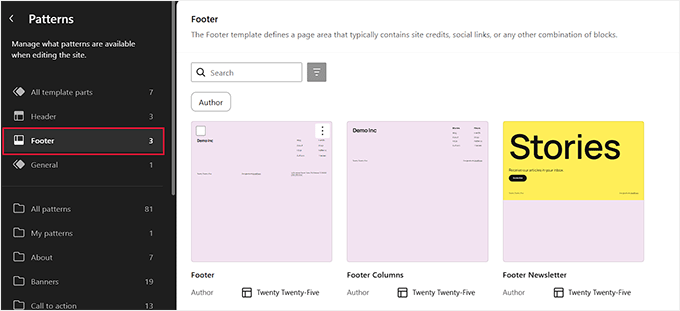
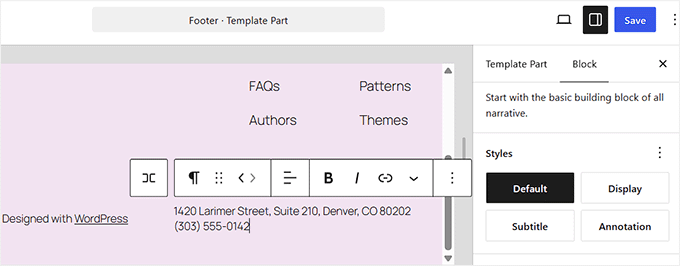
Odată ce se deschide în editor, faceți clic la sfârșitul ultimei linii de text din subsol și apăsați Enter pentru a începe un nou bloc Paragraf.
Introduceți adresa dvs. stradală, apoi apăsați Shift și Enter împreună pentru a trece la o linie nouă și introduceți numărul dvs. de telefon.
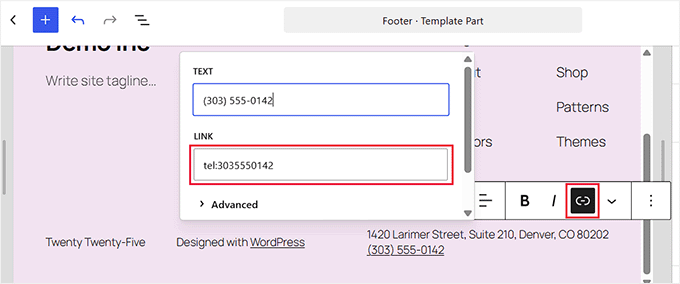
Puteți transforma, de asemenea, numărul de telefon într-un link, astfel încât vizitatorii de pe telefon să îl poată atinge pentru a vă suna. Pentru a face acest lucru, selectați numărul de telefon și faceți clic pe pictograma de link din bara de instrumente a blocului. Va apărea o casetă mică în care vi se cere să „Căutați sau introduceți URL”.
Introduceți tel: urmat de numărul dvs., fără spații sau paranteze, cum ar fi tel:+13035550142. Apăsați Enter pentru a salva linkul, apoi faceți clic pe „Salvare” din partea de sus pentru a stoca modificările.
Pe o temă clasică, accesați în schimb Aspect » Widgeturi. Alegeți una dintre zonele widget pentru subsol, adăugați un bloc Paragraf și urmați pașii de mai sus.
Adresa dvs. apare acum pe fiecare pagină, dar motoarele de căutare o citesc ca text simplu. Metodele 2 și 3 adaugă marcajul schema care îi spune Google că este o adresă de afaceri.
Metoda 2: Adăugați adresa dvs. cu un plugin gratuit
Dacă doriți să adăugați marcajul schema de locație pe site-ul dvs., pe care metoda anterioară îl omite, atunci puteți folosi pluginul gratuit numit Five Star Business Profile.
Afișează cartea dvs. de contact cu un bloc Gutenberg, un shortcode sau un widget. De asemenea, puteți gestiona o afacere sau mai multe locații și puteți crea reguli schema suplimentare pentru pagini, postări și tipuri de postări acceptate.
Pasul 1: Instalați și activați Five Star Business Profile
Mai întâi, instalați și activați pluginul Five Star Business Profile and Schema.
Pentru detalii, consultați ghidul nostru despre cum se instalează un plugin WordPress.
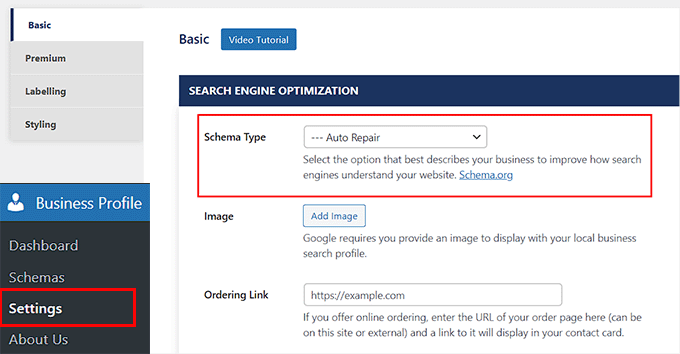
La activare, accesați Profil Afacere » Setări din bara laterală de administrare WordPress. Pluginul adaugă, de asemenea, o pagină Dashboard și o pagină Schemas, dar tot ce aveți nevoie se află sub Setări, pe fila De bază.
Pasul 2: Configurați detaliile afacerii și tipul de schema
Începeți cu meniul derulant „Tip Schema” din partea de sus și alegeți opțiunea care descrie afacerea dvs.
Lista acoperă fiecare tip de organizație, grupată pe categorii. De exemplu, dacă aveți un atelier de reparații auto, ați alege Auto Repair sub Automotive Business.
Pluginul construiește schema în jurul acelei alegeri, motiv pentru care merită să găsiți cea mai apropiată potrivire în loc să o lăsați pe „Organizație”.
Mai jos, derulați la secțiunea „Informații de contact” și completați numele, adresa, numărul de telefon, numărul WhatsApp și adresa de e-mail.
Câmpul pentru adresă este o singură casetă de text, așa că o puteți scrie pe două rânduri, așa cum ați scrie-o pe un plic.
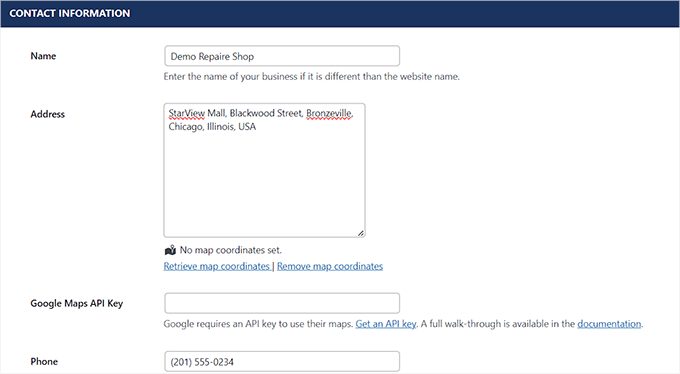
Veți vedea un câmp Cheie API Google Maps în aceeași secțiune.
Lăsați-l gol, deoarece metoda hărții de mai jos nu necesită o cheie, iar cardul afișează în continuare adresa dvs. cu un link „Obțineți indicații”.
Pasul 3: Configurați programul de funcționare
Acum derulați la secțiunea „Program” și faceți clic pe butonul „Adăugați un alt interval orar”. Aceasta extinde secțiunea, astfel încât să puteți bifa zilele în care afacerea dvs. este deschisă.
După aceea, faceți clic pe linkul „stabiliți un interval orar” pentru a afișa câmpurile orare și setați orele de deschidere și închidere.
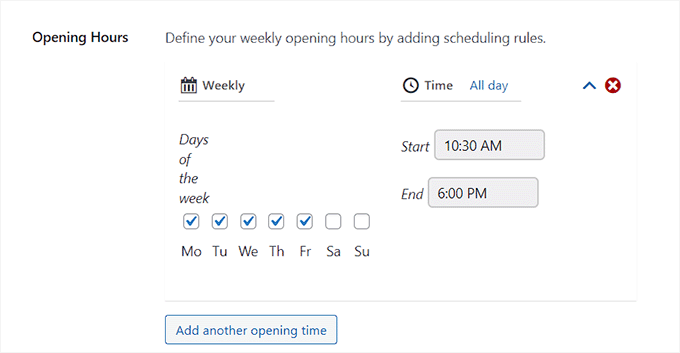
Puteți schimba și formatele datei și orei dacă cele implicite nu corespund modului în care le scrieți. Faceți clic pe „Salvați modificările” când ați terminat.
Pentru mai multe informații despre acest subiect, consultați ghidul nostru despre cum să adăugați orele de funcționare în WordPress.
Pasul 4: Afișați detaliile dvs. cu blocul Card de contact
Deschideți pagina unde doriți să apară adresa, faceți clic pe butonul adăugare bloc (+) și adăugați blocul „Card de contact”.
Cu blocul selectat, deschideți panoul de setări din dreapta și debifați tot ce ați prefera să nu afișați, cum ar fi numărul dvs. de fax. Apoi faceți clic pe „Actualizare” sau „Publicare” pentru a salva modificările.
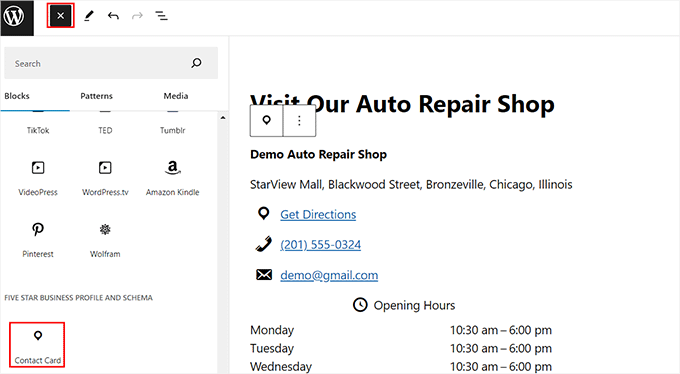
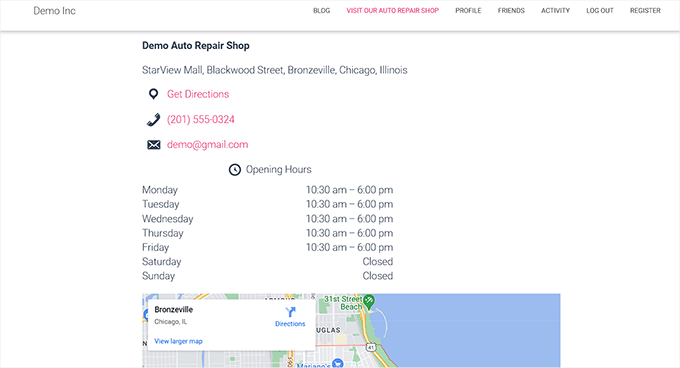
Adresa dvs. apare acum pe pagină cu schema LocalBusiness în spate, care este vocabularul pe care îl folosesc motoarele de căutare pentru listările de afaceri.
Vizitatorii văd adresa, un link „Obțineți indicații”, numărul dvs. de telefon și e-mailul dvs.
Metoda 3: Adăugați adresa dvs. cu All in One SEO (ceea ce folosim noi)
All in One SEO este pluginul SEO pe care îl folosim pe WPBeginner.
Acesta gestionează o adresă de afaceri, împreună cu programul de funcționare, hărțile și mai multe locații, totul dintr-un singur ecran. Local SEO este inclus în AIOSEO Plus și planurile superioare.
Planul plătit are cel mai mult sens dacă aveți mai mult de o locație. Fiecare sucursală primește propria intrare sub meniul Locații, iar toate detaliile adresei dvs. rămân în pluginul care gestionează deja SEO-ul site-ului dvs.
Pentru a afla mai multe despre plugin, consultați recenzia noastră AIOSEO.
Pasul 1: Instalați și activați All in One SEO și activați Local SEO
Mai întâi, instalați și activați All in One SEO. Pentru instrucțiuni pas cu pas, consultați ghidul nostru despre cum să instalați un plugin WordPress.
Odată ce pluginul este activ, accesați All in One SEO » Local SEO și faceți clic pe butonul „Activate Local SEO”.
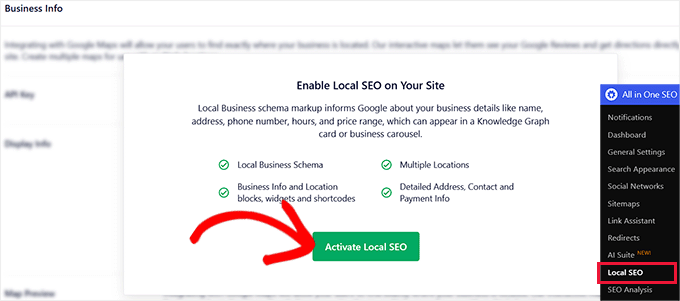
Pagina se reîncarcă cu patru file în partea de sus: Locații, Program de funcționare, Hărți și Import.
Pasul 2: Adăugați Detaliile Afacerii Dvs.
Apoi, faceți clic pe fila „Locații” pentru a adăuga detaliile afacerii dvs. Păstrați opțiunea „Multiple Locations” setată la „No” deocamdată, deoarece câmpurile pentru o singură afacere apar doar cât timp este dezactivată.
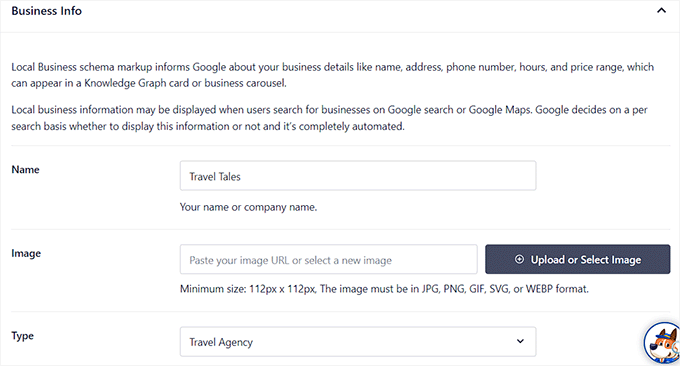
Apoi, adăugați numele afacerii dvs. și o imagine, apoi alegeți „Type” care corespunde activității dvs.
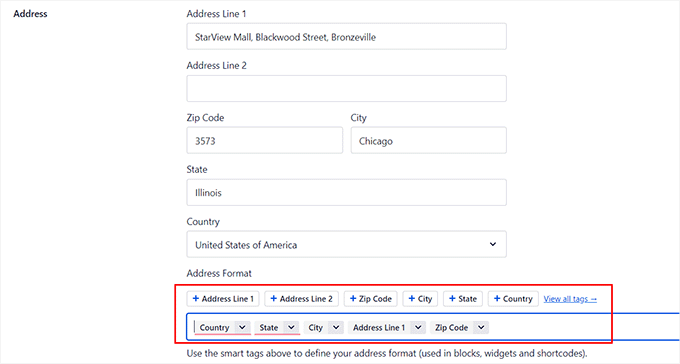
Derulați în jos la „Address”, unde Adresa Linia 1 și 2, Cod poștal, Oraș, Stat și Țară au fiecare propriul câmp.
Sub ele se află o casetă „Address Format”, unde etichetele inteligente controlează ordinea în care pluginul afișează adresa dvs.
Ordinea implicită se potrivește majorității site-urilor, așa că lăsați-o așa, cu excepția cazului în care țara dvs. scrie adresele diferit.
Când salvați adresa aici, pluginul adaugă automat marcajul schema, astfel încât motoarele de căutare să vă poată citi adresa și detaliile de contact ca informații despre afacere.
Sub adresă, veți găsi, de asemenea, secțiuni pentru „Map”, „Contact Info”, „IDs”, „Payment Info” și „Area Served”. Nu trebuie să le completați pe toate. Doar adăugați detaliile care se aplică afacerii dvs. și faceți clic pe „Save Changes”.
Pasul 3: Setați programul de funcționare
Comutați la fila „Opening Hours” și setați „Show Opening Hours” la „Yes”.
Secțiunea „Labels” controlează formularea pe care o văd clienții atunci când sunteți deschis toată ziua sau închis. Secțiunea „Settings” conține comutatoare pentru „Open 24/7” și un „24-hour clock”.
Sub „Hours”, setați orele de deschidere și închidere pentru fiecare zi și bifați Closed pentru orice zi în care nu sunteți deschis.
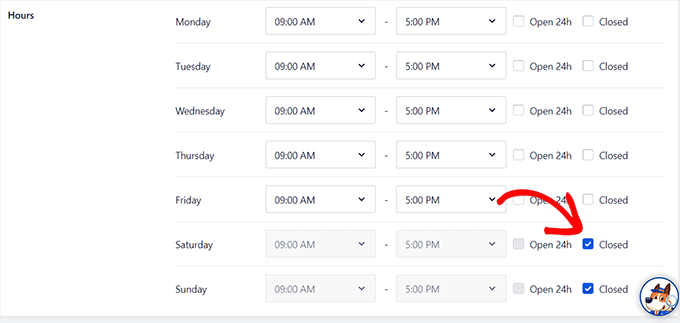
Faceți clic pe „Save Changes” pentru a le stoca și consultați ghidul nostru despre cum să adăugați orele de funcționare în WordPress pentru mai multe detalii.
Pasul 4: Configurați harta (Opțional)
Apoi, comutați la fila „Maps”. Veți vedea un singur câmp aici, care solicită o cheie API Google Maps. All in One SEO folosește această cheie pentru a afișa o hartă interactivă Google a locației dvs. pe site-ul dvs., astfel încât harta să nu apară până când nu adăugați una.
Dacă doriți acea versiune a hărții, consultați ghidul nostru despre cum să adăugați Google Maps în WordPress.
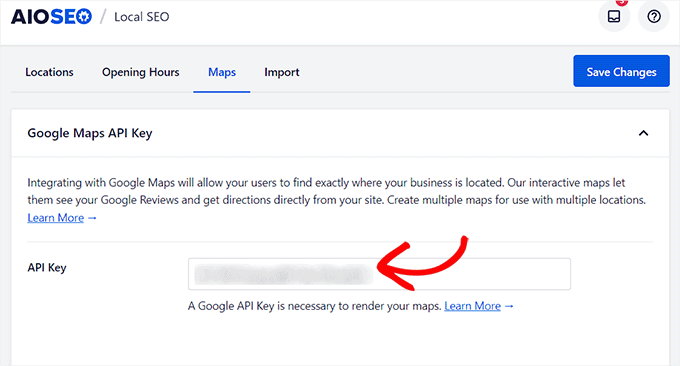
Dacă preferi să sari peste cheie, folosește metoda de încorporare din secțiunea următoare.
Pasul 5: Afișează-ți detaliile cu blocurile AIOSEO
Deschide pagina unde dorești să fie afișate detaliile tale, apasă butonul adaugă bloc (+) și adaugă blocurile „AIOSEO Local – Informații afacere” și „AIOSEO Local – Ore de funcționare”.
Dacă ai configurat o hartă în setările SEO, poți adăuga și blocul „AIOSEO Local – Hartă”.
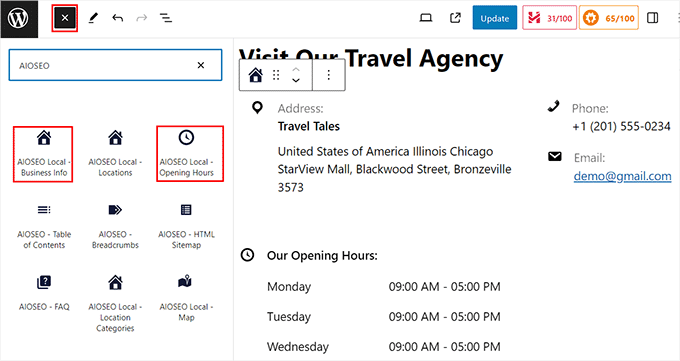
Apoi, apasă pe fiecare bloc pentru a deschide setările sale în dreapta. Poți dezactiva orice dorești să păstrezi privat, cum ar fi adresa ta de e-mail sau anumite zile din blocul de ore.
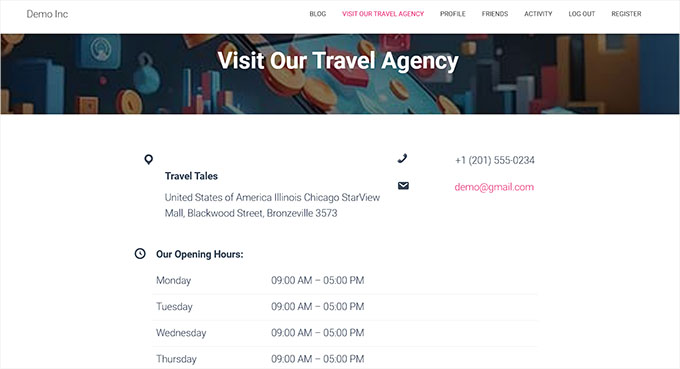
Apoi apasă „Actualizare” sau „Publicare” și vizitează pagina pentru a vedea rezultatul.
Dacă preferi să nu folosești blocuri, setările „Locații” și „Ore de funcționare” vin fiecare cu un shortcode, un widget și o secțiune PHP. Acestea sunt utile dacă dorești să afișezi adresa ta într-o parte a temei pe care nu o poți edita cu editorul de blocuri, cum ar fi o bară laterală sau un șablon personalizat.
Adăugarea unei hărți fără o cheie API
Nu ai nevoie de un cont Google, o cheie API sau un profil de facturare pentru a plasa o hartă pe site-ul tău. O cheie API este un cod care identifică site-ul tău la serviciul de hărți al Google.
Ai nevoie de una doar pentru hărțile live pe care pluginurile le creează singure, care sunt blocul „AIOSEO Local – Hartă” și opțiunea „Afișează harta Google” din blocul „Card de contact”.
Deschide Google Maps, caută adresa afacerii tale și apasă „Partajare”. În rândul de pictograme, apasă „Încorporare hartă” și copiază codul HTML pe care ți-l oferă.
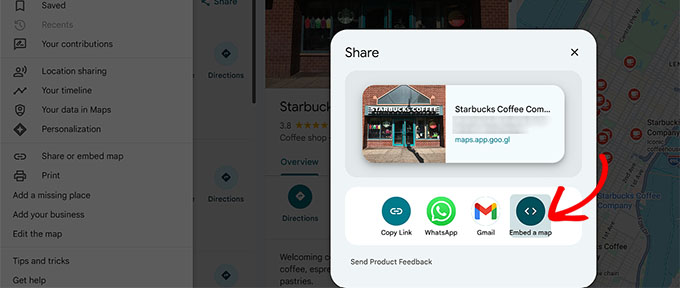
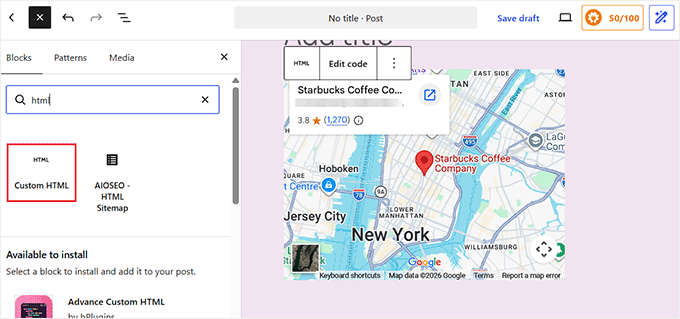
Înapoi în WordPress, deschide pagina unde dorești harta, adaugă un bloc „HTML personalizat” și lipește codul în el. Apoi, apasă butonul „Actualizare” și harta ta va apărea pe pagină.
Această rută rămâne gratuită. Documentația Google despre API-ul de încorporare hărți confirmă că toate solicitările sunt disponibile gratuit, cu utilizare nelimitată.
Bonus: Adăugați schema pentru mai multe locații în WordPress
Dacă ai mai multe sucursale, All in One SEO poate crea schema separată pentru fiecare.
Mergi la fila All in One SEO » Local SEO » Locații, comută comutatorul „Locații multiple” pe „Da” și apasă „Salvare modificări”.
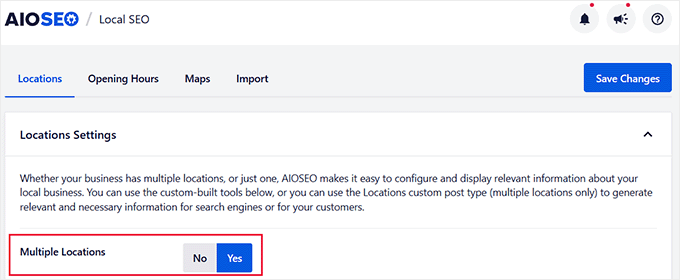
Activarea acestei opțiuni mută detaliile afacerii tale din pagina de setări în intrări separate de locație și adaugă un meniu Locații în bara laterală WordPress.
Mergi la Locații » Adaugă Locație Nouă și dă un titlu locului. Extinde sertarul Meta Boxe din partea de jos a editorului și completează adresa, numărul de telefon și alte detalii sub „AIOSEO Local Business”.
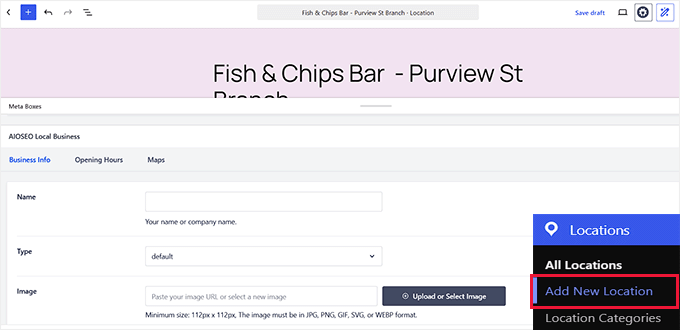
Apoi, apasă butonul „Publicare” pentru a salva modificările. Apoi repetă pentru fiecare sucursală pe care o ai. Pentru procesul complet, vezi ghidul nostru de SEO local.
Întrebări frecvente despre adresa de afaceri în WordPress
Am nevoie de o adresă de afaceri pentru un magazin online?
Dacă afacerea ta este complet online, nu trebuie să publici o adresă fizică. De asemenea, nu ar trebui să publici adresa ta de acasă, din motive de confidențialitate.
O adresă de afaceri înregistrată, cum ar fi o cutie poștală sau un oficiu poștal virtual, ajută totuși la construirea încrederii cu clienții, așa că merită să ai una pe care o poți afișa.
Adresa mea de website ar trebui să corespundă cu Profilul meu de Afaceri Google?
Da. Google își construiește rezultatele locale și listările din Maps din Profilul dvs. de afaceri Google și spune că informațiile complete și precise de acolo vă ajută să apăreți în căutările locale. Folosiți exact aceeași adresă și același număr de telefon în profilul dvs. și pe site-ul dvs. web, astfel încât clienții să nu găsească niciodată două versiuni diferite.
Sperăm că acest tutorial v-a ajutat să învățați cum să adăugați corect adresa afacerii dvs. în WordPress. De asemenea, ați putea dori să vedeți ghidul nostru final pentru țintirea geografică în WordPress și selecțiile noastre de experți pentru cele mai bune servicii de telefonie pentru afaceri.
Dacă v-a plăcut acest articol, atunci vă rugăm să vă abonați la Canalul nostru de YouTube pentru tutoriale video despre WordPress. Ne puteți găsi, de asemenea, pe Twitter și Facebook.





Dennis Muthomi
Ca proprietar de mică afacere, am implementat folosind All in One SEO acest lucru și am observat o îmbunătățire în clasamentele mele SEO locale. Un alt sfat: adăugați marcajul de schemă pentru orele dvs. de funcționare în Panoul de cunoștințe Google. Acest lucru merge împreună cu adresa și adaugă și mai multă valoare persoanelor care caută afacerea dvs. online.
kzain
M-am chinuit să găsesc o modalitate curată de a afișa adresa afacerii mele pe site-ul meu. Recomandările de pluginuri sunt super utile. Cu siguranță voi încerca una dintre ele. Mulțumesc pentru distribuire
Suport WPBeginner
Cu plăcere!
Admin
Arnaud
Mulțumesc foarte mult pentru acest articol.
Cum este posibil să adăugați „interval de preț”?
Mulțumesc.
daniel
Salut, mulțumesc pentru ghid.
Săptămâna noastră începe aici duminică, dar în acest widget, duminica este ultima zi.
Cum pot face ca ziua de duminică să fie afișată ca prima zi a săptămânii?
Mulțumesc!
Waseem Safdar
Ce se întâmplă dacă coordonatele noastre nu apar? Am încercat și nu afișează locația/coordonatele EXACTE.
Suport WPBeginner
Puteți obține coordonatele folosind Google Maps și apoi să le lipiți în setările pluginului.
Admin
Michael Zorko
Ok.. întrebare stupidă. Funcționează bine cu Yoast?
Suport WPBeginner
Da, ar funcționa bine cu Yoast.
Admin
norocos cabarlo
Pot pune marcajul schema pentru afaceri în subsol? Făcând acest lucru, se va reflecta pe toate paginile. Există vreun efect negativ asupra SEO în acest tip de abordare?