


Se você está procurando uma maneira de coletar leads e ganhar dinheiro com seu site, criar e oferecer downloads de ebooks pode ser a solução.
Experimentamos muitas estratégias diferentes de geração de leads, e oferecer ebooks e outros arquivos para download tem sido consistentemente eficaz. É por isso que recomendamos isso para qualquer pequena empresa.
Felizmente, o WordPress facilita o upload de seus arquivos de ebook em formato PDF e a disponibilização para download. Você também pode vender seus ebooks ou usá-los para aumentar seus assinantes.
Neste artigo, mostraremos como adicionar downloads de ebooks no WordPress, bem como como aproveitar ao máximo seus ebooks.
Abordaremos alguns métodos diferentes, então simplesmente clique nos links abaixo para pular para a seção que você precisa:
Método 1: Downloads Diretos de Ebook em Posts do WordPress
Com este método, você pode oferecer seu ebook como um download gratuito usando o bloco de Arquivo do WordPress. Este bloco pode até exibir o conteúdo do seu ebook diretamente no post ou página do WordPress.
Primeiro, você precisa editar o post ou a página onde deseja adicionar o download do seu ebook. Em seguida, você pode encontrar o local onde deseja exibir seu ebook e clicar no ícone de ‘+’ para adicionar um novo bloco.
No pop-up que aparece, digite ‘Arquivo’ para encontrar o bloco correto.
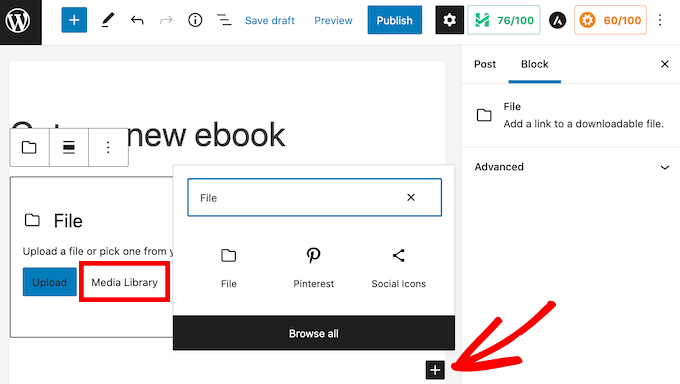
Depois de clicar no bloco de Arquivo, ele será adicionado à sua página.
No bloco de Arquivo, clique no botão ‘Biblioteca de Mídia’ e um pop-up aparecerá.
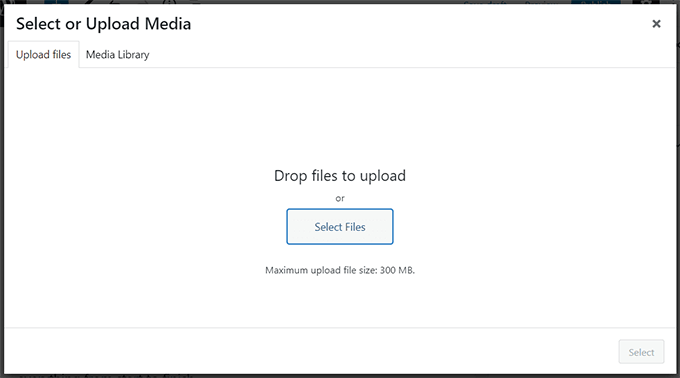
Agora você pode selecionar o arquivo do seu ebook ou arrastar e soltar o arquivo para fazer o upload.
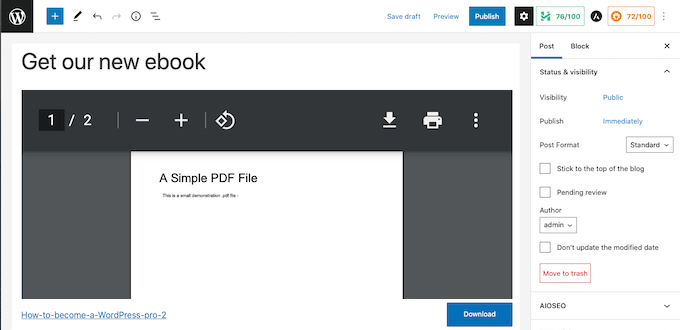
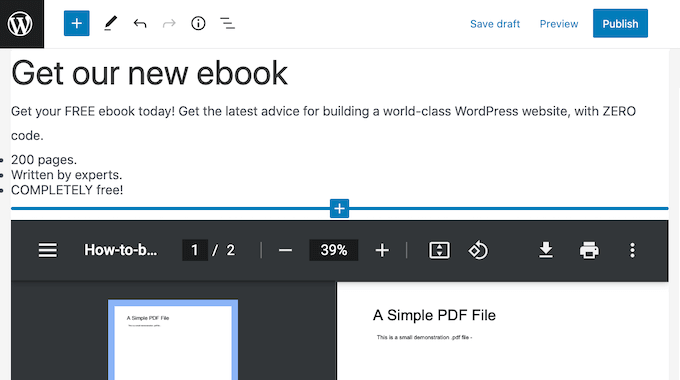
Por padrão, o bloco de Arquivo exibe o conteúdo do seu ebook em um pequeno visualizador de PDF.
Ele também possui controles que os visitantes podem usar para rolar o seu ebook, baixar o arquivo ou até mesmo imprimir o seu ebook.
Às vezes, você pode não querer exibir uma prévia.
Por exemplo, seu ebook pode ter muitas páginas ou imagens que você deseja que os visitantes vejam em tela cheia.
Se você não quiser incluir uma prévia, poderá encontrar as configurações de PDF na barra lateral direita do editor de conteúdo. Você pode então clicar para expandir esta seção e desativar o controle deslizante 'Mostrar incorporação inline'.
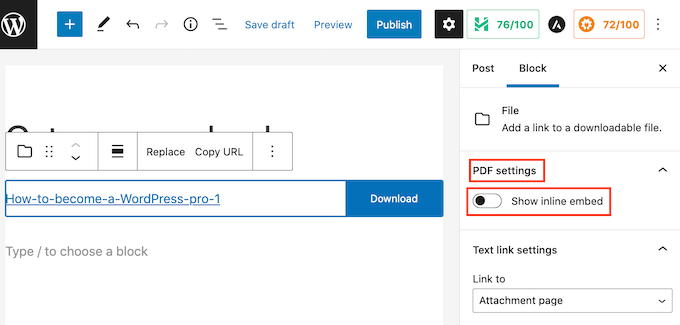
O WordPress removerá a prévia e exibirá apenas um botão de Download e um link.
Os visitantes podem baixar este arquivo para o computador deles clicando no botão azul 'Download' ou abrir este ebook em uma nova aba clicando no link.
Se preferir, você pode remover o botão de Download. Para removê-lo, primeiro clique na seção 'Configurações do botão de download' na barra lateral do WordPress.
Você pode então clicar no controle deslizante 'Mostrar botão de download' para desativar essa configuração.
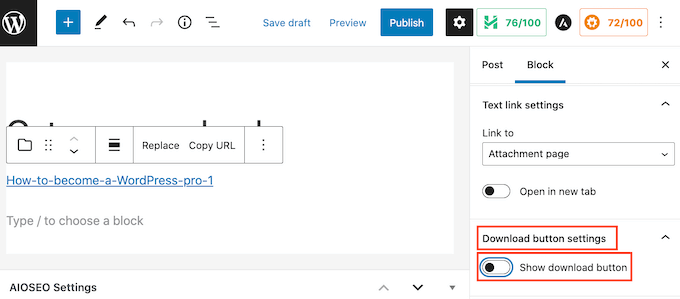
Lembre-se de que os visitantes ainda podem clicar no link do arquivo para abrir o ebook em uma nova aba do navegador. A partir daí, eles podem usar as opções integradas do navegador para baixá-lo ou imprimi-lo.
Ao fazer alterações no seu bloco de Arquivo, você pode ver como ele aparecerá para os visitantes clicando no botão 'Prévia' na parte superior da tela.
Quando estiver satisfeito com o seu bloco de Arquivo, você pode querer adicionar mais blocos. Por exemplo, você pode escrever um texto de apoio ou adicionar um botão de chamada para ação para incentivar os visitantes a baixar seu e-book.
Quando estiver pronto, não se esqueça de publicar suas alterações clicando no botão 'Atualizar' ou 'Publicar' na parte superior da tela.
É isso! Você adicionou com sucesso o download do seu e-book a uma postagem do WordPress. Agora você pode visitar seu site para vê-lo em ação.
Observação: Quer que seus visitantes possam pesquisar o conteúdo do seu e-book no seu site? O WordPress não faz isso por padrão, então escrevemos um guia sobre como adicionar indexação e pesquisa de PDF no WordPress.
Método 2: Use Downloads de Ebook para Obter Mais Assinantes
Fazer o upload do seu e-book usando o bloco de Arquivo é uma maneira fácil de oferecer ótimo conteúdo gratuitamente.
No entanto, se você estiver usando seu e-book para aumentar sua lista de e-mail ou capturar leads, você vai querer garantir que seus visitantes não consigam acessar o e-book até que compartilhem seus endereços de e-mail.
Para configurar isso, você precisará do OptinMonster. É o melhor plugin de geração de leads para WordPress.
Usando este plugin, você pode criar formulários de opt-in de alta conversão sem contratar um desenvolvedor. Nós o usamos no WPBeginner e aumentamos nossas conversões em mais de 600% apenas com este plugin.
O OptinMonster também vem com muitos modelos prontos que você pode usar para criar pop-ups de alta conversão. Para saber mais sobre ele, veja nossa análise do OptinMonster.
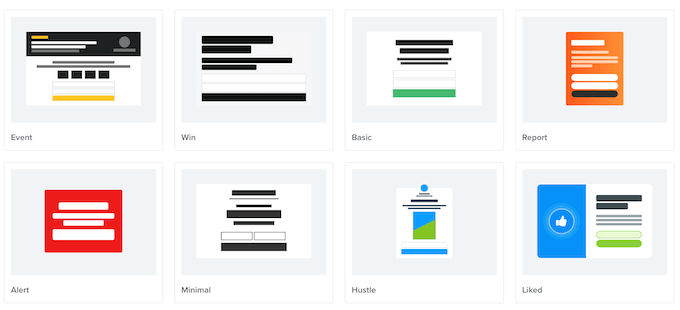
Você pode usar esses pop-ups para pedir aos visitantes que realizem uma ação antes de enviá-los para o download do e-book. Essa técnica de marketing às vezes é referida como oferecer ímãs de leads.
Basicamente, você oferece conteúdo bônus gratuito aos seus visitantes em troca de uma pequena ação, como se inscrever na sua lista de e-mails.
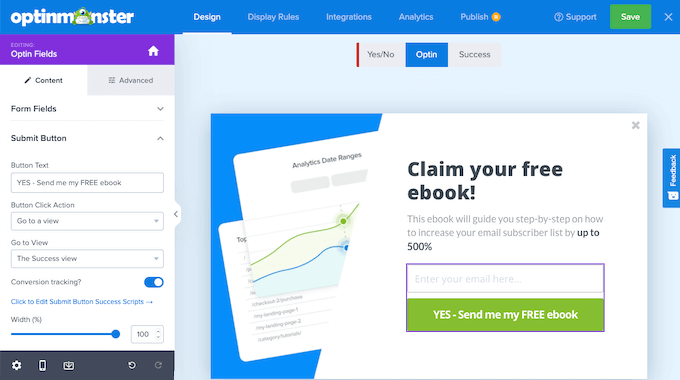
É uma situação ganha-ganha para ambas as partes. Você obtém um novo lead ou assinante, e seus usuários recebem um e-book gratuito.
O OptinMonster facilita a entrega. Você pode mostrar automaticamente o link de download na mensagem de sucesso ou enviá-lo em um e-mail de acompanhamento logo após o cadastro.
Para instruções detalhadas, consulte nosso guia passo a passo sobre como adicionar atualizações de conteúdo no WordPress.
Método 3: Venda Downloads de Ebook no WordPress Usando Easy Digital Downloads
Existem muitas maneiras diferentes de ganhar dinheiro com seu site WordPress. Uma opção é vender produtos digitais, como e-books.
Para vender e-books, você precisará de um plugin que permita fazer isso facilmente.
Recomendamos o Easy Digital Downloads, que é um dos melhores plugins de eCommerce para WordPress. Este plugin amigável para iniciantes torna super fácil vender qualquer tipo de produto digital, incluindo e-books.
Várias de nossas marcas parceiras estão atualmente usando-o para vender seus plugins e tiveram uma ótima experiência com ele. Para detalhes, consulte nossa avaliação do Easy Digital Downloads.
Primeiro, você precisará instalar e ativar o plugin Easy Digital Downloads. Você pode seguir nosso tutorial sobre como instalar um plugin do WordPress.
Após a ativação, a primeira tarefa é adicionar seu ebook como um novo produto. Para começar, vá para a página Downloads e clique no botão ‘Adicionar Download’.

Isso o direcionará para o editor de blocos. Aqui você pode digitar um nome para seu ebook no campo ‘Digite o nome do download aqui’. Este será o título do livro, mas pode ser qualquer coisa que você desejar.
Em seguida, digite uma descrição para seu ebook na seção principal do editor de posts. Você pode escrevê-la como um argumento de venda para promover seu livro, ou pode usar o blurb ou resumo do livro.
Para ajudar os visitantes a descobrir seu ebook, também recomendamos a criação de algumas categorias e tags. Você pode adicionar essas informações no painel de blocos.

Em seguida, você precisa adicionar uma imagem de produto atraente. Isso pode ajudar a chamar a atenção do visitante e incentivá-lo a comprar seu ebook.
Para ebooks, você normalmente vai querer usar a capa do livro como sua imagem de produto. Você pode facilmente criar uma capa com aparência profissional usando software de design web.
Para adicionar uma imagem de produto, clique no botão ‘Definir Imagem de Download’ no painel de blocos. Ele abrirá a biblioteca de mídia do WordPress, de onde você pode fazer o upload de uma imagem.
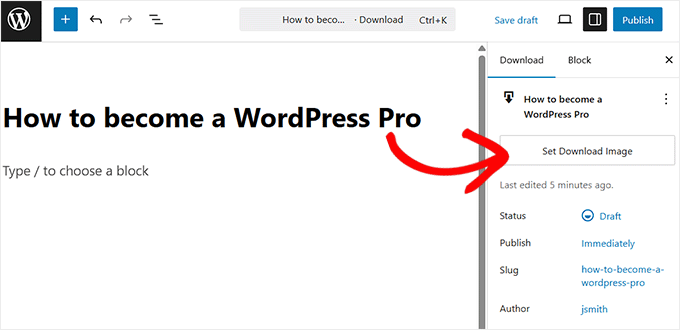
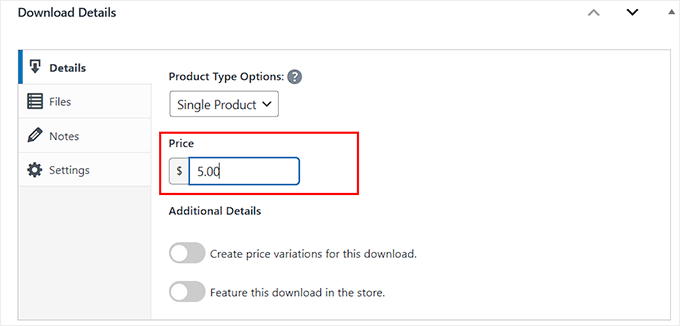
Depois disso, role para baixo até a seção Detalhes do Download.
Aqui, você pode definir um preço para o seu e-book.
O Easy Digital Downloads também suporta preços variáveis. Você pode usar preços variáveis para vender outros produtos juntamente com seu e-book.
Por exemplo, você pode dar aos clientes a opção de economizar dinheiro pré-encomendando seu próximo ebook ao mesmo tempo.
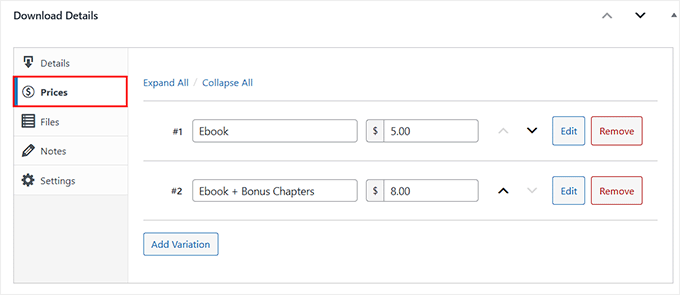
Se você quiser oferecer preços variáveis, ative o interruptor ‘Criar variações de preço para este download’.
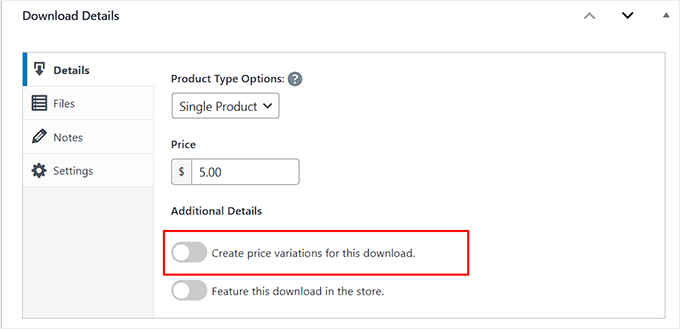
O EDD agora criará uma seção separada de ‘Preços’. Simplesmente clique nela na coluna da esquerda.
Depois disso, você pode definir preços diferentes para diferentes arquivos de ebook. Por exemplo, você pode cobrar R$ 5 por um ebook regular e R$ 10 por capítulos bônus.
Em seguida, você precisa fazer o upload do seu arquivo para download. Este é o ebook que seus clientes comprarão.
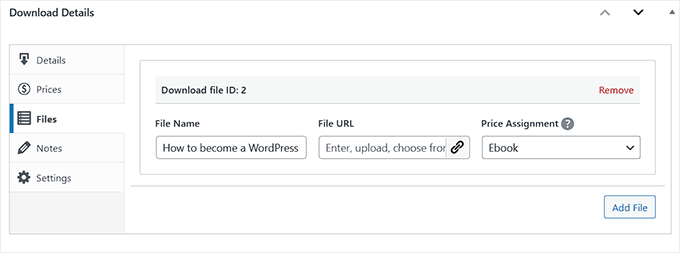
Para fazer isso, mude para a seção Arquivos.
No campo Nome do Arquivo, digite um nome para seu arquivo para download. Você pode então clicar no ícone de alfinete no campo URL do Arquivo. Isso abrirá a biblioteca de mídia do WordPress, onde você pode fazer o upload ou selecionar um livro.
Depois disso, há mais algumas configurações que você pode querer explorar. No entanto, isso é tudo o que você precisa fazer para criar um ebook para download.
Para ver como seu ebook aparecerá em seu site, você pode clicar no botão ‘Visualizar’. Quando estiver pronto para publicar seu produto, basta clicar no botão ‘Publicar’.
Por padrão, o Easy Digital Downloads publica seu ebook como uma nova página. Seu objetivo é direcionar tráfego para esta página da web.
Isso pode significar adicionar esta página de produto ao menu do seu site. Você também pode vinculá-lo de diferentes áreas do seu site, como uma postagem de blog ou uma barra de anúncios.
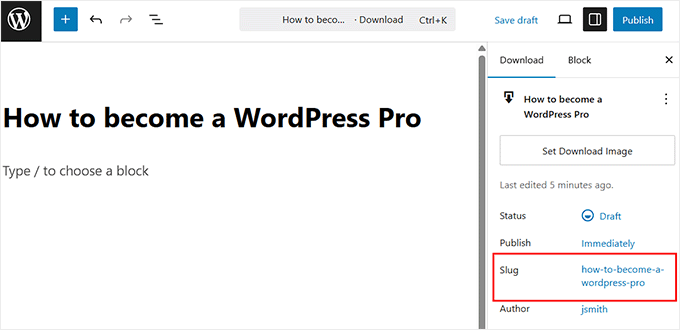
Para fazer isso, você precisará saber o URL da página do produto. Você encontrará essa informação em 'slug' no painel do bloco.
Outra opção é adicionar o Shortcode do Botão de Compra do produto a uma página, postagem ou widget.
Este código cria um botão de Compra.

Sempre que um visitante clicar neste botão, ele adicionará o ebook ao carrinho de compras.
O botão de Compra mudará então para um botão de Finalizar Compra.

Clicar neste botão levará o comprador para a página de checkout do Easy Digital Download. O Shortcode do Botão de Compra é uma ótima maneira de incentivar vendas de qualquer área do seu site.
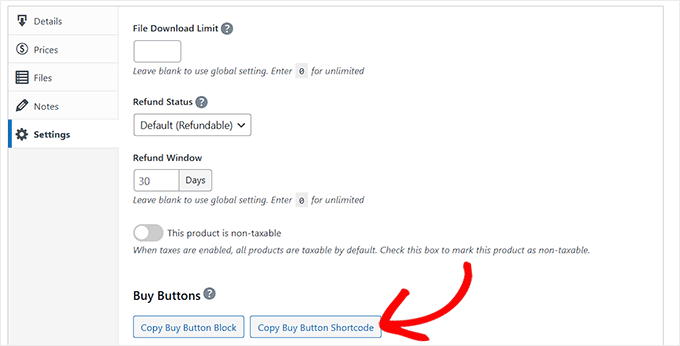
Para adicionar um botão de Compra a qualquer página, postagem ou widget, role até a seção Detalhes de Download do ebook e mude para a aba Configurações.
A partir daqui, basta clicar no botão 'Copiar Shortcode do Botão de Compra' para copiá-lo para a sua área de transferência.
Para mais detalhes sobre como colocar o shortcode, você pode ver nosso guia sobre como adicionar um shortcode no WordPress.
Finalmente, para mais informações sobre como vender ebooks com Easy Digital Downloads, consulte nosso tutorial sobre como criar e vender ebooks no WordPress do início ao fim.
Perguntas Frequentes Sobre a Venda de Ebooks
Aqui estão algumas perguntas que nossos leitores frequentemente fazem sobre a venda de ebooks no WordPress:
Qual é o melhor formato para um ebook?
O melhor e mais comum formato para ebooks é o PDF. Isso ocorre porque os arquivos PDF mantêm sua formatação em todos os dispositivos, garantindo que seu ebook tenha a mesma aparência para todos os leitores.
Além disso, todos os computadores e dispositivos móveis modernos possuem leitores de PDF integrados, tornando-os facilmente acessíveis.
Como posso rastrear downloads de ebooks no WordPress?
Você pode rastrear facilmente downloads de arquivos, incluindo seus ebooks, usando MonsterInsights. Ele rastreia automaticamente os downloads de arquivos como eventos no Google Analytics, para que você possa ver quais ebooks são os mais populares.
Esses dados ajudam você a entender qual conteúdo seu público adora, para que você possa criar mais dele.
Como protejo meu ebook de ser compartilhado gratuitamente?
Embora você não possa impedir completamente usuários determinados, pode desencorajar o compartilhamento casual. O melhor método é exigir um endereço de e-mail antes de fornecer o link de download, como mostramos com OptinMonster.
Se você está vendendo seu ebook com um plugin como o Easy Digital Downloads, ele pode gerar links de download únicos e sensíveis ao tempo para cada cliente, a fim de evitar o compartilhamento de links.
Esperamos que este artigo tenha ajudado você a aprender como adicionar downloads de e-books no WordPress. Você também pode querer ver nosso tutorial sobre como configurar o rastreamento de e-commerce no WordPress e nossa lista de ideias fáceis de trabalhos paralelos para ganhar dinheiro online.
Se você gostou deste artigo, por favor, inscreva-se em nosso Canal do YouTube para tutoriais em vídeo do WordPress. Você também pode nos encontrar no Twitter e no Facebook.





Aaron
Estou querendo oferecer downloads ilimitados de e-books por uma taxa única. Posso fazer isso com o Easy Digital Download?
Obrigado
WPBeginner Support
Yes, you are able to do that with Easy Digital Downloads
Admin
Marie Aldrich
O plugin Easy Digital Downloads é pago ou gratuito?
WPBeginner Support
Existe uma versão gratuita e uma paga do plugin.
Admin
Marie
Olá, isso é ótimo, obrigado. Uma pergunta: como funciona o pagamento? É via PayPal? Ou algum outro pagamento?
WPBeginner Support
Dependeria dos métodos que você configurou para o recebimento dos pagamentos. Se o seu gateway de pagamento for o PayPal, você receberia seus pagamentos através do PayPal.
Admin
Richard Dacker
Bom saber que um download de ebook de um site Wordpress é tão fácil hoje em dia.
Nenhum plugin sofisticado é necessário… muito útil. O WPBeginner é um bom site rico em recursos para tudo sobre Wordpress. Continuem com essas dicas úteis. Obrigado
WPBeginner Support
Com certeza continuaremos compartilhando tutoriais úteis!
Admin
Adrean
Olá, muito obrigado pelo guia.
Eu estava me perguntando, isso deixa meu site ou meu servidor de hospedagem mais lento quando as pessoas baixam um arquivo PDF de 30 MB? Seria diferente ou melhor se eu linkasse e fornecesse o arquivo em, digamos, Google Drive?
Tudo de bom para você e muito obrigado
WPBeginner Support
Downloading directly from the site can cause a slowdown if many users try to download at the same time. To prevent that using Google Drive or another service would be a good idea
Admin
Suhail Kakar
Muito útil, obrigado
Cassandra James
Isso foi MUITO útil, muito obrigado MESMO!!!
WPBeginner Support
You’re welcome, glad our guide was helpful
Admin
Melanie
Olá,
É possível organizar meu site para que os ebooks estejam disponíveis para os leitores sem download (muitas fotos)?
WPBeginner Support
Para o que parece que você quer, você pode dar uma olhada em nosso artigo aqui: https://www.wpbeginner.com/plugins/how-manage-track-control-file-downloads-wordpress/
Admin
Audrey Ryan
Post muito útil e com linguagem simples! Era exatamente o que eu procurava. Obrigado!
WPBeginner Support
You’re welcome
Admin
Troy Porter
Olá,
O Wordpress não permite arquivos .epub ou .mobi. Existe algum plugin ou solução para permitir também arquivos epub e mobi, limitando apenas a arquivos PDF? Agradeço desde já.
WPBeginner Support
Olá Troy,
Por favor, veja nosso artigo sobre como permitir que tipos de arquivo adicionais sejam enviados no WordPress.
Admin
Troy Porter
Muito obrigado, funcionou
WPBeginner Support
Ficamos felizes que tenha achado útil. Não se esqueça de nos seguir no Facebook para mais dicas e tutoriais de WordPress.
christian
isso é uma grande ajuda para todos os iniciantes como eu..
obrigado
Ifiokobng Ibanga
Obrigado por este guia maravilhoso. Achei muito útil.
Quero começar a vender eBooks diretamente no meu blog em vez de enviar tráfego para gumroad ou Amazon.
Obrigado. É útil.
Soham Pratap
Quero adicionar ebooks e este artigo me ajuda. Antes disso, eu adicionava ebooks pelo Google Drive.
Uma pergunta também – O que é bom para SEO? Adicionar PDFs no host ou no drive?