


Você acabou de lançar seu belo site WordPress, gastando horas para deixar tudo perfeito. Mas quando você o procura no Google, ele não está em lugar nenhum.
A simples verdade é que os motores de busca não encontram automaticamente todos os novos sites, o que pode parecer abrir uma loja, mas esquecer de colocar uma placa na porta.
Felizmente, você não precisa esperar semanas ou meses para o Google te notar. Com base em nossa experiência ajudando milhares de proprietários de sites, listar seu site corretamente é um processo rápido com os passos certos.
Este guia irá guiá-lo exatamente sobre como fazer isso. Mostraremos como verificar suas configurações e enviar seu site corretamente para começar a atrair tráfego em apenas alguns dias.
Por Que Listar Seu Site no Google é Importante para o Seu Sucesso
O Google é onde a maioria das pessoas começa quando procura por empresas, soluções e conteúdo online. Em nossa experiência ajudando milhares de usuários do WordPress, vimos que o Google geralmente representa 70-90% do tráfego orgânico da maioria dos sites.
Quer você esteja começando um blog ou lançando o site da sua pequena empresa para atrair clientes, ser invisível no Google significa perder sua maior oportunidade de crescimento.
Embora o Google possa eventualmente descobrir seu site por conta própria se você estiver seguindo as melhores práticas de SEO do WordPress, esse processo pode levar semanas ou até meses. Já vimos sites novíssimos esperarem 2-3 meses antes de aparecerem nos resultados de pesquisa naturalmente.
A boa notícia? Você pode reduzir esse tempo de espera para apenas alguns dias com a abordagem correta. Vamos mostrar exatamente como fazer seu site WordPress ser listado no Google de forma rápida e eficaz.
Antes de Começar
Antes de começar, você precisará criar uma conta no Google Search Console.
Você pode configurá-lo facilmente seguindo nossas instruções passo a passo sobre como adicionar seu site WordPress ao Google Search Console.
Passo 1: Verificando as Configurações do WordPress para Visibilidade nos Mecanismos de Busca
Depois de configurar sua conta do Search Console, você precisa garantir que seu site WordPress seja visível para os mecanismos de busca.
Você pode verificar isso acessando a página Configurações » Leitura e rolando para baixo até a opção ‘Visibilidade nos Mecanismos de Busca’.
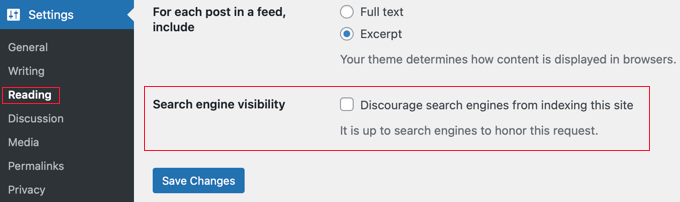
Certifique-se de remover a marca de seleção desta opção. Isso permitirá que os mecanismos de busca rastreiem seu site.
Não se esqueça de clicar no botão 'Salvar Alterações' para armazenar suas configurações.
Passo 2: Conectando o Google Search Console com o WordPress
A próxima coisa que você precisa fazer é adicionar seu site ao Google Search Console.
O Google oferecerá duas opções: Domínio ou Prefixo de URL. Recomendamos fortemente a escolha do método de prefixo de URL à direita. É muito mais simples para iniciantes, pois não requer alterações técnicas nos registros DNS do seu domínio.
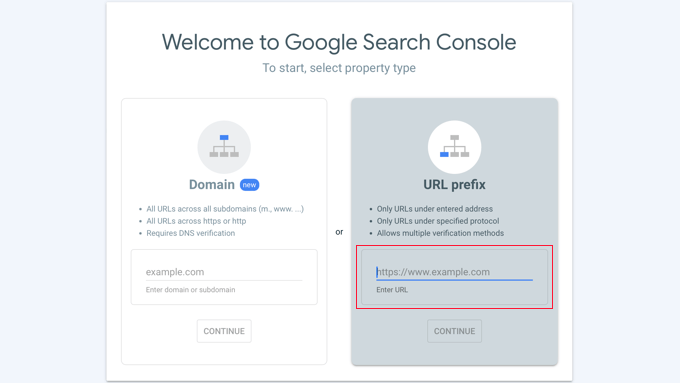
No campo do site, você deve adicionar a URL completa do seu site. É importante usar exatamente a mesma URL que você está vendo na barra de URL do seu navegador, incluindo https e www ou não-www.
Depois de adicionar a URL do site, será solicitado que você verifique se possui o domínio.
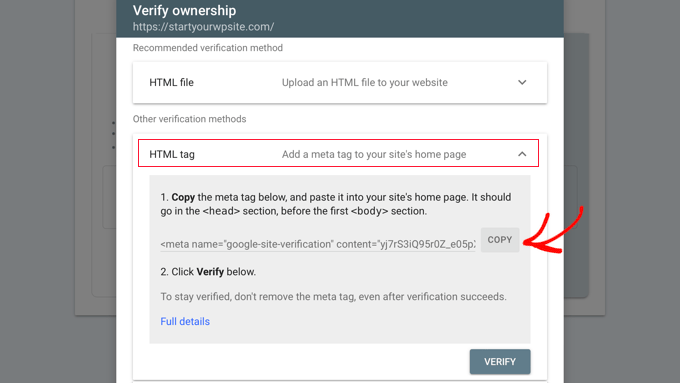
Existem vários métodos que você pode usar para verificar a propriedade. A maneira mais fácil é clicar na seta ao lado de ‘Outros métodos de verificação’. Isso fornecerá uma meta tag que você precisa copiar.
Em seguida, você precisará instalar e ativar o plugin All in One SEO em seu site WordPress. Para mais detalhes, consulte nosso guia passo a passo sobre como instalar um plugin do WordPress.
Após a ativação, você verá um novo item no menu de administração do WordPress rotulado como All in One SEO.
Clique em All in One SEO » Configurações Gerais no menu e, em seguida, clique na aba ‘Ferramentas do Webmaster’ na parte superior da página.
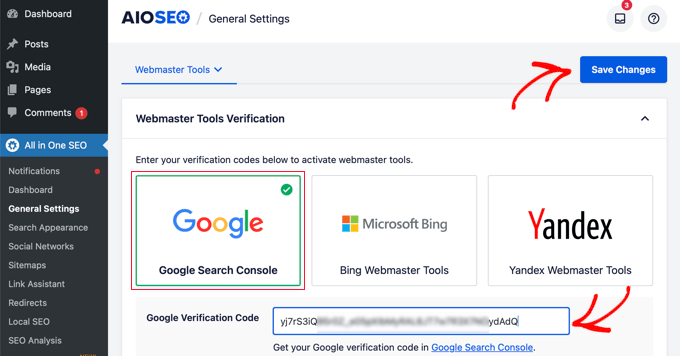
Em seguida, você precisa clicar na caixa ‘Google Search Console’ e colar o código de verificação no campo que aparece.
Quando terminar, certifique-se de clicar no botão ‘Salvar Alterações’ na parte superior da tela.
Agora, você pode voltar para a conta do Google Search Console e clicar no botão ‘Verificar’. A propriedade do seu site será verificada com sucesso.
Se, por algum motivo, ele não verificar, você precisará limpar o cache no WordPress.
Etapa 3: Configurando Sitemaps XML
Assim que seu site for verificado, vá para All in One SEO » Sitemaps no seu painel do WordPress. É aqui que você pode verificar as configurações do seu sitemap.
Por padrão, o AIOSEO cria os sitemaps que você precisa automaticamente.
Pense em um sitemap como um mapa do seu site para os motores de busca. Ele lista todas as suas páginas importantes, tornando super fácil para o Google encontrar e entender todo o seu conteúdo.
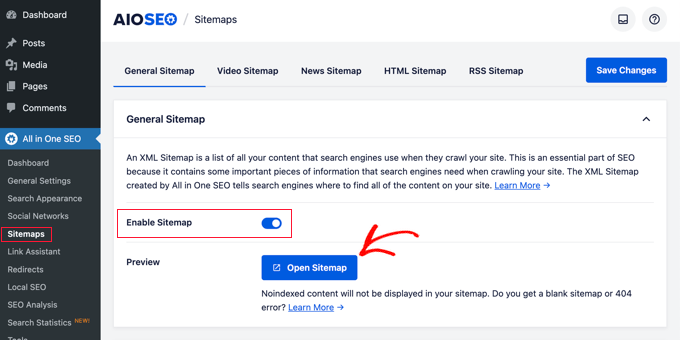
Para visualizar seus sitemaps, clique no botão ‘Abrir Sitemap’.
Alternativamente, você pode adicionar ‘sitemap.xml’ ao URL do seu site, como www.example.com/sitemap.xml.
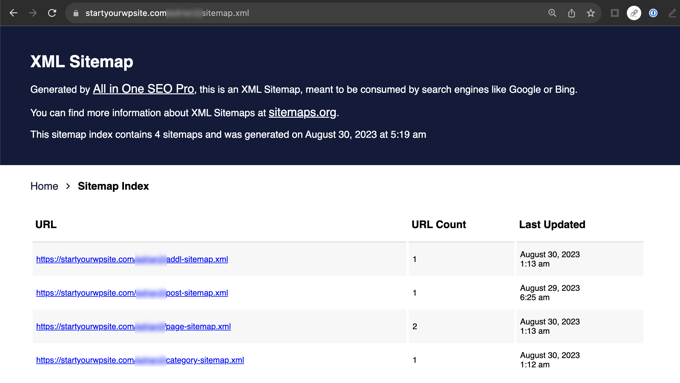
Em seguida, você precisa enviar seu sitemap para o Google Search Console. Sitemaps ajudam os robôs de pesquisa do Google a encontrar e indexar seu novo conteúdo facilmente.
Etapa 4: Envio de sitemaps XML para o Google Search Console
Simplesmente faça login em sua conta do Google Search Console e selecione seu site. Depois disso, você precisará ir para 'Sitemaps' no lado esquerdo da tela.
No campo 'Adicionar um novo sitemap', simplesmente digite sitemap.xml e clique no botão 'Enviar'.

Você pode notar que, após enviá-lo, o Google exibe o URL como sitemap_index.xml, como em nossa captura de tela. Não se preocupe, isso é completamente normal. Isso apenas significa que o Google encontrou o arquivo 'índice' principal para todos os seus sitemaps, e tudo está funcionando perfeitamente. 👍
No campo 'Adicionar um novo sitemap', simplesmente digite sitemap.xml e clique no botão 'Enviar'.
Assim que terminar essas etapas, você pode visitar sua conta do Google Search Console para verificar suas listagens. Assim que o Google rastrear e indexar seu site, você começará a ver relatórios no console de pesquisa.
Próximos Passos: De Ser Listado a Ter um Ranking Mais Alto
Um fator importante que afeta as classificações de pesquisa é a velocidade do site. Sites mais lentos são ruins para a experiência do usuário e geralmente são classificados mais baixo do que sites mais rápidos.
É por isso que, assim que seu site for listado no Google, você deve dar uma olhada em nosso guia sobre como melhorar o desempenho do seu site.
Perguntas Frequentes Sobre Como Ser Listado no Google
Ajudamos milhares de usuários a ter seus sites indexados e, com o tempo, notamos que as mesmas perguntas surgem. Aqui estão as respostas para as perguntas mais comuns que recebemos.
1. Quanto tempo leva para meu site aparecer no Google após o envio de um sitemap?
Embora não haja um prazo exato, o envio de um sitemap pode acelerar significativamente o processo. Pode levar de alguns dias a algumas semanas para o Google rastrear e indexar seu site.
2. Por que não consigo encontrar meu novo site no Google?
O motivo mais comum é que seu site é novo e o Google ainda não o descobriu. Outro problema frequente é que a configuração 'Recusar mecanismos de pesquisa para indexar este site' está marcada acidentalmente nas configurações de Leitura do seu WordPress.
3. Eu preciso enviar meu site para o Google?
Eventualmente, os rastreadores da web do Google provavelmente encontrarão seu site por conta própria através de links de outros sites. No entanto, enviá-lo manualmente através do Google Search Console é a melhor maneira de garantir que ele seja encontrado e indexado rapidamente.
4. Como posso verificar se meu site está indexado pelo Google?
A maneira mais fácil é ir ao Google e digitar site:seusite.com na barra de pesquisa, substituindo 'seusite.com' pelo seu domínio real. Se alguma de suas páginas aparecer nos resultados, seu site foi indexado.
5. Ser indexado é o mesmo que ter um bom ranking?
Não, são duas coisas diferentes. Indexação simplesmente significa que o Google sabe que seu site existe e o adicionou ao seu banco de dados. Ranking se refere a quão alto seu site aparece nos resultados de pesquisa para palavras-chave específicas, o que é influenciado por SEO.
Recursos Adicionais para Aumentar a Visibilidade no Google
Esperamos que este artigo tenha ajudado você a listar seu site WordPress no Google. Você também pode querer ver outros guias sobre como se tornar mais visível no Google:
- Como Enviar Seu Site para Mecanismos de Busca (Guia para Iniciantes)
- Como Pedir ao Google para Rastrear Novamente os URLs do Seu Site WordPress
- Como Obter um Trecho em Destaque do Google com Seu Site WordPress
- Como Obter Sitelinks do Google para o Seu Site WordPress
- Como aparecer nas Caixas de Resposta do Google com seu site WordPress
- O Que é o Painel de Conhecimento do Google + Como Reivindicá-lo com WordPress
- Como Adicionar Produtos do WordPress Automaticamente ao Google Shopping
- Como fazer seu site WordPress entrar no Google Discover
- Como Enviar Seu Site WordPress para o Google Notícias (Passo a Passo)
- Como Ocultar uma Página do WordPress do Google
Se você gostou deste artigo, por favor, inscreva-se em nosso Canal do YouTube para tutoriais em vídeo do WordPress. Você também pode nos encontrar no Twitter e no Facebook.



Jiří Vaněk
Aprendi a seguir estes passos com meu primeiro blog, graças aos tutoriais do WPBeginner. Agora, eu os aplico consistentemente a cada novo site que construo. Mesmo que eu nunca saiba quão rápido o Google vai indexar um novo site em um novo domínio, notei que agora leva significativamente menos tempo em comparação com meu primeiro blog (várias vezes mais rápido). Com o primeiro site, levou meses porque eu não conhecia nenhum desses métodos para ajudar no processo. Então, posso confirmar que realmente funciona. PS: Eu confio no AIO SEO. Eu o uso em todos os sites, não apenas porque é um dos melhores plugins de SEO, mas ele sempre garante que todas as configurações importantes estejam no lugar para que eu não esqueça nada.
Dennis Muthomi
One super quick question: How long does it typically take for Google to index a new site after following these steps?
thanks
WPBeginner Support
Infelizmente, não há um prazo garantido no momento.
Admin
Jiří Vaněk
Não há uma resposta simples para isso. Ou, na verdade, há. Leva uma quantidade de tempo diferente a cada vez e depende de muitos fatores. Mesmo que você aplique todas as etapas desta lista, um site pode levar 14 dias para ser indexado nos resultados de pesquisa, enquanto outro pode levar significativamente mais tempo. Você simplesmente não pode determinar um prazo relevante para confiar. Testei isso em vários sites em que trabalhei e, apesar de seguir o mesmo processo e as mesmas etapas, o tempo que o Google levou para começar a indexar cada site foi completamente diferente. É mais como uma loteria com o algoritmo do que algo que você pode prever com antecedência.
Moinuddin Waheed
Eu estava tentando adicionar um dos meus sites ao Google Search Console e estava com dificuldades para alterar os registros DNS.
É bom ver que podemos adicionar ao Google Search Console mesmo sem alterar os registros DNS.
O All in One SEO tornou a verificação da propriedade do domínio e a adição do sitemap muito fáceis.
WPBeginner Support
Happy to hear it helped
Admin
Mrteesurez
Sim, o AIOSEO é realmente poderoso, foi o que eu também uso no meu site para configurar tudo tão rapidamente. Eu o recomendo como o primeiro plugin a ser instalado em um novo site para uma solução completa de SEO.
Ankit
Olá Senhor,
Recentemente criei meu blog e não consigo vê-lo no site. Além disso, não consigo abrir a página da web através do meu provedor de internet, ele gera um erro de “DNS_PROBE_FINISHED_NXDOMAIN”. Tentei corrigir com todas as etapas mencionadas nos blogs do Google. Não tenho certeza do que fazer.
WPBeginner Support
Se você ainda não leu nosso guia, pode encontrá-lo abaixo para esse erro:
https://www.wpbeginner.com/wp-tutorials/how-to-easily-fix-the-dns_probe_finished_nxdomain-error/
Você também pode tentar entrar em contato com seu provedor de hospedagem, eles também podem ajudar.
Admin
Funrich
Olá, acabei de criar um site WordPress e fiz todos os guias que você mencionou acima, mas quando digitei no Google, ainda não consigo encontrar meu site
WPBeginner Support
Se você acabou de criar seu site WordPress, precisa dar tempo para que os mecanismos de busca rastreiem seu conteúdo, pois você não pode ser listado antes de ter conteúdo para listar, a menos que esteja procurando especificamente pelo URL do seu site.
Admin
PV Ramakrishna
como adicionar feed rss no aioseo
WPBeginner Support
We would recommend taking a look at our guide below which covers this and a few other optimizations you can do for your RSS feed
https://www.wpbeginner.com/wp-tutorials/how-to-optimize-your-wordpress-rss-feed/
Admin
Michael Hodgson
Você me perdeu em “Em seguida, no seu site WordPress, você precisará instalar e ativar o plugin All in One SEO.” Meu site está online. Instalar qualquer coisa não significa nada.
WPBeginner Support
Plugins ainda podem ser instalados em seu site WordPress, recomendamos dar uma olhada em nosso artigo abaixo sobre como adicionar um plugin ao seu site WordPress:
https://www.wpbeginner.com/beginners-guide/step-by-step-guide-to-install-a-wordpress-plugin-for-beginners/
Admin
Mazidat
Obrigado pelas ótimas informações. Segui e deu certo. Parabéns para vocês WPBeginner.
WPBeginner Support
Glad this guide was helpful
Admin
Viagem
Olá, ótimo artigo. Fiz todos esses passos e, 8 ou 9 dias depois, ainda não vejo meu site na busca. É possível que o Google ainda não tenha indexado meu site?
WPBeginner Support
Não temos um prazo específico para o Google rastrear seu site, mas você pode pesquisar seu site usando site:seusite para ver se ele está na busca.
Admin
Amine
Bom artigo, obrigado pessoal pela qualidade
WPBeginner Support
You’re welcome, glad you liked our article
Admin
Daniel
"Ver Sitemap XML" me leva a uma página 404.....
WPBeginner Support
Você pode tentar salvar novamente seus links permanentes para a solução mais comum para esse erro.
Admin
Pradip
Só quero dizer obrigado por este ótimo artigo! Me ajudou muito!
WPBeginner Support
Glad our article was helpful
Admin
Dave G
Ótimo artigo, os passos são fáceis de seguir, mesmo onde as páginas de configurações atuais do Google não correspondem exatamente à descrição. Obrigado!
WPBeginner Support
You’re welcome, we try to keep the article up to date but Google does not always make it easy
Admin
Danish
Você merece um agradecimento!
WPBeginner Support
Thank you
Admin
saleha
Isso foi muito útil, obrigado!
WPBeginner Support
You’re welcome, glad our guide could be helpful
Admin
Kathy B
Uau, ótimo conteúdo! Sou um pouco mais que novato em WordPress, mas isso é ótimo de saber. Obrigado!
WPBeginner Support
You’re welcome, glad our article was helpful
Admin
franco
Olá, desculpe, não entendi bem algumas coisas.
Tenho um blog gratuito que uso apenas para brincar e descobrir como o WP funciona.
O layout das configurações é diferente do descrito neste artigo e o blog está aberto há quase um mês. Eu não deveria ser capaz de vê-lo, já, nos resultados dos motores de busca?
Por ser um plano gratuito, não posso instalar plugins, então ainda não tenho ferramentas de webmaster.
Então, como funciona? devo simplesmente esperar um pouco mais para o crawler fazer sua mágica, ou um plano gratuito simplesmente não é predisposto a ser compatível com SEO (para incentivar pelo menos um plano básico)?
WPBeginner Support
Pode ser o quão valioso o Google considera seu conteúdo ou o Google pode ainda não ter rastreado seu site. Você pode verificar com o suporte do WordPress.com para as limitações e recomendações para seus sites gratuitos.
Admin
Lisa Meyers
Amamos seu site e você é o melhor lugar para informações para iniciantes, especialmente os vídeos fáceis de seguir que você faz. Temos a necessidade oposta, queremos usar um modelo pré-fabricado, mas precisamos que as pessoas tenham acesso ao site para visualizá-lo quando necessário para nos ajudar em como está indo. Mas estamos preocupados se o Google vir o site e todas as páginas isso prejudicará o site por causa de todo o conteúdo dummy, até que o substituamos pelo nosso. O site está no ar há algum tempo com a página inicial simples da instalação inicial e já foi indexado como está, sem nada nele até agora. Obrigado novamente pelo excelente site e por todo o trabalho que você dedica para ajudar os outros.
WPBeginner Support
Você pode definir uma página de destino usando o método em nosso artigo aqui: https://www.wpbeginner.com/beginners-guide/how-to-make-your-wordpress-blog-completely-private/
e dar acesso ao site para quem precisar de login
Admin
Mumtaz Ahmad
Segui todos os passos no meu site, vamos ver os resultados.
Luis Arango
Muito obrigado pelo artigo, tem sido muito útil para entender a importância de indexar nossas páginas da web no mecanismo de busca do Google e como executá-lo.