


Ao trabalhar em sites de clientes ou testar plugins, frequentemente tivemos que espiar nos bastidores do WordPress. Um dos lugares menos conhecidos, mas super úteis para procurar, é o painel de opções oculto.
Esta página não está vinculada em lugar nenhum no painel. Mas ela contém uma longa lista de configurações que o WordPress, temas e plugins usam para armazenar valores importantes.
Usamos isso para alterar rapidamente URLs de sites, solucionar problemas e até mesmo identificar opções remanescentes de plugins desinstalados. É como abrir a gaveta de configurações que o WordPress geralmente mantém escondida.
Neste guia, mostraremos como acessar o painel de opções oculto, o que você pode editar com segurança e por que deve ter cuidado ao usá-lo.
Como Acessar a Página de Opções Ocultas no WordPress
Você não encontrará um link de menu para esta página, mas chegar lá é fácil quando você sabe onde procurar.
Primeiro, faça login no seu painel de administração do WordPress. Em seguida, vá para a barra de endereço do seu navegador.
Digite o URL do seu site seguido por /wp-admin/options.php. Por exemplo, se o seu site for www.example.com, você acessaria www.example.com/wp-admin/options.php.
Pressione Enter e você chegará ao painel de opções oculto.
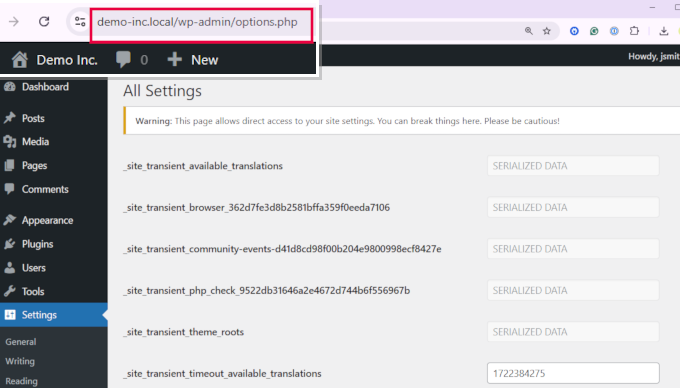
Esta página lista dezenas de configurações salvas no seu banco de dados do WordPress. Algumas vêm do núcleo do WordPress, enquanto outras são adicionadas por plugins e temas.
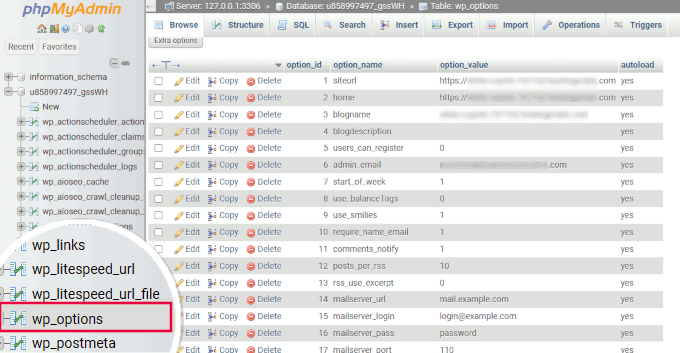
Você pode visualizar os mesmos dados usando uma ferramenta como phpMyAdmin, onde todos esses valores residem na tabela options.
Por que a Página de Opções Está Oculta e o Que Você Encontrará Nela
Como mencionamos, a página de opções oculta não está vinculada em nenhum lugar do WordPress — e isso é intencional. Ela contém configurações importantes para o funcionamento do seu site, e alterar a coisa errada pode quebrá-lo.
Veja por que ela está oculta e que tipo de configurações estão lá.
Por Que Esta Página Está Oculta
- Para evitar alterações acidentais: Esta página inclui configurações sensíveis que afetam todo o seu site. É mais seguro mantê-las longe do uso diário.
- Por ser técnica: Algumas das opções aqui são destinadas a desenvolvedores ou usuários avançados. Ver uma longa lista de campos desconhecidos pode confundir iniciantes.
- Por motivos de segurança: Ocultar esta página diminui as chances de alguém alterar valores que poderiam expor ou danificar seu site.
O Que Você Verá Nesta Página
Esta página lista as configurações salvas no seu banco de dados do WordPress — algumas pelo próprio WordPress, outras pelo seu tema ou plugins. Aqui está um resumo:
- Configurações principais: Coisas como a URL do seu site, URL inicial e outros detalhes essenciais do site.
- Opções de plugins: Muitos plugins armazenam suas configurações no banco de dados usando esta tabela de opções em vez de criar novas.
- Configurações de tema: Temas frequentemente salvam preferências de layout, cor e design aqui também.
- Dados serializados: Alguns plugins armazenam estruturas de dados complexas como arrays ou objetos como uma única string. Estes não devem ser editados manualmente.
- Transientes: Estes são valores temporários usados para cache de dados. Eles ajudam a acelerar seu site, reduzindo consultas repetidas ao banco de dados ou requisições de API.
Pelo que vimos, a maioria dos iniciantes nunca precisa alterar nada diretamente nesta página. Existem maneiras muito mais seguras de gerenciar essas configurações.
Este painel é principalmente útil para desenvolvedores que estão depurando ou testando coisas rapidamente.
Em seguida, mostraremos como atualizar algumas dessas opções sem tocar na página oculta.
Maneiras Melhores e Mais Seguras de Editar Opções no WordPress
Como prática geral recomendada, não recomendamos que os usuários façam alterações diretas no painel de opções ocultas.
Também não recomendamos fazer alterações diretamente no banco de dados do WordPress, a menos que você não tenha outra opção.
Por exemplo, se você perdeu sua senha do WordPress ou não conseguiu acessar a área de administração do WordPress, você pode tentar editar tabelas do banco de dados como último recurso.
Aqui estão outras maneiras e ferramentas mais seguras que você pode usar para gerenciar as mesmas opções no WordPress.
1. Faça backup do seu site WordPress (Importante)
Antes de fazer quaisquer alterações importantes no seu site WordPress, certifique-se de ter um backup seguro e atualizado. Isso permite que você restaure seu site caso algo dê errado.
Frequentemente ouvimos de usuários que perderam os dados de seus sites devido a um erro, um hack ou um problema de hospedagem e não conseguem restaurá-los.
É por isso que aconselhamos todos os usuários a configurar backups como seu primeiro passo de segurança do WordPress.
A maneira mais fácil de fazer isso é usar o Duplicator. É o melhor plugin de backup do WordPress, permitindo que você crie backups sob demanda e agende backups automáticos.

O Duplicator também permite que você armazene seus backups com segurança na nuvem e restaure seu site com 1 clique quando necessário.
Para mais detalhes, veja nosso tutorial sobre como fazer backup do seu site WordPress, que também mostra maneiras adicionais de criar backups do WordPress.
2. Alterando as Configurações Padrão do WordPress
A página de opções ocultas também mostrará opções que são facilmente editáveis na área de administração do WordPress.
Você precisa ir para a página Configurações na área de administração do WordPress. Lá, você encontrará a maioria das configurações do seu site WordPress.
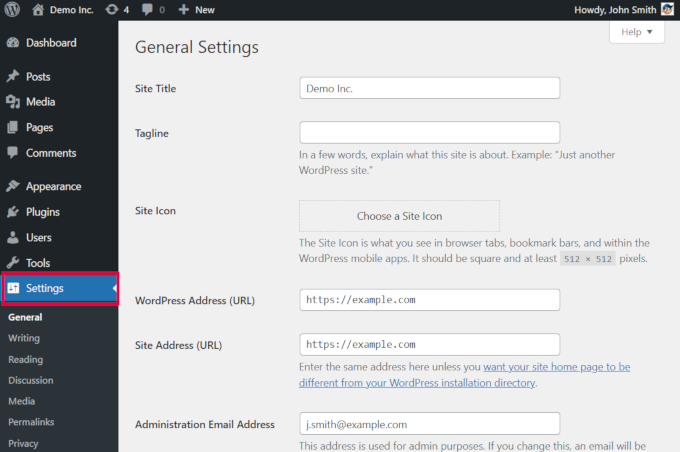
Para mais detalhes, veja nosso artigo sobre Configurações no WordPress. Ele explica cada opção de diferentes abas de configurações.
3. Configurando Configurações Individuais de Plugins
Muitos plugins do WordPress usam a tabela de opções no banco de dados para armazenar suas configurações.
A maneira mais segura de editar essas configurações é através da própria página de ‘Configurações’ do plugin. A maioria dos plugins populares do WordPress tem suas próprias configurações, às quais você pode acessar no painel de administração.
Por exemplo, aqui você pode ver um exemplo de como o WPForms permite que você altere as configurações do plugin na página WPForms » Configurações.
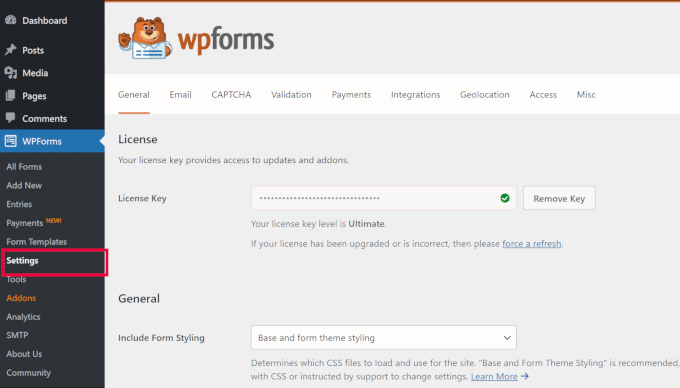
Ele adiciona um menu principal chamado WPForms à barra lateral de administração. Lá, você pode acessar Configurações e outras páginas de configuração do plugin.
Alguns plugins do WordPress não adicionam um menu principal separado à barra lateral de administração. Em vez disso, eles colocam seu painel de configurações sob um menu existente do WordPress.
Aqui está um exemplo do Search & Replace Everything, que adiciona uma página sob o menu principal Ferramentas.
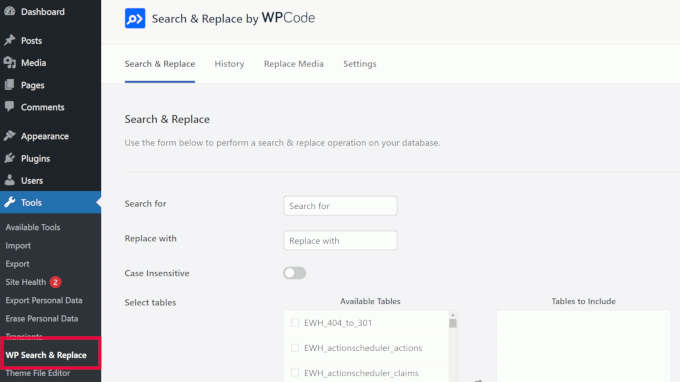
Usando essas páginas, você pode alterar com segurança as configurações do plugin sem acessar o painel de opções ocultas.
4. Alterar Configurações do Tema
Assim como os plugins, os temas do WordPress também podem armazenar configurações de configuração em seu banco de dados WordPress.
Dependendo do tema que você está usando, você pode alterar essas opções configurando as configurações do tema.
Para temas de bloco, essas configurações são encontradas acessando Aparência » Editor, o que iniciará a interface do editor completo do site.
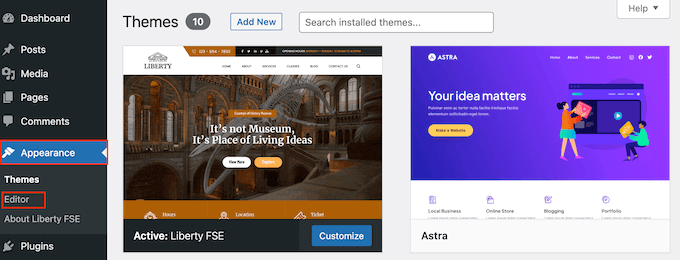
Por outro lado, alguns usuários podem estar usando temas clássicos, que ainda não suportam o editor completo do site.
Esses usuários encontrarão as opções do tema na página Aparência » Personalizar .
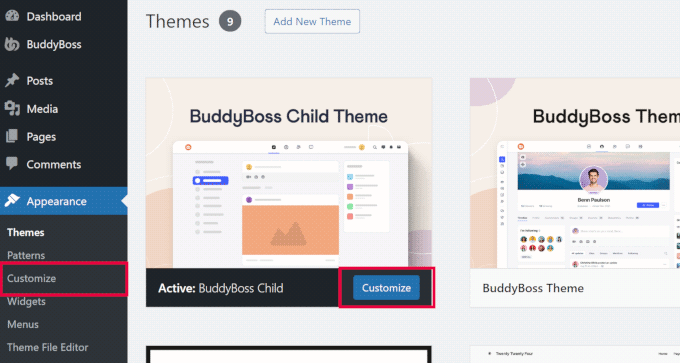
Salvar e atualizar as configurações do tema armazenará suas alterações no banco de dados do WordPress.
5. Gerenciando Transientes
Transientes no WordPress são uma forma de armazenar dados temporariamente em cache, salvando-os no banco de dados com um tempo de expiração. Eles permitem que desenvolvedores do core do WordPress e de plugins melhorem o desempenho.
Normalmente, os usuários não precisam gerenciar os transientes por conta própria. No entanto, às vezes os transientes podem se comportar de forma inadequada e não atualizar como deveriam.
Por exemplo, digamos que você estivesse usando um plugin de compartilhamento social, e ele parou de mostrar a contagem de compartilhamentos sociais. O problema poderia ser que os transientes não estavam atualizando para refletir a nova contagem.
A maneira mais fácil de corrigir isso é usar o plugin Transients Manager. Ele permite que você visualize, edite e exclua transientes facilmente no WordPress.
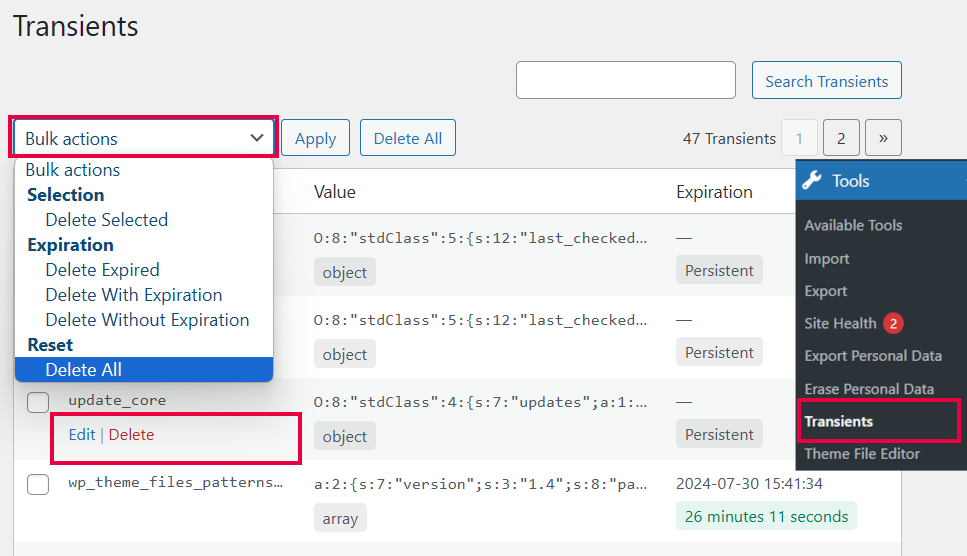
Para saber mais sobre transientes, confira nosso tutorial sobre como gerenciar e excluir transientes no WordPress.
6. Otimizando o Banco de Dados do WordPress
Se você usa o WordPress há algum tempo, seu banco de dados provavelmente contém muitos dados desnecessários. Isso pode incluir revisões de posts, comentários de spam, lixo, opções transientes, metadados órfãos e muito mais.
Limpar dados desnecessários pode melhorar as operações do banco de dados e o desempenho do seu site.
A maneira segura e eficiente de fazer isso é com o WP-Optimize. É um plugin de otimização de banco de dados do WordPress que facilita a realização de operações complexas no banco de dados.
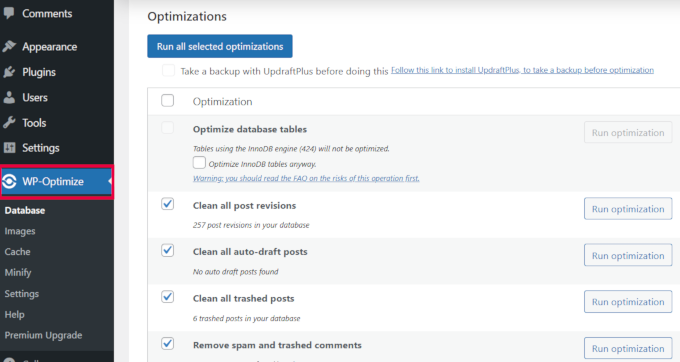
Uma vez ativado, o plugin analisará seu banco de dados WordPress e mostrará uma lista de otimizações que você pode realizar.
Revise cuidadosamente cada sugestão e, em seguida, clique em ‘Executar Otimização’ ao lado dela. Você também pode selecionar várias sugestões e clicar no botão ‘Executar todas as otimizações selecionadas’ no topo.
Temos um tutorial mais detalhado sobre otimização do banco de dados WordPress, que o ajudará a entender diferentes opções.
🔍 Mais Configurações Ocultas Que Você Pode Querer Explorar
Além da página de opções, o WordPress armazena configurações e dados importantes em outros arquivos e pastas chave. Essas áreas oferecem ainda mais controle — se você souber onde procurar.
Aqui estão alguns dos nossos guias favoritos para ajudá-lo a acessar e editar com segurança essas configurações avançadas:
- Editando o Arquivo wp-config.php: Este arquivo armazena configurações globais como suas credenciais de banco de dados e modo de depuração. É um dos arquivos mais importantes no WordPress.
- Editando o Arquivo .htaccess: Controla como seu servidor lida com URLs, redirecionamentos e muito mais. Erros aqui podem derrubar seu site — então é bom seguir um guia.
- Logs de Erro do WordPress: Aprenda como habilitar e visualizar logs de erro para que você possa rastrear bugs e conflitos de plugins mais rapidamente.
- Gerenciando Uploads de Mídia: Descubra onde o WordPress armazena suas imagens e como gerenciar a pasta de uploads de forma mais eficaz.
Esperamos que este artigo tenha ajudado você a localizar o painel de opções secreto oculto e maneiras mais seguras de alterar essas configurações. Você também pode querer dar uma olhada em nosso guia para iniciantes sobre gerenciamento de banco de dados WordPress ou como criar um site de staging WordPress para testar suas alterações.
Se você gostou deste artigo, por favor, inscreva-se em nosso Canal do YouTube para tutoriais em vídeo do WordPress. Você também pode nos encontrar no Twitter e no Facebook.


Dennis Muthomi
Pela minha experiência, como alguém que trabalha em vários sites de clientes, o WP-Optimize é um divisor de águas para a limpeza do banco de dados! Eu o usei em vários sites de clientes e vi enormes aumentos de desempenho. É muito mais seguro do que mexer diretamente na tabela de opções (especialmente se você for novo no WordPress).
chris edozie
olá, por favor, eu tenho este problema com meu site wordpress, no ícone do meu painel não há configurações, plugins e ferramentas para editar meu site, apenas em branco, por favor, ajude
Adrian
Eu tentei isso e recebi uma mensagem de erro com esta msg “Cheatin’ uh?”
Qual poderia ser o problema neste caso?
Equipe Editorial
Isso significa que você não tem permissão suficiente para acessar essa página.
Admin
Rick Thatcher
Então, como único administrador do meu site, eu não tenho “permissões suficientes para acessar essa página” quando, por exemplo, edito uma categoria e a movo de um pai para outro ou até mesmo para ‘nenhum’?
Victor Teixeira
Na verdade, se você habilitar a capacidade multisite no wordpress, você terá acesso normal a esta tela.
Todos os usuários WP MU estão familiarizados com isso. É onde você gerencia as opções específicas de cada blog.
a
Isso é legal. Toda vez que movo um site WP (por exemplo, do meu servidor de teste para o servidor do cliente), preciso alterar alguns desses valores como “home”, “siteurl” e “upload_path”. Apenas um pouco mais confortável (talvez) do que fazer isso via PhpMyAdmin. Abraços
Igor Kheifets-IgorHelpsYouSucceed
Não sei se foi a coisa certa a fazer revelar isso ao público… você pode muito bem publicar outro artigo intitulado:
“O que fazer se você estragou o Painel Secreto de Administração do WordPress”
LMAO
Obrigado.
Igor
Equipe Editorial
Igor, é melhor informar as pessoas que isso existe do que elas descobrirem e depois estragarem tudo.
Admin
Kennedy
Obrigado por compartilhar, acho muito interessante que esta seja a primeira vez que vejo isso.
Melvin
Hey man, thanks for sharing this. This so cool.
McBonio
Eu nem sabia que isso existia! Suponho que seria útil se você estivesse usando os plugins Shopperpress ou WP e-Commerce para compras e pagamentos seguros.
Wayne Smallman
Eu tenho tentado fazer um plugin meu funcionar com a versão 2.7+, mas ele continua travando quando o botão de atualização é pressionado e me enviando para esta página de Opções, então isso não é novidade para mim, infelizmente.