


Muitos proprietários de sites coletam feedback dos usuários, mas nunca agem sobre ele, continuando a adivinhar o que construir, escrever ou corrigir em seguida.
Um ciclo de feedback do cliente muda isso, transformando as respostas das pesquisas em uma lista clara das melhorias que realmente farão seu negócio crescer.
Ele elimina as suposições da sua estratégia, permitindo que seus usuários digam exatamente o que precisam. Usamos um processo semelhante para decidir quais recursos construir em nossos plugins e quais tutoriais escrever em seguida para nossos leitores.
Neste guia, mostrarei como configurar um ciclo de feedback do cliente no WordPress. Isso ajuda você a fazer as melhorias que mais importam para seus usuários.
💡 Resposta Rápida: Como Criar um Ciclo de Feedback do Cliente no WordPress?
No WordPress, a maneira mais fácil de criar um ciclo de feedback do cliente é usando um plugin de pesquisa como WPForms ou UserFeedback para coletar feedback de visitantes ou clientes.
Assim que as respostas chegarem, você poderá revisar os resultados, identificar padrões e fazer melhorias em seu site ou produto.
Você também pode compartilhar atualizações com seu público para mostrar que o feedback deles fez a diferença.
Aqui está uma visão geral rápida de todos os tópicos que abordarei neste guia:
- Por que o Feedback do Cliente Importa para Sites WordPress
- What Is a Customer Feedback Loop?
- A Ferramenta Que Usamos para Realizar Nossas Pesquisas no WPBeginner
- Step 1: Collect Feedback Using a Survey
- Step 2: Analyze the Survey Responses
- Step 3: Turn Feedback into Improvements
- Etapa 4: Feche o Ciclo de Feedback
- Erros Comuns a Evitar ao Realizar Pesquisas
- Perguntas Frequentes Sobre Ciclo de Feedback do Cliente no WordPress
Por que o Feedback do Cliente Importa para Sites WordPress
O feedback do cliente ajuda você a entender o que seus visitantes e clientes realmente querem de seu site e negócio. Em vez de adivinhar o que pode funcionar, você pode usar respostas reais para guiar suas decisões.
Por exemplo, o feedback pode ajudá-lo a melhorar seus produtos ou plugins. Ele também ajuda você a decidir que tipo de conteúdo publicar em seguida e identificar áreas confusas em seu site que podem frustrar os visitantes.
Sem um ciclo de feedback, a maioria dos proprietários de sites acaba priorizando o que parece urgente ou interessante para eles – o que muitas vezes não é o que seus usuários realmente precisam. O feedback fornece uma lista classificada do que corrigir primeiro, para que você pare de perder tempo em atualizações que não importam.
A melhor parte é que você não precisa de um site enorme para se beneficiar disso. Mesmo sites WordPress menores podem aprender muito coletando feedback e prestando atenção ao que os usuários estão dizendo.
O Que é um Ciclo de Feedback do Cliente?
Um ciclo de feedback do cliente é um sistema simples. Ele ajuda você a coletar feedback do usuário, revisá-lo, melhorar seu site ou produto e, em seguida, comunicar as mudanças que você fez.
O objetivo não é apenas coletar opiniões. O valor real vem de transformar esse feedback em melhorias significativas que tornam seu site mais útil e fácil de usar.
Este processo funciona para muitos tipos diferentes de sites WordPress. Quer você administre um blog, uma loja de comércio eletrônico ou venda plugins WordPress, um ciclo de feedback pode ajudá-lo a entender melhor seu público. Isso permite que você tome decisões mais inteligentes.
As 4 Etapas de um Ciclo de Feedback do Cliente
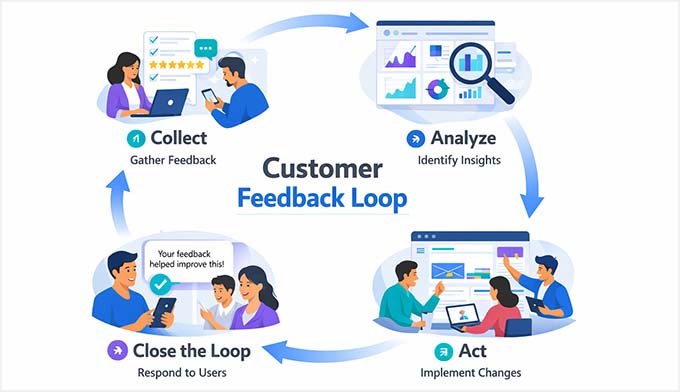
Para facilitar o entendimento, gosto de dividir um ciclo de feedback do cliente em quatro etapas simples.
Cada etapa mostra exatamente como passar da coleta de feedback para transformá-lo em melhorias reais em seu site:
- Coletar: Reúna feedback de seus usuários usando pesquisas, enquetes ou formulários de feedback. É aqui que você ouve o que seu público realmente pensa.
- Analisar: Analise as respostas e identifique padrões. Identifique problemas comuns, sugestões ou partes confusas do seu site que precisam de atenção.
- Agir: Use os insights que você coletou para fazer melhorias. Isso pode significar atualizar seu conteúdo, melhorar produtos ou corrigir problemas de usabilidade.
- Fechar o Ciclo: Finalmente, mostre aos seus usuários que o feedback deles importou. Diga a eles quais mudanças foram feitas com base em suas contribuições. Isso constrói confiança e incentiva feedback futuro.
Várias de nossas marcas parceiras usam este ciclo exato para melhorar continuamente seus produtos e serviços, e funciona até mesmo para sites pequenos.
A Ferramenta Que Usamos para Realizar Nossas Pesquisas no WPBeginner
Como usamos este ciclo de feedback do cliente no WPBeginner, quero ser transparente e compartilhar as ferramentas que usamos para coletar feedback.
Você pode fazer isso com muitos plugins de pesquisa WordPress, mas no WPBeginner, usamos tanto o WPForms quanto o UserFeedback.
Eles tornam muito fácil criar pesquisas com uma interface de arrastar e soltar, sem necessidade de codificação.
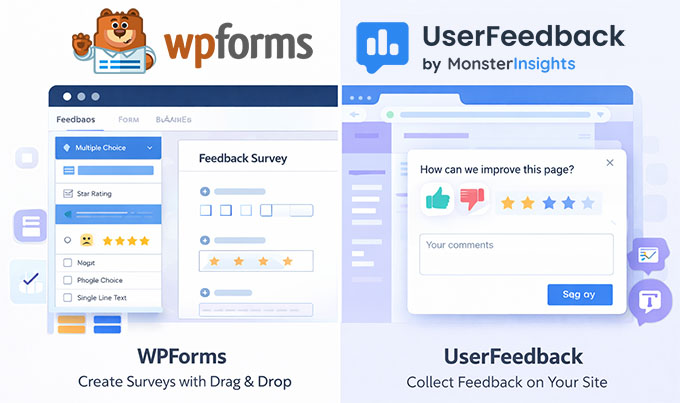
Ambas as ferramentas permitem adicionar classificações, múltipla escolha e perguntas abertas, tornando simples a coleta de insights úteis de seus usuários.
Eles também se integram facilmente ao WordPress, para que você possa colocar pesquisas em qualquer lugar do seu site, incluindo páginas, posts ou pop-ups.
Agora que você conhece as ferramentas que usamos, vamos começar a criar sua pesquisa de feedback do cliente.
Etapa 1: Coletar Feedback Usando uma Pesquisa
O primeiro passo em seu ciclo de feedback do cliente é coletar respostas de seus usuários. É aqui que você ouve diretamente das pessoas que usam seu site, produtos ou conteúdo.
Uma pesquisa bem elaborada facilita a identificação de recursos ausentes, a melhoria do seu conteúdo e a correção de partes confusas do seu site. Isso lhe dá insights acionáveis em vez de opiniões vagas.
Como Decidir Quais Perguntas Fazer
Ao criar sua pesquisa, cada pergunta deve ajudá-lo a tomar uma decisão. Comece com um objetivo claro para sua pesquisa, seja melhorar o conteúdo, identificar recursos ausentes ou entender a satisfação do usuário.
Aqui estão alguns exemplos de perguntas que geralmente fornecem insights úteis:
- Qual problema você estava tentando resolver em nosso site?
- Que recurso ou tópico você gostaria de ver mais?
- Qual o seu nível de satisfação com sua experiência?
- O que você mais gosta em nosso site ou produto?
- O que mais te frustra ao usar nosso site?
- Há algo que você esperava, mas não encontrou aqui?
- Qual a probabilidade de você recomendar nosso site a um amigo ou colega?
Se precisar de ajuda, você pode consultar nosso guia sobre perguntas de feedback de experiência do usuário para fazer aos visitantes.
💡Dica de especialista: Mantenha suas pesquisas curtas. Pesquisas que levam menos de 5 minutos para serem concluídas geralmente têm as maiores taxas de resposta, facilitando para os usuários compartilharem feedback sem sentir que é uma tarefa.
Método 1: Crie um Formulário de Pesquisa com WPForms – Feedback Poderoso e Detalhado para WordPress
🥇Melhor para: Coletar feedback aprofundado, insights detalhados do usuário e pesquisas que guiam grandes decisões em seu site ou produto.
Eu recomendo o WPForms se você quiser coletar feedback detalhado.
É a ferramenta que usamos no WPBeginner sempre que lançamos nossa campanha anual de feedback para coletar insights aprofundados de nossos leitores.
O WPForms combina facilidade de uso com recursos poderosos, permitindo que você crie pesquisas detalhadas sem tocar em nenhum código. No geral, é o melhor plugin de pesquisa para WordPress.

Alguns dos recursos que tornam o WPForms ideal para pesquisas de feedback incluem:
- Complemento de Pesquisas e Enquetes – Oferece modelos pré-construídos e campos de pesquisa interativos.
- Avaliações, Múltipla Escolha e Perguntas Abertas – Permite que você pergunte exatamente o que precisa saber.
- Lógica Condicional – Mostra ou oculta perguntas com base em respostas anteriores.
- Construtor de IA – Gere perguntas de feedback personalizadas, adaptadas ao seu público.
- Relatórios Integrados – Visualize automaticamente as respostas em gráficos, diagramas e resumos.
Você pode saber mais sobre todos os seus recursos em nossa análise detalhada do WPForms.
Para construir uma pesquisa com esses relatórios visuais, você precisará da licença WPForms Pro. Assim que estiver instalada e ativada em seu painel do WordPress, vá para WPForms » Complementos e ative o Complemento de Pesquisas e Enquetes para desbloquear os modelos de pesquisa.

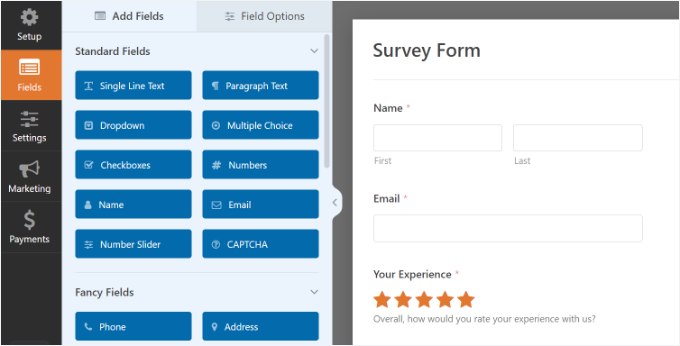
Depois disso, você pode criar um novo formulário usando o construtor de formulários de IA ou o construtor de arrastar e soltar, adicionar os campos de pesquisa desejados e salvar suas alterações.
Em seguida, visualize seu formulário e publique-o em qualquer lugar em seu site — páginas, posts ou pop-ups — para começar a coletar feedback.
Para instruções passo a passo, compilei uma lista de todos os guias que você precisará para criar pesquisas com o WPForms:
- Como Criar uma Pesquisa no WordPress (com Relatórios Bonitos)
- Como Criar Facilmente Pesquisas Pós-Compra no WooCommerce
- Guia para Iniciantes para Criar uma Pesquisa de Net Promoter Score® (NPS) no WordPress
- Como Adicionar Facilmente um Formulário de Feedback de Clientes no WordPress
Método 2: Colete Feedback Rápido com UserFeedback – Pesquisas Pop-up Rápidas e Solicitações de Feedback
🥈Melhor para: Obter feedback rápido e leve de seus visitantes sem criar um formulário de pesquisa completo.
Por outro lado, sugiro o UserFeedback para coletar insights rápidos e acionáveis.
É uma das maneiras mais fáceis de executar pesquisas pop-up direcionadas em seu site WordPress e permite coletar feedback sem enviar os usuários para uma página separada.

No WPBeginner, usamos o UserFeedback para realizar enquetes rápidas e ver o que os leitores querem, ajudando-nos a melhorar o conteúdo e a experiência do usuário em tempo real.
Algumas das coisas que eu gosto no UserFeedback incluem:
- Prompts de feedback pop-up – Aparecem suavemente em qualquer página sem incomodar seus visitantes.
- Modelos de perguntas pré-construídos – Como “O que o impediu de fazer uma compra?” ou “Como podemos melhorar esta página?”
- Perguntas personalizáveis – Múltipla escolha ilimitada, formato livre, classificações por estrelas e captura de e-mail.
- Regras de segmentação e comportamento – Controle quais páginas, dispositivos ou visitantes veem sua pesquisa e quando ela aparece.
- Análises integradas – Visualize respostas diretamente no WordPress ou integre com o Google Analytics e MonsterInsights.
Se precisar de mais informações sobre a ferramenta, você pode dar uma olhada em nossa análise do UserFeedback.
Para começar, inscreva-se no UserFeedback, copie sua chave de licença do painel da sua conta UserFeedback e instale o plugin no WordPress.
Para detalhes, veja nosso guia sobre como instalar um plugin do WordPress.
Após ativado, o assistente de configuração o guiará na escolha de perguntas de pesquisa, ativação de recursos e configuração de notificações.

No seu painel, você pode editar perguntas, adicionar novas e personalizar mensagens de agradecimento.
Você também pode ajustar configurações como tempo de exibição, duração da pesquisa e pesquisas minimizadas. Quando tudo estiver pronto, basta salvar e publicar, e o pop-up da sua pesquisa aparecerá ao vivo no seu site.
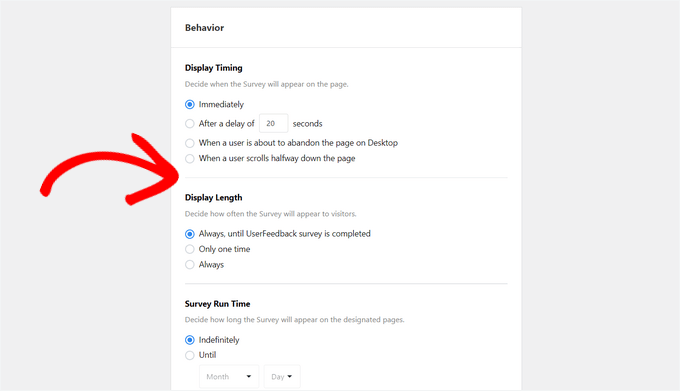
Aqui estão alguns guias passo a passo que você pode seguir para criar diferentes tipos de formulários de feedback com o UserFeedback:
- Como Criar uma Pesquisa no WordPress (com Relatórios Bonitos)
- Como Obter Feedback Rápido Sobre Seus Artigos no WordPress
- Guia para Iniciantes na Criação de Pesquisas Pós-Compra no WooCommerce
Onde Compartilhar Sua Pesquisa no WordPress
Agora que você criou seu formulário de pesquisa, recomendo compartilhá-lo nos lugares certos para obter as melhores taxas de resposta.
Como e onde você distribui sua pesquisa pode fazer uma grande diferença na quantidade e qualidade do feedback que você recebe.
Algumas das maneiras mais eficazes de compartilhar sua pesquisa incluem:
- Envie por E-mail Diretamente para Seus Clientes: Envie automaticamente um e-mail para os clientes com um link de pesquisa após eles terem concluído uma compra. Isso pode ser útil para obter feedback específico sobre seus produtos, atendimento ao cliente e muito mais. Você pode aprender como fazer isso em nosso guia sobre como enviar pesquisas pós-compra no WooCommerce.
- Crie uma Página de Pesquisa Dedicada: Dê aos usuários um destino claro para enviar feedback e inclua-o no seu menu de navegação.
- Use Pop-ups de Pesquisa: Uma ferramenta de pop-up como o OptinMonster permite que você exiba pesquisas de clientes em um pop-up em páginas específicas do seu site ou com base na localização do cliente, retargeting de cookies personalizados e muito mais. Veja nosso guia sobre como criar pop-ups móveis que convertem.
- Incorpore em Posts de Blog: Colete respostas dos leitores enquanto eles estão engajados com seu conteúdo. Recomendo colocá-los no final do seu post. Isso garante que os leitores consumiram seu conteúdo antes de compartilhar suas opiniões.
- Compartilhe por meio de Newsletters por E-mail: Isso geralmente produz as maiores taxas de resposta, pois seus assinantes já estão interessados em seu conteúdo. Usamos essa estratégia no WPBeginner quando enviamos nossa pesquisa anual com os leitores.
- Vincule em Grupos da Comunidade ou Mídias Sociais: Alcance usuários fora do seu site para obter feedback mais amplo.
Adicionar sua pesquisa em locais visíveis e estratégicos facilita o compartilhamento de feedback pelos usuários, o que leva a mais respostas e insights de maior qualidade.
💡 Dica Profissional: Assim que sua pesquisa estiver ativa, você pode se perguntar se as respostas que está recebendo são normais.
Aqui está um guia rápido para ajudar a definir expectativas realistas:
- Pesquisas pop-up no site (como UserFeedback) geralmente veem uma taxa de resposta de 1-3%, portanto, se 1.000 pessoas visitarem a página, espere cerca de 10-30 respostas.
- Pesquisas por e-mail tendem a ter um desempenho melhor, com aproximadamente 5-15% dos destinatários as concluindo.
- Pesquisas pós-compra geralmente obtêm as maiores taxas de conclusão, em torno de 15-25%, pois os compradores já estão engajados com sua marca.
Se seus números forem inferiores a isso, os culpados mais comuns são uma pesquisa muito longa, colocá-la em um local com pouco tráfego ou perguntas que não estão claramente formuladas. Revisitar as dicas na Etapa 1 pode ajudá-lo a descobrir o que ajustar.
Etapa 2: Analise as Respostas da Pesquisa
Assim que as respostas começarem a chegar, o próximo passo é entender o que elas significam.
Não se preocupe – você não precisa de habilidades avançadas em dados. Mesmo uma análise simples de tendências e padrões pode revelar insights acionáveis para melhorar seu site, conteúdo ou produtos.
Visualizando Resultados de Pesquisa com WPForms
Para o WPForms, vá para WPForms » Todos os Formulários no seu painel do WordPress e clique no link ‘Resultados da Pesquisa’ abaixo do seu formulário de pesquisa.
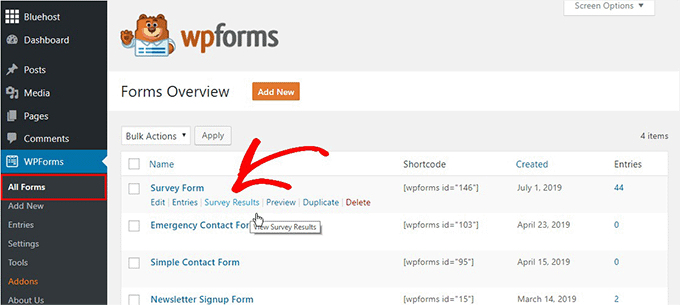
Na página de resultados, suas respostas de pesquisa aparecem em gráficos e tabelas interativos.
Sugiro clicar no ícone de gráfico no canto superior direito para alterar a forma como você visualiza seus resultados. Você pode escolher entre vários estilos diferentes:
- Gráficos de pizza
- Gráficos de linha
- Gráficos de barras verticais
- Gráficos de barras horizontais
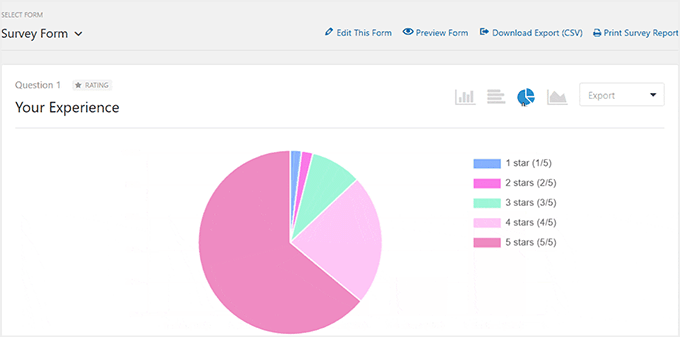
O WPForms também permite exportar gráficos como arquivos JPG ou PDF, facilitando a inclusão em relatórios, apresentações ou postagens de blog.
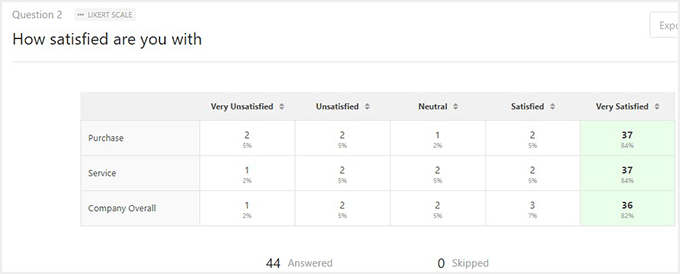
Respostas de escala Likert (onde os usuários avaliam coisas de ‘Discordo Totalmente’ a ‘Concordo Totalmente’) e resultados detalhados por pergunta também são exibidos mais abaixo na página.
Visualizando Resultados de Pesquisa com UserFeedback
Se você usou o UserFeedback para coletar feedback, vá para UserFeedback » Resultados no seu painel do WordPress.
Aqui, você pode ver o número total de respostas, impressões e tendências de engajamento nos últimos 7 ou 30 dias.

Selecione uma pesquisa individual no menu suspenso ou clique em ‘Ver Resultados’ para ver mais detalhes.
Dependendo do tipo de pergunta (caixas de seleção, botões de rádio, campos de texto, avaliações por estrelas ou Net Promoter Score Pro), as respostas são exibidas visualmente com gráficos de barras, gráficos de linha ou gráficos de pizza.
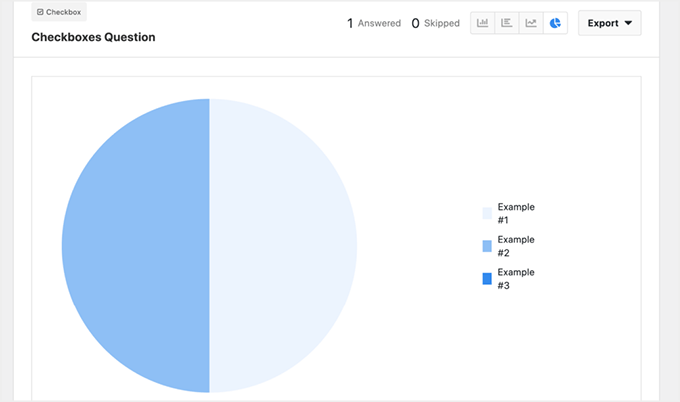
Você também pode ler respostas abertas diretamente no painel, permitindo identificar temas recorrentes, sugestões comuns e áreas onde os visitantes podem estar com dificuldades.
Sugiro monitorar essas respostas regularmente para acompanhar o engajamento, ver mudanças após atualizações e descobrir oportunidades para melhorar a experiência do seu site.
Como Analisar Feedback Aberto
Perguntas abertas são perguntas de pesquisa que permitem aos usuários responder com suas próprias palavras, em vez de escolher entre opções predefinidas.
Essas respostas geralmente contêm os insights mais valiosos, pois revelam pensamentos honestos, sugestões ou frustrações que perguntas de múltipla escolha não conseguem capturar.
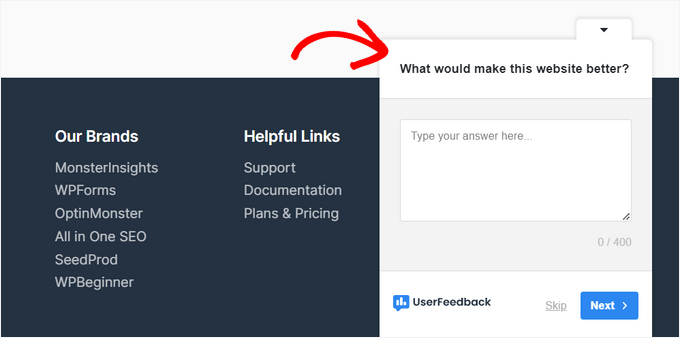
Recomendo dedicar tempo para revisar cuidadosamente o feedback aberto — é uma das melhores maneiras de descobrir padrões, pontos problemáticos ou oportunidades de melhoria.
Aqui está um processo simples que você pode seguir para analisar respostas abertas:
| O que fazer | Exemplo |
|---|---|
| Leia todas as respostas para ter uma noção geral do feedback do usuário. | Usuários mencionam dificuldade em encontrar o botão de checkout ou em entender os detalhes do produto. |
| Destaque temas recorrentes que aparecem várias vezes. | Várias respostas dizem “checkout confuso” ou “difícil de navegar”. |
| Agrupe feedbacks semelhantes em categorias, como solicitações de recursos, problemas de usabilidade ou sugestões de conteúdo. | Categoria: Problemas de Checkout e Navegação. |
| Identifique insights acionáveis a partir de reclamações ou sugestões comuns. | Melhore o fluxo de checkout e adicione instruções de navegação mais claras. |
Por exemplo, se vários usuários mencionam que o seu processo de checkout parece confuso, você identificou um ponto problemático comum que pode ser resolvido.
Da mesma forma, pedidos repetidos por mais tutoriais sobre um tópico específico indicam uma oportunidade de criar conteúdo que seu público deseja.
Seguir este processo ajuda você a transformar essas respostas escritas em melhorias reais para seu site, produtos ou conteúdo.
Etapa 3: Transforme o Feedback em Melhorias
Coletar feedback só importa se você realmente agir sobre ele. Recomendo analisar os resultados da sua pesquisa e selecionar os insights que terão o maior impacto para seus usuários.
Nem tudo precisa ser implementado de uma vez, mas priorizar mudanças que ajudem o maior número de pessoas torna seu ciclo de feedback verdadeiramente eficaz.
Várias de nossas marcas parceiras viram o quão poderoso isso pode ser. Por exemplo, algumas marcas adicionaram novos recursos a produtos existentes com base no feedback, enquanto outras até criaram plugins totalmente novos para atender às solicitações dos usuários.
Eles não apenas coletaram feedback. Em vez disso, transformaram-no em um plano acionável que melhorou seus produtos e a experiência do usuário para seus clientes.
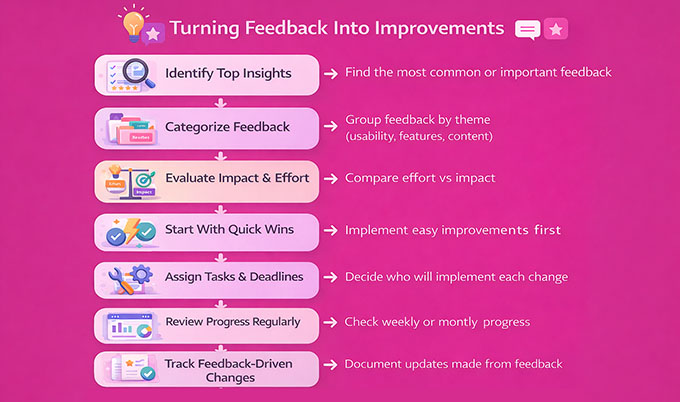
Você pode fazer o mesmo seguindo este processo simples para criar seu próprio plano de ação:
- Identifique os Principais Insights – Comece com as respostas da pesquisa que aparecem com mais frequência ou que têm o maior impacto. Por exemplo, se muitos usuários acham um recurso de plugin confuso, isso se torna uma prioridade.
- Categorize Feedback por Tema – Agrupe sugestões relacionadas, como ‘problemas de usabilidade’ ou ‘melhorias de conteúdo’. Isso ajuda você a ver padrões com mais clareza.
- Avalie o Impacto e o Esforço – Decida quais melhorias beneficiarão mais usuários e quais são vitórias rápidas em comparação com projetos maiores. Recomendo lidar primeiro com as “vitórias rápidas” – essas são mudanças pequenas e fáceis que dão resultados visíveis e criam impulso.
- Atribua Responsabilidade e Defina Prazos – Determine quem fará cada mudança e quando. Isso mantém seu plano acionável, em vez de apenas uma lista de ideias.
- Revise o Progresso Regularmente – Verifique semanalmente ou mensalmente para ver o que foi concluído e avaliar se são necessários ajustes.
- Acompanhe Mudanças Impulsionadas por Feedback – Anote quais atualizações vieram diretamente das respostas dos usuários. Isso ajuda você a destacá-las mais tarde e mostra aos seus usuários que o feedback deles importa.
Aqui está um fluxo visual que você pode usar para guiar seu plano de ação:
O Que Fazer Quando o Feedback Entra em Conflito
Em algum momento, você receberá feedback que se contradiz. Alguns usuários podem pedir tutoriais mais longos e detalhados, enquanto outros dizem que seu conteúdo já é muito longo.
Isso é completamente normal, e é assim que eu lido com isso.
Primeiro, siga a maioria. Se 40 usuários pedirem conteúdo mais curto e 8 pedirem conteúdo mais longo, comece com o que a maioria das pessoas quer. Você sempre pode revisitar a visão da minoria em um futuro ciclo de pesquisa.
Segundo, pense em quem está fornecendo o feedback conflitante. Por exemplo, se novos visitantes quiserem uma visão geral mais simples, mas membros de longa data quiserem mais detalhes, a resposta certa pode ser diferente para cada grupo. Nesse caso, você pode criar ambas as versões ou adicionar uma opção “leia mais” para atender a ambos os públicos.
Se o feedback estiver genuinamente dividido ao meio, recomendo realizar um pequeno experimento em vez de adivinhar.
Faça um teste A/B e acompanhe qual página ou tipo de conteúdo obtém melhor engajamento. Deixe os dados tomarem a decisão por você.
Etapa 4: Feche o Ciclo de Feedback
Fechar o ciclo de feedback significa informar aos seus usuários que a contribuição deles levou a mudanças reais.
Isso constrói confiança, mostra que você ouve e incentiva as pessoas a compartilharem feedback novamente no futuro.
Existem várias maneiras de compartilhar atualizações com seus usuários:
- Newsletters por E-mail: Envie uma nota rápida destacando as mudanças ou melhorias feitas com base no feedback.
- Posts de Blog: Resuma os resultados da pesquisa e explique quais ações foram tomadas.
- Registros de Alterações do Produto: Mencione atualizações ou novos recursos nos logs do seu plugin ou produto. Algo tão simples quanto “Adicionamos o recurso X com base em solicitações de usuários” constrói confiança com clientes existentes e mostra a compradores potenciais que você leva o feedback a sério.
- Mensagens Simples: Frases como “Você pediu, nós ouvimos” fazem os usuários se sentirem valorizados e ouvidos.
Se você usou o UserFeedback ou o WPForms para coletar respostas, então você também pode personalizar a mensagem de agradecimento que aparece depois que alguém completa sua pesquisa. Esta é uma maneira fácil de informar aos respondentes que o feedback deles será revisado, para que se sintam reconhecidos imediatamente em vez de esperar por um anúncio futuro.
Mas você não precisa escrever um anúncio enorme. Até mesmo um simples 'P.S.' no final do seu boletim informativo semanal dizendo: 'Graças ao seu feedback, atualizamos X em nosso site!' funciona perfeitamente.

Eu também recomendo planejar seu próximo ciclo de feedback. Pesquisas regulares mantêm seu site ou produto em constante aprimoramento.
Comece com uma pesquisa anual para obter insights importantes e use pesquisas curtas de uma pergunta ao longo do ano para se manter conectado com seu público.
Erros Comuns a Evitar ao Realizar Pesquisas
Eu vi muitos usuários cometerem esses erros ao iniciar um ciclo de feedback do cliente, e quero ajudar você a evitá-los.
Coletar feedback é poderoso, mas apenas se for feito de forma atenciosa. Aqui estão as armadilhas mais comuns e como evitá-las:
| Erro Comum | Por Que É um Problema | Como Evitar |
|---|---|---|
| Fazer muitas perguntas | Pesquisas longas sobrecarregam os usuários, levando a baixas taxas de conclusão. | Mantenha as pesquisas curtas — 5 perguntas para enquetes rápidas e menos de 10–12 para pesquisas detalhadas. |
| Escrever perguntas confusas ou tendenciosas | Os usuários podem interpretar mal as perguntas ou responder o que acham que você quer. | Use linguagem clara e neutra e teste suas perguntas com um pequeno público primeiro. |
| Coletar dados, mas nunca revisá-los | O feedback é inútil se nunca for analisado ou se nenhuma ação for tomada. | Agende horários regulares para revisar os resultados da pesquisa. |
| Ignorar o feedback da maioria dos usuários | Implementar apenas sugestões de nicho pode alienar a maior parte do seu público. | Procure por padrões e priorize melhorias que impactem o maior grupo de usuários. |
| Não informar os usuários sobre as melhorias | Os usuários não saberão que o feedback deles importa, reduzindo o engajamento futuro. | Feche o ciclo — compartilhe atualizações por e-mails, posts de blog ou changelogs para mostrar que você ouviu. |
Mantendo essas dicas em mente, você configurará um ciclo de feedback que seja eficaz, acionável e confiável para seus usuários.
Perguntas Frequentes Sobre Ciclo de Feedback do Cliente no WordPress
Mesmo depois de ler este guia, você pode ter dúvidas sobre como criar um ciclo de feedback do cliente no WordPress.
Para ajudar, compilei respostas para as perguntas mais comuns que recebemos de iniciantes. Dessa forma, você pode obter clareza e começar a coletar feedback acionável com confiança.
Qual é o melhor plugin de pesquisa gratuito para WordPress?
Para iniciantes, o UserFeedback Lite é excelente para pesquisas rápidas em pop-up.
Se você quiser um formulário dedicado, o WPForms Lite permite que você faça perguntas básicas, mas para obter os belos gráficos visuais de pesquisa e campos de pesquisa específicos (como escalas Likert), você precisará fazer o upgrade para o WPForms Pro.
Quantas perguntas uma pesquisa deve ter?
Sugiro manter as pesquisas entre 5 e 10 perguntas. Pesquisas mais curtas são mais fáceis de concluir e geralmente obtêm taxas de resposta mais altas, enquanto pesquisas mais longas podem parecer sobrecarregar os usuários.
Com que frequência devo realizar uma pesquisa de cliente?
Uma pesquisa completa e detalhada é melhor realizada uma vez por ano para coletar insights importantes. Você também pode realizar pesquisas mais curtas com mais frequência ao longo do ano para se manter em contato e coletar feedback rápido.
Posso analisar os resultados da pesquisa diretamente no WordPress?
Sim! Tanto o WPForms quanto o UserFeedback permitem que você visualize os resultados dentro do seu painel do WordPress.
O WPForms inclui gráficos e tabelas integrados, enquanto o UserFeedback oferece relatórios visuais com contagens de respostas, impressões e tendências de engajamento.
Você também pode exportar os dados da pesquisa para planilhas se quiser fazer análises mais aprofundadas.
Como posso aumentar as respostas das pesquisas?
Para fazer com que mais pessoas compartilhem seus comentários, recomendo:
- Manter as pesquisas curtas e focadas.
- Explicar por que o feedback deles é importante.
- Oferecer incentivos, se apropriado (por exemplo, dar aos clientes do WooCommerce um código de cupom de 10% de desconto após concluir uma pesquisa pós-compra).
- Enviar lembretes gentis para incentivar a conclusão.
No geral, construir um ciclo de feedback transforma visitantes casuais em uma comunidade que ajuda você a crescer. Ao coletar respostas, fazer alterações e fechar o ciclo, você mostra ao seu público que a voz deles realmente importa.
Você também pode querer ver nosso guia sobre como usar IA para melhorar o atendimento ao cliente no WordPress e nossas dicas de especialistas para obter mais avaliações de clientes.
Se você gostou deste artigo, por favor, inscreva-se em nosso Canal do YouTube para tutoriais em vídeo do WordPress. Você também pode nos encontrar no Twitter e no Facebook.




Tem alguma pergunta ou sugestão? Por favor, deixe um comentário para iniciar a discussão.