


A automação de marketing por e-mail pode economizar seu tempo e expandir seus negócios. Ela ajuda você a enviar e-mails em sequência e gerenciar sua lista de forma eficiente.
Em nossa experiência, a automação de marketing por e-mail funciona muito bem para sites WordPress. Experimentamos dezenas de ferramentas e aperfeiçoamos a automação de marketing por e-mail em todos os nossos sites.
Neste guia, compartilharemos essa experiência e apresentaremos a automação de marketing por e-mail no WordPress. Você encontrará dicas, truques e ferramentas para começar.
Ao final, você saberá como automatizar seus e-mails e impulsionar seus esforços de marketing.
O que é Automação de Marketing por E-mail no WordPress?
Automação de marketing por e-mail é uma técnica de marketing que permite às empresas enviar e-mails pré-escritos automaticamente quando a atividade do usuário corresponde a um gatilho.
Por exemplo, você pode enviar um e-mail automatizado quando um novo usuário se registra em seu site ou se inscreve em sua lista de e-mail.
Em vez de escrever e-mails manualmente, você os escreve apenas uma vez e configura os gatilhos. Quando um gatilho é correspondido, o e-mail é enviado ao usuário automaticamente sem que você precise tomar nenhuma ação.
80% das empresas que utilizam marketing por e-mail usam e-mails automatizados.
Não só economiza tempo, mas também melhora a eficácia, permitindo que você envie e-mails segmentados, direcionados e personalizados com base na atividade do usuário. Isso leva a um forte retorno sobre o investimento, com a automação de e-mail impulsionando 77% do ROI para empresas.
Aqui estão mais alguns exemplos de quando você pode usar e-mails automatizados para impulsionar seus negócios:
- Envie um e-mail quando um usuário concluir uma compra.
- Enviar e-mails de notificação quando uma nova postagem for publicada.
- Existem muitos serviços de marketing por e-mail por aí, mas nem todos eles têm recursos de automação de marketing por e-mail.
- Envio de campanhas de e-mail em gotejamento para usuários específicos.
Abordaremos muitos tópicos neste guia, então você pode pular para qualquer um deles clicando em um dos links abaixo:
- Por que automatizar o marketing por e-mail no WordPress?
- Como configurar a automação de marketing por e-mail no WordPress
- Certifique-se de que seus e-mails do WordPress possam ser entregues
- Envio de e-mails automatizados via Constant Contact
- Automatize e-mails do WooCommerce usando FunnelKit Automations
- Automatize e-mails do WordPress / WooCommerce usando Uncanny Automator
- Ideias para automação de marketing por e-mail com exemplos
Por que automatizar o marketing por e-mail no WordPress?
Automatizar seu marketing por e-mail no WordPress permite que você seja mais eficiente e eficaz. As seguintes são algumas das principais razões pelas quais a automação de e-mail é obrigatória para sua estratégia de marketing.
A automação economiza tempo ao reduzir tarefas repetitivas
Ao aplicar a automação de e-mail, você pode reduzir tarefas manuais repetitivas, economizando tempo que pode ser gasto no crescimento do seu negócio.
Em vez de escrever e-mails e enviá-los manualmente, você pode escrever seus e-mails uma vez e, em seguida, configurar gatilhos para enviá-los automaticamente aos seus usuários.
Torna seus e-mails mais personalizados
A automação de marketing por e-mail também permite que você personalize seus e-mails para cada usuário.
Em vez de enviar o mesmo e-mail para cada usuário, você pode enviar mensagens mais relevantes em seu site WordPress com base na atividade deles.
E-mails automatizados personalizados têm uma taxa de abertura muito maior de 70,2% e uma taxa de cliques 152% maior do que e-mails enviados manualmente e não personalizados.
Provedores de e-mail como o Constant Contact usam tags de mesclagem para que você possa personalizar e-mails para usar o primeiro nome da pessoa, por exemplo. Isso pode torná-los mais propensos a abrir o e-mail do que se fosse endereçado à lista geral.
Converta Leads em Clientes e Aumente as Vendas
Não deixe que clientes e leads em potencial esperem por uma resposta em sua caixa de entrada. Você pode configurar e-mails automatizados para informar aos clientes que você recebeu as informações deles e retornará em breve.
Por exemplo, você pode enviar um e-mail automatizado para usuários que preenchem o formulário de contato em seu site. Ao configurar uma automação simples para enviar uma mensagem de confirmação, você pode construir confiança com seus visitantes.
Da mesma forma, você pode configurar e-mails automatizados para usuários que se inscrevem ou preenchem um formulário em páginas de destino específicas em seu site.
Você pode entrar em contato com clientes que abandonaram carrinhos em sua loja online e convertê-los em clientes.
Ofereça descontos aos clientes em ocasiões especiais como feriados, aniversários, aniversários de nascimento e muito mais.
Usando a automação, você pode configurar campanhas de gotejamento de e-mail para se manter em contato com os usuários e criar funis de marketing por e-mail personalizados que geram mais vendas.
Vamos ver como aplicar a automação de marketing por e-mail em seu site WordPress e quais ferramentas você precisará para isso.
Como configurar a automação de marketing por e-mail no WordPress
Existem várias maneiras de configurar a automação de marketing por e-mail no WordPress.
Você pode combinar diferentes ferramentas e plataformas para maximizar a eficácia de suas campanhas de e-mail.
Vamos ver as melhores maneiras de configurar e-mails automatizados em seu site WordPress.
Certifique-se de que seus e-mails do WordPress possam ser entregues
Primeiro, você deve garantir que os e-mails enviados do seu site WordPress não estejam na pasta de spam.
Você precisa usar SMTP para enviar seus e-mails para garantir isso.
SMTP (Secure Mail Transfer Protocol) é o padrão da indústria para o envio de e-mails. Ele usa autenticação adequada (nome de usuário e senha) para garantir que um remetente autorizado envie e-mails.
É aqui que você precisará do WP Mail SMTP.

É o melhor plugin SMTP para WordPress do mercado e permite que você envie facilmente e-mails do WordPress usando SMTP.
Observação: Existe também uma versão gratuita do WP Mail SMTP, que é totalmente funcional e funciona com qualquer provedor de serviços SMTP ou de e-mail.
Para detalhes, veja nosso artigo sobre como configurar o WP Mail SMTP com qualquer host ou serviço SMTP.
Escolha um Provedor de Serviço de E-mail SMTP para E-mails Transacionais
E-mails transacionais são mensagens enviadas aos usuários como parte de sua interação com seu site, como confirmação de registro ou recibos de loja online.
Lembre-se, e-mails transacionais não são gerenciados por um serviço de marketing por e-mail, pois não fazem parte de campanhas de marketing, promoções ou newsletters.
Por exemplo, quando novos usuários criam uma conta em seu site, eles recebem um e-mail para verificar seu endereço de e-mail e definir uma senha. Este é um e-mail transacional.
Da mesma forma, uma loja WooCommerce pode enviar aos usuários os detalhes do pedido e notificações de envio.
DICA PRO: Você pode usar um endereço de e-mail comercial para enviar esses e-mails para evitar que sejam classificados na caixa de entrada de lixo eletrônico ou spam de seus clientes.
No entanto, alguns provedores de serviços de e-mail empresarial limitam o número de e-mails que você pode enviar e podem sinalizar sua conta por uso indevido do serviço.
Por esse motivo, você precisa se inscrever em um provedor de serviços de e-mail transacional para garantir a entrega de e-mails para essas mensagens essenciais.
Recomendamos o uso do SendLayer. É o melhor provedor de serviços SMTP para usuários de WordPress e WooCommerce.
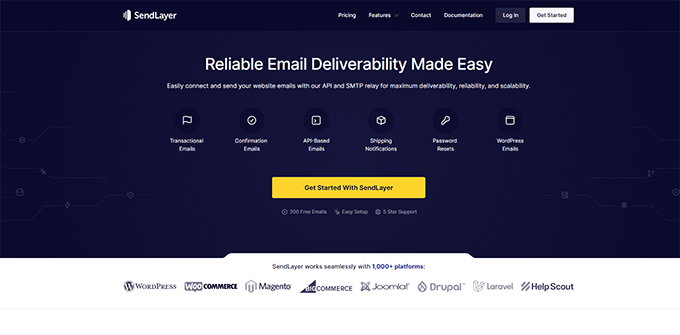
O SendLayer é especializado no envio de e-mails transacionais em escala com alta taxa de entrega.
Você pode se conectar à API do SendLayer usando o plugin WP Mail SMTP, que vem com integração integrada para que os dois possam funcionar juntos perfeitamente.
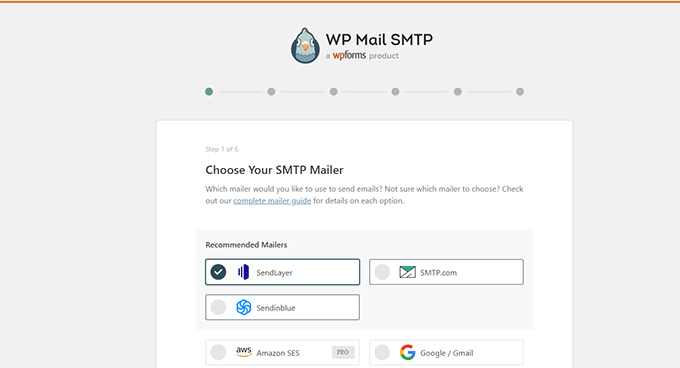
Uma vez conectado, todos os seus e-mails do WordPress serão enviados usando a API do SendLayer, garantindo maior entrega e escalabilidade para suas mensagens de e-mail transacionais.
Agora que você garantiu que seus e-mails do WordPress estão sendo entregues na caixa de entrada do usuário. Vamos dar uma olhada nas melhores ferramentas de automação de marketing por e-mail que você pode usar com o WordPress.
1. Envio de E-mails Automatizados via Constant Contact
Uma plataforma de marketing por e-mail permite que você envie mensagens de e-mail promocionais e de marketing para seus usuários.
Existem muitos serviços de e-mail marketing por aí, mas nem todos eles têm recursos de automação de e-mail marketing.
Recomendamos o uso do Constant Contact. É uma das melhores ferramentas de automação de e-mail para pequenas empresas.
Ele vem com modelos de e-mail criados profissionalmente, ferramentas de crescimento de lista de e-mail, segmentação de clientes e poderosas ferramentas de automação de marketing.
Você também pode configurar campanhas de gotejamento para enviar automaticamente e-mails aos seus usuários com uma frequência pré-agendada.
Isso permite que você integre novos clientes e os leve a conversões sem fazer nenhum trabalho manual.
Para começar, visite o site do Constant Contact para se inscrever.

Depois de se inscrever, siga as instruções em nosso artigo sobre como criar uma newsletter por e-mail para configurar sua primeira lista de e-mail.
Após criar sua lista de e-mail, você pode configurar suas campanhas de automação visitando a página Campanhas e clicando no botão ‘Criar’.
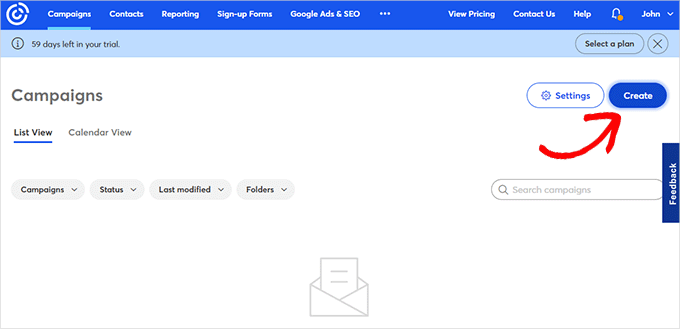
Isso abrirá um pop-up onde você pode selecionar entre diferentes tipos de campanha.
Clique em ‘Automação de E-mail’ para continuar.
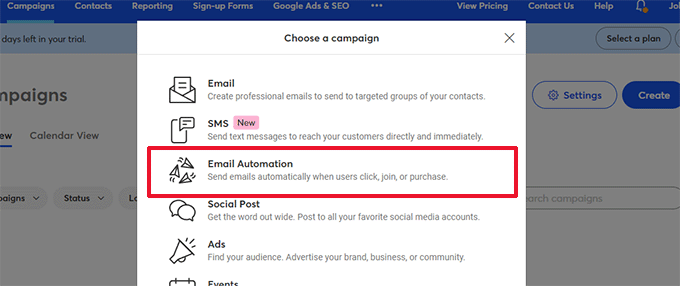
A partir daqui, você pode selecionar automação de etapa única ou automação de várias etapas.
A automação de etapa única envia apenas um único e-mail, como um e-mail de boas-vindas.
A automação de várias etapas permite que você crie uma série de e-mails que são enviados automaticamente aos seus assinantes. Dessa forma, você pode informá-los sobre seus produtos e serviços, enviar ofertas especiais e muito mais.
Neste tutorial, você criará uma automação de várias etapas para quando novos assinantes entrarem em sua lista de e-mail. Selecione a opção ‘Um contato entra em uma lista’.

Em seguida, você terá que inserir um nome para sua campanha.
Certifique-se de clicar no botão ‘Salvar’.
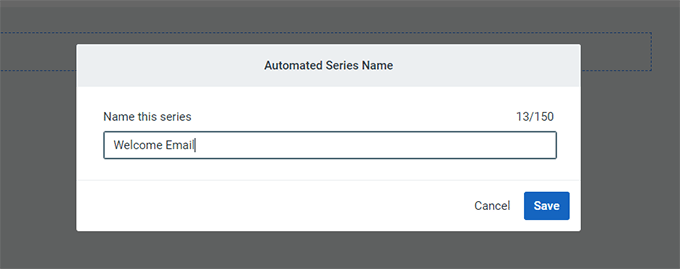
O Constant Contact perguntará qual atividade acionará o e-mail.
Por exemplo, a série de gotejamento é acionada automaticamente quando um usuário entra na sua lista de e-mail, abre um e-mail, clica em um link ou compra um produto.
Você pode usar a opção padrão 'O contato entra em uma lista' como tipo de gatilho. Em seguida, você pode escolher a lista de e-mail que criou anteriormente.
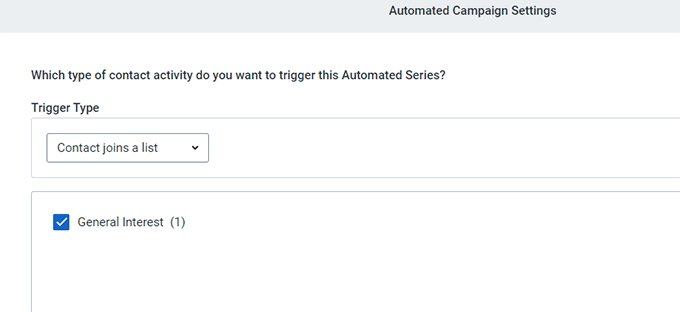
Prossiga e clique no botão 'Salvar' quando terminar.
Criando E-mails para Sua Campanha de Gotejamento
Agora que você configurou a campanha, pode começar a adicionar os e-mails que deseja enviar.
Simplesmente clique no botão 'Criar Novo E-mail' para escrever seu primeiro e-mail.
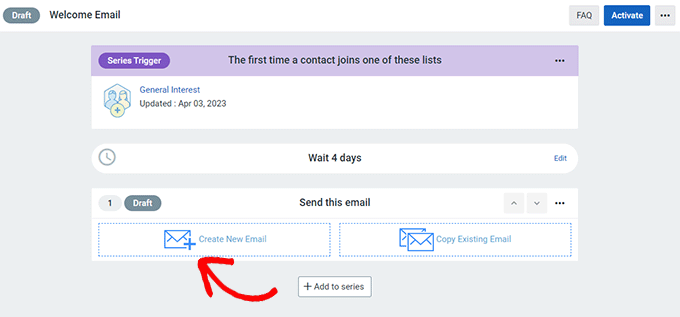
Isso abrirá o assistente de e-mail, onde você pode selecionar um modelo, escrever seu e-mail e salvá-lo.
Siga as instruções na tela para escrever seu e-mail. Depois disso, você pode selecionar o atraso entre os e-mails clicando no link ‘Editar’ acima do e-mail salvo.
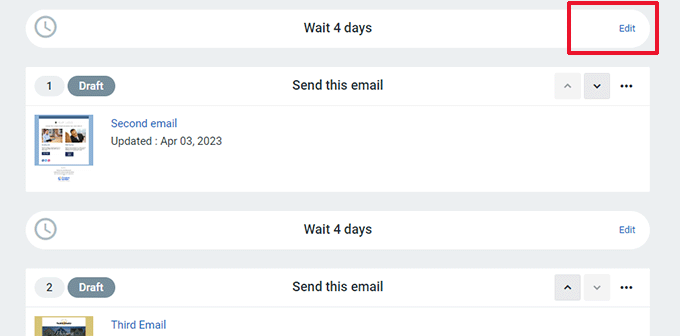
Repita o processo para criar mais e-mails clicando no botão ‘Adicionar à Série’ na parte inferior.
Para mais detalhes, veja nosso tutorial completo sobre como enviar notificações de gotejamento automatizadas no WordPress.
Você também pode aprender como enviar e-mails automatizados no WordPress.
2. Automatize E-mails do WooCommerce Usando o FunnelKit Automations
A automação é a maneira mais fácil de aumentar as vendas em sua loja de comércio eletrônico.
Se você administra uma loja WooCommerce, seus clientes receberão diferentes e-mails transacionais.
Eles os ajudam a obter confirmações de pedidos, rastrear o status do pedido, obter faturas e encontrar mais informações sobre sua loja online.
Você pode personalizar e automatizar esses e-mails ou criar novas campanhas usando o FunnelKit Automations, um plugin popular do WooCommerce para automação de marketing. É um produto irmão do FunnelKit (anteriormente WooFunnels), um poderoso construtor de funil de vendas para WooCommerce.
O FunnelKit Automations é o kit de ferramentas indispensável para qualquer loja WooCommerce, site de associação ou outros negócios.
Ele permite automatizar a geração de leads, gerenciar contatos e recuperar carrinhos abandonados. Isso ajuda a aumentar a produtividade e as vendas do seu negócio.
Primeiro, você precisa instalar e ativar o plugin FunnelKit Automations. Para mais detalhes, consulte nosso guia sobre como instalar um plugin do WordPress.
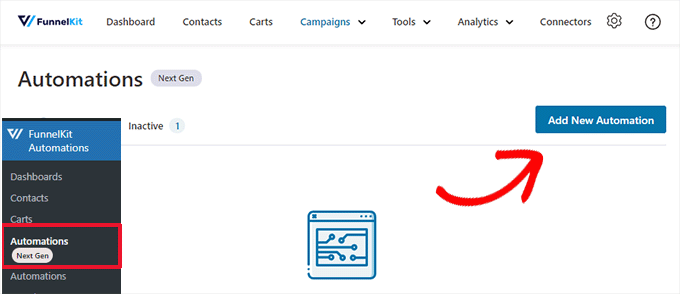
Após ativar o plugin, vá para a página FunnelKit Automations » Automations (Next Gen) e clique no botão ‘Add New Automation’.
Em seguida, o plugin pedirá para você escolher um modelo.
Esses modelos são automações pré-feitas para as campanhas mais populares. Você também pode começar do zero.
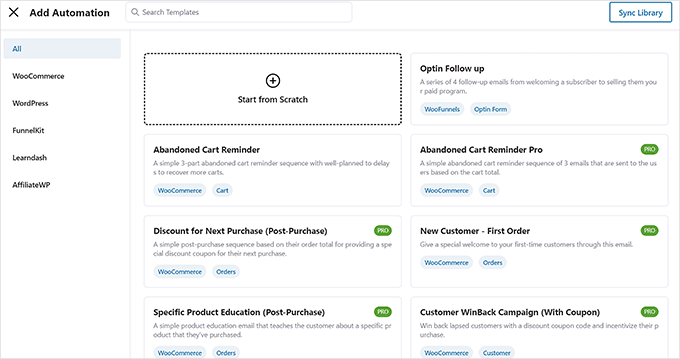
Para este tutorial, usaremos o modelo ‘Post-Purchase Sequence’.
Clique no modelo para abri-lo e visualizá-lo.
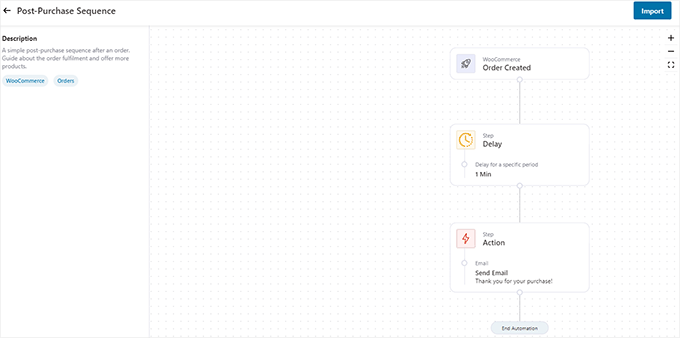
Você verá o gatilho, o atraso e a ação desta automação na tela de visualização.
Pode não ser exatamente o que você tem em mente. Por exemplo, você pode querer executar esta automação para compras acima de um determinado valor.
Não se preocupe. Você poderá editá-la o quanto quiser mais tarde.
Por enquanto, clique no botão ‘Import’ no canto superior direito da tela para começar a usar este modelo.
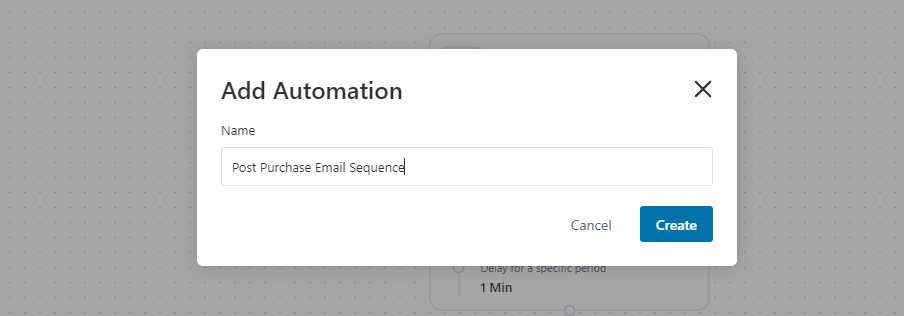
Você será solicitado a fornecer um nome para esta automação. Você pode inserir qualquer coisa que ajude a identificá-la facilmente e clicar no botão ‘Create’.
O FunnelKit importará o modelo e o abrirá no editor de automação.
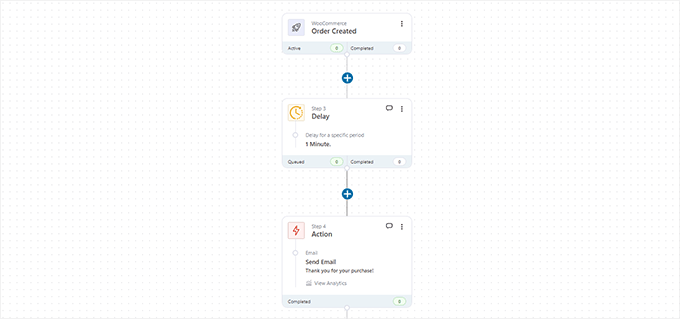
Você verá o gatilho que iniciará esta automação no topo. Seguido pelo atraso e pela ação que ele realizará.
Você pode clicar no botão Adicionar (+) entre essas etapas para adicionar uma condição, atraso, meta, ação, salto ou sair da automação.
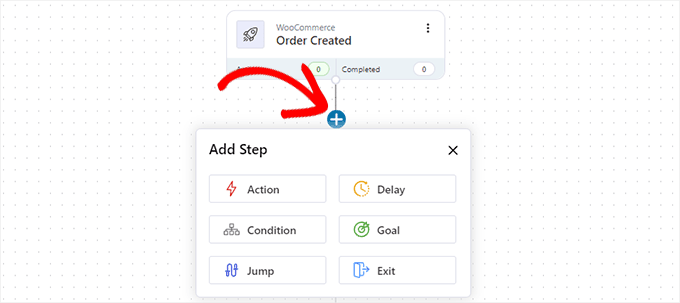
Não se esqueça de editar a etapa de Ação. Para esta campanha, a ação é enviar um e-mail para o usuário.
Clique em ‘Ação’, e ela será aberta. A partir daqui, você pode editar o e-mail que enviará para o usuário.
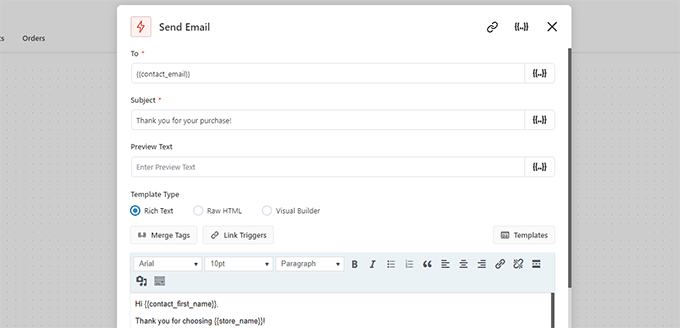
Você pode usar Tags de Mesclagem para adicionar elementos dinâmicos à sua mensagem de e-mail.
Assim que terminar de editar, clique no botão ‘Salvar e Fechar’ para sair do editor de ações.
Por fim, clique no botão de alternância na parte superior para mudar de Inativo para Ativo. Isso ativará a automação em seu site.
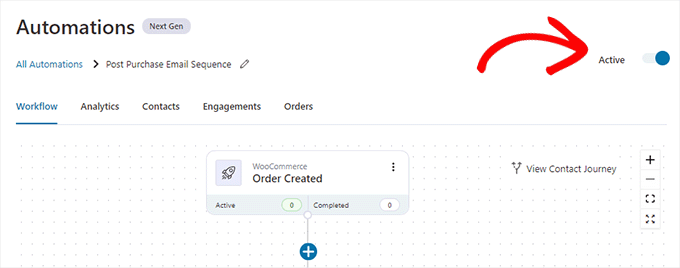
Sinta-se à vontade para criar quantas automações precisar.
O FunnelKit funciona com todos os plugins essenciais do WordPress. Além disso, você pode conectá-lo ao Zapier e executar ações em mais de 5000 outros aplicativos da web.
3. Automatize E-mails do WordPress / WooCommerce Usando Uncanny Automator
Pesquisas mostram que os usuários são mais propensos a interagir com um e-mail de marketing quando ele é personalizado e oportuno.
Você pode automatizar isso enviando mensagens direcionadas aos usuários em seu site WordPress com base em sua atividade.
Por exemplo, você pode recomendar produtos para clientes que pediram um produto específico.
Agora, e se você também quisesse criar um cupom único para esse cliente, enviar dados do cliente para o seu CRM ou lembrar a equipe de vendas de ligar para ele?
É aqui que entra o Uncanny Automator.
É um dos melhores plugins de automação do WordPress, permitindo que você crie fluxos de trabalho automatizados para o seu site WordPress.
Ele funciona com plataformas populares de marketing por e-mail, plugins de formulário de contato do WordPress, plataformas de eCommerce e muito mais.
A primeira coisa que você precisa fazer é instalar e ativar o plugin gratuito Uncanny Automator. Para mais detalhes, consulte nosso guia passo a passo sobre como instalar um plugin do WordPress.
Ao ativar, acesse a página Automatizador » Adicionar Novo para criar sua primeira receita.
Neste tutorial, enviaremos um e-mail automatizado para clientes WooCommerce que fizeram um pedido, pedindo para deixarem uma avaliação.
Você será solicitado a selecionar o tipo de receita que deseja criar. Você deve escolher 'Usuários logados' e, em seguida, clicar no botão 'Confirmar'.
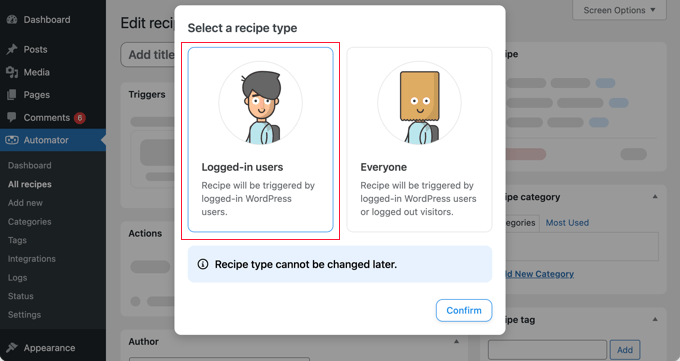
Isso o levará para a página ‘Editar receita’.
Primeiro, forneça um título para sua receita. Pode ser qualquer coisa que ajude você a identificar esta receita.
Em seguida, você precisa escolher uma integração onde seu gatilho será executado. Dependendo dos plugins instalados em seu site, esta lista pode mudar.
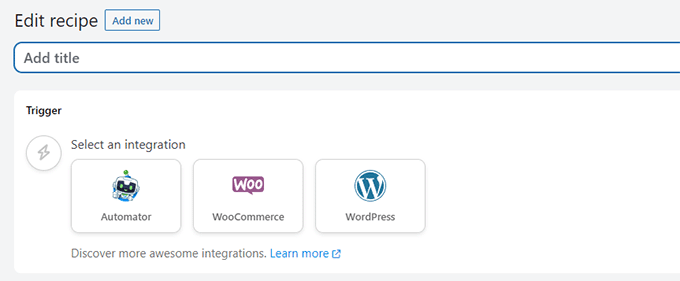
Selecione ‘WooCommerce’ para continuar.
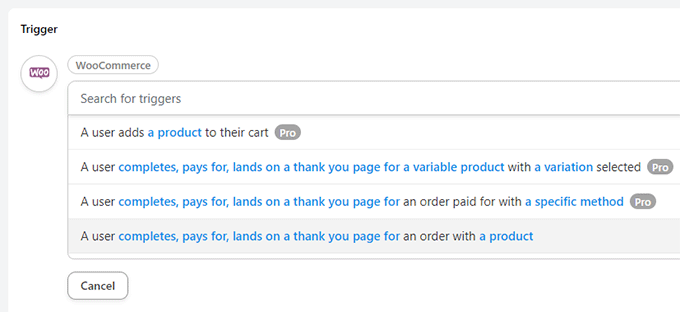
O Automatizador agora mostrará vários gatilhos do WooCommerce que você pode usar para iniciar sua receita.
Para este tutorial, usaremos ‘Um usuário completa, paga, acessa a página de agradecimento por um pedido com um produto.’
Após escolher um gatilho, você pode clicar nas condições destacadas para alterá-las, se necessário.
Por exemplo, em vez de todos os produtos, você pode clicar em ‘um produto’ para escolher um produto específico.
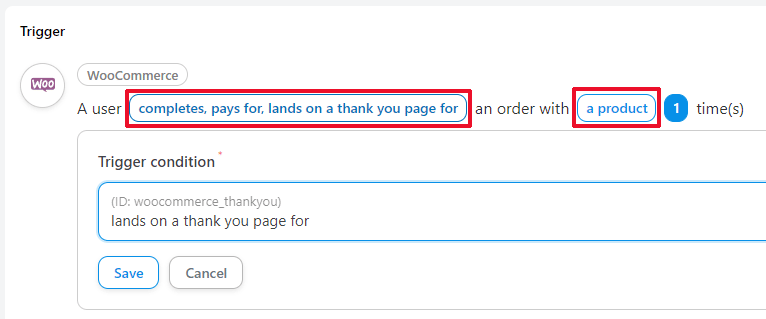
Quando terminar, clique no botão ‘Adicionar Gatilho’.
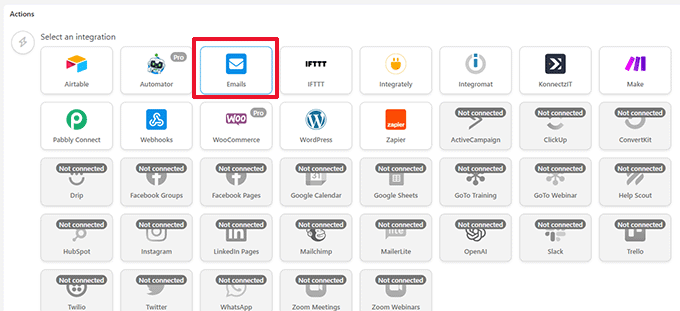
Em seguida, você criará uma ação. Esta é a tarefa que você deseja executar como resultado do gatilho que você definiu acima.
Clicar em Ação mostrará vários integrações que você pode usar. Para este tutorial, usaremos a integração ‘E-mails’.
Em seguida, ele mostrará as ações que você pode executar para a sua Integração selecionada.
Como selecionamos E-mails, há apenas uma ação disponível, que é enviar um e-mail.
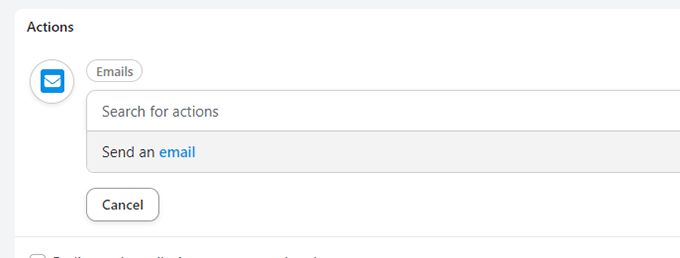
Isso abrirá o editor de e-mail.
A partir daqui, você pode preencher todos os campos como o endereço de ‘remetente’, endereço de e-mail do destinatário, assunto e muito mais.
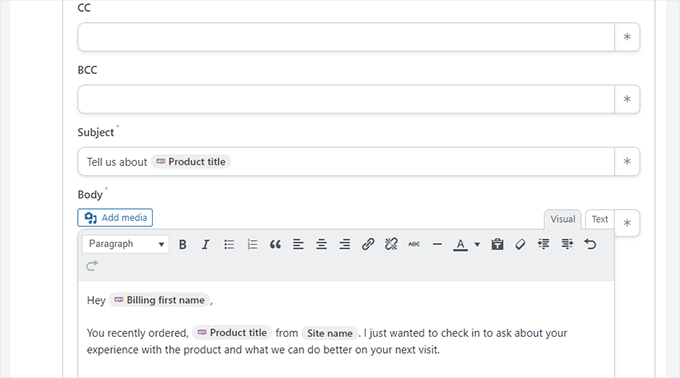
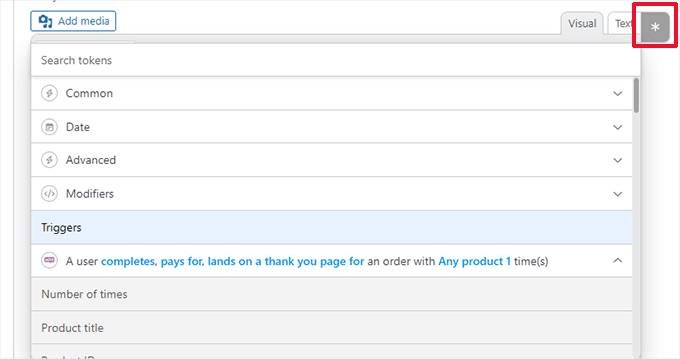
Clique na estrela (*) ao lado de um campo para inserir um valor dinâmico.
Por exemplo, você pode adicionar o e-mail de faturamento do cliente para o campo ‘Para’, usar o título do produto no assunto ou usar o nome do cliente para cumprimentá-lo.
Quer adicionar um atraso entre o gatilho e a ação?
Clique no botão ‘Delay’ no topo da ação.
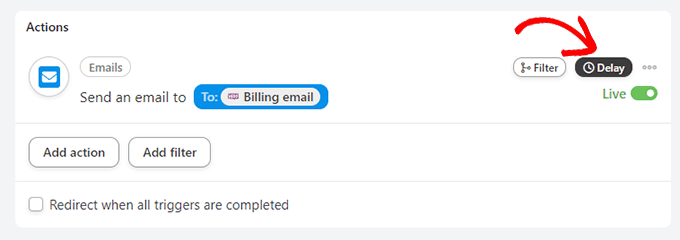
Depois disso, você pode escolher um tempo de atraso.
Para este tutorial, estamos definindo o atraso para 1 semana (7 dias).
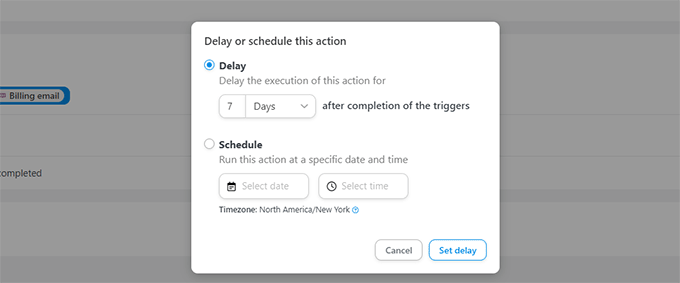
Definir um atraso torna seu e-mail mais eficaz.
Por exemplo, neste cenário, você gostaria de definir um atraso suficiente para enviar o produto e dar ao cliente alguns dias para experimentá-lo.
Assim que estiver satisfeito com sua receita, não se esqueça de mudar o alternador ‘Draft’ para ‘Live’.
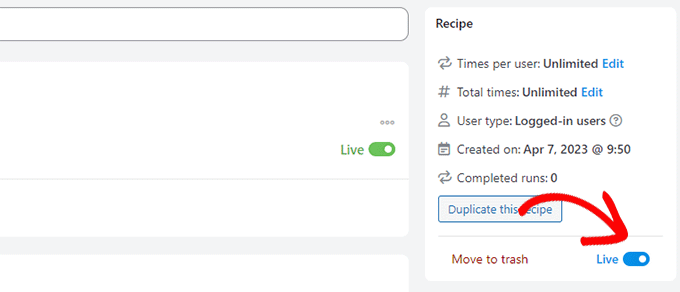
Sua receita está ativa e será executada na próxima vez que um cliente comprar.
Para saber mais sobre o Uncanny Automator e todas as coisas legais que você pode fazer com ele, consulte nosso tutorial sobre como criar fluxos de trabalho automatizados para o seu site WordPress.
Ideias para automação de marketing por e-mail com exemplos
Querendo saber como usar melhor a automação de marketing por e-mail em seu site WordPress? Abaixo estão alguns exemplos de e-mails automatizados que podem lhe dar ideias para seus próprios e-mails.
1. Exemplo de E-mail de Boas-Vindas Automatizado
Você pode enviar um e-mail de boas-vindas automatizado para novos clientes ou usuários que se inscreverem na sua lista de e-mails.
Veja como o MonsterInsights, um plugin popular do WordPress, dá as boas-vindas a novos usuários.
O e-mail não apenas cumprimenta os usuários, mas também os direciona para aproveitar ao máximo sua compra com links úteis.

2. Exemplo de E-mail Automatizado de Carrinho Abandonado
Você sabia que 7 em cada 10 pessoas que adicionam produtos aos seus carrinhos não concluem a compra?
Este fenômeno é chamado de vendas de carrinho abandonado. Ele mostra que os usuários estão interessados no produto, mas algo os impede de finalizar o pedido.
Aqui está um exemplo de e-mail de carrinho abandonado da Pacsun. Ele usa a urgência mencionando que os produtos podem ficar sem estoque.
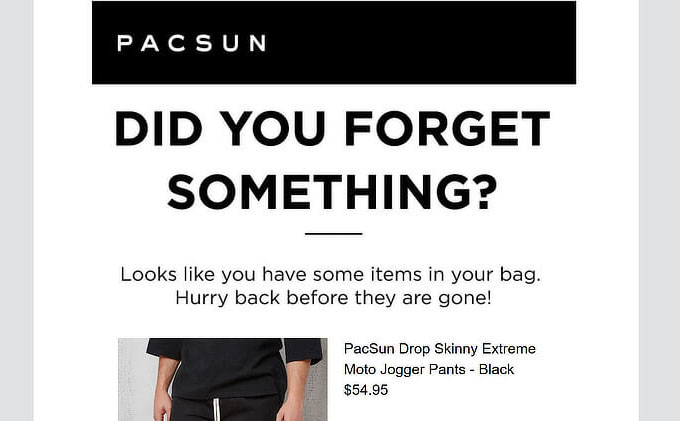
De acordo com a OptinMonster, os e-mails de carrinho abandonado têm cerca de duas vezes a taxa de abertura dos e-mails de marketing tradicionais.
Relacionado: Veja mais maneiras de recuperar vendas de carrinhos abandonados.
3. E-mail de Venda Automatizado Baseado no Interesse do Usuário
Outro tipo comum são os e-mails de venda automatizados enviados aos usuários com base em seus interesses.
Aqui está um exemplo da companhia aérea Emirates informando aos usuários sobre mais opções de voos que eles podem reservar.
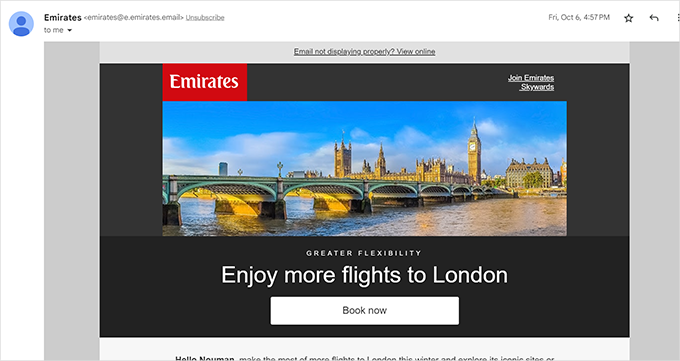
4. Envie Automaticamente E-mails de Reativação
Você pode agendar e-mails automatizados para usuários que não fizeram login ou não fizeram outra compra.
Aqui está um exemplo do Buffer. Observe como eles informam aos usuários sobre quais novos recursos eles podem estar perdendo.
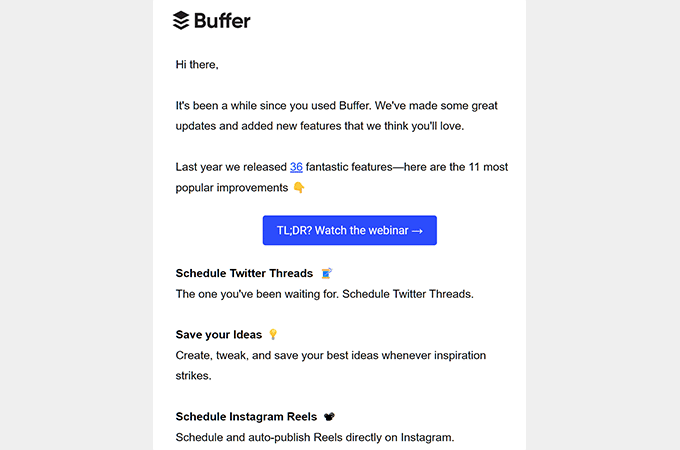
Você também pode enviar cupons automatizados para reconquistar clientes que não compram há algum tempo.
Esperamos que este artigo tenha ajudado você a aprender sobre a automação de marketing por e-mail no WordPress e como usá-la para expandir seus negócios. Você também pode querer ver nossa seleção das melhores ferramentas de verificação de e-mail ou nosso guia sobre como construir uma lista de e-mail no WordPress.
Se você gostou deste artigo, por favor, inscreva-se em nosso Canal do YouTube para tutoriais em vídeo do WordPress. Você também pode nos encontrar no Twitter e no Facebook.




David Lim
Imagine como seria se a tecnologia ainda existisse e não houvesse automações. Seria horrivelmente complicado e demorado.
Eu nunca tinha ouvido falar da Uncanny antes, mas de alguma forma fiquei curioso agora que foi mencionada.
Oyatogun Oluwaseun Samuel
Obrigado por este guia abrangente e fácil de seguir sobre automação de marketing por e-mail e gostaria de acrescentar que a integração do marketing por e-mail com outros canais de marketing, como mídias sociais ou sistema de CRM, permitirá uma experiência coesa do cliente e maximizará o impacto dos esforços de marketing. Além disso, o monitoramento regular de suas métricas, como taxas de cliques e taxas de conversão, o ajudará a tomar decisões informadas sobre como sua automação de marketing por e-mail. Seguir estes guias permitirá que você esteja no caminho certo para aproveitar o poder da automação de marketing por e-mail. Este é um artigo imensamente benéfico, Obrigado wpBeginner.
Dennis Muthomi
Adorei este guia sobre automação de marketing por e-mail no WordPress! A seção da Constant Contact foi SUPER útil.
Os exemplos de diferentes tipos de e-mails automatizados (boas-vindas, carrinho abandonado, etc.) são ótimos para ideias.
Eu tive sucesso com e-mails de "win-back" (recuperação de clientes) no passado e adicionaria que incluir uma oferta especial ou desconto nesses e-mails pode ser super eficaz para reengajar assinantes inativos.
UAU – Obrigado por este recurso abrangente – me deu várias ideias para implementar e melhorar minha estratégia de marketing por e-mail no WordPress!
Yunus Rahman
Guia fantástico! O guia para iniciantes da WPBeginner sobre automação de marketing por e-mail no WordPress é um tesouro de conhecimento. As instruções passo a passo e as capturas de tela facilitaram a configuração e automação das minhas campanhas de e-mail. Minha lista de e-mail agora está prosperando e estou vendo resultados reais. Obrigado por compartilhar sua experiência e me ajudar a levar meu marketing por e-mail para o próximo nível, WPBeginner!
WPBeginner Support
Glad we could help!
Admin
Jiří Vaněk
Aproximadamente um ano após o lançamento do meu blog e o estabelecimento de uma base de usuários, estou começando a me aprofundar no marketing por e-mail. Recentemente, tive dificuldades com o Mailchimp. Agora, progradi um pouco, então agradeço qualquer conselho que possa não vir imediatamente à mente quando tudo é novo.
WPBeginner Support
We hope our examples in this article help you get started
Admin
Jiří Vaněk
Sim, você me ajudou muito. Quase seis meses depois que comecei a aplicar seus conselhos sobre marketing por e-mail e a integrar o plugin Optin Monster juntamente com o serviço MailChimp em meu site, tenho que admitir que consegui usar seus conselhos perfeitamente. Agora tenho uma lista bem legal de endereços de e-mail de usuários com os quais posso me comunicar. Em retrospectiva, posso confirmar que seus conselhos são excelentes e verdadeiramente úteis.
Ralph
Há mais de um ano desejo ter começado com automação em meu blog. Eu poderia simplesmente colocar novos assinantes em uma sequência de e-mails frequentes. Agora não tenho tempo para isso e só envio newsletter 2 vezes por mês. Eu poderia usar e-mails antigos, pois meu conteúdo é evergreen, mas depois de trocar o Mailchimp pelo Sender, deletei tudo e preciso começar do zero.
Katheryn J.
Olá, obrigado por esta informação. Pergunta rápida, você apresentou várias opções e eu me perdi um pouco nas diferenças entre elas. Em certos casos, você escolheria o Funnel Kit em vez de criar um funil com uma plataforma de marketing por e-mail como o Mailchimp? Ou você está sugerindo usar dois plugins diferentes que se integram? (Sou novo nisso...)
WPBeginner Support
Depende do caso de uso para o qual você quer usar, mas o FunnelKit também pode se conectar a plataformas de marketing por e-mail para facilitar esse processo.
Admin
Ram E.
Se bem me lembro, agora existe um plano separado no Mailchimp que oferece e-mails transacionais.
Existem tantas ferramentas de automação de e-mail, sejam de marketing ou transacionais, no mercado. Mas escolher uma opção é facilitado por este guia abrangente. Obrigado!
WPBeginner Support
Obrigado por nos informar e ficamos felizes que nosso guia tenha sido útil!
Admin