


通常のメールでRSVPを収集しようとしたことがあるなら、それがどれほどすぐに完全な混乱に変わるかを知っているでしょう。
重複した返信、見落とされたメッセージ、整理されていない状態では、イベントが始まる前にキャンセルしたくなるほどです。結局、楽しいことの計画よりもゲストリストの管理に多くの時間を費やすことになります。
よくわかります。🙌
WPBeginner では、WordPress で RSVP フォームを作成および管理する最も簡単な方法を調査しました。コーディングは不要です。私たちが発見した最も信頼性の高いソリューションの 1 つが WPForms です。イベント計画をストレスの多い綱渡りからスムーズで整理されたプロセスに変えます。
このガイドでは、WPFormsを使用してWordPressでRSVPフォームを作成する方法を説明します。回答の収集、出席者の追跡、特別リクエストの管理、すべてを1か所にまとめることができます。
📝 概要: RSVPフォームを作成するためにWPFormsを使用します。プラグインをインストールした後、組み込みのRSVPフォームテンプレートをイベントの詳細に合わせてカスタマイズします。フォームに満足したら、ページに埋め込んで訪問者が簡単に返信できるようにします。
WordPressでRSVPフォームを作成する理由
RSVPフォームは、回答を1か所に集め、整理整頓し、さまざまなチャネルからの返信を追跡する際の混乱を避けるのに役立ちます。
フォームがないと、ゲストはメール、テキスト、電話、または直接返信する可能性があります。これにより、実際に出席している人を追跡するのが難しくなり、誰かの返信を見落としやすくなります。
WordPressのRSVPフォームを使用すると、全員が同じ方法で返信でき、すべての回答が管理ダッシュボードに直接保存されます。さらに良いことに、Proバージョンを使用すると、RSVPはWordPressデータベースに保存されます(LiteユーザーはメールでのみRSVPを受信します)。
これにより、何度もやり取りする手間が省け、ゲストリスト、特別なリクエスト、フォローアップの管理が容易になります。
それでは、WordPressでRSVPフォームを作成する方法の手順を見ていきましょう。このガイドでカバーするすべての内容の簡単な概要を以下に示します。
WordPressでRSVPフォームを作成する
カスタム RSVP フォームを簡単に作成するには、フォームビルダーが必要です。WPForms の使用をお勧めします。これは市場で最高の WordPress 連絡フォームであり、初心者にも使いやすく、必要なすべての機能が備わっています。
WPBeginnerでは、WPFormsを高く評価しています。私たちは、お問い合わせフォームや年次読者アンケートなど、多くのフォームを作成するためにそれを使用しています。プラグインの詳細については、WPFormsの完全レビューをご覧ください。

まず、WordPress用のWPFormsプラグインをインストールして有効化しましょう。ヘルプが必要な場合は、WordPressプラグインのインストール方法のステップバイステップガイドを参照してください。
🧑💻 ヒント: WPForms Pro以上を使用することをお勧めします。これにより、便利なフォームテンプレートを使用してRSVPフォームの作成プロセスをスピードアップできます。ただし、無料のWPForms Liteバージョンを選択することもできますが、これにはより多くの作業が必要です。
有効化したら、WordPress ダッシュボードの WPForms » Addons に移動します。
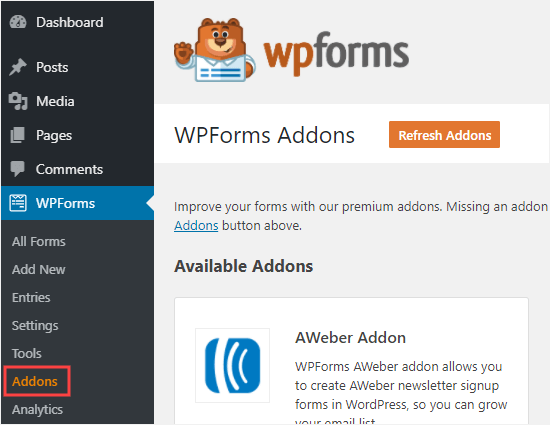
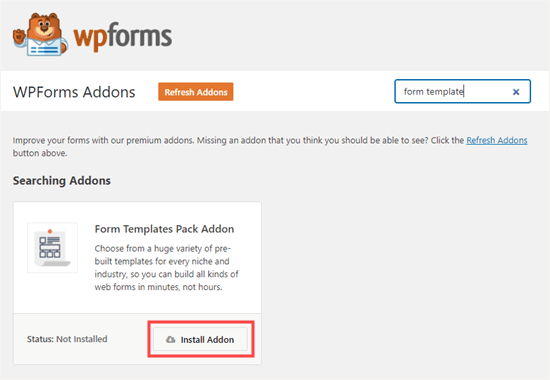
次に、フォームテンプレートアドオンを検索します。
「アドオンをインストール」ボタンをクリックしてインストールしてください。
💡 注:WPForms Liteを使用している場合、フォームテンプレートパックアドオンは利用できません。代わりに、組み込みのAIフォームビルダーを使用できます。簡単なプロンプトを入力するだけで、AIがカスタムフォームを自動生成します。
有効化したら、RSVP フォームの作成を開始できます。
WordPressダッシュボードでWPForms »新規追加に移動して開始します。

次に、フォームの名前を入力して開始できます。
これは参照用ですが、整理を容易にするために、明確で説明的な名前を使用することをお勧めします。
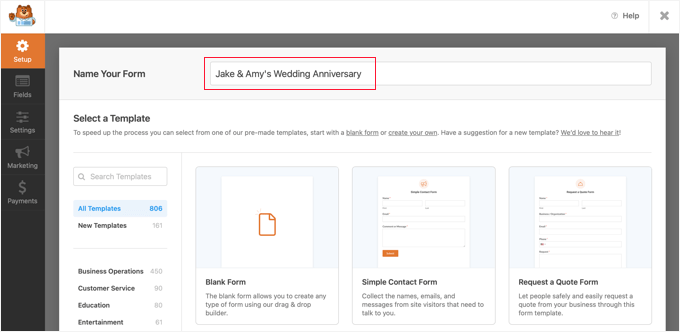
ページの下部で、フォームの作成方法を選択します。空白のキャンバス、AI搭載のフォームビルダー、または既製のテンプレートを使用します。
WPForms AIを使用したい場合は、簡単な英語で短いプロンプトを追加するだけです。その後、ツールが数秒でフォームを生成します。

Proを使用している場合、Party Invitation RSVP Formなど、選択できるRSVPフォームテンプレートがたくさんあります。
無料版をご利用の場合、シンプルな連絡フォームテンプレートから始めて、必要なフィールドを手動で追加できます。
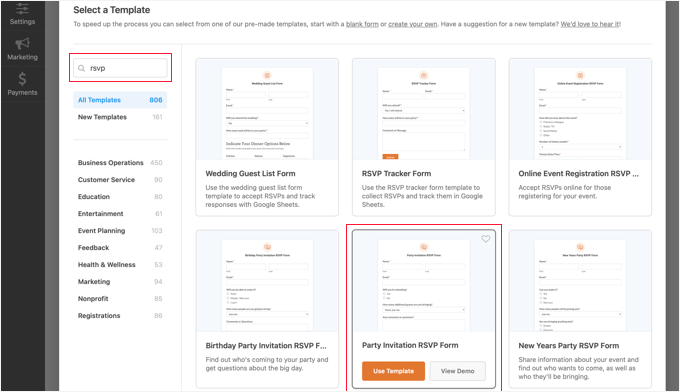
テンプレートを選択したら、テンプレートにカーソルを合わせ、「テンプレートを使用」ボタンをクリックします。
WPFormsは、ドラッグアンドドロップのフォームビルダーで開きます。
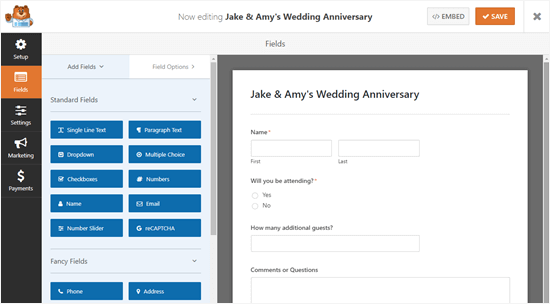
ここで、フォームに関するあらゆる変更を行うことができます。
変更したいフォームの部分をクリックし、左側で編集してください。
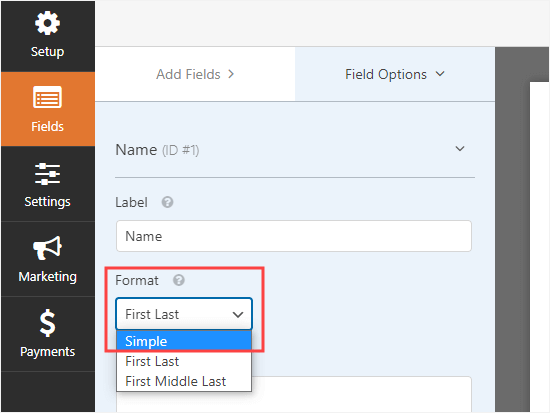
たとえば、「名前」フィールドをクリックしてフォーマットを「シンプル」に変更できます。これにより、「名」と「姓」のフィールドが1つのボックスに統合され、モバイルデバイスで見栄えが良くなります。
また、「合計ゲスト数」というラベルの「数値スライダー」フィールドを追加して、家族の人数を把握することもできます。
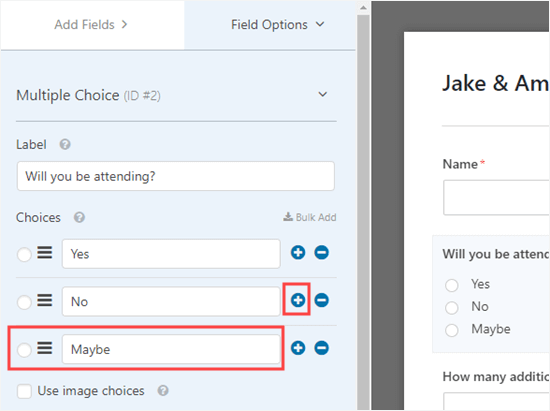
「参加しますか?」フィールドにオプションを追加したい場合はどうすればよいですか?
クリックして、(+)ボタンを使用してさらに選択肢を追加してください。
💡 注: ドロップダウン、複数選択、またはチェックボックスなどのフィールドの選択肢の生成に役立つAI選択肢機能もあります。行き詰まったときやインスピレーションが必要なときにいつでも利用できます。
フォームにさらにフィールドを追加することも簡単です。
単に「フィールドの追加」タブを使用して、フォームにさらにフィールドをドラッグアンドドロップします。
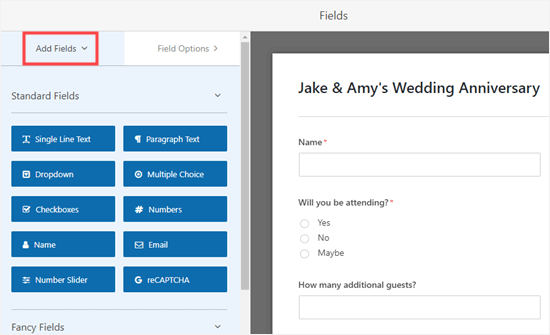
「一行テキスト」フィールドを追加しました。
アレルギーや食事に関する要件を尋ねるためにこれを使用し、スマート条件付きロジックを使用して、ゲストが出席を確認した場合にのみこのフィールドを表示することを検討してください。

WordPressフォームの外観に満足したら、フォームの通知を設定に進むことができます。
ただし、最初に画面上部の「保存」ボタンをクリックすることを忘れないでください。

これで、フォームの**設定 » 通知**ページに移動できます。
これにより、RSVPが送信される場所を制御できます。
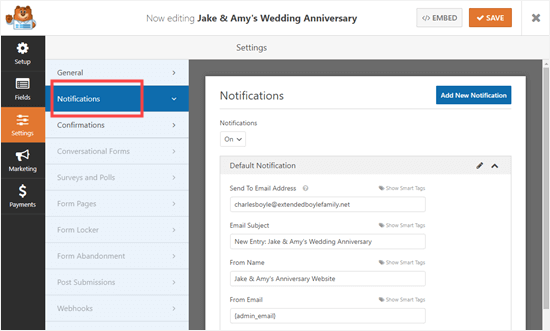
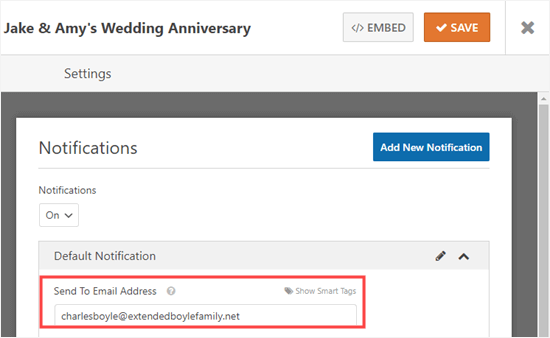
「送信先メールアドレス」を、使用したいメールアドレスに変更するだけです。
デフォルトでは、プラグインは {admin_email} に通知を送信します。これは、WordPress管理者のメールアドレスです。どのメールアドレスかわからない場合は、そのタグを削除して、RSVPを受信したい特定のメールアドレスを入力してください。
RSVPを複数人に送信したい場合は、複数の受信者に対応したフォームを作成する方法に関する手順に従ってください。
ここで、メールの件名など、他の設定を変更することもできます。
次に、フォーム送信後にゲストが表示するメッセージを変更したい場合があります。これを行うには、「確認」タブをクリックします。既存のメッセージを削除し、代わりに使用したいメッセージを入力するだけです。

必要に応じて、メッセージを表示する代わりに、ゲストを別のページにリダイレクトすることもできます。これは、カスタムのありがとうページを作成した場合や、イベントスケジュールや場所の地図などの別のリソースに送信したい場合に便利です。
保存ボタンをクリックするのを忘れないでください。
RSVPフォームをWordPressのページに追加する
RSVPフォームをウェブサイトの任意の投稿やページに簡単に埋め込むことができます。WPFormsブロックまたはウィジェットを使用して、サイドバーに追加することもできます。
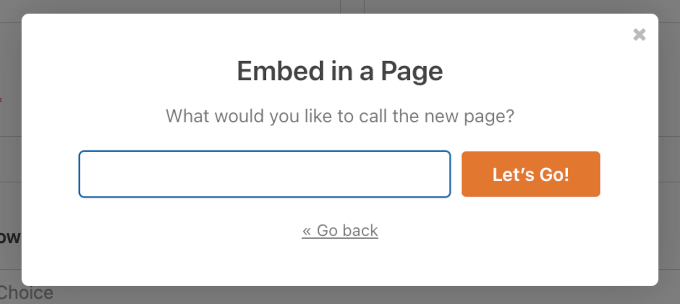
フォームをWordPressサイトに追加するには、「保存」の横にある「埋め込み」ボタンをクリックします。表示されるポップアップで、既存のページに追加するか、新しいページに追加するかを選択できます。

このチュートリアルでは、フォーム用の新しいページを作成しましょう。
次のポップアップで、新しいページ名を入力し、「Let’s Go!」ボタンをクリックします。
これにより、WordPressブロックエディターが開きます。
フォームを追加するには、+アイコンをクリックして新しいブロックを追加します。次に、WPFormsブロックを検索します。
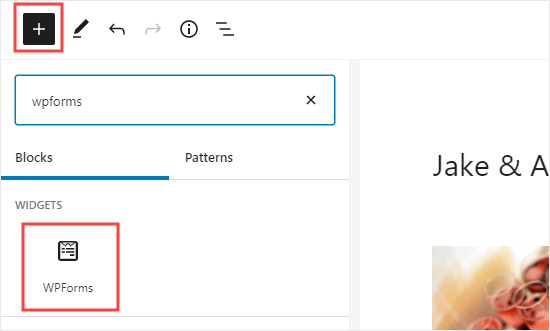
そのブロックをページに追加したら、RSVPフォームを選択する必要があります。
「フォームを選択」をクリックし、ドロップダウンリストからフォームを選択するだけです。
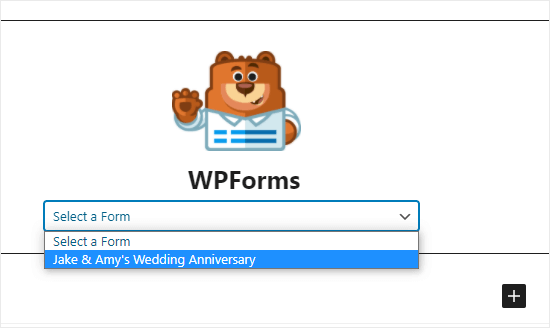
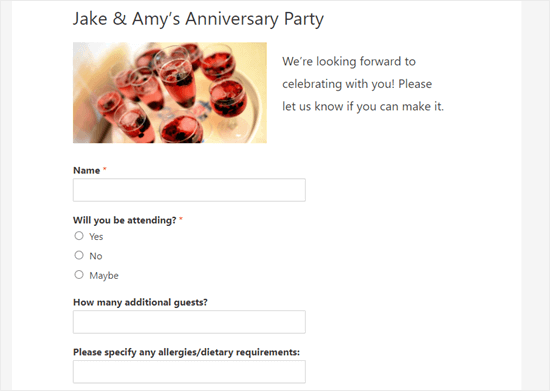
最後に、ページを公開またはプレビューして、ウェブサイトにフォームが表示されるのを確認してください。
デモウェブサイトでの表示は以下の通りです。
WordPressフォームの埋め込み方法については、WordPressフォームの埋め込み方法に関するガイドをご覧ください。
WordPressでゲストリストを確認する
人々が出欠確認をする機会を得たら、ゲストリストを作成したくなります。
幸いなことに、WPForms はこのプロセスを迅速かつ簡単に行えます。通知メールをすべて確認する代わりに、WordPress からゲストリストを簡単にダウンロードできます。
エントリにアクセスするには、WordPress管理画面のWPForms » すべてのフォームに移動します。
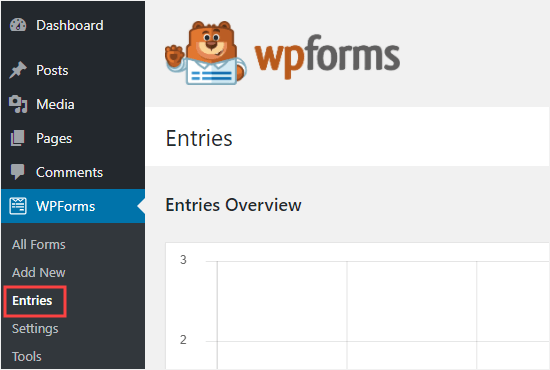
💡 注:ゲストリスト管理はPro機能です。WPForms Liteを使用している場合、RSVPはメールでのみ受信できます。
WordPressウェブサイト上のすべてのフォームのリストが表示されます。
このページの下部にあるフォームの名前をクリックしてください。
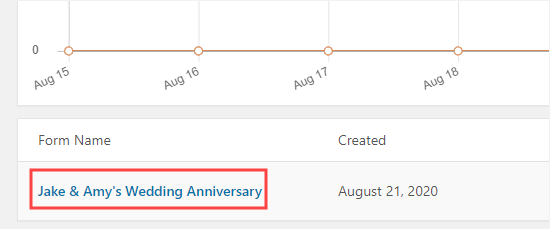
これで、RSVPをまとめた表が表示されます。
ゲストリスト全体をダウンロードするには、「すべてエクスポート(CSV)」ボタンをクリックします。
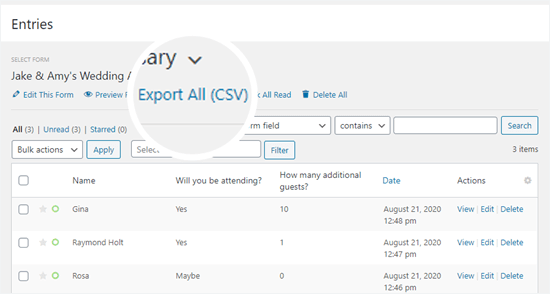
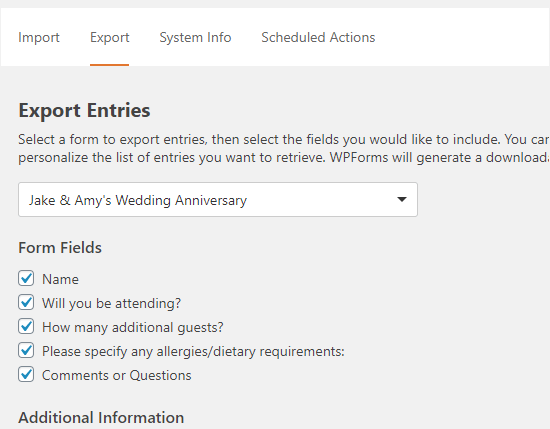
これにより、エクスポートページに移動します。
ここで、WPFormsは含めたいフィールドを確認するように求めます。デフォルトではすべてのフィールドがチェックされていますが、必要に応じてカスタマイズできます。
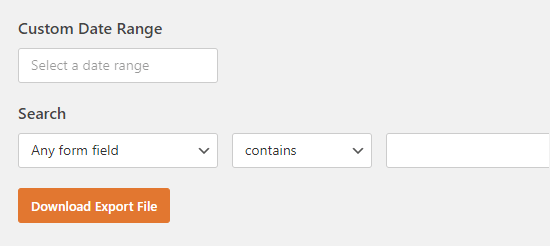
次に、このページの下部までスクロールし、「エクスポートファイルのダウンロード」ボタンをクリックします。
これで、フォームの入力内容をダウンロードして、CSV ファイルとしてコンピューターに保存できます。Excel や Google スプレッドシートなどのスプレッドシートプログラムで開くことができます。
ボーナスのヒント:WordPressでイベントタイムラインを作成する
イベントの出欠確認ページをさらに魅力的にしたいですか?イベントタイムラインを追加してみてください。
タイムラインは、訪問者が何がいつ起こっているのかを、きれいで時系列に沿ったレイアウトで確認するのに役立ちます。会議、結婚式、製品発表会、あるいはカジュアルな集まりなどのイベントに最適です。
時間とアクティビティの単なるリスト以上のタイムラインは、コンテンツをスキャンしやすく、より視覚的に魅力的にします。また、フェーズ、進捗状況、およびすべてがどのように連携しているかを強調することで、ストーリーを伝えるのに役立ちます。
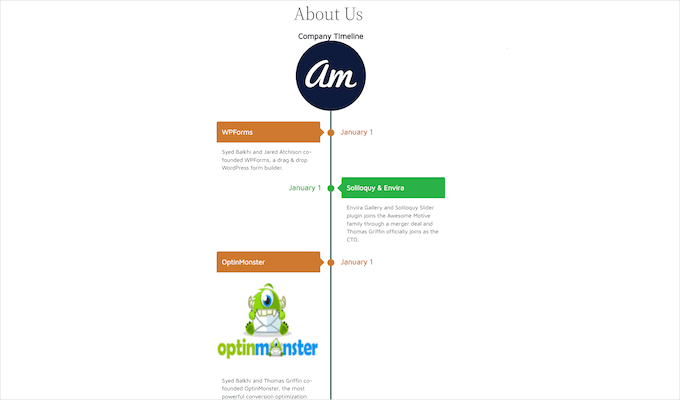
WordPressでイベントタイムラインを使用する一般的な方法をいくつか紹介します。
- **イベントスケジュール** – セッション、基調講演、休憩を表示して、参加者がその日の計画を立てるのに役立ちます。
- ポートフォリオ – クリエイティブや写真家は、縦型のタイムラインを使用して、時間の経過とともに自分の旅やプロジェクトを共有できます。
- プロジェクトのマイルストーン – クライアントや関係者向けのローンチフェーズや納品日を概説します。
- 会社の歴史 – ブランドの成長における主要な出来事を、プレーンテキストよりもダイナミックな方法で表示します。
ステップバイステップの説明については、WordPressで美しいイベントタイムラインを追加する方法のガイドを参照してください。
よくある質問:WordPressでRSVPフォームを作成する
RSVPフォーム作成に関する最も一般的な質問をいくつか見てみましょう。
最適なWordPress RSVPフォームプラグインは何ですか?
RSVPフォームを作成するための最適なプラグインとして、WPFormsをおすすめします。Proバージョンには、セットアップを迅速かつ簡単にする既製のテンプレートが含まれています。WordPressダッシュボードでゲストの応答をすべて直接管理することもできます。
WordPressでRSVPフォームを無料で作成できますか?
はい、できます。無料版のWPForms Liteを使用すると、基本的なRSVPフォームをゼロから作成できます。ただし、事前に作成されたテンプレートや、ゲストリストのエクスポートのような高度な機能は利用できず、多くの時間を節約できます。
特定の日付またはゲスト数後にRSVPを締め切るにはどうすればよいですか?
WPForms Proを使用すると、フォームの制限を簡単に設定できます。フォームの設定で、フォームの締め切り日をスケジュールしたり、エントリの総数を制限してゲストリストを自動的に上限設定したりできます。
RSVPフォームで支払いを受け取ることができますか?
もちろんです。WPForms Liteでは、Stripeでの支払いを受け付けることができます(トランザクション手数料がかかります)。エディタでStripe Credit Card 支払いフィールドをフォームにドラッグするだけです。WPForms Proをお持ちの場合は、PayPalまたはSquareを使用でき、追加のStripe手数料は削除されます。
WordPressを使用してイベントを整理するためのエキスパートガイド
この記事でWordPressでRSVPフォームを作成する方法を学べたことを願っています。WordPressを使ってイベントを整理する際に役立つ他のガイドもご覧になりたいかもしれません。
- WordPressでバーチャルイベントを開催する方法
- WordPressでイベント登録ページを作成する方法
- Sugar Calendarでシンプルなイベントカレンダーを作成する方法
- WordPressのコンタクトフォームからGoogleカレンダーのイベントを追加する方法
- WordPressイベントプラグイン比較
この記事が気に入ったら、WordPressのビデオチュートリアルについては、YouTubeチャンネルを購読してください。 TwitterやFacebookでもフォローできます。


イジー・ヴァネック
ですので、Googleドキュメントでアンケートを作成してからリンクを送信するのと非常によく似ています。WP Formsで同じものをウェブサイト上で直接使用でき、サードパーティのサーバー上のアプリを使用する必要がないのは素晴らしいことです :)。