


私たちはWordPressビジネスのために常にランディングページを作成しているので、コンバージョン率の高いページを作成することについては、いくつか知っています。
WordPress には、ランディングページを作成するためのいくつかの方法があります。私たちの経験では、SeedProd のようなページビルダーを使用するのが最も簡単な方法です。なぜなら、高コンバージョン率のテンプレートや機能が豊富に用意されており、ページ作成体験を大幅に楽にしてくれるからです。
とはいえ、他の方法も検討したいかもしれません。この記事では、WordPressでカスタムランディングページを作成するための、実績のあるテクニックを共有します。

ランディングページとは何ですか?
ランディングページとは、特定の広告、メール、ソーシャルメディア、またはマーケティングキャンペーンのために作成されたスタンドアロンページのことです。これらのソースから来たユーザーは最初にこのページに着地するため、ランディングページと呼ばれます。
ランディングページはコンバージョンを獲得するために設計されています。コンバージョンとは、訪問者がウェブサイトで目的のアクションを実行することです。それは、オンラインストアから特定の商品を購入すること、メールリストに登録すること、フォームに入力すること、またはあなたのサイトに利益をもたらすすべてのアクションである可能性があります。
ホームページとランディングページの違いは何ですか?
ホームページは、訪問者がブラウザにドメイン名を入力したときに表示されるページです。ウェブサイトの表紙や店の窓のようなものだと考えてください。
優れたホームページは、訪問者がWordPressウェブサイトと関わり、他のページを探索し、製品を閲覧し、またはメールニュースレターに登録することを奨励します。それを念頭に置いて、ホームページには通常多くのリンクがあり、訪問者にさまざまな選択肢を提供します。
一方、ランディングページは訪問者をコンバージョンさせるために構築されます。リンクが少なく、通常はコールトゥアクション(CTA)と呼ばれる単一の目標があります。好きなCTAを使用できますが、多くのランディングページでは、リードジェネレーション戦略の一環として、購入したり情報を共有したりするように訪問者に促します。
あなたのウェブサイトにはホームページは1つしかありませんが、ランディングページはいくつでも作成できます。このトピックの詳細については、ランディングページとウェブサイトの違いに関するガイドをご覧ください。
それでは、WordPressで美しいカスタムランディングページを作成する方法を見てみましょう。使用したい方法に直接ジャンプするには、以下のクイックリンクを使用してください。
注意:読者の選択肢の多さによる混乱を避けるため、Beaver Builder、Elementor、Leadpages、Instapage、Unbounce、ClickFunnelsなどのすべてのランディングページビルダーを含めていません。代わりに、中小企業に最適なソリューションを選びました。
方法 1: WordPress ブロックエディターでランディングページを作成する (プラグイン不要)
ブロックテーマを使用している場合は、フルサイトエディターを使用してカスタムランディングページをデザインできます。これにより、すでに使い慣れたツールを使用してカスタムページを作成できます。
残念ながら、この方法はすべてのWordPressテーマで機能するわけではありません。ブロックベースのテーマを使用していない場合は、代わりにページビルダープラグインを使用することをお勧めします。
まず、新しいWordPressページを作成します。これをランディングページに変換します。
右側のメニューで「ページ」タブをクリックします。次に、「テンプレート」の隣にあるリンクをクリックします。表示されるリンクテキストは、現在使用しているテンプレートによって異なる場合があります。
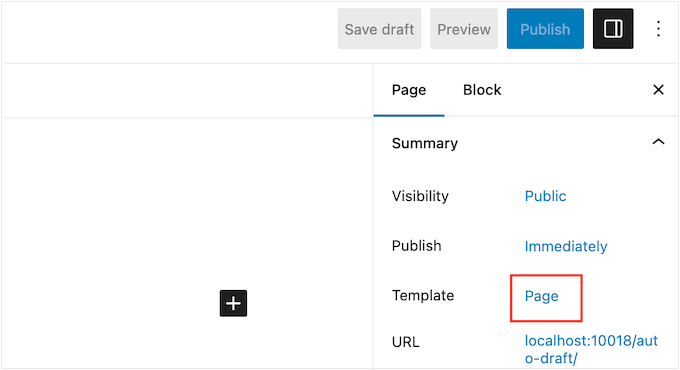
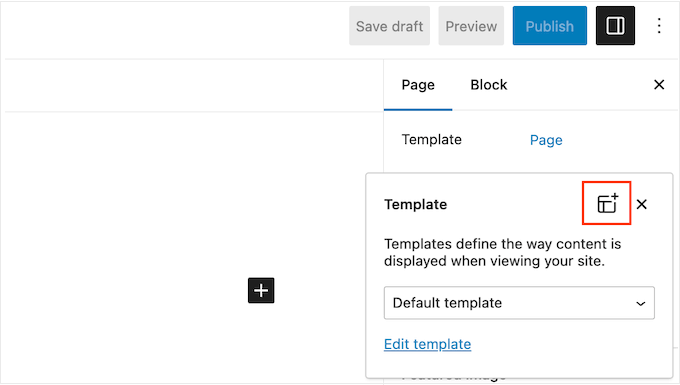
現在のテンプレートが表示されたポップアップが表示されます。
「新しいテンプレート」アイコンをクリックするだけです。
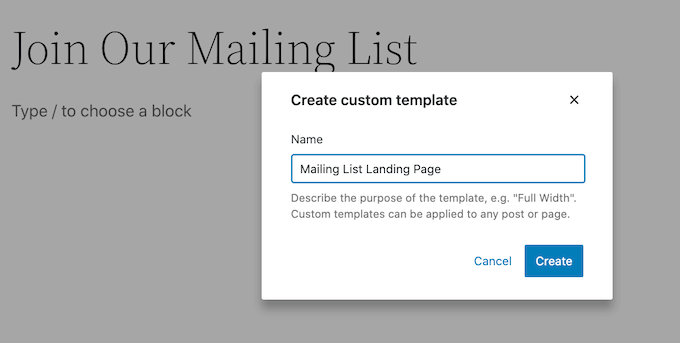
次に、ランディングページテンプレートに名前を付けます。これは参照用ですので、好きな名前を使用できます。
これが完了したら、「作成」をクリックします。
これにより、テンプレートエディターが起動します。標準のWordPressブロックエディターでページを構築するのと同じ方法で、ランディングページをデザインできるようになります。
ランディングページにブロックを追加するには、青い「+」ボタンをクリックするだけです。これで、さまざまなブロックをデザインにドラッグできます。
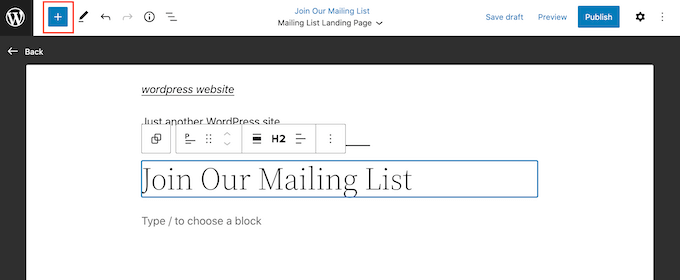
おなじみのWordPressツールを使用して、ブロックにコンテンツを追加したり、フォーマットを変更したりできます。
たとえば、段落ブロックにテキストを入力したり、リンクを追加したり、テキストの配置を変更したり、太字や斜体の効果を適用したりできます。
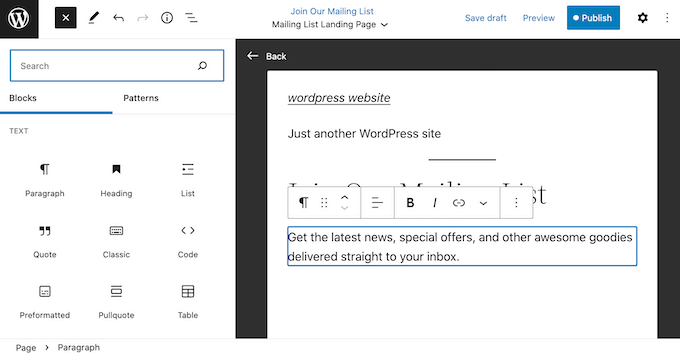
また、WordPressブロックパターンを使用してランディングページを作成することもできます。ブロックパターンは、一緒に使用されることが多いブロックのコレクションです。パターンは、素敵なレイアウトのランディングページをすばやく作成するのに役立ちます。
あなたのWordPressテーマに含まれるパターンを表示するには、青い「+」ボタンをクリックしてから「パターン」タブを選択してください。
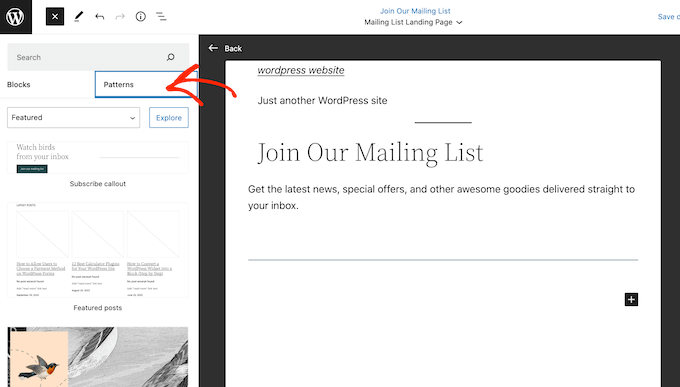
ブロックパターンをレイアウトにドラッグアンドドロップするか、パターンをクリックするとテンプレートの末尾に追加されます。
パターンを追加した後、パターン内の任意のブロックをクリックして選択し、変更を加えることができます。たとえば、プレースホルダーテキストを置き換えたり、コールトゥアクションがあなたのWordPressブログの異なる領域を指すようにリンクを追加したりできます。
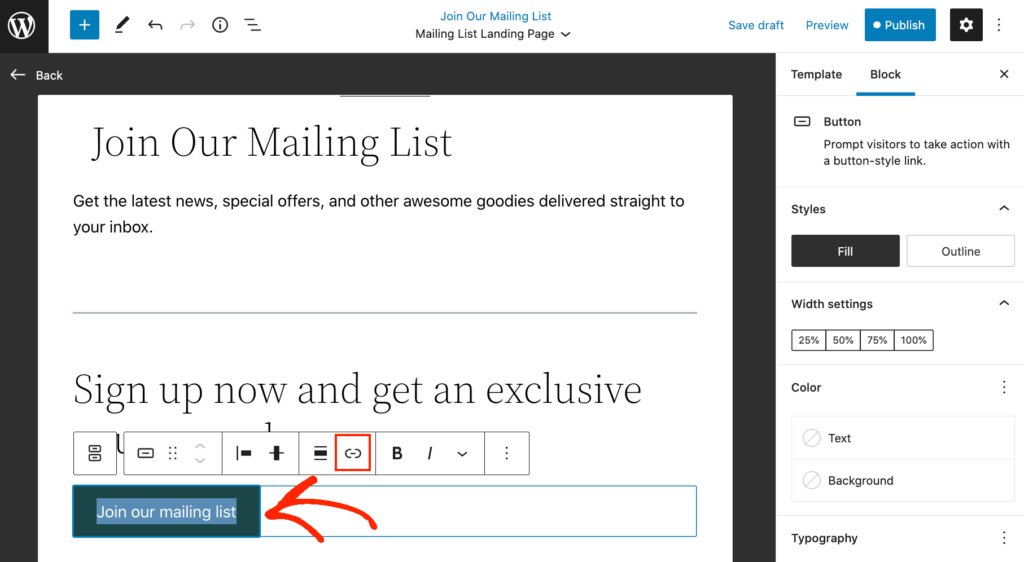
カスタムランディングページの外観に満足したら、「公開」ボタンをクリックし、「保存」を選択してください。
これで、新しいテンプレートがページで使用されます。ページを更新または公開するだけで、ランディングページを公開できます。
方法2:SeedProdでWordPressランディングページを作成する(推奨)
ランディングページを作成する最も簡単な方法は、SeedProdを使用することです。これは市場で最高のページビルダーであり、コードを書かずにあらゆる種類のランディングページを作成できます。
このプラグインには、コンバージョン獲得に役立つように設計されたページを含め、320以上のプロがデザインしたテンプレートが付属しています。オンライン広告(FacebookやGoogleなど)のランディングページ作成にも使用しました。
WordPressのフルサイトエディターとは異なり、SeedProdはどのWordPressテーマとも連携するため、ブロックベースのテーマを使用する必要はありません。
詳細については、完全なSeedProdレビューをご覧ください。
ステップ1:SeedProdプラグインの設定
まず、SeedProdプラグインをインストールして有効化する必要があります。詳細については、WordPressプラグインのインストール方法に関するステップバイステップガイドをご覧ください。
注意:WordPress.orgではSeedProdの無料版も利用可能ですが、Pro版の方がテンプレートやブロック(eコマースブロックを含む)が多いため、今回はPro版を使用します。
有効化したら、SeedProd » 設定 に移動してライセンスキーを入力してください。

この情報はSeedProdウェブサイトのアカウントで見つけることができます。ライセンスキーを入力した後、「キーを検証」ボタンをクリックしてください。
ステップ 2: ランディングページテンプレートを選択する
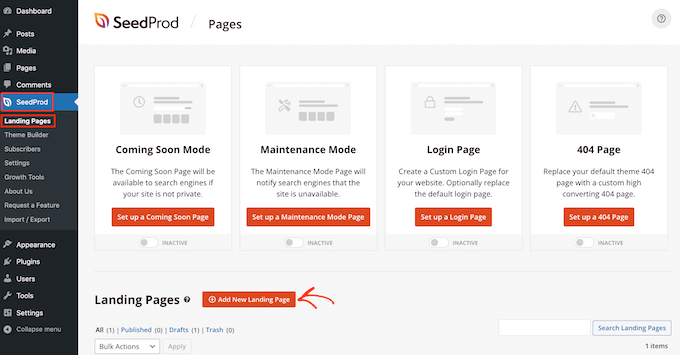
次に、SeedProd » ランディングページに移動し、「新しいランディングページを追加」をクリックするだけです。
これで、ランディングページのテンプレートを選択できます。
SeedProdには、近日公開や404ページなどのさまざまなキャンペーンタイプに整理されたデザインが多数用意されています。画面上部のタブをクリックすると、キャンペーンタイプに基づいてテンプレートをフィルタリングできます。
ランディングページを作成しているので、セール、ウェビナー、またはリードスqueezeタブを確認することをお勧めします。
デザインをプレビューするには、マウスカーソルをデザインに合わせ、虫眼鏡アイコンをクリックしてください。
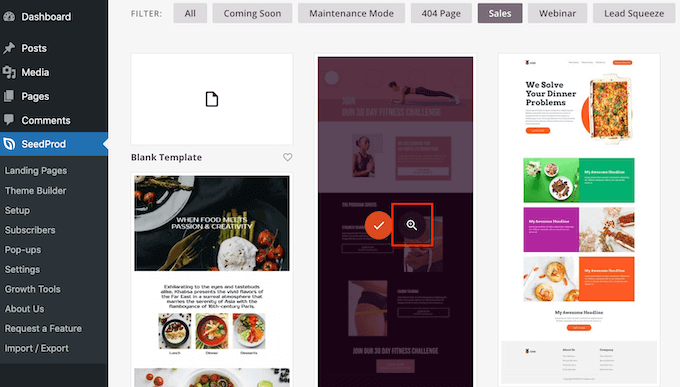
作成したいランディングページの種類に合ったデザインを選ぶことで、ページをより速く作成できます。ただし、すべてのテンプレートは完全にカスタマイズ可能なので、テンプレートのあらゆる部分を変更して、好きなランディングページを作成できます。
使用したいテンプレートが見つかったら、「このテンプレートを選択」をクリックするだけです。
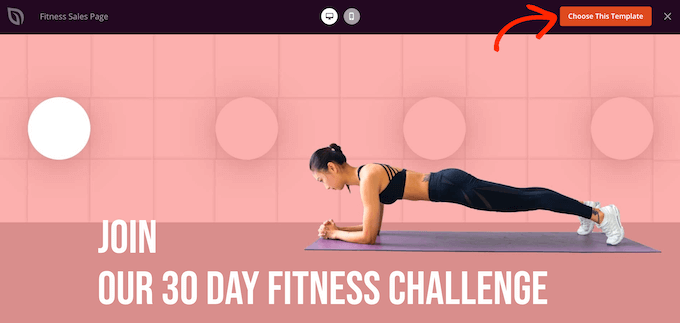
すべての画像でフィットネスセールスページテンプレートを使用していますが、どのデザインを使用しても構いません。
次に、ランディングページの名前を入力します。SeedProdはページのタイトルに基づいてURLを自動的に作成しますが、好きなものに変更できます。
説明的なURLは、検索エンジンがランディングページの内容を理解するのに役立ち、適切なユーザーに表示されるようになるため、WordPress SEOが向上します。
ランディングページが関連性の高い検索結果に表示される可能性を最大限に高めるには、URLに含まれていないキーワードを追加することを検討してください。詳細については、キーワードリサーチの方法に関するガイドをご覧ください。
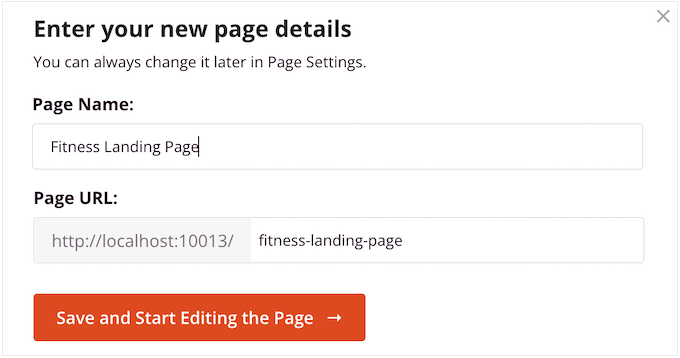
入力した情報に満足したら、「保存してページの編集を開始」ボタンをクリックします。
ステップ3:カスタムランディングページのデザイン
SeedProd は、選択したテンプレートをドラッグアンドドロップページビルダーで開きます。右側にデザインのプレビューが表示され、左側にいくつかのブロック設定が表示されます。

ブロックはSeedProdのコア部分であり、これらを使用してあらゆる種類のランディングページを作成できます。最新の投稿を表示するブロック、カウントダウンタイマーを追加するブロック、お問い合わせフォームを挿入するブロックなどがあります。
ブロックをカスタマイズするには、ページプレビューでクリックして選択し、左側のメニューで変更を加えるだけです。
例えば、プレースホルダー画像を置き換えるには、画像ブロックをクリックするだけです。次に、左側のメニューにある「画像を選択」アイコンをクリックします。
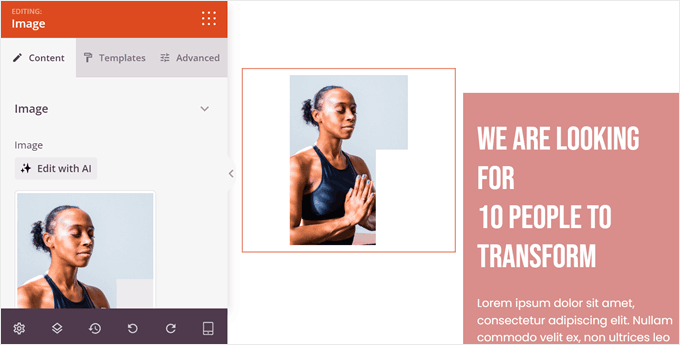
WordPressメディアライブラリから画像を選択するか、コンピューターから新しいファイルをアップロードするかを選択できます。
または、「AIで編集」ボタンをクリックして、ランディングページ用のカスタムイラストを生成することもできます。詳細については、WordPressでAIを使用して画像を生成する方法に関するガイドをご覧ください。
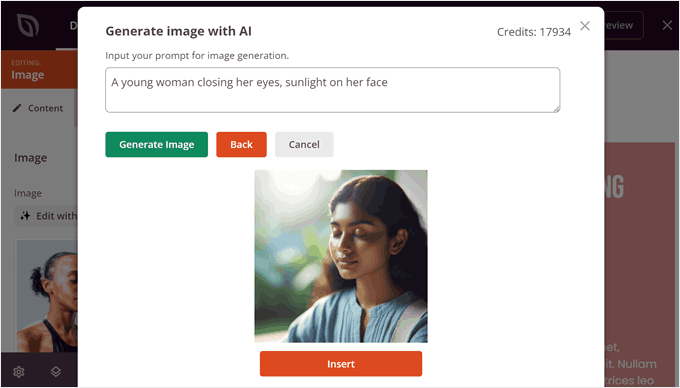
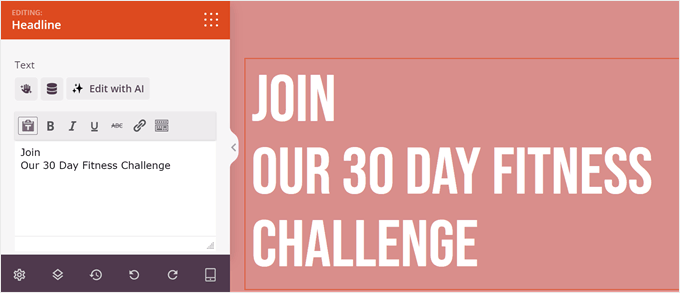
同様に、プレースホルダーテキストを自分の言葉に置き換えることができます。
テキストブロックまたは見出しブロックを選択し、小さなテキストエディタに入力するだけです。
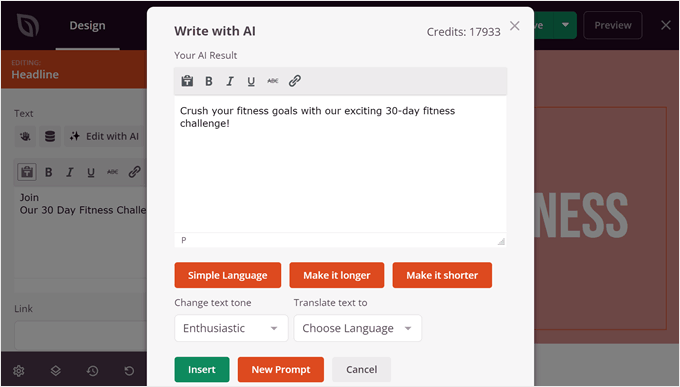
再度になりますが、SeedProdにはテキスト用のAIコンテンツジェネレーターも付属しています。コンテンツ作成のヘルプが必要な場合は、SeedProdがお手伝いします。
詳細については、AIを活用してマーケティングを強化する方法に関するガイドをご覧ください。
左側のメニューの設定を使用して、ランディングページの表示方法を完全に変更することもできます。配色、フォントの選択、リンクの色、ボタンなどを変更できます。
これらの設定のほとんどは非常にわかりやすいので、レイアウトでさまざまなブロックを選択し、設定を確認する価値があります。
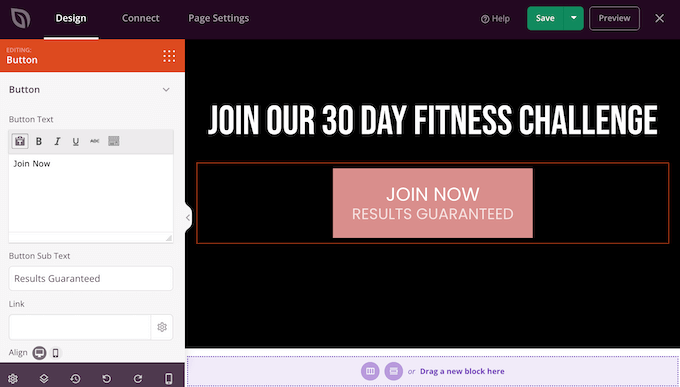
ブロックをドラッグアンドドロップして、レイアウトの上または下に移動することもできます。
ランディングページにさらにブロックを追加するには、デザインにドラッグアンドドロップするだけです。
さらに良いことに、SeedProdにはコンバージョン率の高いランディングページ作成に最適なブロックがたくさんあります。
たとえば、訪問者がオファーを逃すまでの時間をカウントダウンするカウントダウンタイマーを追加したい場合があります。これにより、セール、無料ギフトクーポン、事前注文、その他のキャンペーンに緊急性を加えることができます。
カウントダウンブロックを見つけて、ランディングページにドラッグするだけです。
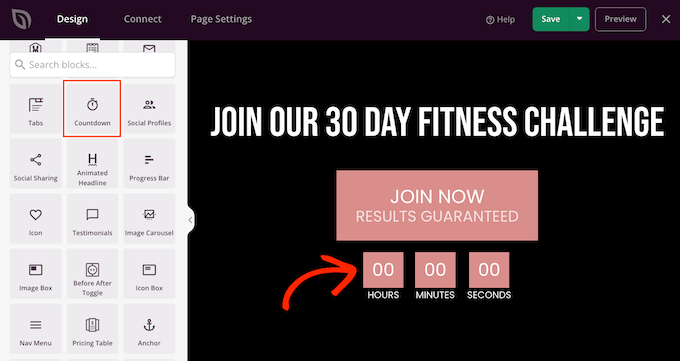
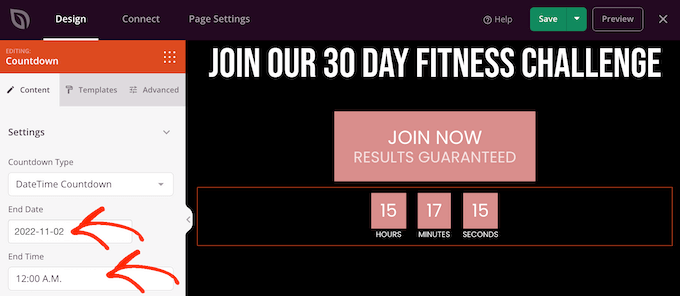
その後、タイマーが期限切れになる日時を設定できます。
このようにして、WordPressサイトでFOMOを活用してコンバージョンを増やすことができます。
SeedProdには「セクション」も付属しています。これは、一緒に使用されることが多いブロックです。ヘッダー、ヒーロー画像、コールトゥアクション、お客様の声、お問い合わせフォーム、よくある質問、機能、フッターセクションなど、ランディングページ作成に役立つ多くのセクションが含まれています。
さまざまなセクションを確認するには、「セクション」タブをクリックするだけです。セクションをプレビューするには、マウスカーソルをその上に移動してから虫眼鏡アイコンをクリックしてください。
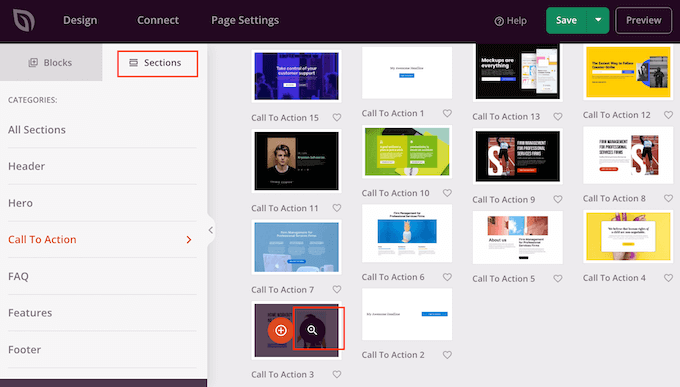
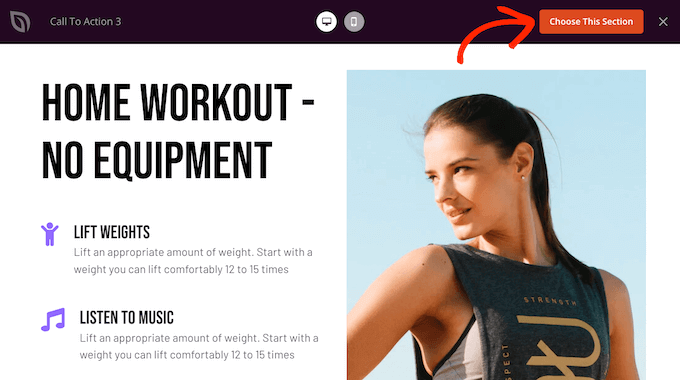
セクションを使用したい場合は、「このセクションを選択」をクリックするだけです。
SeedProd はセクションをランディングページの末尾に追加しますが、ドラッグアンドドロップで移動できます。
SeedProdはWooCommerceとも完全に互換性があるため、製品、サービス、セール、その他のイベントを宣伝するための新しいランディングページを簡単に作成できます。
さらに、SeedProdには、カートに追加、チェックアウト、おすすめ商品などの特別なWooCommerceブロックが付属しています。これにより、カスタムWooCommerceチェックアウトページ、カスタム商品ページなどを作成できます。
オンラインストアでの売上を伸ばすためのランディングページを作成する場合は、人気商品またはおすすめ商品セクションを作成することをお勧めします。
このセクションを作成するには、ベストセラー商品ブロックをページにドラッグするだけです。
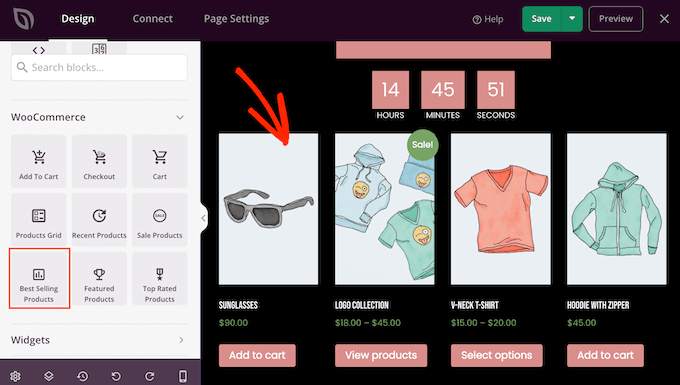
このブロックはデフォルトで最も人気のある商品を表示しますが、セール中の商品や最新の商品などを表示することもできます。
「タイプ」ドロップダウンを開き、リストからいずれかのオプションを選択するだけです。
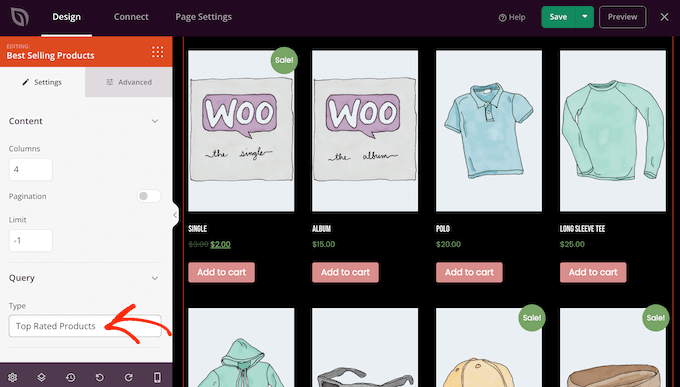
これにより、WooCommerceテーマに限定されることなく、コンバージョン率の高いオンラインストアを作成できます。
ステップ4:ランディングページをサードパーティツールに接続する
リードを獲得するためのランディングページを作成する場合は、メールニュースレターなどのサインアップフォームを追加するとよいでしょう。
SeedProdを使用すると、ランディングページをConstant ContactやActiveCampaignなどの人気のメールマーケティングサービスに簡単に接続できます。
「接続」タブをクリックし、メールサービスプロバイダーを選択してください。
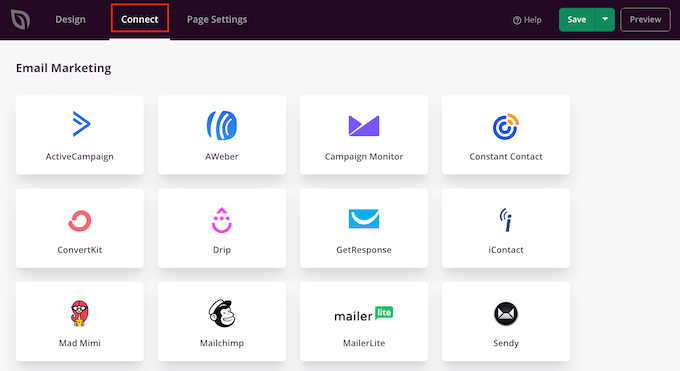
SeedProdは、このランディングページをメールマーケティングサービスと統合する方法を正確に示します。
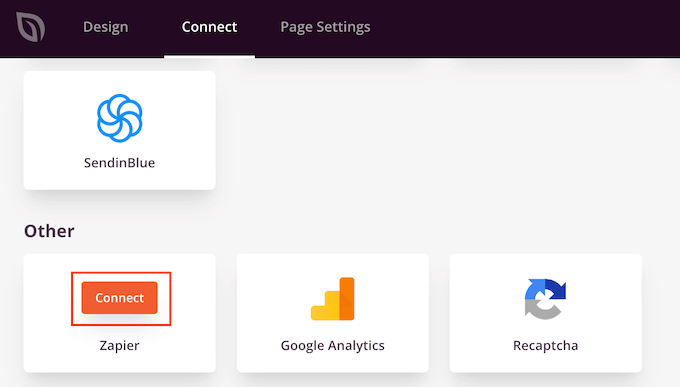
メールプロバイダーが一覧に表示されない場合は、心配しないでください。SeedProdはZapierと連携しており、SeedProdと3000以上の他のアプリ間のブリッジとして機能します。
「その他」セクションまでスクロールし、「Zapier」にカーソルを合わせます。「接続」ボタンが表示されたら、それをクリックし、画面の指示に従ってSeedProdとZapierを接続します。
ステップ5:ランディングページのカスタムドメインを設定する
SeedProd はデフォルトで、作成したランディングページをあなたのウェブサイトのドメインで公開します。しかし、カスタムドメインを使用したい場合もあります。
これにより、キャンペーンはウェブサイトの他の部分とは別に、独自の明確なアイデンティティを持つことができます。Google Analyticsでページのパフォーマンスを追跡しやすくなり、Google Analyticsの目標を達成しているかどうかを確認できます。
WordPressのマルチサイトネットワークを作成したり、複数のウェブサイトをインストールしたりする代わりに、SeedProdで作成した任意のランディングページにカスタムドメインを簡単にマッピングできます。
開始する前に、WordPressホスティングプロバイダーが複数のドメインの使用を許可していることを確認し、まだ追加していない場合はホスティングダッシュボードにドメイン名を追加してください。
詳細については、WordPressランディングページにカスタムドメインエイリアスを追加する方法に関する記事をご覧ください。
これが完了したら、SeedProd エディターで「ページ設定」を選択します。次に、「カスタムドメイン」をクリックします。
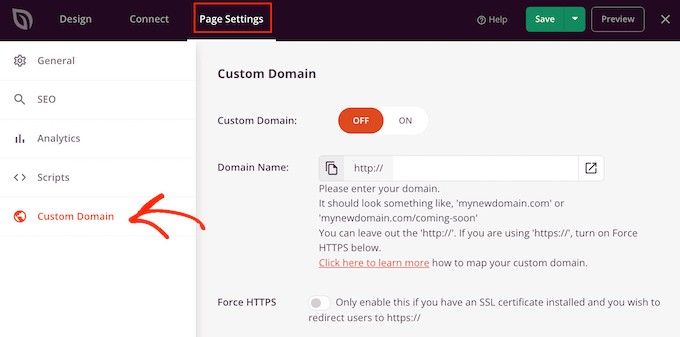
「ドメイン名」フィールドにカスタムドメインを入力します。
その後、「カスタムドメイン」スイッチをクリックして、「オフ」から「オン」に切り替えます。
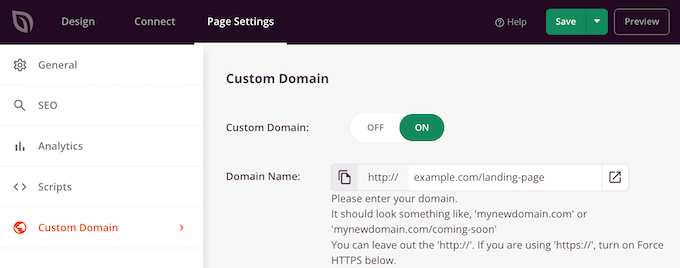
変更を保存するために「保存」をクリックすることを忘れないでください。
ステップ 6: ランディングページを保存して公開する
ランディングページの外観に満足したら、「保存」ボタンをクリックして公開します。
次に、「公開」を選択します。
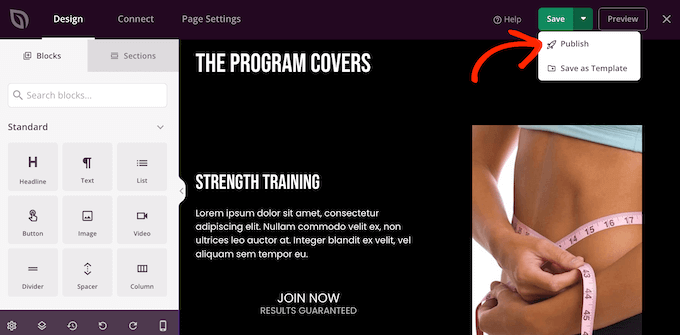
ランディングページがウェブサイトで公開されました。
方法3:Thrive ArchitectでWordPressランディングページを作成する
Thrive Architectは、もう1つの人気のドラッグアンドドロップWordPressページビルダーです。これにより、既製のテンプレートを使用してランディングページを簡単に作成できます。
ステップ 1: Thrive Architect をインストールし、テンプレートを選択する
まず、Thrive Architectプラグインをインストールしてアクティブ化する必要があります。詳細については、WordPressプラグインのインストール方法に関するステップバイステップガイドを参照してください。
有効化したら、WordPress管理ダッシュボードから**ページ » 新規追加**に移動して新しいランディングページを作成します。次に、「Thrive Architectの起動」ボタンをクリックしてThrive Architectエディターを開きます。

次に、通常のページを作成するか、事前に構築されたランディングページを作成するかを選択できるポップアップウィンドウが表示されます。
「プリビルドランディングページ」オプションをクリックして選択します。

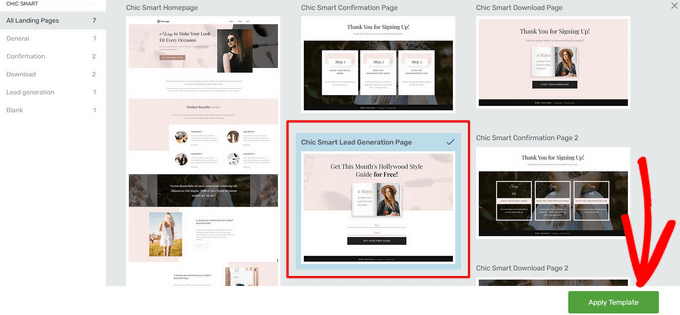
その後、300以上のランディングページテンプレートのThrive Architectライブラリに移動します。
ライブラリをスクロールして、好きなランディングページテンプレートをクリックして選択するだけです。
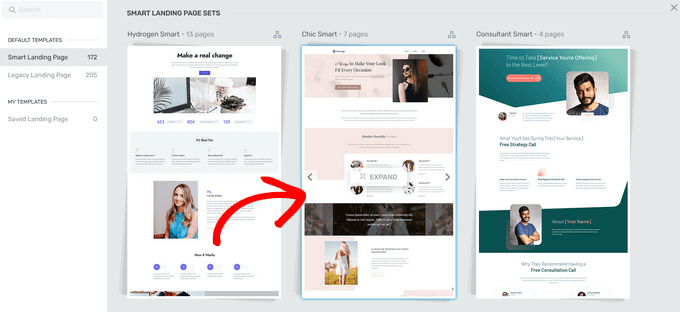
「スマートランディングページセット」セクションからテンプレートを選択した場合、複数の異なるランディングページタイプから選択できます。このガイドでは、「スマートリードジェネレーションページ」オプションを選択します。
気に入ったデザインが見つかったら、「テンプレートを適用」ボタンをクリックして続行してください。
ステップ2:カスタムランディングページを作成する
次に、テンプレートがThrive Architectエディタで開かれ、ブランドや特定のオファーに合わせて各ページ要素を調整できます。
たとえば、「見出し」テキストを編集するには、それをクリックしてテキストを入力するだけです。「見出し」要素をクリックすると、フォントサイズの変更、色、行間などのオプションも表示されます。
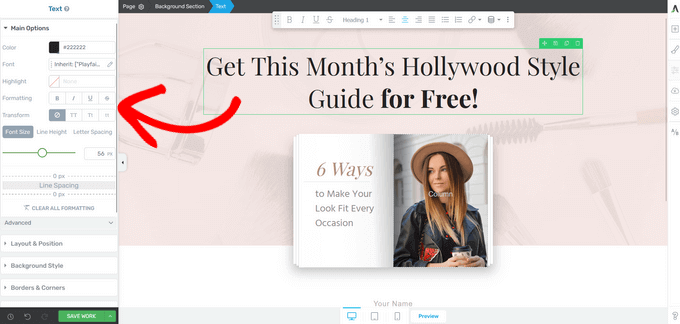
左側のメニューには、セクションの高さ、背景スタイル、境界線のスタイルを変更したり、境界線とパディングを追加したりするためのオプションもあります。
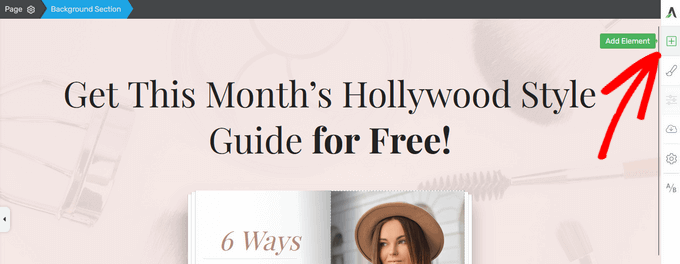
ランディングページに新しい要素を追加するには、右側のメニューに表示される「プラス記号(+)」アイコンである「要素を追加」ボタンをクリックします。
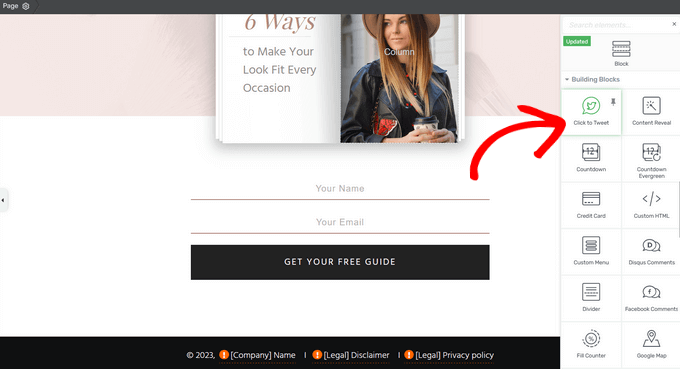
Thrive Architectは、ランディングページに追加できる多くの既製の要素を提供しています。ボタン、お客様の声、カウントダウンタイマー、Googleマップ、星評価などの要素から選択できます。
新しい要素を追加するには、右側のメニューからドラッグしてランディングページにドロップするだけです。
Thrive Architect、Thrive Quiz Builder、Thrive Apprenticeなどが含まれるThrive Suiteを購入すると、さらに多くの既製の要素を入手できます。
たとえば、「クイズ」要素を使用して、ランディングページにクイズを追加できます。これにより、ユーザーがサイトにエンゲージするよう促すことができます。
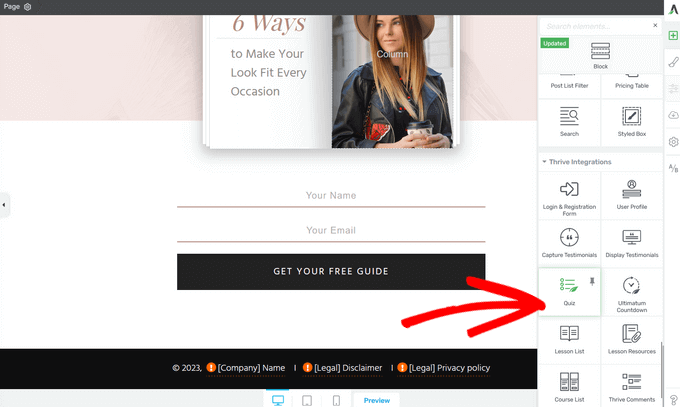
左側のメニューの設定を使用して要素を追加し、カスタマイズすることで、ランディングページの編集を続けることができます。
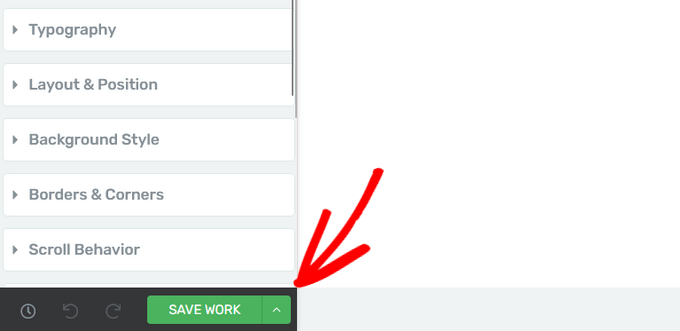
ランディングページを編集する際は、左下隅にある「作業を保存」ボタンを押すことを忘れないでください。
ステップ3:ランディングページをメールサービスプロバイダーに接続する
リード獲得のためにランディングページを作成しているので、Thrive Architectとメールサービスプロバイダーを接続する方法も見てみましょう。
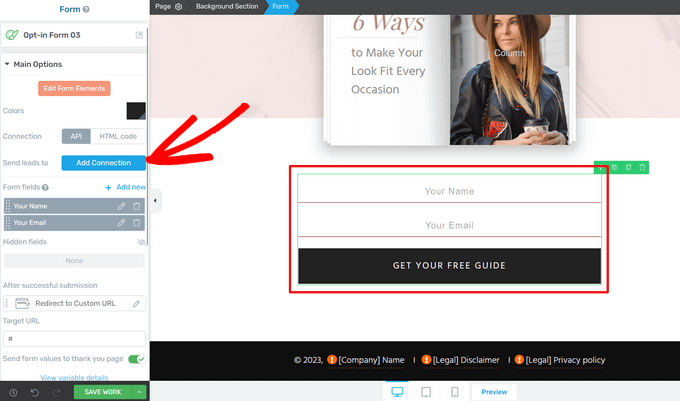
開始するには、ランディングページにあるリードジェネレーションフォームをクリックするだけです。
左側のメニューで、「Connection」が「API」オプションに設定されていることを確認します。次に、「Send leads to.」の隣にある「Add Connection」ボタンをクリックします。
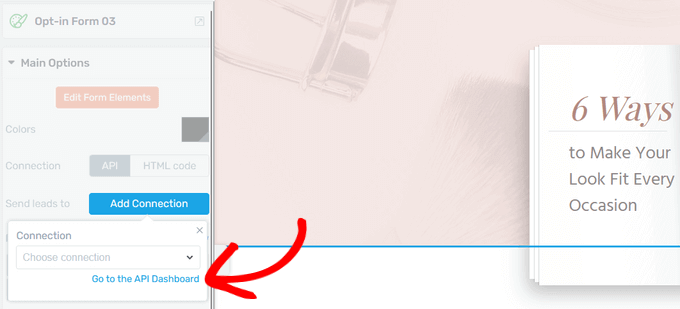
次に、利用可能なサービスのリストを確認する必要があります。
これを踏まえて、青い「APIダッシュボードに移動」リンクをクリックしてください。
これにより、アクティブな接続ダッシュボードが新しいウィンドウで開きます。
ここから、「新しい接続を追加」ボタンをクリックします。
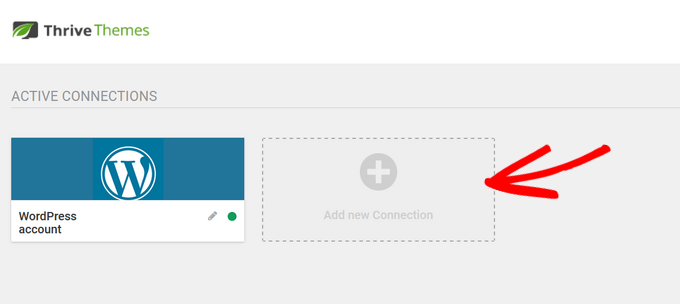
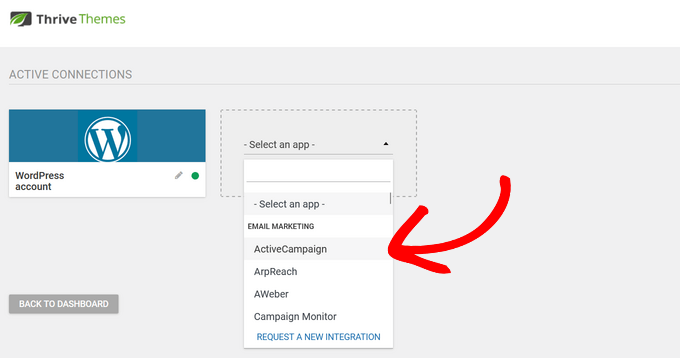
ドロップダウンメニューで、使用したいメールマーケティングプロバイダーを選択します。
Thrive Architectは、ActiveCampaign、Constant Contact、Campaign Monitor、HubSpotなどの人気のメールマーケティングサービスやCRMとシームレスに連携します。
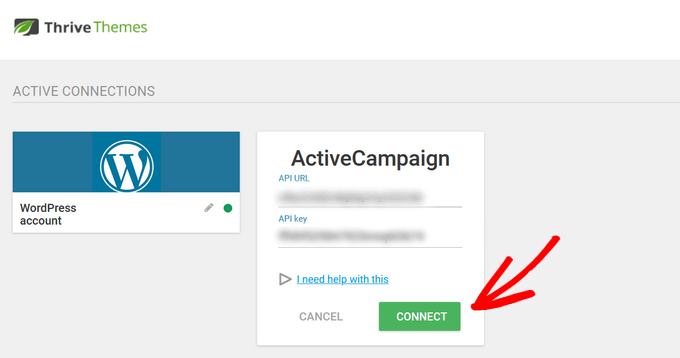
その後、プロバイダーのAPI URLとAPIキーを適切なフィールドにコピー&ペーストする必要があります。通常、この情報は、メールサービスプロバイダーアカウントの設定領域で見つけることができます。
それが完了したら、「接続」ボタンをクリックします。
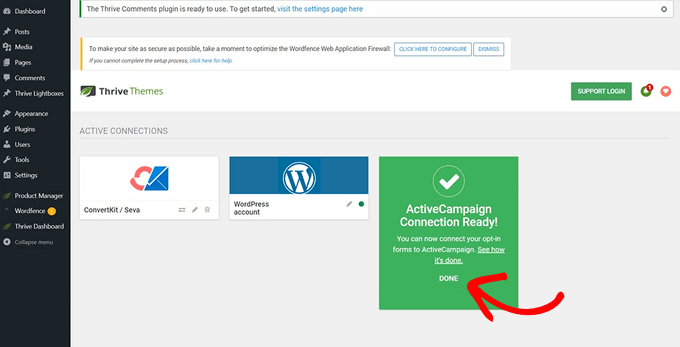
メールサービスプロバイダーが正常に接続されると、成功メッセージが表示されます。
Thrive Architectエディターに戻るには、「完了」をクリックします。
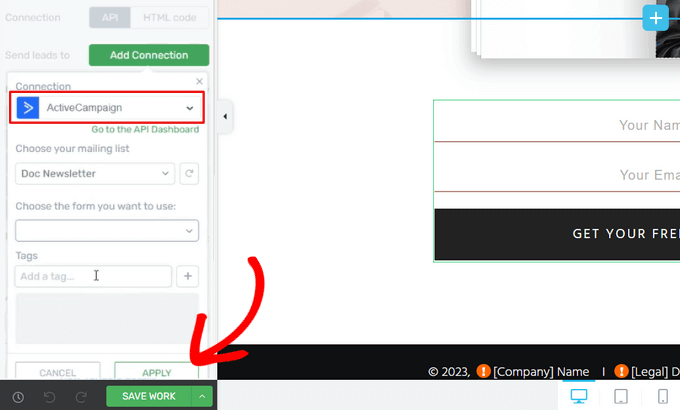
これで、「接続の追加」ボタンを再度クリックすると、ドロップダウンメニューから接続したばかりのメールサービスプロバイダーを選択できます。
ここから、新しい購読者を送信するメーリングリストを選択できます。使用したいフォームを選択し、タグを追加してフォームのリードを整理することもできます。
これで完了したら、「適用」ボタンをクリックして変更を保存します。
ステップ4:WordPressランディングページを保存して公開する
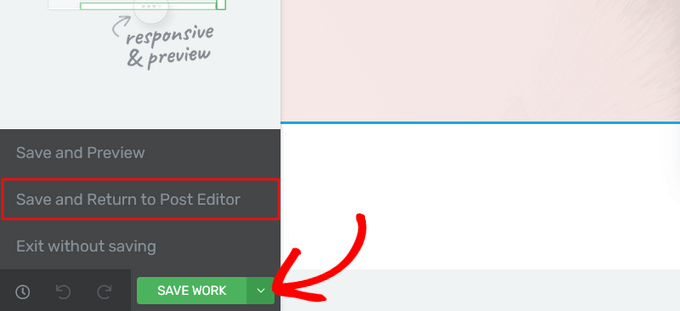
ページを公開する準備ができたら、「作業の保存」の隣にある矢印 (^) ボタンをクリックします。
次に、「保存して投稿エディターに戻る」オプションをクリックします。
WordPress エディターに戻ったら、「公開」ボタンをクリックするだけです。
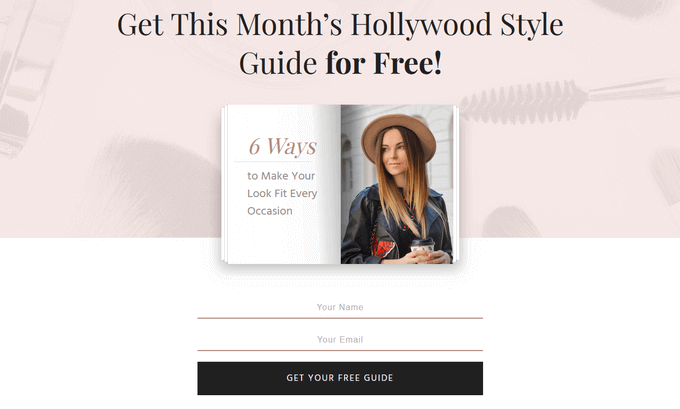
これで、ウェブサイトにアクセスして、ランディングページが機能していることを確認できます。
これらのトップランディングページヒントで、より多くのリードを獲得しましょう
WordPress でランディングページをすでに作成しましたか?素晴らしい。では、さらに多くのリードを獲得しましょう。弱いランディングページでは、オーディエンスを増やす機会を逃す可能性があります。
ランディングページを最適化するのは非常に簡単です。実装できる簡単なヒントをいくつかご紹介します。
- シンプルに保つ – デザインはシンプルにし、訪問者の注意をそらすものは避けてください。
- クリアボタン – 行動喚起ボタンを見つけやすくし、訪問者に次に何をすべきかを正確に伝えます。
- キャッチーな文章 – ヘッドラインやコピーに、オファーをエキサイティングに聞こえさせ、訪問者にどのようなメリットがあるかを説明する言葉を使用します。
SeedProdのJohn Turnerは、コンバージョン率の高いランディングページを作成する秘訣について、素晴らしい洞察を提供しています。詳細については、この記事をぜひご覧ください。
また、ソーシャルプルーフやライブチャットを追加してすぐに質問に答えるなど、ランディングページのコンバージョンを最大300%向上させるための追加のトリックもあります。
ランディングページを効果的に機能させるには、いくつかのツールが必要です。ウェブサイトを成長させるために使用できる必須のWordPressプラグインのリストがあります。
この記事でWordPressでランディングページを作成する方法を学べたことを願っています。また、WordPress向けの最高の人気投稿プラグインの専門家のおすすめや、すべてのWordPressブログが持つべき最も重要なページに関するガイドもご覧ください。
この記事が気に入った場合は、WordPressのビデオチュートリアルのために、YouTubeチャンネルを購読してください。また、TwitterやFacebookでも私たちを見つけることができます。





オラフ
ブロックエディターが好きなので、このエディターを最初の方法として紹介してくれて本当に嬉しいです。最近では、多くの人が既製のテンプレートのためにビルダーですべてを行っていますが、ブロックエディターの方が速いと思います。少し忍耐が必要ですが、一方で、他の人がすでに持っているテンプレートを使用していないことを確実に知ることができます。Gutenbergに関するあなたのチュートリアルは気に入っています。頻繁に使用していますが、すでにここで何度か新しいことを学びました。
モイヌディン・ワヒード
SeedProdとThrive Architectの両方のプラグインを使用しましたが、どちらも美しいランディングページを作成するのに有望で、コンバージョンにつながると感じました。
SeedProdは、ランディングページ専用に作られているため、ランディングページとしては定番の選択肢です。インスピレーションを得るための既製のテンプレートが多数用意されています。
このプラグインの助けを借りてランディングページを作成するのは非常にスムーズなので、誰でもこのプラグインで美しく視覚的に魅力的なランディングページを作成できます。
クリス
ランディングページがどのように機能するかについては、これまであまり深く考えたことがありませんでした。この記事は非常に示唆に富んでいます。ありがとうございます。
イジー・ヴァネック
SeedProdでページを作成した場合、Optin Monsterを使用してボタンクリックからコンバージョンを測定できますか?
WPBeginnerサポート
OptinMonsterの代わりに、通常はMonsterInsightsまたは同様のプラグインのタスクになります。
管理者
イジー・ヴァネック
返信ありがとうございます。両方のプラグインを使用しています。アドバイスに従って、Monster Insightで測定してみます。
アハメド・オマル
詳細な投稿をありがとうございます。
ランディングページもポップアッププラグインで作成できるのでしょうか、それとも効果の点でランディングページとは異なるのでしょうか。
WPBeginnerサポート
必要であれば、ランディングページの代わりにポップアップを使用することもできます。ポップアップの使用方法によっては、効果に大きな違いはないはずです。
管理者
アンジェラ
サイトの特定のページだけにランディングページを公開するにはどうすればよいですか?
WPBeginnerサポート
使用しているツールによって異なります。また、特定のニーズに応じて、OptinMonsterも検討するとよいでしょう。
管理者
シュリーヴァツァ・バット
新しいチュートリアルサイトを始めます。チュートリアルのコンテンツは、レッスン1、レッスン2、レッスン3…のようになります。この種のコンテンツには、ページと投稿のどちらを使用するのが良いですか?また、最新のニッチ関連の記事を投稿する別のブログセクションをウェブサイトに設けたいのですが。
レッスン用のページまたは投稿ですか?
WPBeginnerサポート
レッスンをグループ化するには、投稿を記事に使用する予定の場合はページを使用するか、LMSを使用してレッスンをグループ化できます:https://www.wpbeginner.com/plugins/best-wordpress-lms-plugins-compared/
管理者
ピーテル
こんにちは、この記事をありがとうございます!いくつか質問があります。
ホームページを一時的に別のランディングページに置き換えたいと思います。
1ヶ月間、特別割引を宣伝するためです。広告やメールから、特別なランディングページURLに誘導できるほどのトラフィックはあまりないでしょう。
これは私のウェブサイトのSEOに害を及ぼしますか?もしそうなら、それを避ける方法はありますか?
ありがとうございます
WPBeginnerサポート
ランディングページがSEOに最適化されている限り、サイトのSEOに大きな影響を与えることはありません
管理者
ボブ
ページを作成するために特定のプラグインが必要な理由と、WordPress で通常のページを作成する場合と比較した場合のそれらの利点を説明してください。
WPBeginnerサポート
ボブさん、
WordPress の通常のページは、WordPress テーマで利用可能なスタイルにのみ従います。テーマによっては、さまざまなレイアウトオプションや、使用できる既製のランディングページテンプレートがある場合があります。しかし、ほとんどのテーマには、ランディングページをすばやく作成するために必要なすべてのオプションがありません。
ランディングページプラグイン。独自のレイアウトを作成し、コールトゥアクションボタンを追加し、コードを書かずにプロフェッショナルな見た目のランディングページを素早く作成できます。
管理者
デス
情報ありがとうございます。ランディングページを作成するための無料オプションはありますか?
提供された2つのオプションはどちらも有料サブスクリプションが必要です。
WPBeginnerサポート
こんにちは、Desさん、
はい、無料のランディングページプラグインはいくつかあります。無料オプションをお探しなら、Elementorをおすすめします。
管理者
デス
ありがとうございます!