



Ultimate Blocksのレビューを探していて、それがあなたにとって適切なブロックプラグインかどうかを判断するのに役立ちますか?
この人気のプラグインには26個の新しいブロックが付属しているため、さまざまな種類のコンテンツをサイトに簡単に追加できます。これには、クリックしてツイートするボックス、カウントダウンタイマー、レビューとお客様の声、画像スライダー、さらにはスキーマが含まれます。
このUltimate Blocksレビューでは、それがあなたのWordPressウェブサイトに適したGutenbergプラグインかどうかを確認します。
Ultimate Blocks レビュー:WordPressで使うべき理由
アルティメットブロックは、WordPressコンテンツエディターに26個の追加ブロックを挿入できるブロックコレクションプラグインです。
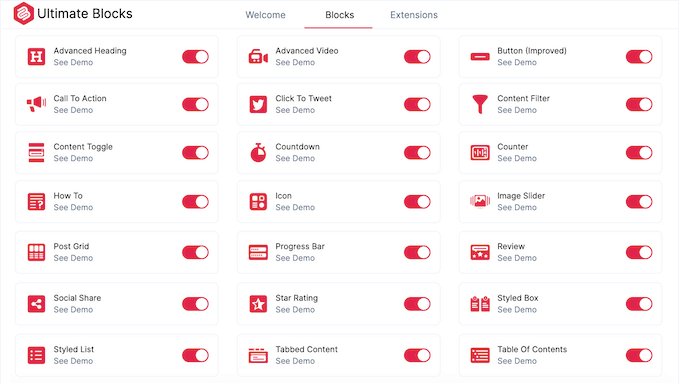
これらのブロックには、目次、お客様の声、ソーシャルシェア、カウントダウンが含まれます。
この人気のGutenbergプラグインはWordPressエディターとシームレスに統合されているため、WordPressの組み込みブロックと同様にブロックを挿入および編集できます。
始めたばかりの方や予算が限られている方は、WordPress.orgからアルティメットブロックのライト版をダウンロードできます。
この無料プラグインには、投稿グリッド、プログレスバー、画像スライダー、スターレーティングを含む24個のブロックが付属しています。ただし、プレミアムプラグインにアップグレードすると、タイムラインブロックとクーポンブロックにもアクセスできるようになります。
また、レビューブロックに長所と短所を追加したり、トランジションエフェクトやアニメーションを試したり、コンテンツタブにクリック可能なボタンを追加したりすることで、WordPress SEOを強化できます。
Ultimate Blocks レビュー:WordPressサイトに最適なブロックプラグインか?
WordPressブロックエディターには、ウェブサイトに画像、動画、テキスト、ボタン、その他のコンテンツを追加できる多くの組み込みブロックが付属しています。しかし、ある時点でこれらのデフォルトブロックを超えて進みたいと思うかもしれません。
とはいえ、アルティメットブロックがあなたのWordPressウェブサイトに適したGutenbergプラグインかどうかを見てみましょう。
1. お客様の声を表示する
オンラインで商品を販売している場合、顧客レビューはより多くの販売とコンバージョンを獲得するのに役立ちます。
そのため、このプラグインのレビューブロックは、肯定的なユーザーフィードバックを強調するのに最適な方法です。製品またはサービス名、機能リスト、概要、およびスターまたはパーセンテージ評価の選択を追加するだけです。
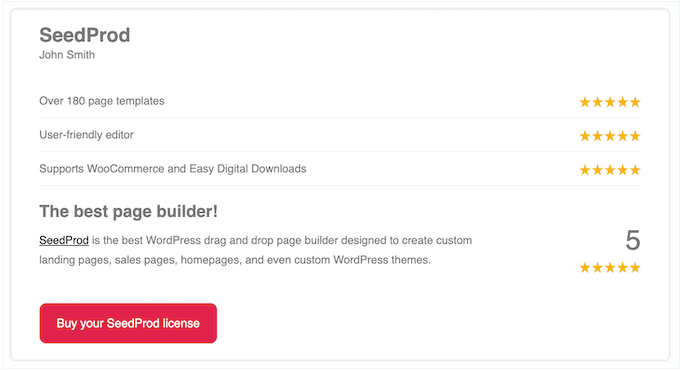
行動喚起ボタンを含めることもできます。たとえば、WooCommerceストアでこの製品を購入するように訪問者に促すことができます。
または、このブロックを使用してサードパーティのサービスやアイテムをレビューすることもできます。たとえば、書籍、音楽、WordPressプラグイン、イベント、またはその他の製品やサービスについて投稿するニッチレビューサイトを作成できます。
その場合、顧客レビューブロックを使用して長所と短所のリストを作成できるため、読者は一目で重要な情報を把握できます。
このブロックをどのように使用しても、Google検索結果でリッチスニペットを取得するのに役立つ完全なスキーママークアップを備えています。
2. How To スキーマ
コンテンツに「ハウツー」スキーマを追加することで、検索結果に画像、動画、詳細なステップバイステップの手順を表示できます。これにより、コンテンツが目立ち、クリック数と訪問者数が増加します。
Ultimate Blocksを使用すると、ユーザーフレンドリーなブロックを通じてサイトにHowToスキーマを追加できます。このブロックを追加した後、見出しと紹介を入力し、手順と画像を追加できます。
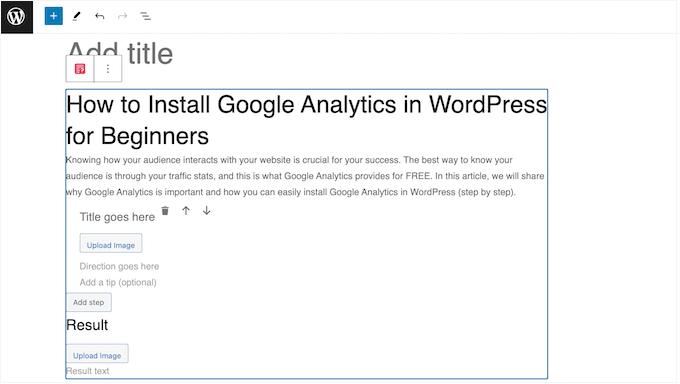
それが完了すると、Googleなどの検索エンジンは、この「ハウツー」スキーマを使用してリッチスニペットを作成する場合があります。コンテンツがリッチスニペットに表示される可能性を最大限に高めるために、アルティメットブロックには「追加の推奨属性を使用する」セクションさえあります。
このセクションを有効にするだけで、材料とツールのリストを追加できるようになります。これは、レシピ、DIYガイド、または同様のチュートリアルを作成する場合に特に役立ちます。
3. 完全カスタマイズ可能な見出し
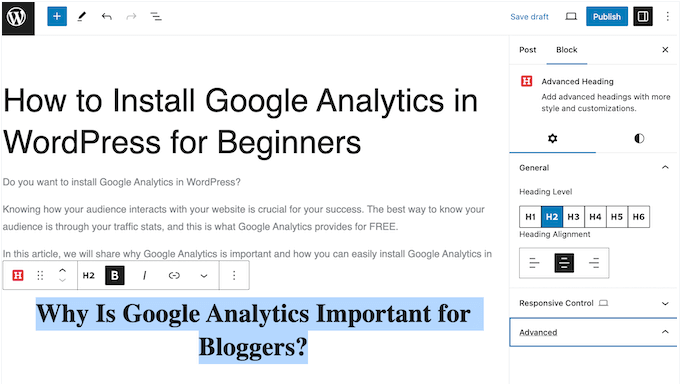
WordPressには基本的な見出しブロックが付属していますが、より多くのカスタマイズオプションが必要な場合は、プラグインの高度な見出しブロックを使用できます。たとえば、見出しレベル、配置、背景色、タイポグラフィ、間隔などを変更できます。
4. 動画とYouTubeチャンネルを宣伝する
高度な動画ブロックを使用すると、投稿やページに動画を簡単に埋め込み、視聴体験をカスタマイズできます。まず、アスペクト比を調整したり、境界線と半径を変更したり、影を追加したりできます。
次に、動画を自動再生するように設定したり、プレーヤーコントロールを表示したりできます。プレーヤーコントロールを選択した場合は、訪問者が「再生」ボタンをクリックするように促すために、動画のサムネイルを選択できます。
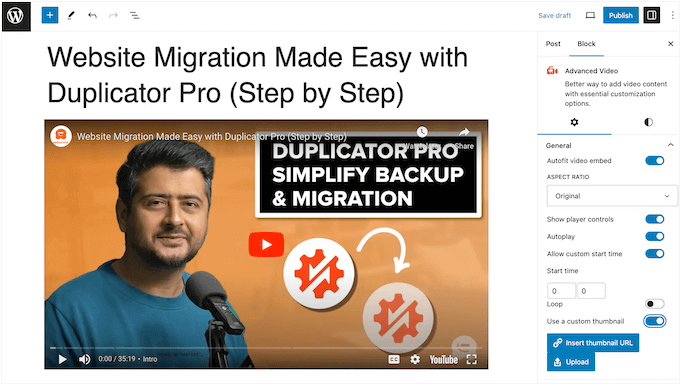
または、カスタム開始時間を設定することもできます。これは、動画の最も重要なコンテンツを強調するのに最適な方法であり、特に長いクリップに効果的です。
背景動画や短いクリップを追加したいですか?Ultimate Blocksはループ再生をサポートしているため、動画を連続して繰り返すように設定できます。
動画の設定が完了したら、YouTubeチャンネルを宣伝するために「登録」ボタンを追加したい場合があります。これは、特にSmash Balloon YouTube Feedのような他のプラグインと組み合わせて使用する場合に、YouTubeのフォロワーを増やすのに役立ちます。
このトピックの詳細については、YouTubeチャンネルから最新の動画を表示する方法に関する詳細ガイドをご覧ください。
5. 目次を簡単に作成
目次は、訪問者が長い記事をナビゲートするのに役立ち、検索エンジンに役立つ情報を提供できます。ただし、作成が困難な場合があり、カスタムコードを記述する必要がある場合もあります。
Ultimate Blocksを使用すると、記事の見出しから目次をすばやく簡単に作成できます。個々の見出しを非表示にしたり、目次のテキストを編集したりすることもできます。
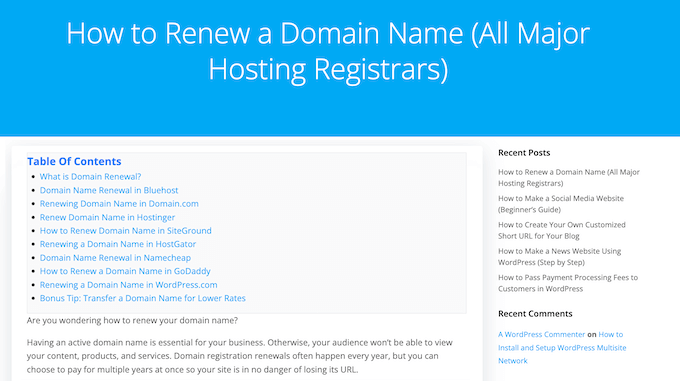
ブロックを追加した後、箇条書き、番号付き、またはプレーンレイアウトを選択したり、独自のアイコンをアップロードしたりできます。見出しを複数の列に分割することもできます。
目次が常に簡単にアクセスできるようにしたいですか?その場合は、目次をスティッキーにして、訪問者がページをスクロールしても追従するようにすることができます。
6. コンテンツをタブに整理する
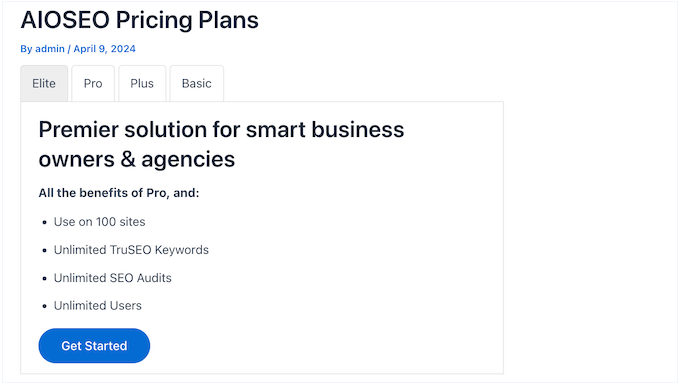
タブを使用すると、少ないスペースに多くのコンテンツを追加できます。特に、タブ形式のコンテンツは、訪問者が複数のページにアクセスしなくても、製品やサービスについて学習するのに役立ちます。
タブ形式コンテンツブロックを使用すると、テキスト、画像、動画、価格表、その他のコンテンツを簡単にタブに整理できます。3つの異なるタブスタイルから選択し、簡単なドラッグアンドドロップでこれらのタブを並べ替えることができます。
7. コンテンツフィルターを追加する
このブロックを使用すると、訪問者はボタンをクリックしてコンテンツをフィルタリングできます。これにより、訪問者は個別のページにアクセスすることなく、必要な情報を正確に見つけることができます。
Ultimate Blocksのフィルターを使用すると、必要なだけ多くのカテゴリを追加でき、訪問者が複数のフィルターを同時に選択できるようにすることもできます。
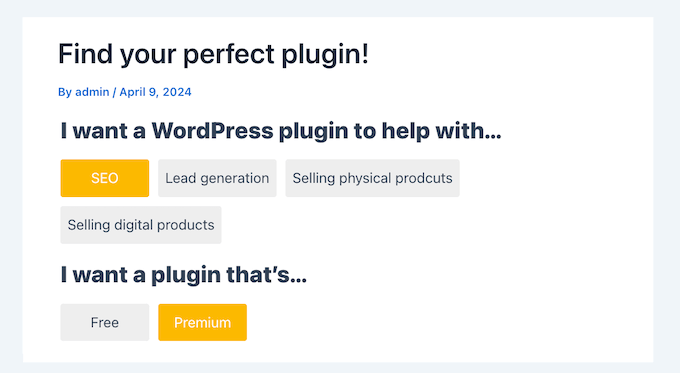
とはいえ、コンテンツフィルターブロックは、WordPressブログやコンテンツが多いウェブサイトに特に役立ちます。
8. エンゲージメントの高いコールトゥアクションを作成する
行動喚起ボタンは、コンバージョンを促進するための優れた方法です。価格ページ、商品ページ、またはサービスページにユーザーを送信することができます。ランディングページで行動喚起ボタンを使用して、特別オファー、新商品、またはアフィリエイトリンクを宣伝することもできます。
Ultimate Blocksを使用すると、見出し、説明、ボタン付きの行動喚起ボックスを作成できます。
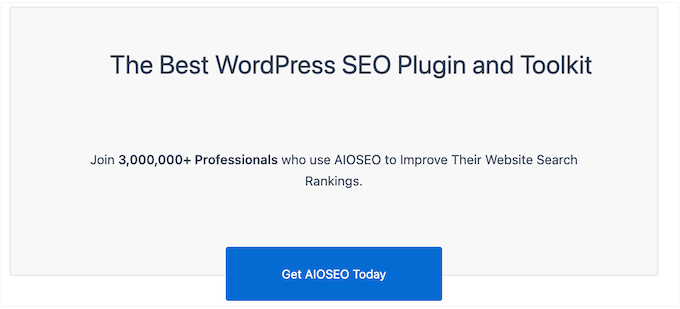
このブロックは完全にカスタマイズ可能なので、あらゆる種類のランディングページ、販売ページ、その他のコンテンツタイプに合わせて微調整できます。
ボタンをページに追加した後、背景色、見出しのサイズ、コンテンツの配置などを変更できます。
9. ツイート可能な引用を追加する
クリックしてツイートボタン を使用すると、読者はワンクリックで投稿からの引用を共有できます。訪問者はボタンをクリックするだけで、選択したテキストと、引用が掲載されているページまたは投稿へのリンクを含むツイートを作成できます。
このプラグインのクリックツイートブロックを使用すると、ツイート可能なコンテンツを簡単にウェブサイトに追加できます。
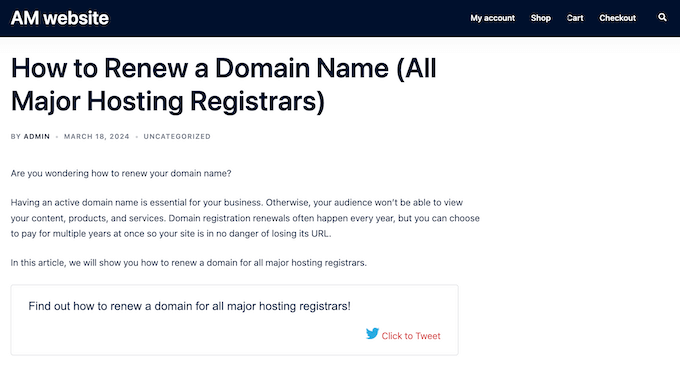
Ultimate Blocks がツイートでタグ付けするオプションの Twitter ユーザー名を追加することもできます。
10. 検索可能でSEOフレンドリーなFAQ
このプラグインには、訪問者がボタンをクリックして展開および折りたたむことができるセクションを備えたコンテンツトグルブロックが付属しています。これにより、Ultimate Blocksは、訪問者が各質問の回答を表示するためにクリックする必要があるFAQセクションの作成に最適です。
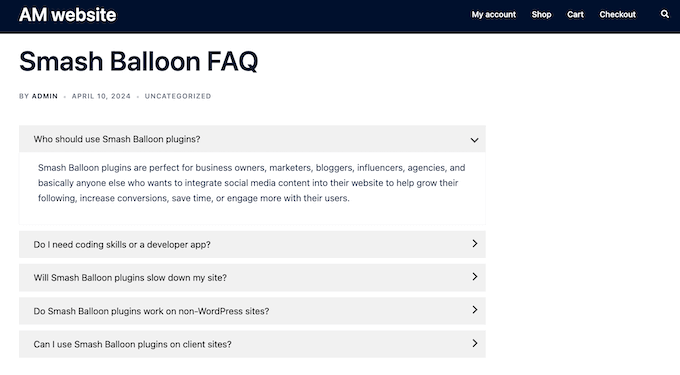
たくさんの情報を表示したい場合は、各トグル内に複数のブロックを追加できます。これは、訪問者が持つ可能性のあるフォローアップの質問に答えるのに理想的です。
Ultimate Blocksに多くのコンテンツを追加する場合は、訪問者が探している情報をコンテンツトグル内ですばやく見つけられるように、検索バーを有効にすることをお勧めします。
さらに良いことに、コンテンツトグルは完全なFAQスキーマサポートを備えているため、Googleなどの検索エンジンがFAQを正しく見つけて表示するのに役立ちます。
11. 通知ボックスと番号付きボックス
Ultimate Blocksを使用すると、スタイル設定された通知ボックスを任意のページまたは投稿に追加できます。アラートバーと同様に、重要または時間制限のある情報を共有するのに最適な方法です。
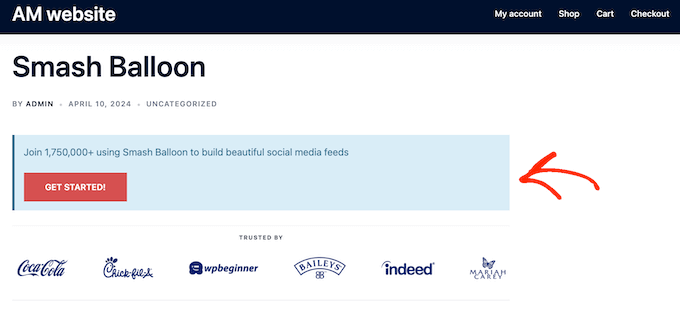
または、このブロックを使用して数値ボックスを作成することもできます。ウェブサイト訪問者にステップバイステップの説明を共有している場合は、このオプションをお勧めします。
12. 完全カスタムリスト
テキストをリストに分割すると読みやすくなりますが、WordPressのデフォルトの箇条書きおよび番号付きリストのカスタマイズオプションは限られています。
代わりに、Ultimate Blocksを使用して、完全にカスタムアイコン付きのリストを作成できます。
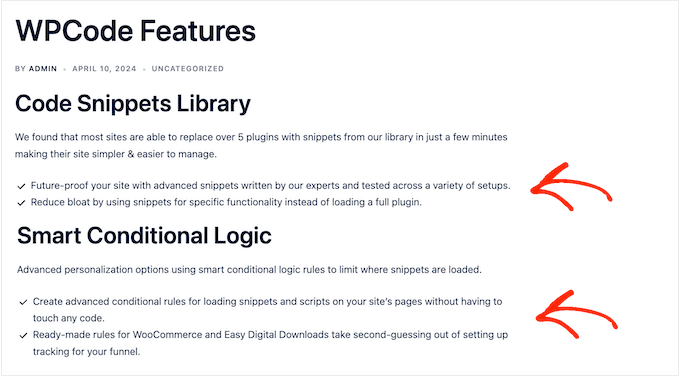
各アイコンの色を変更して、WordPressテーマやブランディングに完全に一致させることもできます。さらに、間隔、列数などを変更できます。
13. 「もっと表示」と「続きを読む」コンテンツ
場合によっては、訪問者が「もっと表示」または「続きを読む」リンクをクリックするまで、コンテンツの一部を非表示にしたい場合があります。これを実現するために、Ultimate Blocksはデフォルトでコンテンツを非表示にできる展開ブロックを提供します。
または、各コンテンツブロックのプレビューを表示することもできます。これにより、訪問者はブロック全体を表示するためにクリックする必要があります。
このようにして、訪問者にコンテンツへのエンゲージメントを促すことができます。たとえば、販売ページのさまざまなクーポンコードや割引、または価格表のオファーを表示するためにクリックする可能性があります。
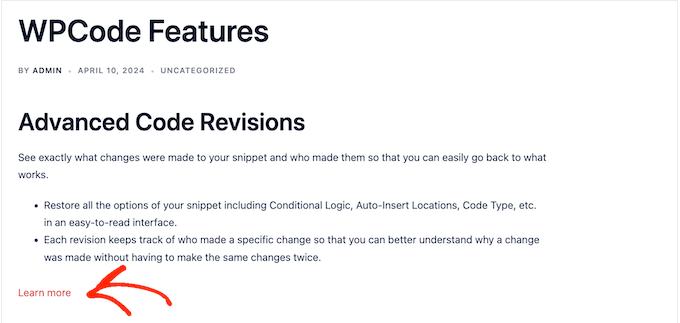
このブロックを使用すると、ユーザーを圧倒することなく、1つのページに多くのコンテンツを追加することもできます。
14. アニメーションカウンターを追加する
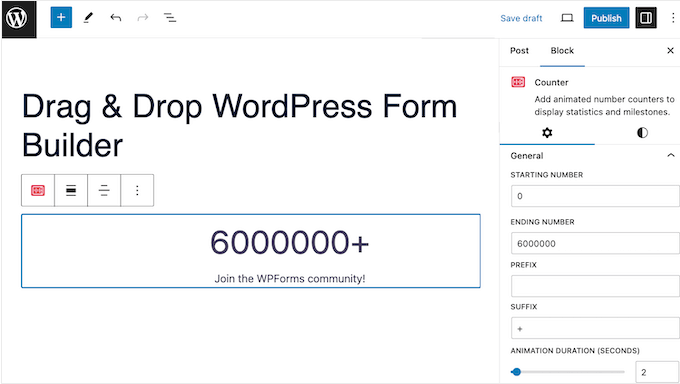
数値カウンターを使用すると、マイルストーン、総ユーザー数、完了したプロジェクト数、その他の重要な統計情報を目を引く方法で表示できます。
Ultimate Blocksを使用すると、アニメーションカウンターをウェブサイトに簡単に追加できます。開始番号と終了番号を設定し、アニメーションの持続時間を指定できます。このようにして、アニメーションがWordPressウェブサイトに表示される方法を正確に制御できます。
15. お客様の声を紹介する
お客様の声は、ユーザー間の信頼を築くのに役立ち、新規顧客を獲得して売上を伸ばすのに役立ちます。
Ultimate Blocks を使用すると、ウェブサイトに肯定的な顧客レビューを簡単に追加できます。 testimonialブロックをページまたは投稿に追加した後、顧客の名前、役職、引用、著者の画像を追加できます。
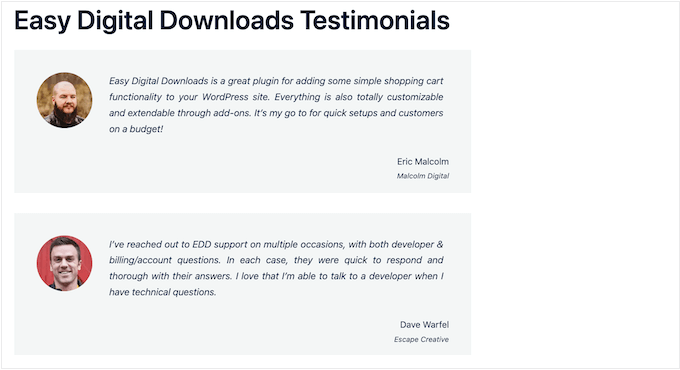
ブロック内のフォントカラーと背景色を変更することもできます。
16. ソーシャルシェアを促進
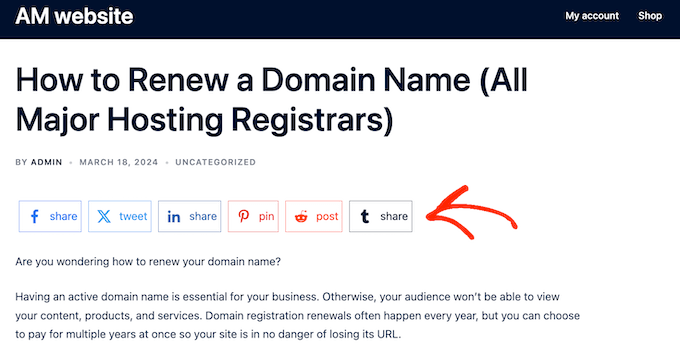
サイトに共有ボタンを追加することで、訪問者がソーシャルメディアでコンテンツを共有することを奨励できます。それが完了すると、その友人や家族はあなたのコンテンツを見ることができ、コメントの追加、いいね、または再共有によってエンゲージする可能性さえあります。
Ultimate Blocksを使用すると、Facebook、Twitter、LinkedIn、Pinterest、Reddit、Tumblrボタンを任意のページまたは投稿に追加できます。
17. ダイナミックカウントダウンタイマー
カウントダウンタイマーは、オーディエンスの期待感と興奮を高める簡単な方法です。セールスページ、Google広告のランディングページ、および同様のコンテンツで使用すると、FOMO効果を生み出すことさえできます。
Ultimate Blocksを使用すると、標準、オドメーター、または円形のカウントダウンをサイトに追加できます。
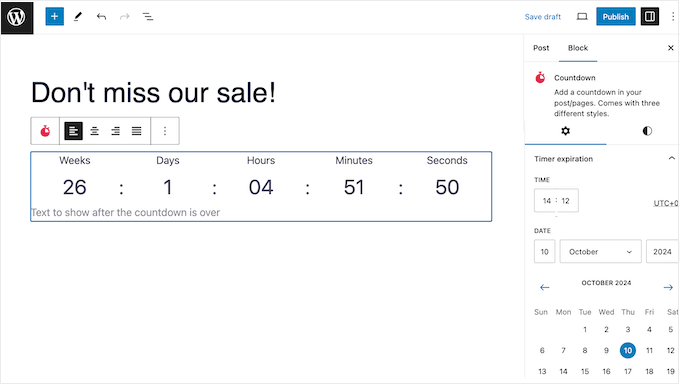
イベントの期間に最適な単位を表示できます。分から週までです。このトピックの詳細については、カウントダウンタイマーウィジェットを追加する方法に関するガイドを参照してください。
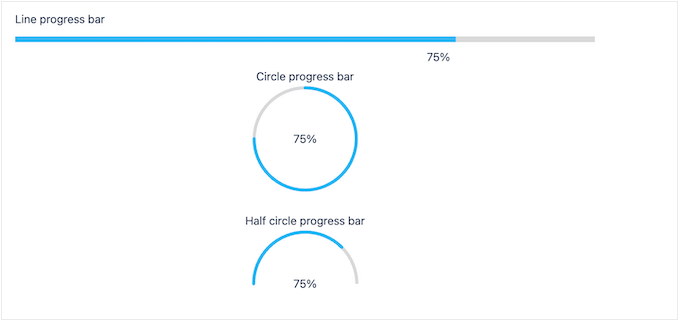
18. カスタマイズ可能なプログレスバー
プログレスバーは、募金キャンペーン、プロジェクトのマイルストーン、今後の製品発売など、あらゆる種類のプロモーションやアクティビティを追跡するのに役立ちます。
Ultimate Blocksを使用すると、円形または水平のプログレスバーをサイトに追加できます。説明を追加したり、進捗状況をパーセンテージで表示するかどうかを選択したりすることもできます。
19. カスタムブログレイアウトを作成する
投稿グリッドは、WordPressの投稿を表示する際に柔軟性が高く、特にカスタムページを作成する場合に役立ちます。
Ultimate Blocksを使用して、投稿をリストまたはグリッドレイアウトで表示できます。投稿を複数の列に並べ、特定の著者、タグ、またはカテゴリに基づいてコンテンツをフィルタリングできます。このようにして、サイトに表示されるコンテンツを正確に制御できます。
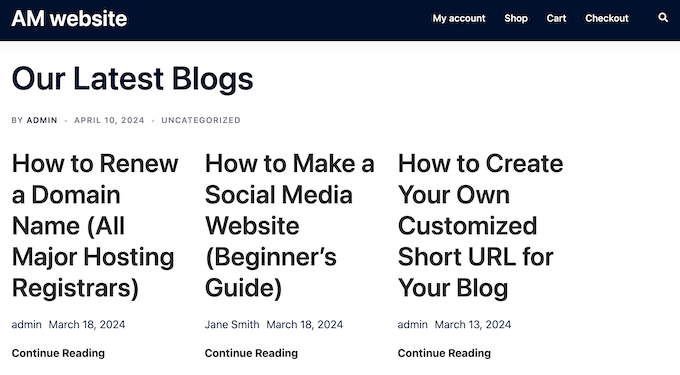
その後、投稿の抜粋、公開日、著者などの含めるコンテンツを選択できます。
多くのコンテンツを表示する場合は、ページネーションを追加できます。これにより、WordPressの速度とパフォーマンスが向上し、訪問者が大量のコンテンツに圧倒されるのを防ぐことができます。
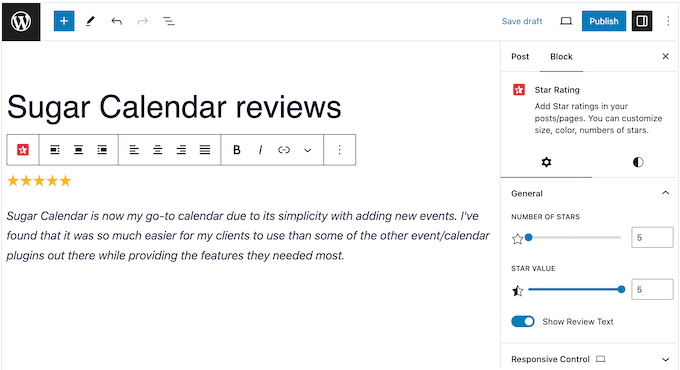
20. 分かりやすいスター評価
スターレーティングを使用すると、製品、デジタルダウンロード、サービス、ブログ投稿、またはその他のコンテンツをすばやく簡単に評価できます。Ultimate Blocksを使用すると、これらのスターレーティングをページや投稿に簡単に追加できます。
スターのサイズと色をカスタマイズして、会社または個人ブランディングに完全に一致させることもできます。
21. 写真とアートワークのスライダー
スライダーは、少ないスペースで多くの画像を表示できるため、写真ポートフォリオやデジタルアートをオンラインで販売する場合に最適です。
Ultimate Blocksを使用すると、分数やプログレスバーを含むさまざまなページネーションスタイルで複数の画像を表示できます。
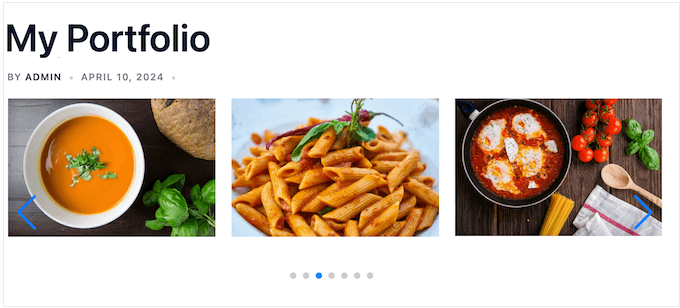
一度に表示する画像数を選択したり、ナビゲーション矢印や画像サムネイルを追加するかどうかを決定したりすることもできます。
または、画像スライダーを自動再生に設定して、常にループするようにすることもできます。
22. より目を引くボタン
WordPressにはデフォルトのボタンブロックがありますが、カスタマイズオプションは限られています。Ultimate Blocksを使用すると、4つの異なるボタンサイズから選択したり、アイコンを追加したり、角丸ボタンを作成したりすることもできます。
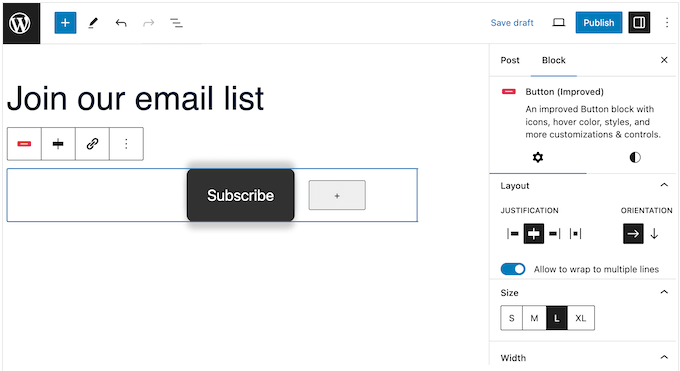
他のオプションとして、透明な背景を追加して、ボタンがページの残りのデザインとシームレスに融合するようにすることもできます。
または、ボタンのデフォルト状態とホバー状態に異なる色を使用したり、トランジションエフェクトを追加したりすることもできます。このように、Ultimate Blocksは基本的なWordPressボタンをより目を引く魅力的なものにすることができます。
23. 1700以上のアイコン
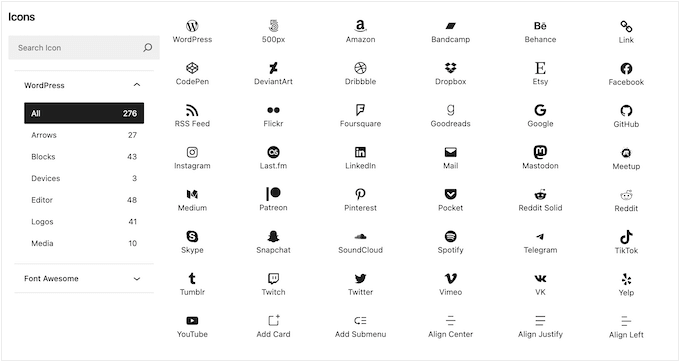
さまざまなウェブサイトでアイコンフォントが使用されています。たとえば、アイコンを使用して、ショッピングカート、ダウンロードボタン、フィーチャーボックス、景品コンテスト、または同様のコンテンツを強調することができます。さらに良いことに、アイコンフォントはリサイズ可能で、Webフォントのように読み込まれるため、WordPressウェブサイトの速度が低下することはありません。
Ultimate Blocksを使用すると、1700を超えるアイコンのライブラリにアクセスできます。ページまたは投稿にアイコンを追加した後、サイズ、回転、境界線、半径を変更できます。アイコンフォントを際立たせるために、デフォルトの色とオプションのホバー色を選択することもできます。
24. コンテンツを分割する
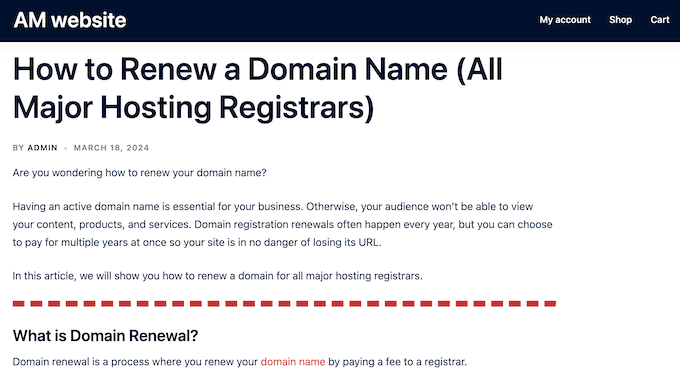
区切り線は、長い投稿を小さなチャンクに分割したり、特別なアナウンスを強調したり、ページのさまざまな部分を分離したりするのに最適です。
このプラグインを使用すると、任意の2つのブロックの間にカスタムの区切り線を簡単に追加できます。区切り線の高さと色を変更して、WordPressテーマや配色に完全に合わせることができます。
25. クーポンと割引を表示する
あなたのオンラインマーケットプレイスやストアにクーポンコードを提供したいですか?クーポンブロックを使用すると、目を引く魅力的な方法でオファーを提示できます。
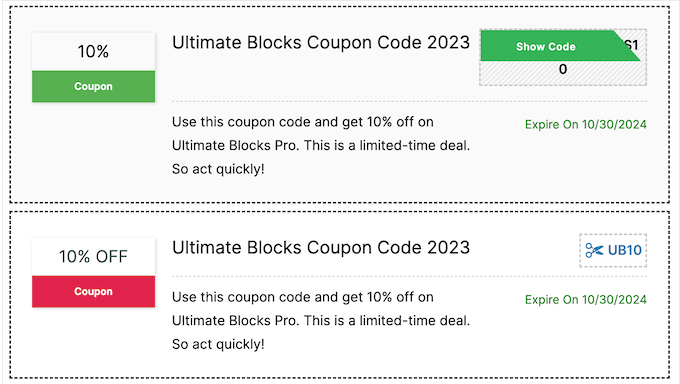
有効期限を追加してクーポンをスケジュール設定することで、FOMOを使用してコンバージョンを増やすこともできます。
名前とは異なり、クーポンブロックを使用してセールを強調することもできます。
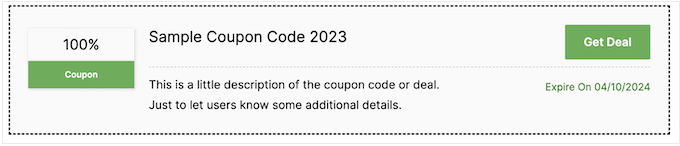
このブロックをクーポンやセールを宣伝するために使用するかどうかにかかわらず、アフィリエイトリンクを追加するオプションがあります。このように、コードが使用されるたびに、または「ディールを取得」ボタンをクリックした後に製品が購入されるたびに、オンラインでお金を稼ぐことができます。
26. 情報豊富なタイムラインを作成する
多くの異なる日付、事実、その他の情報を記憶する必要がある場合、特に時系列の出来事を理解するのは難しいことがあります。
幸いなことに、Ultimate Blocksには使いやすいタイムラインブロックが付属しています。このブロックを使用すると、会社の歴史、個人のタイムライン、またはその他のイベントのタイムラインを魅力的な方法で表示できます。
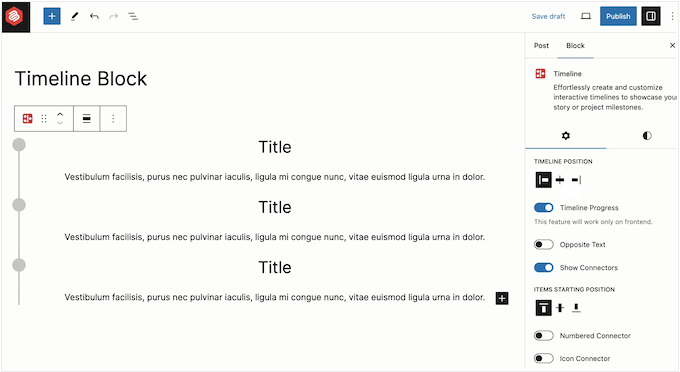
複数の異なるレイアウトから選択でき、訪問者がタイムラインを一目で理解できるように、番号やアイコンを追加することもできます。
レイアウトに満足したら、イベントの追加を開始できます。各イベントに複数のブロックを追加したり、ネストされたアイテムを作成したりすることもできます。
これで、パディングを調整したり、境界線を追加したり、半径を変更したり、色を追加したりできます。さらに良いことに、各イベントに独自のスタイルを追加できるため、ストーリーを伝える際の柔軟性が高まります。
27. コミュニティおよびプロフェッショナルサポート
Ultimate BlocksはWordPressのコンテンツエディターとシームレスに統合されます。これは、使い慣れたツールを使用してブロックを追加できることを意味します。
ただし、習得すべき26の新しいブロックがあるため、追加のヘルプが必要になる場合があります。とはいえ、Ultimate Blocksには、24時間年中無休でアクセスできる詳細なオンラインドキュメントがあります。
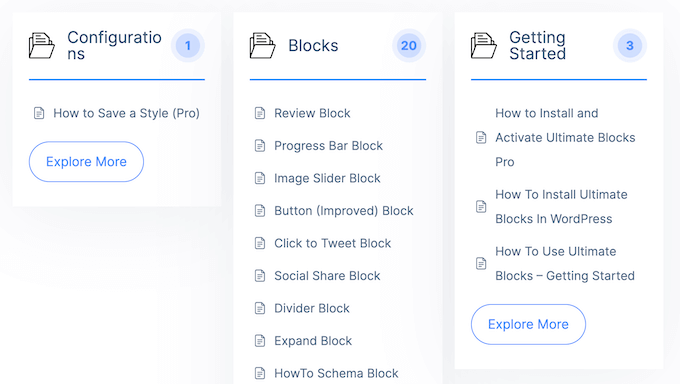
プラグインに関連する幅広いトピックをカバーするブログもあります。たとえば、Ultimate Blocksは、最高のウェブホストの選択、WordPressでコメントを無効にする方法に関するガイドなどを公開しています。
プレミアムライセンスにアップグレードすると、プロフェッショナルサポートも利用できるようになります。サポートチケットを送信するだけで、Ultimate Blocksチームのメンバーが対応します。
このトピックの詳細については、WordPressサポートを適切に依頼する方法に関するガイドを参照してください。
Ultimate Blocksレビュー:価格とプラン
初心者の方や予算が限られている場合は、WordPress.orgからUltimate Blocksの無料版をダウンロードできます。ただし、TimelineまたはCouponブロックを使用したい場合は、プレミアムプランにアップグレードする必要があります。
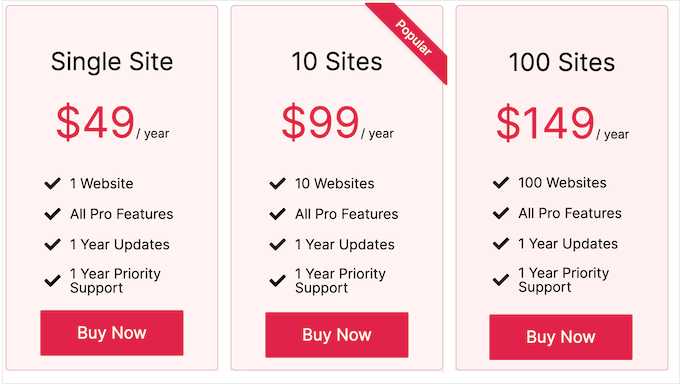
これらのプランにはすべて、ブロックのフルセットに加えて、Post Gridにカスタム投稿タイプとページネーションを追加するオプション、およびいくつかの異なるブロックのトランジション効果などの追加機能が含まれています。あなたに適したライセンスは、Ultimate Blocksを使用する予定のサイト数によって異なります。
- 年間49ドルで、Ultimate Blocksを1つのウェブサイト、ブログ、オンラインストア、またはデジタルマーケットプレイスで使用できます。
- 年間99ドルで、このプラグインを最大10のウェブサイトにインストールできます。これは、複数のウェブサイトを運営またはホストしている場合に良い選択肢となる可能性があります。
- 年間149ドルで、Ultimate Blocksを最大100のウェブサイトで使用できます。とはいえ、このプランはWordPress開発代理店、フリーランス開発者、またはクライアントサイトのポートフォリオを運営しているその他のユーザーに推奨します。
Ultimate Blocks レビュー:WordPressサイトに最適なブロックプラグインか?
機能、サポートオプション、価格を検討した後、Ultimate Blocksは優れたGutenbergブロックプラグインであると確信しています。
WordPressコンテンツエディターに26個の追加ブロックが追加されるため、複数のWordPressプラグインをインストールせずに、あらゆる種類のコンテンツを作成できます。たとえば、ニュースサイトを運営している場合は、タブ付きコンテンツ、コンテンツフィルター、区切り線などのブロックを使用して記事を整理できます。
一方、ファッションブログを作成している場合は、画像スライダー、レビュー、証言ブロックを使用して、より視覚的に魅力的で目を引くコンテンツを作成できます。
このUltimate Blocksレビューが、あなたにとって適切なGutenbergブロックプラグインであるかどうかを判断するのに役立ったことを願っています。次に、WordPressウェブサイトのGoogleアナリティクス目標を設定する方法に関するガイドを確認するか、専門家が選んだ最高のドラッグアンドドロップページビルダーを確認してください。
この記事が気に入った場合は、WordPressのビデオチュートリアルのために、YouTubeチャンネルを購読してください。また、TwitterやFacebookでも私たちを見つけることができます。

Joy
Ultimate Blocks のすべての機能を楽しんでいます。ウェブサイトの構築に役立つツールでした。
Ann Moran
アルティメットブロックと標準のWPブロックをいくつか使用しました。今のところ問題はなく、使いやすいです。YouTubeの動画は非常に役立ちます。Ultimate Blocksを使えば、私が以前使用していたものよりも、ウェブサイトにFAQページを追加するための、はるかに優れたソリューションを見つけました。私はアマチュアユーザーで、WPは比較的初心者です。